¿Te has quedado a oscuras cuando intentabas disfrutar de tu serie favorita en el Fire TV? Un control remoto que no funciona puede ser frustrante, pero no te preocupes, ¡no eres el único! Este problema es más común de lo que piensas, y lo bueno es que hay soluciones rápidas y efectivas. En este artículo, te ofreceremos cinco métodos sencillos para que recuperes el control de tu dispositivo y vuelvas a disfrutar de tus programas sin complicaciones. Recuerda, tú puedes resolverlo y recuperar ese momento de entretenimiento que tanto necesitas. Estás a un paso de volver a conectarte a la diversión. ¡Vamos a solucionarlo juntos!
Mando Fire TV No Funciona: Diagnóstico Inicial
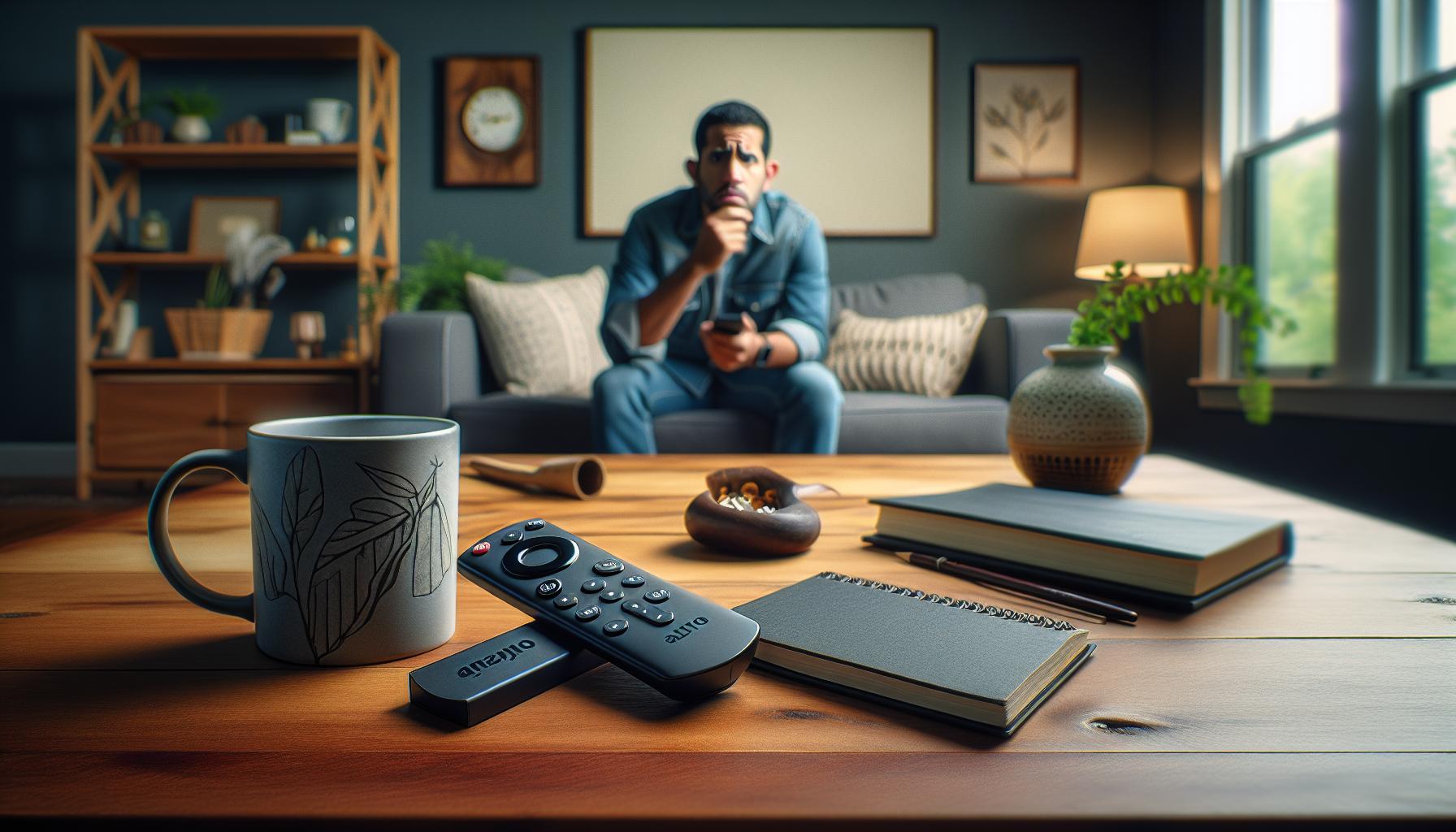
La frustración de que el mando de tu Fire TV no funcione puede ser abrumadora, pero no temas: hay pasos simples que puedes seguir para diagnosticar y resolver el problema. Antes de entrar en soluciones específicas, verifica que las baterías del mando estén cargadas y correctamente instaladas. Una batería baja a menudo es la culpable de los fallos de funcionamiento.
Otra comprobación inicial clave es asegurarte de que el mando está emparejado con tu Fire TV. Para hacer esto, mantén presionado el botón de inicio durante unos 10 segundos para reestablecer la conexión. Si el mando sigue sin responder, prueba a reiniciar la Fire TV desconectando el cable de alimentación durante al menos 30 segundos. Esto puede solucionar problemas temporales que afectan la conexión del mando.
Además, verifica si hay obstáculos físicos entre el mando y la Fire TV. Cosas como muebles o electrodomésticos pueden interferir con la señal. Asegúrate de que no haya ninguna interferencia Bluetooth, como otros dispositivos emparejados en la misma área, que puedan causar problemas de comunicación. Si has realizado todas estas verificaciones y el problema persiste, podría ser necesario considerar otras soluciones o incluso reemplazar el mando. Recuerda, cada pequeño paso te acerca a volver a disfrutar de tu contenido favorito.
Comprobaciones Básicas de Conexión y Alimentación
Para solucionar problemas de conexión y alimentación de tu mando Fire TV, es fundamental empezar con las comprobaciones más básicas que pueden marcar la diferencia. Una de las primeras cosas que debes verificar es el estado de las baterías. Asegúrate de que las baterías estén cargadas y correctamente instaladas en el mando. Si las baterías están bajas o mal colocadas, el control no funcionará. Cambiar las baterías por nuevas es un paso sencillo que puede resolver el problema en la mayoría de los casos.
Un segundo aspecto a considerar es el emparejamiento del mando con el Fire TV. Si el mando no es reconocido, puede ser útil desemparejar y volver a emparejar el dispositivo. Para hacerlo, mantén presionado el botón de Inicio en el mando durante aproximadamente 10 segundos. Esto puede ayudar a restablecer la conexión y lograr que el mando reconozca correctamente el dispositivo Fire TV.
La interferencia física también puede ser un factor crucial. Asegúrate de que no haya obstáculos entre el mando y el Fire TV que puedan debilitar la señal, como muebles o dispositivos electrónicos. Además, evita la interferencia de otros dispositivos Bluetooth que puedan estar en la misma área. Si todo parece estar bien en este aspecto, y el problema persiste, intenta desconectar el Fire TV de la corriente por al menos 30 segundos. Esta acción puede ayudar a restablecer el sistema y corregir errores temporales.
Si después de seguir estos pasos básicos aún enfrentas problemas, la situación puede requerir un diagnóstico más profundo o considerar la posibilidad de un mal funcionamiento del mando en sí. Recuerda que cada pequeño paso que tomes te acercará más a disfrutar de tu contenido favorito nuevamente.
Soluciones para Problemas de Imagen en Fire TV
Cuando la imagen de tu Fire TV no se muestra correctamente, puede ser frustrante, especialmente si estás ansioso por disfrutar de tu contenido favorito. Identificar y solucionar problemas de imagen puede ser más sencillo de lo que piensas. Aquí te presentamos algunas soluciones prácticas que puedes probar de inmediato.
Pasos Rápidos para Solucionar Problemas de Imagen
- Verifica las conexiones HDMI: Asegúrate de que los cables HDMI estén firmemente conectados tanto a tu Fire TV como a tu televisor. Si es posible, prueba con un cable HDMI diferente para descartar que el cable actual esté defectuoso.
- Cambia la entrada del televisor: A veces, el televisor puede estar en la entrada incorrecta. Usa el control remoto de tu televisor para cambiar entre las diferentes entradas HDMI y asegúrate de seleccionar la que correspondería a tu Fire TV.
- Reinicia tu Fire TV: Aunque pueda parecer simple, reiniciar el dispositivo puede resolver muchos problemas. Desconéctalo de la toma de corriente durante unos 30 segundos y vuelve a enchufarlo. Espera a que se reinicie y verifica si la imagen se muestra correctamente.
- Verifica la configuración de resolución: Si tienes una pantalla negra o difusa, puede ser útil ajustar la resolución de salida. Accede a las configuraciones de tu Fire TV y ajusta la resolución a un valor compatido por tu televisor. Si tu televisor no soporta resoluciones altas, establece una resolución más baja, como 720p o 1080p.
- Prueba en otro televisor: Si tienes acceso a otro televisor, intenta conectar tu Fire TV allí. Esto te ayudará a determinar si el problema radica en el Fire TV o en tu televisor original.
Errores Comunes con la Imagen
Si después de estos pasos la imagen sigue sin funcionar correctamente, presta atención a ciertos errores comunes que pueden surgir:
- Imagen pixelada o distorsionada: Esto a menudo se relaciona con problemas de conexión. Revisa los cables y asegúrate de que no haya interferencias.
- Pantalla negra: Asegúrate que tu Fire TV esté enchufado correctamente y que el televisor esté configurado en la entrada correcta.
- Resolución incorrecta: Puede ser necesario ajustar manualmente la resolución desde la configuración del Fire TV para que coincida con las capacidades de tu pantalla.
Recuerda, si has probado todas estas soluciones y el problema persiste, podría ser el momento de considerar la asistencia técnica. Cada paso que tomes te acerca más a disfrutar de tu Fire TV sin problemas. ¡Buena suerte, y no dudes en celebrar cuando encuentres la solución correcta!
Resolviendo Fallos de Sonido en tu Fire TV
Cuando el sonido de tu Fire TV no funciona, puede ser un verdadero fastidio, especialmente al momento de disfrutar de tus programas o películas favoritas. Afortunadamente, hay varias formas de abordar y resolver estos problemas de audio que pueden aparecer de manera ocasional. Aquí te ofrecemos algunas soluciones efectivas que puedes intentar.
Primero, verifica las configuraciones de audio de tu Fire TV. A menudo, los problemas de sonido pueden surgir de una configuración incorrecta. Ve a Configuración > Pantalla y sonidos > Audio y asegúrate de que la Salida Dolby Digital esté configurada adecuadamente. A veces, cambiar esta configuración a opciones como “PCM” o “Mejor disponible” puede resolver el problema de inmediato [1[1].
En el caso de que el audio sea intermitente o no se escuche en absoluto, también es útil revisar la conexión HDMI. Un cable HDMI en mal estado o mal conectado puede causar problemas de sonido. Asegúrate de que el cable esté bien ajustado y considera probar con otro cable si es posible. Además, algunos televisores tienen una opción llamada HDMI CEC, que puede interferir con el sonido. Intenta desactivar esta opción desde la configuración de tu televisor y verifica si eso soluciona el problema [2[2].
Si el sonido está desincronizado con la imagen, dirígete a Configuración en tu Fire TV y utiliza el control deslizante de sincronización de AV para ajustarlo. Esto puede ser especialmente útil si notas un retraso notable entre el audio y el video. Recuerda que cada paso que sigas te acerca más a volver a disfrutar de tu contenido sin interrupciones. Si, tras probar todo lo anterior, el problema persiste, no dudes en considerar la asistencia técnica – tu tiempo es valioso y mereces una experiencia óptima con tu Fire TV.
Cómo Arreglar Problemas con Aplicaciones en Fire TV
Cuando te enfrentas a problemas con las aplicaciones en tu Fire TV, puede ser frustrante, pero hay varias soluciones que puedes probar para resolver estas situaciones. Las aplicaciones pueden no abrirse, cerrarse inesperadamente o incluso mostrar errores, los cuales son inconvenientes comunes que afectan la experiencia de visualización. Antes de considerar un restablecimiento de fábrica, aquí tienes algunas estrategias efectivas.
Pasos para Solucionar Problemas con Aplicaciones
- Reiniciar la Aplicación: A veces, simplemente cerrar y volver a abrir la aplicación puede solucionar problemas temporales. Asegúrate de salir completamente de la aplicación y luego intenta abrirla de nuevo.
- Verificar Actualizaciones: Dirígete a la tienda de aplicaciones y asegúrate de que todas tus aplicaciones estén actualizadas a la última versión. Las actualizaciones suelen incluir correcciones de errores que pueden resolver problemas de funcionamiento.
- Limpiar Caché: Accede a Configuración > Aplicaciones > Administrar aplicaciones instaladas. Selecciona la aplicación problemática y elige la opción de Limpiar caché. Esto puede eliminar datos temporales que pueden estar causando problemas.
- Reinstalar la Aplicación: Si los pasos anteriores no han funcionado, desinstala la aplicación y luego vuélvela a instalar desde la tienda de aplicaciones. Esto restablece cualquier configuración interna que pueda estar causando el mal funcionamiento.
- Reiniciar el Dispositivo: No subestimes el poder de un reinicio. Apaga tu Fire TV, espera unos segundos y enciéndelo nuevamente. Esto puede ayudar a restablecer las conexiones y resolver problemas inesperados.
Recuerda que la paciencia es clave en estos procesos. Si después de seguir estos pasos las aplicaciones continúan fallando, puede ser momento de contactar al soporte técnico de Amazon. Ellos pueden ofrecerte soluciones más específicas si hay un problema más profundo con tu dispositivo. No dudes en buscar ayuda; tu tiempo y entretenimiento merecen ser disfrutados sin inconvenientes.
Errores Comunes y su Solución en Fire TV
Cuando el mando de tu Fire TV no funciona correctamente, puede ser frustrante, pero no te preocupes, hay maneras efectivas de solucionar los problemas más comunes. A continuación, te presento algunas de las fallas frecuentes y cómo abordarlas de manera sencilla para que puedas reanudar tu experiencia de visualización lo antes posible.
Una de las situaciones más comunes es que el control remoto no reaccione. Esto puede ser causado por varios factores, como pilas agotadas o problemas de conexión. Primero, asegúrate de que las pilas del mando estén en buen estado y sustitúyelas si es necesario. Si eso no resuelve el problema, prueba a reiniciar el Fire TV, desconectándolo de la corriente durante al menos un minuto. A veces, un simple reinicio puede resolver problemas de sincronización [[2]].
Otro error común se presenta cuando la luz del control remoto parpadea en rojo. Este aviso indica que hay un problema de conexión. Un paso crucial es restablecer el mando; para ello, presiona simultáneamente los botones de Retroceder y Derecha durante tres segundos [[3]]. Luego, intenta volver a emparejarlo con el Fire TV. Recuerda que la distancia del mando al dispositivo y obstáculos como paredes pueden afectar la conexión, asegúrate de que ambos estén alineados adecuadamente.
La falta de respuesta del mando también puede deberse a interferencias de otros dispositivos electrónicos. Si tienes varios dispositivos en tu hogar que usan tecnología inalámbrica, intenta alejarlos del Fire TV y del mando para ver si eso mejora la conexión. Si todo lo demás falla, considera restablecer tu Fire TV a los valores de fábrica como última opción, aunque esto eliminará tus configuraciones y aplicaciones instaladas.
Los errores con el mando Fire TV pueden ser frustrantes, pero con un poco de paciencia y los pasos adecuados, podrás solucionar la mayoría de los problemas. Si tras intentar estas soluciones el mando sigue sin funcionar, no dudes en contactar con el soporte técnico de Amazon para obtener ayuda especializada. ¡Tú puedes hacerlo!
Consejos para Solucionar Conectividad WiFi en Fire TV
La conectividad WiFi es un aspecto fundamental para disfrutar de toda la experiencia que ofrece tu Fire TV. Un problema común es que el Fire TV no se conecte a WiFi, lo que puede dificultar el acceso a tus aplicaciones y contenido preferido. Pero no te preocupes, aquí tienes algunos consejos prácticos y efectivos para resolver estos inconvenientes con la conexión WiFi.
Primero, asegúrate de que tu router esté funcionando correctamente. A veces, un simple reinicio del router puede resolver problemas de conexión. Desconéctalo de la corriente, espera unos 30 segundos y vuelve a enchufarlo. Esto puede ayudar a refrescar tu conexión a Internet. Una vez que el router esté de vuelta en línea, verifica que otros dispositivos en tu hogar tengan conexión a Internet. Si otros dispositivos también tienen problemas, podría ser un fallo del proveedor de servicios de Internet.
Si el router está funcionando pero tu Fire TV sigue sin conectarse, comprueba la distancia entre el Fire TV y el router. Obstáculos físicos como paredes o muebles pueden interferir con la señal WiFi. Si es posible, acerca el Fire TV al router o coloca el router en una ubicación más central en tu hogar. También puedes considerar cambiar la banda de frecuencia que estás usando. Muchos routers ofrecen bandas de 2.4GHz y 5GHz; la banda de 5GHz suele ser más rápida, pero tiene un rango más corto.
A continuación, verifica las configuraciones de red en tu Fire TV. Ve a la configuración de tu dispositivo y selecciona “Red”. Asegúrate de que estás intentando conectarte a la red correcta e ingresa la contraseña de manera precisa. A veces, un error tipográfico puede causar la frustración de no poder conectar. Si aún tienes problemas, intenta olvidar la red y volver a conectarte. Para hacer esto, selecciona tu red actual, elige “Olvidar”, y luego intenta conectarte nuevamente introduciendo la contraseña.
Finalmente, si después de probar estos pasos tu Fire TV sigue sin conectarse, considera restablecer la configuración de red a los valores de fábrica. Esto eliminará cualquier configuración existente y podrás configurar la red desde cero. No dudes en consultar la ayuda de soporte técnico de Amazon si los problemas persisten, ya que pueden ofrecer asistencia especializada.
Recuerda, solucionar problemas de conectividad es un proceso; ten paciencia y sigue estos pasos con calma. Con un poco de esfuerzo, regresarás a disfrutar de tus programas favoritos en un abrir y cerrar de ojos. ¡Tú puedes hacerlo!
Trucos para Reiniciar y Actualizar tu Fire TV
Es fundamental saber que reiniciar y actualizar tu Fire TV puede resolver muchos problemas comunes, incluyendo los relacionados con el control remoto. Si el mando de tu Fire TV no responde correctamente o si la aplicación presenta fallos, un reinicio simple del dispositivo puede ser la solución que necesitas. Aquí te comparto algunos trucos prácticos para llevarlo a cabo.
Primero, para reiniciar tu Fire TV, puedes optar por un reinicio suave. Para hacerlo, mantén presionado el botón de “Inicio” en el control remoto durante unos 10 segundos hasta que aparezca el menú de inicio. Esto permite que el dispositivo se reinicie sin necesidad de desconectarlo de la corriente, lo que puede ser más conveniente y rápido.
Si el problema persiste, podrías considerar un reinicio más completo. Simplemente desconecta el Fire TV de la energía eléctrica. Espera unos 30 segundos y luego vuelve a enchufarlo. Este método ayuda a restablecer la configuración interna y puede resolver problemas mayores que una simple modalidad de reinicio.
La actualización del software también es crucial para un rendimiento óptimo. Este es un paso a menudo olvidado, pero esencial. Accede a “Configuración” en la pantalla principal, selecciona “Dispositivo” y luego elige “Acerca de”. Aquí verás la opción para buscar actualizaciones. Si hay una disponible, instálala. Las actualizaciones frecuentemente abarcan correcciones de bugs y mejoras que pueden influir positivamente en la funcionalidad de tu control remoto y en la conexión del dispositivo.
### Pasos Rápidos para Reiniciar y Actualizar tu Fire TV
- Reinicio Suave: Mantén presionado el botón de “Inicio” en el control remoto por 10 segundos.
- Reinicio Completo: Desconecta el Fire TV de la corriente, espera 30 segundos y vuelve a enchufarlo.
- Actualizar Software: Ve a “Configuración” > “Dispositivo” > “Acerca de” y selecciona “Buscar actualizaciones”.
Recuerda, estos pasos simples pueden marcar una gran diferencia y permitirte volver a disfrutar de tus programas favoritos en poco tiempo. Si después de intentar estos trucos tu Fire TV sigue sin funcionar correctamente, puede ser el momento de buscar asistencia adicional o contactar al soporte técnico de Amazon para obtener ayuda especializada. ¡Tú puedes hacerlo!
Revisando Códigos de Error de Proveedores Específicos
Cuando el Fire TV muestra códigos de error, puede resultar frustrante, especialmente si estás ansioso por ver tus programas favoritos. Es importante entender que estos códigos pueden variar dependiendo del proveedor de servicios o de la aplicación que estés utilizando. Abordar estos problemas de manera específica puede ayudarte a solucionarlos más rápidamente.
Para comenzar, verifica si el error está relacionado con tu proveedor de servicio. Por ejemplo, si eres cliente de Movistar, podrías encontrarte con el código de error 42, que generalmente está relacionado con problemas de conexión o incompatibilidad de contenido. En casos como este, verifica la conexión a Internet y asegúrate de que tu suscripción esté activa. Podrías hacer lo siguiente:
- Verificar la Conexión: Asegúrate de que tu Fire TV esté conectado a la red WiFi. Prueba reiniciando tu router si es necesario.
- Actualizar la Aplicación: Asegúrate de tener la versión más reciente de la aplicación correspondiente a tu proveedor.
- Probar con otro Dispositivo: Si es posible, intenta acceder al mismo contenido desde otra aplicación o dispositivo para ver si el problema persiste.
Otro error común es el “Error DEFAULT”, el cual puede ocurrir en diferentes modelos de Fire TV. Es particularmente molesto, ya que a menudo no proporciona detalles específicos sobre su origen. Aquí, reinstalar la aplicación afectada puede ser una solución eficaz. También puedes intentar lo siguiente:
- Borrar Caché: Ve a “Configuración” > “Aplicaciones” > “Aplicaciones Instaladas” y selecciona la aplicación que estés utilizando para borrar su caché.
- Desinstalar y Reinstalar: Desinstala la aplicación y luego descárgala nuevamente desde la tienda de aplicaciones.
Recuerda, si después de realizar estas acciones el código de error persiste, no es el final del camino. Considera contactar al soporte técnico de tu proveedor para obtener asistencia adicional. Ellos pueden ofrecer soluciones específicas a problemas que pueden no ser evidentes y asegurarse de que estés recibiendo el servicio que pagas. ¡Tú puedes hacerlo!
Cuándo Considerar Llamar a Soporte Técnico
Cuando tu Fire TV no responde o presenta problemas persistentes, puede ser frustrante y desalentador. Sin embargo, hay momentos en los que los problemas pueden estar más allá de lo que puedes manejar en casa. En estos casos, no dudes en considerar la opción de llamar al soporte técnico. La ayuda profesional puede ser la clave para solucionar problemas que parecen imposibles de resolver.
Los siguientes son algunos signos que indican que podría ser el momento de buscar asistencia:
Indicadores para contactar al soporte técnico
- Problemas de hardware: Si notas que tu Fire TV presenta luces parpadeantes inusuales, no se enciende, o se apaga repentinamente sin razón aparente, esto podría indicar un fallo técnico que requiere atención profesional.
- Códigos de error persistentes: Si después de realizar pasos básicos de solución de problemas aún recibes códigos de error no definidos o continuos, especialmente aquellos relacionados con la compatibilidad de aplicaciones o la configuración de red, es prudente pedir ayuda. Los expertos pueden ofrecerte información específica según el código de error (por ejemplo, códigos de proveedores como Movistar o Vodafone).
- Aplicaciones que no funcionan: Si experimentas problemas con aplicaciones específicas que no se resuelven a través de la reinstalación, actualización o limpieza de caché, es posible que el servicio técnico necesite investigar fallos específicos de software.
- Fallas en la conectividad: Si has intentado todas las soluciones sugeridas para problemas de conectividad Wi-Fi y aun así no logras establecer una conexión estable, podría ser necesario contactar a un profesional para investigar si hay un problema con el dispositivo o la red.
Recuerda, al comunicarte con el soporte técnico, ten a mano la información relevante sobre tu dispositivo, como el modelo y los códigos de error que has experimentado. Esto les permitirá asistirte de manera más efectiva y rápida. No estás solo en esto, ¡hay recursos disponibles para ayudarte a retomar el control de tu experiencia de entretenimiento!
Mantenimiento Preventivo para tu Fire TV
Un buen mantenimiento preventivo puede marcar la diferencia entre una experiencia de entretenimiento fluida y frustrante. Para asegurar que tu Fire TV funcione de manera óptima, aquí hay algunas prácticas que puedes implementar regularmente.
En primer lugar, asegúrate de mantener actualizado tu dispositivo. Las actualizaciones de software no solo traen nuevas funciones, sino que también corrigen errores y mejoran la seguridad. Para actualizar tu Fire TV, ve a Configuración > Dispositivo > Acerca de > Buscar actualizaciones. Realiza esto al menos una vez al mes.
Controla el estado de las pilas de tu control remoto. Una batería baja puede provocar problemas de conexión e incluso fallos en la funcionalidad. Cambia las pilas regularmente y considera usar recargables para mayor conveniencia y sostenibilidad. Si tu control tiene una luz roja parpadeante, es hora de reemplazar las pilas [[3]].
La limpieza también es crucial para prevenir problemas. Asegúrate de limpiar las salidas de ventilación del Fire TV y el área alrededor del dispositivo para evitar el sobrecalentamiento. Utiliza un paño suave y seco para quitar el polvo, y evita el uso de productos químicos que puedan dañar la superficie.
Por último, revisa regularmente los ajustes de conexión WiFi. Asegúrate de que tu router esté en un lugar adecuado y que la señal sea fuerte. Realiza pruebas de velocidad de internet para asegurarte de que la conexión no sea un problema. Si experimentas problemas persistentes, podrías considerar la posibilidad de reiniciar tanto el Fire TV como el router.
Implementando estas simples acciones, podrás mejorar la vida útil y el rendimiento de tu Fire TV, asegurándote de disfrutar de tus programas y películas favoritos sin interrupciones.
Preguntas Frecuentes
Q: ¿Cuáles son los síntomas de un control remoto Fire TV que no funciona?
A: Los síntomas incluyen falta de respuesta al pulsar botones, pantalla negra en la TV, o el control remoto que no enciende. Si tu Fire TV no reacciona, es importante verificar las baterías y la conexión del dispositivo.
Q: ¿Cómo reiniciar mi control remoto Fire TV para solucionar problemas?
A: Para reiniciar el control remoto, retira las baterías y mantén presionado el botón de encendido durante 15 segundos. Luego, vuelve a colocar las baterías e intenta emparejarlo nuevamente con el Fire TV.
Q: ¿Qué hacer si mi Fire TV no reconoce el control remoto?
A: Si tu Fire TV no reconoce el control remoto, verifica el emparejamiento. Presiona y mantén el botón de Home por 10 segundos. Si no responde, intenta reiniciar el Fire TV desconectándolo y volviéndolo a conectar.
Q: ¿Es posible usar una aplicación en el móvil como control remoto del Fire TV?
A: Sí, puedes usar la aplicación Amazon Fire TV en tu móvil como control remoto. Asegúrate de que tu móvil y el Fire TV estén conectados a la misma red WiFi para que funcione correctamente.
Q: ¿Cuándo deberías considerar cambiar el control remoto de tu Fire TV?
A: Considera cambiar el control remoto si después de realizar múltiples soluciones de problemas sigue sin funcionar, especialmente si muestra daños físicos. Un control remoto dañado puede no ser reparable.
Q: ¿Qué debería hacer si el control remoto de Fire TV tiene un botón atascado?
A: Si un botón está atascado, desmonta el control remoto y limpia el área alrededor del botón con un paño seco. Asegúrate de que no haya residuos que impidan su funcionamiento normal.
Q: ¿Puedo controlar mi Fire TV sin un control remoto?
A: Sí, puedes controlar tu Fire TV utilizando un teclado o mediante la aplicación Fire TV en tu dispositivo móvil. Ambas opciones son eficaces si el control remoto no está disponible o funciona incorrectamente.
Q: ¿Qué tipo de baterías se necesita para el control remoto del Fire TV?
A: La mayoría de los controles remotos de Fire TV utilizan baterías AAA. Asegúrate de tener baterías nuevas y bien instaladas para evitar problemas de funcionamiento.
Para terminar
Ahora que has descubierto estas cinco soluciones rápidas y efectivas para arreglar tu mando Fire TV, es momento de ponerlas en práctica. Recuerda, la conexión puede fallar, pero con un poco de paciencia y los pasos correctos, tendrás tu TV funcionando en poco tiempo. Si aún enfrentas problemas, no dudes en visitar nuestra sección sobre conectividad del Fire TV o leer más sobre soluciones comunes de problemas en dispositivos de streaming.
Aprovecha para dejar un comentario con tus experiencias o dudas, y comparte este artículo con amigos que puedan necesitar ayuda. ¿Tienes más problemas que resolver? Inscríbete en nuestro boletín y mantente al tanto de las mejores guías y consejos útiles. Juntos, ¡lograremos que tu entretenimiento nunca se detenga!
Recibe nuestras últimas guías, noticias y análisis destacados en la Búsqueda de Google y en AI Overviews.