
¿Te has encontrado con el frustrante problema de que tu control remoto LG no enciende tu televisor? No estás solo, y es una situación común que puede desanimar a cualquiera. La buena noticia es que este artículo te guiará a través de tres pasos simples para solucionar este inconveniente. Al entender cómo resolver problemas de conectividad y encendido, podrás volver rápido a disfrutar de tu programación favorita. No dejes que un pequeño inconveniente afecte tu experiencia de entretenimiento; puedes hacerlo tú mismo. Con unos pocos ajustes, puedes volver a tener el control y disfrutar de tus series y películas sin problemas. ¡Sigue leyendo para descubrir cómo!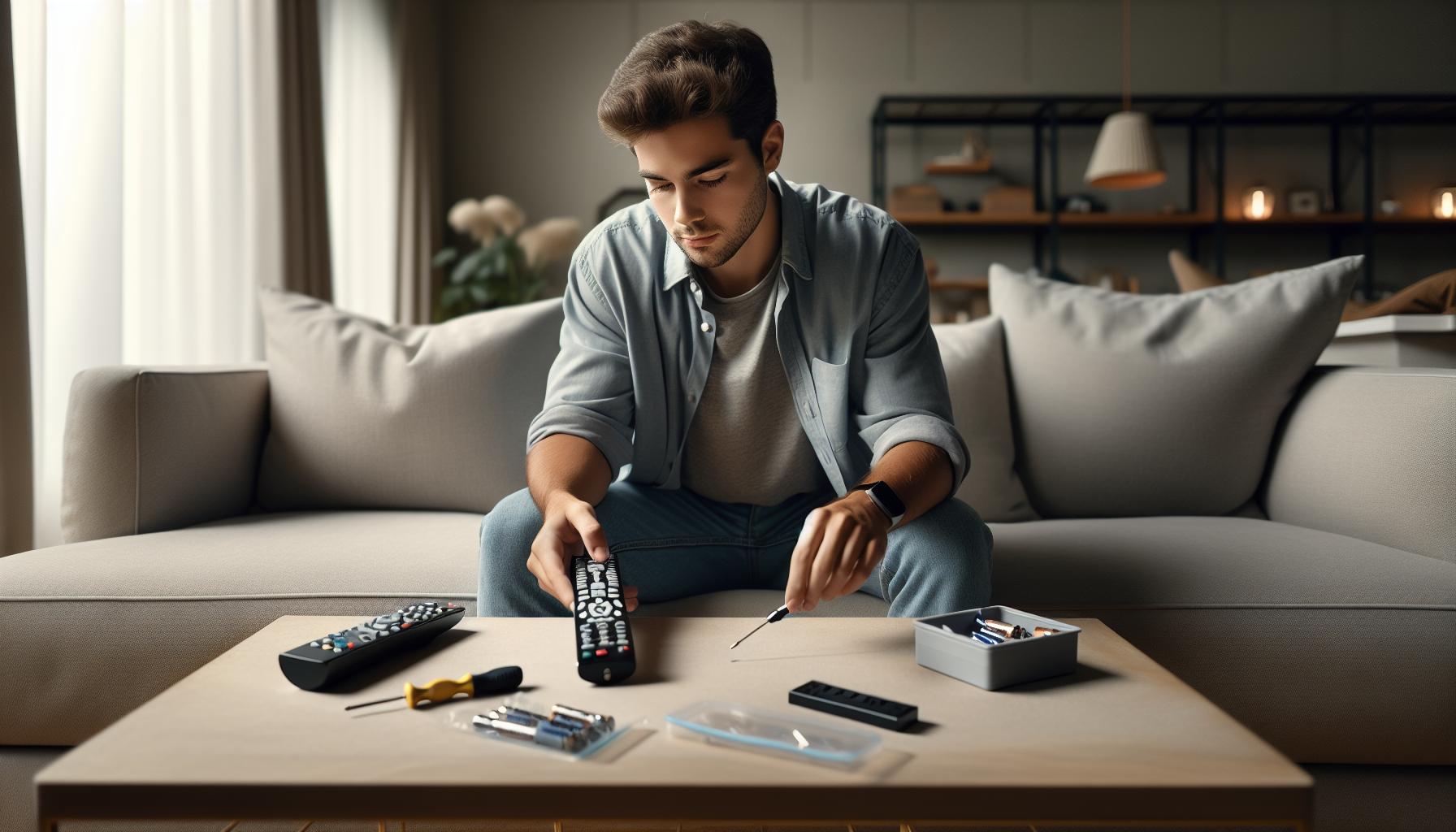
– Verifica la Conexión del Control Remoto
A veces, el control remoto de tu televisor LG puede presentar problemas, lo que puede resultar frustrante, especialmente cuando estás listo para disfrutar de tu programa favorito y no responde. Antes de entrar en pánico, hay pasos simples que puedes seguir para asegurarte de que todo funcione correctamente.
Primero, verifica las baterías del control remoto. A menudo, la falta de respuesta se debe a baterías agotadas. Retira la tapa del compartimento de las baterías y asegúrate de que estén correctamente colocadas y con carga. Si tienes baterías nuevas a la mano, es aconsejable cambiarlas para descartar esta posibilidad. También puedes probar a limpiar los contactos de las baterías con un paño seco.
Otro aspecto a revisar es la conexión entre el control remoto y la televisión. Asegúrate de que no haya obstáculos entre el control y el sensor de la TV. Intenta apuntar el control remoto directamente hacia el sensor del televisor mientras presionas un botón. Si la televisión responde a los comandos, el problema estaba en la alineación o los obstáculos. En caso de que continúe sin funcionar, intenta reiniciar el televisor desenchufándolo por unos segundos y volviéndolo a conectar. Esto puede restablecer la conectividad y solucionar problemas menores.
Si después de estos pasos el control remoto aún no enciende la tele, verifica la configuración de la TV. Asegúrate de que el televisor esté configurado para recibir la señal del control remoto. Consulta el manual del usuario para saber cómo limpiar la memoria de los controles y volver a vincularlo.
Recuerda que, en ocasiones, incluso el control remoto puede necesitar ser reemplazado si ha sufrido daños físicos o el sensor ha dejado de funcionar. Si ya has probado todos los pasos anteriores y el televisor aún no responde, podría ser el momento de considerar un control remoto nuevo o buscar la ayuda de un profesional. ¡No te desanimes! Resolver estos problemas es parte de mantener tu tecnología en buen estado y asegurar que vuelva la diversión a tu hogar.
– Configura Tu Televisión Correctamente
Configurar correctamente tu televisor es fundamental para disfrutar de una experiencia visual óptima y, a menudo, puede solucionar problemas como la falta de respuesta del control remoto. Una configuración incorrecta puede ser la causa de que tu televisor LG no encienda o no reconozca el control remoto. Aquí te dejo una guía práctica para asegurarte de que todo esté en orden.
1. Ajusta la Entrada de la TV
Primero, verifica que tu televisor esté en la entrada correcta. Si tienes dispositivos como reproductores de DVD, consolas de videojuegos o cajas de cable, asegúrate de que el televisor esté configurado para mostrarlos. Puedes cambiar la entrada del televisor usando el botón de “Fuente” o “Input” en el control remoto. Usa las opciones que aparecen en pantalla para seleccionar la entrada correcta (por ejemplo, HDMI 1, HDMI 2, AV, etc.).
2. Configura el Modo de Ahorro de Energía
A veces, el modo de ahorro de energía puede interferir con la operatividad del televisor. Si está activado, tu televisor puede no encender de inmediato o puede entrar en un modo de bajo consumo donde la pantalla no se ilumina adecuadamente. Consulta los menús de configuración en el televisor y desactiva esta función si está habilitada. Esto permitirá un acceso más rápido y completo a todas las funciones del televisor.
3. Opciones de Resolución de Pantalla
Si la imagen no aparece, pero el televisor sí responde, revisa la configuración de resolución de pantalla. Asegúrate de que esté configurada para la resolución adecuada según tu dispositivo de origen. Puedes encontrar esta opción en el menú de “Configuración” o “Ajustes de imagen”. Selecciona resoluciones que sean compatibles con tu contenido, como 1080p o 4K, dependiendo de la capacidad de tu televisor y del dispositivo conectado.
4. Conexiones y Dispositivos
También es útil revisar todas las conexiones de los dispositivos. Asegúrate de que los cables HDMI estén firmemente conectados y que no presenten signos de daño. Prueba cambiar el cable HDMI por uno nuevo o probar otro puerto HDMI en el televisor. Si usas dispositivos inalámbricos como Chromecast o Fire Stick, asegúrate de que estén correctamente configurados y conectados a la misma red WiFi que tu televisor.
Consejos Finales
Recuerda que una correcta configuración es clave para el buen funcionamiento de tu televisor. No dudes en consultar el manual del usuario para obtener instrucciones específicas sobre tu modelo. Si después de estos pasos el control remoto sigue sin funcionar, podrías necesitar considerar un servicio profesional, aunque estoy seguro de que podrás resolverlo por tu cuenta. ¡Paciencia y ánimo, y pronto estarás disfrutando de tus programas favoritos una vez más!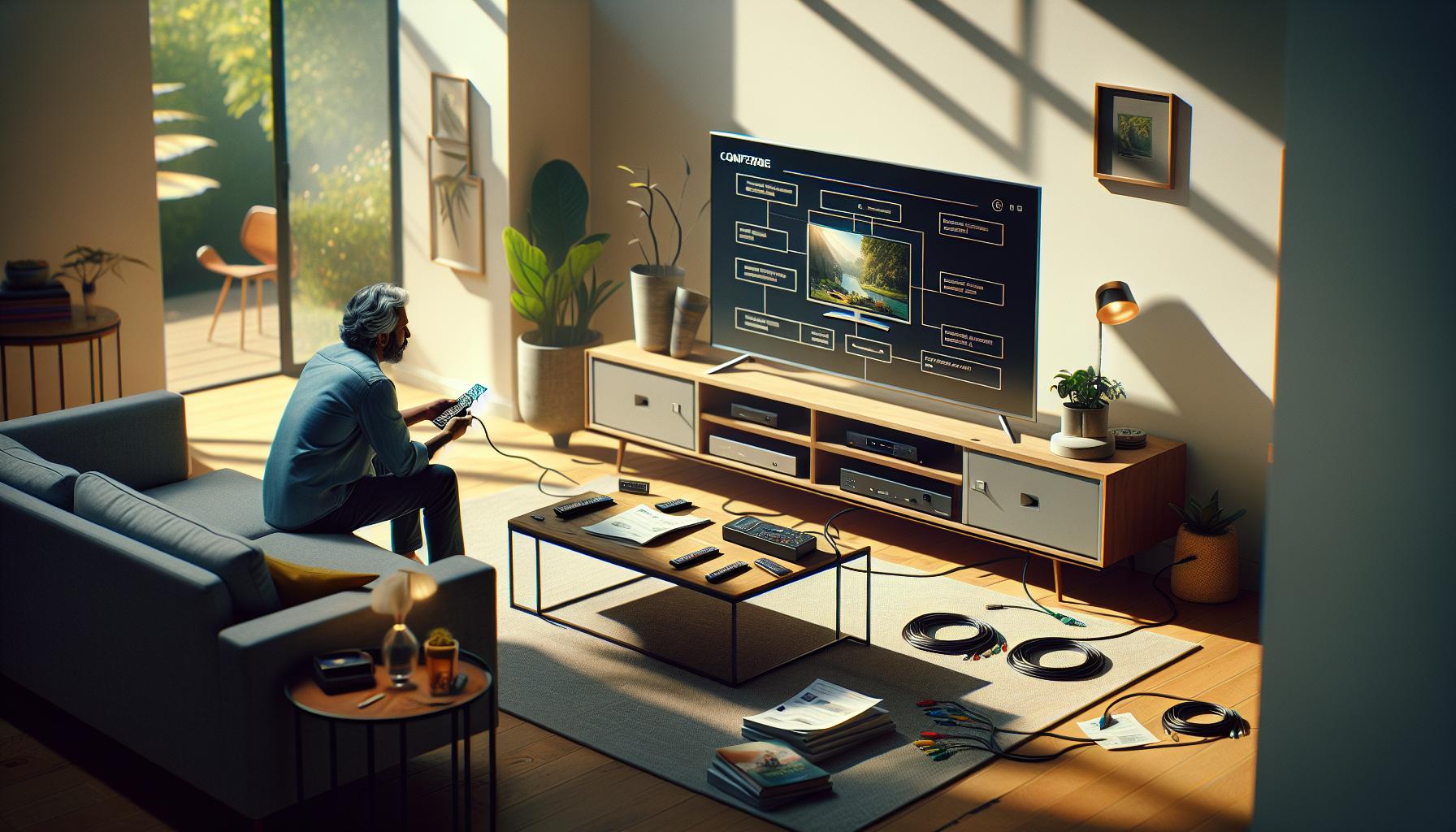
– Soluciona Problemas Comunes de Pantalla
A veces, al encender tu televisor, te encuentras con problemas de pantalla que pueden arruinar tu experiencia de visualización. Ya sea que veas una pantalla negra, imágenes distorsionadas o colores incorrectos, es posible que te sientas frustrado. No te preocupes, aquí tienes varios pasos que puedes seguir para solucionar problemas comunes de pantalla de manera efectiva.
1. Verifica las Conexiones de los Dispositivos
Asegúrate de que todos los cables estén conectados correctamente. Revisa que el cable HDMI esté firmemente enchufado tanto en el televisor como en el dispositivo de origen. A veces, simplemente desconectar y volver a conectar los cables puede resolver el problema. También es recomendable probar con otro cable HDMI si está disponible para descartar que el problema sea el cable.
2. Ajusta la Resolución de Pantalla
Si experimentas una pantalla negra o imágenes borrosas, podría deberse a una configuración de resolución incorrecta. Para comprobar esto, accede al menú de configuración de tu televisor. Busca la opción de ajustes de imagen y asegúrate de que la resolución sea compatible con el contenido que estás tratando de ver, como 1080p o 4K. Ajustar la resolución incorrecta puede hacer que tu pantalla no muestre nada.
3. Reinicia Tu Televisor
A menudo, un simple reinicio puede solucionar muchos de estos problemas. Apaga el televisor, desconéctalo de la corriente y espera al menos 60 segundos antes de volver a encenderlo. Esto puede restablecer temporales y ayudar a resolver conflictos de software que podrían estar afectando la pantalla.
4. Actualiza el Software del Televisor
Un televisor desactualizado puede enfrentar problemas de pantalla. Asegúrate de que tu televisor tenga la última versión del software. Puedes encontrar esta opción en el menú de configuración, buscando la opción de actualización de software. Un software actualizado no solo mejora la compatibilidad, sino que también corrige errores que pueden estar causando problemas de visualización.
Siguiendo estos pasos, podrás optar a soluciones prácticas y efectivas a los problemas de pantalla. Sin embargo, si después de realizar esas revisiones tu televisor sigue teniendo problemas, no dudes en buscar asistencia profesional. Recuerda, ¡tú puedes solucionar esto!
– Resuelve Fallos en el Sonido de la TV
A veces, disfrutar de nuestro programa favorito se ve interrumpido por problemas de sonido que pueden ser realmente frustrantes. Si tu televisor no produce audio, lo primero que debes hacer es no entrar en pánico; existen pasos sencillos que puedes seguir para resolver esta situación. Aquí te mostramos cómo solucionar fallos en el sonido de tu TV, permitiéndote volver a tus series o películas sin demoras.
1. Verifica la Configuración de Sonido
Lo primero que debes hacer es comprobar la configuración del sonido de tu televisor. Accede al menú de configuración y busca la sección de sonido. Asegúrate de que el volumen no esté en mute y que esté configurado a un nivel audible. También revisa si el modo de sonido está ajustado correctamente; algunos televisores ofrecen modos preestablecidos como “Película”, “Música” o “Juego”, que pueden afectar la calidad del audio.
2. Revisa las Conexiones de Audio
Si tu televisor está conectado a un sistema de audio externo o a una barra de sonido, asegúrate de que todas las conexiones estén firmes. Verifica que los cables de audio estén correctamente inserciones tanto en el televisor como en el dispositivo de salida. Puedes probar usar otro cable si sospechas que podría estar dañado. Por otra parte, comprueba si el dispositivo de audio externo está encendido y configurado adecuadamente.
3. Reinicia Tu Televisor
Un método sencillo pero efectivo para solucionar problemas de sonido es reiniciar tu televisor. Apágalo, desconéctalo de la corriente por al menos 60 segundos y vuelve a encenderlo. Este proceso puede restablecer configuraciones temporales y resolver conflictos de audio que hayan surgido.
4. Actualiza el Software del Televisor
Un televisor sin las últimas actualizaciones puede presentar problemas, incluidos fallos de sonido. Dirígete al menú de configuración y busca la opción de actualización de software. Asegúrate de que tu dispositivo tenga la versión más reciente, ya que esto no solo mejora el rendimiento general, sino que también puede resolver errores de sonido.
Solucionar problemas de sonido puede parecer complicado, pero siguiendo estos pasos de manera ordenada, puedes identificar la causa y rectificarla sin complicaciones. Si después de realizar estas pruebas el sonido sigue sin funcionar, considera contactar con el soporte técnico del fabricante para una asistencia más especializada. ¡No te desanimes, seguro que lograrás restaurar el audio y retomar el disfrute de tu televisión!
– Actualiza el Software de Tu Televisor
Mantener el software de tu televisor actualizado es esencial para asegurarte de que funcione de manera óptima y pueda abordar problemas como el que describes, donde el control remoto no enciende la TV. Todo televisor moderno, incluyendo modelos de LG, recibe actualizaciones que mejoran su rendimiento, corrigen errores y, en algunos casos, incluso agregan nuevas funciones. Si tu televisor no está recibiendo las actualizaciones necesarias, es posible que también experimente fallos en el control remoto o en el encendido.
Para actualizar el software de tu televisor, sigue estos pasos simples:
Pasos para Actualizar el Software
- Accede al Menú de Configuración: Enciende tu televisor y presiona el botón de “Configuración” en el control remoto. Esto abrirá el menú de opciones.
- Busca la Opción de Actualización de Software: Navega hasta la sección de “Soporte” o “Sistema”. Ahí, encontrarás la opción de “Actualización de Software”.
- Verifica Actualizaciones: Una vez dentro, selecciona “Buscar Actualizaciones”. Si hay una actualización disponible, sigue las instrucciones en pantalla para descargar e instalar la última versión.
- Reinicia tu Televisor: Después de realizar la actualización, es recomendable reiniciar el televisor para asegurarte de que los cambios tomen efecto.
Es importante mencionar que muchos televisores también pueden actualizarse automáticamente si están conectados a internet. Verifica que tu televisor esté conectado a una red Wi-Fi estable para facilitar este proceso.
La falta de actualizaciones puede estar relacionada con problemas más amplios, como el hecho de que el control remoto no encienda el televisor en primer lugar. Si después de actualizar, tu control remoto sigue sin funcionar, considera las siguientes opciones:
- Revisa las baterías del control.
- Asegúrate de que no haya obstrucciones que impidan la señal.
- Prueba con el botón de encendido del propio televisor para descartar un problema con el control remoto.
Actualizar tu software puede parecer tedioso, pero es un paso clave para mantener la funcionalidad de tu televisor y resolver problemas. No dudes en contactar al soporte técnico si el problema persiste, ellos están ahí para ayudarte. ¡Así que adelante, actualiza y disfruta de tus programas favoritos sin inconvenientes!
– Identifica y Corrige los Códigos de Error
Identificar y corregir los códigos de error en tu televisor puede ser una experiencia frustrante, pero con un poco de paciencia y conocimiento, puedes solucionar muchos problemas por tu cuenta. Los códigos de error son mensajes que el televisor muestra cuando detecta un problema, y a menudo son la clave para entender qué necesita atención. Conoce algunos de los códigos más comunes para televisores LG y cómo resolverlos.
Primero, asegúrate de verificar el manual de usuario de tu televisor, ya que contiene información específica sobre los códigos de error. Por ejemplo, si ves un código de error “LG 0xE1”, esto puede indicar un problema de conectividad de red. Aquí hay un proceso que puedes seguir para solucionar este tipo de error:
Pasos para Corregir Códigos de Error Comunes
- Reinicia el Televisor: A veces, un simple reinicio puede resolver errores temporales. Desenchufa el televisor de la corriente, espera un minuto y vuelve a enchufarlo.
- Verifica las Conexiones: Asegúrate de que todos los cables están bien conectados, especialmente los cables HDMI. Un mal contacto puede causar problemas e incluso mostrar códigos de error.
- Revisa la Conexión a Internet: Si tu televisor muestra errores relacionados con la red, asegúrate de que esté correctamente conectado a Wi-Fi. Verifica que tu red funcione con otros dispositivos.
- Actualiza el Software: Como se mencionó anteriormente, es crucial tener el software del televisor actualizado. Esto puede resolver errores conocidos y mejorar su funcionamiento general.
Si después de seguir estos pasos persisten los errores, cada fabricante tiene códigos específicos. Por ejemplo, para Samsung, un código “5B” puede indicar un problema con la fuente de alimentación. Buscar el código específico en línea puede ofrecer soluciones adicionales.
No dudes en buscar asistencia técnica si no puedes resolver el código de error por tu cuenta. A veces, es necesario un diagnóstico más profundo que solo puedes obtener del servicio técnico. Recuerda, no estás solo en esto y está bien pedir ayuda cuando lo necesites. Una vez que resuelvas el problema, podrás volver a disfrutar de tus programas y películas favoritos sin interrupciones.
– Revisa las Conexiones de HDMI y Otros Dispositivos
Asegurarte de que las conexiones de HDMI y otros dispositivos estén correctamente configuradas puede ser la clave para resolver problemas con tu televisor, especialmente si el mando LG no enciende. Cuando los dispositivos no se comunican correctamente a través de HDMI, puedes experimentar desde problemas de imagen hasta falta de sonido. Así que, vamos paso a paso.
Primero, verifica el cable HDMI. Asegúrate de que esté bien conectado tanto al televisor como a cualquier dispositivo fuente (como un reproductor de DVD, consola de videojuegos o decodificador). Si tienes varios dispositivos conectados, prueba desconectar todos y conectar solo uno para ver si el televisor responde. A veces, un solo mal contacto puede causar que la pantalla se quede negra o que el televisor no reconozca la señal.
Pasos para Revisar Conexiones HDMI
- Desconecta y Reconecta: Quita el cable HDMI y vuelve a conectarlo, asegurándote de que esté en la entrada correcta y firmemente asegurado.
- Prueba con Otro Cable: Si tienes un cable HDMI de repuesto, cámbialo para descartar que el problema esté en el cable.
- Cambia de Puerto HDMI: Algunos televisores tienen múltiples puertos HDMI. Si un puerto no funciona, prueba con otro.
- Verifica la Fuente de Entrada: Asegúrate de que el televisor esté configurado en la fuente correcta (por ejemplo, HDMI 1, HDMI 2) usando el control remoto.
Si después de seguir estos pasos tu televisor sigue sin funcionar correctamente, considera los dispositivos conectados. Verifica que estén encendidos y funcionando. A veces, un decodificador o reproductor que no responde puede interferir con la señal. Es útil también tener en cuenta que los problemas pueden ser específicos de la marca; por ejemplo, algunos modelos de LG pueden tener configuraciones de HDMI que deben ajustarse manualmente en el menú del televisor.
Recuerda, un simple ajuste puede traer de vuelta la funcionalidad de tu televisor. Si después de intentar estos pasos todavía tienes problemas, es posible que necesites contactar a un servicio técnico para un diagnóstico más exhaustivo. La solución puede estar más cerca de lo que piensas; no dudes en buscar ayuda cuando sea necesario.
– Reinicia Tu Televisor para Soluciones Rápidas
Cuando te enfrentas al problema de que el mando de tu LG no enciende la TV, una de las soluciones más efectivas y rápidas es reiniciar el televisor. Este simple paso puede resolver muchos problemas técnicos que parecen complicados, como una pantalla negra o el televisor que no responde. Reiniciar el televisor puede ayudar a restablecer su funcionamiento normal, permitiendo que vuelva a la vida y puedas disfrutar de tus programas favoritos sin más inconvenientes.
Para reiniciar tu televisor, sigue estos sencillos pasos:
- Apaga el Televisor: Desconecta el televisor de la corriente eléctrica. Esto se puede hacer retirando el enchufe de la toma de corriente.
- Espera un Momento: Déjalo desconectado durante al menos 30 segundos. Este tiempo es necesario para que todos los componentes internos se apaguen por completo.
- Vuelve a Conectar: Conecte nuevamente el televisor a la corriente. Asegúrate de que el cable esté bien insertado en la toma de corriente.
- Enciende el Televisor: Utiliza el botón de encendido en el propio televisor, ya que el mando a distancia podría no estar funcionando. Si enciende, es un buen signo de que el reinicio ha funcionado.
Si después de reiniciar, tu televisor sigue sin encenderse o el mando continúa sin funcionar, es posible que haya un problema más serio. Puede ser útil revisar las baterías del mando o considerar el estado del televisor en sí. A veces, los televisores pueden presentar fallos de software que requieren actualizaciones o una revisión más detallada.
Recuerda, reiniciar es solo una de las muchas herramientas a tu disposición para solucionar problemas con tu televisor. Por lo general, este simple paso puede ayudar a restablecer la funcionalidad sin necesidad de complicados procedimientos técnicos. Si necesitas más ayuda, no dudes en consultar con un servicio técnico profesional.
– Alternativas de Conexión: WiFi y Bluetooth
La conectividad de tu televisor juega un papel fundamental en la experiencia de visualización. Si tu mando LG no enciende la TV, es posible que necesites explorar algunas soluciones alternativas a través de conexiones WiFi y Bluetooth. Esto no solo puede ayudarlos a acceder a contenido en línea, sino también a controlar tu televisor desde otros dispositivos.
Primero, verificar la conexión WiFi es un paso esencial. Asegúrate de que tu televisor esté conectado a la red WiFi correcta. Puedes hacerlo accediendo al menú de configuración de red en tu televisor y seleccionando tu red. Si no puedes acceder a este menú porque el televisor no enciende, asegúrate de que el router esté funcionando correctamente. Reiniciar el router desconectándolo durante 10 segundos y volviéndolo a encender puede resolver problemas de red comunes.
Luego, considera utilizar la conectividad Bluetooth. Muchos televisores LG permiten el emparejamiento con dispositivos móviles o tabletas a través de Bluetooth. Si tienes la aplicación LG TV Remote instalada en tu smartphone, puedes utilizarla para controlar tu televisor. Simplemente activa el Bluetooth en tu dispositivo móvil y busca tu televisor en la lista de dispositivos disponibles. Si logras establecer una conexión, tendrás una alternativa para controlar el televisor mientras solucionas el problema con el mando.
Recuerda que si después de intentar estas conexiones tu televisión sigue sin encender, puede ser un indicativo de un problema técnico más grave, como un fallo de hardware. En ese caso, no dudes en buscar asistencia profesional que pueda diagnosticar el problema adecuadamente. La frustración es comprensible, pero estás en el camino correcto para encontrar soluciones y volver a disfrutar de tus programas favoritos.
– Problemas Específicos por Marca: LG y Samsung
Cuando tu control remoto LG no enciende la TV, puede ser frustrante, pero es un problema común que se puede resolver rápidamente con unos pocos pasos. Para los usuarios de LG, es crucial revisar el control remoto primero; verifica que las pilas estén bien colocadas y cargadas. Si el mando tiene una luz indicadora, asegúrate de que funcione al presionar cualquier botón. Si la luz no se enciende, prueba con nuevas pilas.
Para los televisores Samsung, el proceso es similar. Asegúrate de que la TV esté correctamente conectada a la corriente. Si la pantalla permanece negra, verifica que el cable de alimentación esté firmemente conectado. Si tienes un mando Samsung, intenta desvincularlo y volver a vincularlo, utilizando el botón de emparejamiento en la parte trasera del mando.
Cuando ambos dispositivos presentan luz roja parpadeante, esto puede indicar un error en el software. Intenta realizar un reinicio completo del televisor desconectándolo de la corriente y dejándolo reposar durante al menos 60 segundos antes de volver a encenderlo. Si el problema persiste, verifica que todos los cables HDMI o de otros dispositivos estén correctamente conectados y funcionales.
Si nada de esto funciona, puede ser momento de acudir a un servicio técnico. No dudes en buscar ayuda profesional si después de realizar todos los pasos necesarios, la TV sigue sin responder. Recuerda que puedes volver a disfrutar de tus programas favoritos con algunas pruebas y paciencia.
– Cuándo Buscar Soporte Profesional
Cuando enfrentas problemas con tu televisor, como cuando el mando LG no enciende la TV, puede ser tentador intentar resolver todo sin ayuda externa. Sin embargo, hay momentos en que buscar soporte profesional es la mejor opción. Reconocer estas situaciones puede ahorrarte frustraciones y tiempo valioso.
Si después de seguir todos los pasos de solución de problemas, como revisar las pilas del control remoto o reiniciar el televisor, la situación no mejora, quizás lo más prudente sea acudir a un técnico especializado. Especialmente si notas luces de error parpadeantes o la pantalla permanece en negro sin razón aparente, es una señal de que podría haber un problema más profundo, como una falla en el software o en los componentes internos del televisor.
Aquí hay algunas situaciones específicas en las que deberías considerar buscar ayuda profesional:
- No hay respuesta tras múltiples reinicios: Si el televisor sigue sin encender después de intentar reinicios y desconexiones, esto puede indicar un problema más serio.
- Códigos de error específicos: Si tu televisor muestra códigos de error que no reconoces, consulta el manual del usuario o busca ayuda, ya que algunos códigos pueden requerir servicio especializado.
- Problemas de sonido persistentes: Si bien algunos problemas de sonido pueden solucionarse con ajustes, un sonido distorsionado o completamente ausente puede necesitar atención profesional.
- Daños físicos o problemas eléctricos: Si observas algún daño visible en los cables o en la unidad misma, es importante que no intentes repararlo tú mismo, ya que esto puede ser peligroso. A veces, el problema puede deberse a una falla eléctrica que requiere un experto.
Recuerda, está bien buscar ayuda. La tecnología puede ser complicada, y los profesionales están ahí para hacer tu vida más fácil, no para hacerte sentir incómodo. Si al final decides llevar tu televisor a un centro de servicio, asegúrate de explicar todos los síntomas y pasos que ya intentaste; esto ayudará al técnico a diagnosticar y resolver el problema más rápidamente. Con un poco de paciencia, pronto estarás de vuelta disfrutando de tus programas favoritos.
– Consejos para Mantener Tu Televisor en Buen Estado
Mantener tu televisor en buen estado es esencial para asegurar un rendimiento óptimo y prolongar su vida útil. Con algunos cuidados simples y prácticas regulares, puedes evitar problemas comunes y disfrutar de tus programas favoritos sin interrupciones. Aquí te presentamos algunas recomendaciones que puedes aplicar fácilmente en tu hogar.
Primero, asegúrate de limpiar tu televisor regularmente. Utiliza un paño suave y seco para limpiar la pantalla y los bordes. Evita productos químicos fuertes, ya que pueden dañar la superficie. Además, es recomendable que apagues el televisor y desconectes el cable de alimentación antes de limpiarlo para evitar cualquier riesgo eléctrico.
La ventilación también juega un papel crucial en el mantenimiento de tu televisor. Asegúrate de que haya suficiente espacio alrededor del dispositivo para permitir la circulación del aire. Esto previene el sobrecalentamiento, que puede afectar el rendimiento y reducir la vida útil del televisor.
Otro aspecto importante es la gestión de cables. Organiza los cables de forma que no se enreden y evita que estén expuestos a áreas donde puedan sufrir desgaste. Usa bridas o canaletas para mantenerlos ordenados y lejos de posibles daños.
Adicionalmente, actualiza el software de tu televisor con regularidad. Las actualizaciones pueden incluir mejoras de seguridad y corrección de errores que optimizan el funcionamiento del dispositivo. Verifica la sección de configuración para asegurarte de que tu televisor esté siempre al día.
Por último, revisa las conexiones de HDMI y otros dispositivos con frecuencia. Asegúrate de que todos los cables estén bien conectados y en buen estado, ya que conexiones flojas o dañadas pueden causar problemas de imagen o sonido.
Siguiendo estos consejos sencillos, estarás en camino de mantener tu televisor en óptimas condiciones y evitar inconvenientes que puedan interrumpir tu experiencia de visualización. Recuerda, un poco de atención diaria puede hacer una gran diferencia en el rendimiento de tu aparato.
Dudas Frecuentes
Q: ¿Por qué mi control remoto LG no enciende la televisión?
A: Si tu control remoto LG no enciende la televisión, puede deberse a baterías descargadas o a un mal funcionamiento del control. Revisa las baterías y cámbialas si es necesario. Si el problema persiste, asegurate de que el control esté apuntando directamente a la TV y que no haya obstáculos.
Q: ¿Qué hacer si la pantalla de mi televisor LG está en negro pero el sonido funciona?
A: Si la pantalla de tu televisor LG está en negro y el sonido funciona, intenta reiniciar la televisión desconectándola de la corriente durante 60 segundos. También verifica las conexiones HDMI y asegúrate de que la TV esté en la fuente correcta.
Q: ¿Cómo puedo comprobar si hay un error en mi televisor LG?
A: Para comprobar errores en tu televisor LG, presiona el botón de configuración en el control remoto, dirígete a “Soporte” y selecciona “Diagnóstico”. Esto te ayudará a identificar posibles problemas y códigos de error que puedan estar causando el mal funcionamiento.
Q: ¿Es normal que el control remoto se desconecte de la TV?
A: Sí, es posible que el control remoto se desconecte si hay interferencias o si la señal es débil. Asegúrate de que no haya obstrucciones entre el control y la televisión, y prueba a usar el control a diferentes distancias.
Q: ¿Cuánto tiempo debo dejar apagada la televisión para reiniciarla?
A: Para reiniciar correctamente la televisión, desconéctala de la corriente por al menos 60 segundos. Luego, vuelve a conectarla y enciéndela. Esto puede resolver problemas técnicos temporales.
Q: ¿Por qué mi control remoto LG tiene una luz roja parpadeante?
A: Una luz roja parpadeante en tu control remoto LG indica que las baterías están bajas o que hay un problema de conexión. Cambia las baterías y asegúrate de que el control remoto esté en buen estado.
Q: ¿Qué hacer si mi televisor LG solo muestra canales de prueba?
A: Si tu televisor LG solo muestra canales de prueba, verifica la configuración de la antena o el cable. Asegúrate de que la TV esté configurada para sintonizar canales automáticamente desde el menú de configuración.
Q: ¿Cómo puedo mantener mi televisor LG en buen estado?
A: Para mantener tu televisor LG en buen estado, asegúrate de limpiar la pantalla regularmente con un paño suave y evitar la exposición a temperaturas extremas. Además, mantén actualizados el software y controla las conexiones para asegurarte de que todo funcione correctamente.
Consideraciones finales
Si has seguido estos simples pasos y tu Mando LG aún no enciende la TV, no te angusties. Es posible que el problema requiera atención profesional; sin embargo, estás más que capacitado para intentar solucionar la situación por tu cuenta. Si necesitas más ayuda, asegúrate de visitar nuestros artículos sobre problemas comunes de conectividad y errores específicos de tu proveedor, como Orange TV o Movistar, para más soluciones.
No olvides que la frustración es parte del proceso, pero cada paso que tomas te acerca a resolver el problema. Te invitamos a dejar tus comentarios y experiencias; tu opinión es valiosa y puede ayudar a otros. Además, considera suscribirte a nuestro boletín para recibir más consejos útiles y estar al tanto de nuestras últimas publicaciones. Recuerda, estamos aquí para ayudarte. ¡Con un poco de paciencia, volverás a disfrutar de tu programación favorita en un abrir y cerrar de ojos!
Recibe nuestras últimas guías, noticias y análisis destacados en la Búsqueda de Google y en AI Overviews.


