¿Te has encontrado alguna vez en la situación frustrante en la que tu Fire Stick TV no enciende? Este es un problema común que puede dejarte sin acceso a tus programas y películas favoritas. No te preocupes, ¡no estás solo! A menudo, las soluciones son más simples de lo que piensas. En este artículo, te proporcionaremos pasos claros y efectivos para que puedas diagnosticar y resolver el problema de manera rápida y sencilla. Aquí encontrarás consejos prácticos que te ayudarán a volver a disfrutar de tu entretenimiento sin complicaciones. Recuerda, puedes hacerlo; estamos aquí para guiarte en cada paso del camino.
Soluciones Rápidas para el Problema de Encendido
La frustración que sientes cuando tu Fire Stick TV no enciende es completamente normal. La buena noticia es que hay varias soluciones rápidas que puedes probar antes de considerar buscar ayuda profesional. Muchas veces, el problema es simple y puede solucionarse en unos pocos minutos.
Primero, asegúrate de que tu dispositivo esté correctamente conectado a la fuente de alimentación. Revisa que el adaptador de corriente esté enchufado a una toma de corriente funcional y que el puerto de alimentación del Fire Stick esté bien conectado. Si tu Fire Stick tiene una luz indicadora, verifica que esté encendida. Si ves una luz roja parpadeante o si no hay luz alguna, el problema podría estar en el suministro eléctrico.
Si la conexión de alimentación es correcta y aún no enciende, prueba a reiniciar el Fire Stick. Desconéctalo de la corriente durante 10 segundos y luego vuelve a conectarlo. A veces, un reinicio simple puede resolver conflictos temporales en el sistema. Además, verifica que tu control remoto funcione correctamente; a veces, el control puede tener baterías agotadas o puede estar fuera de alcance.
Un paso adicional es probar el dispositivo en otro televisor. Esto te ayudará a confirmar si el problema radica en el Fire Stick o en tu televisor. Si el Fire Stick enciende en otro televisor, el problema podría estar relacionado con la configuración de tu TV o el puerto HDMI que estás utilizando. Asegúrate de que el puerto HDMI esté funcionando correctamente y prueba diferentes puertos si es necesario.
Recuerda que la paciencia es clave. Con estas simples verificaciones y pasos, es probable que logres que tu Fire Stick TV encienda y puedas volver a disfrutar de tu contenido favorito. Si después de todo esto el problema persiste, podría ser un buen momento para considerar obtener asistencia técnica.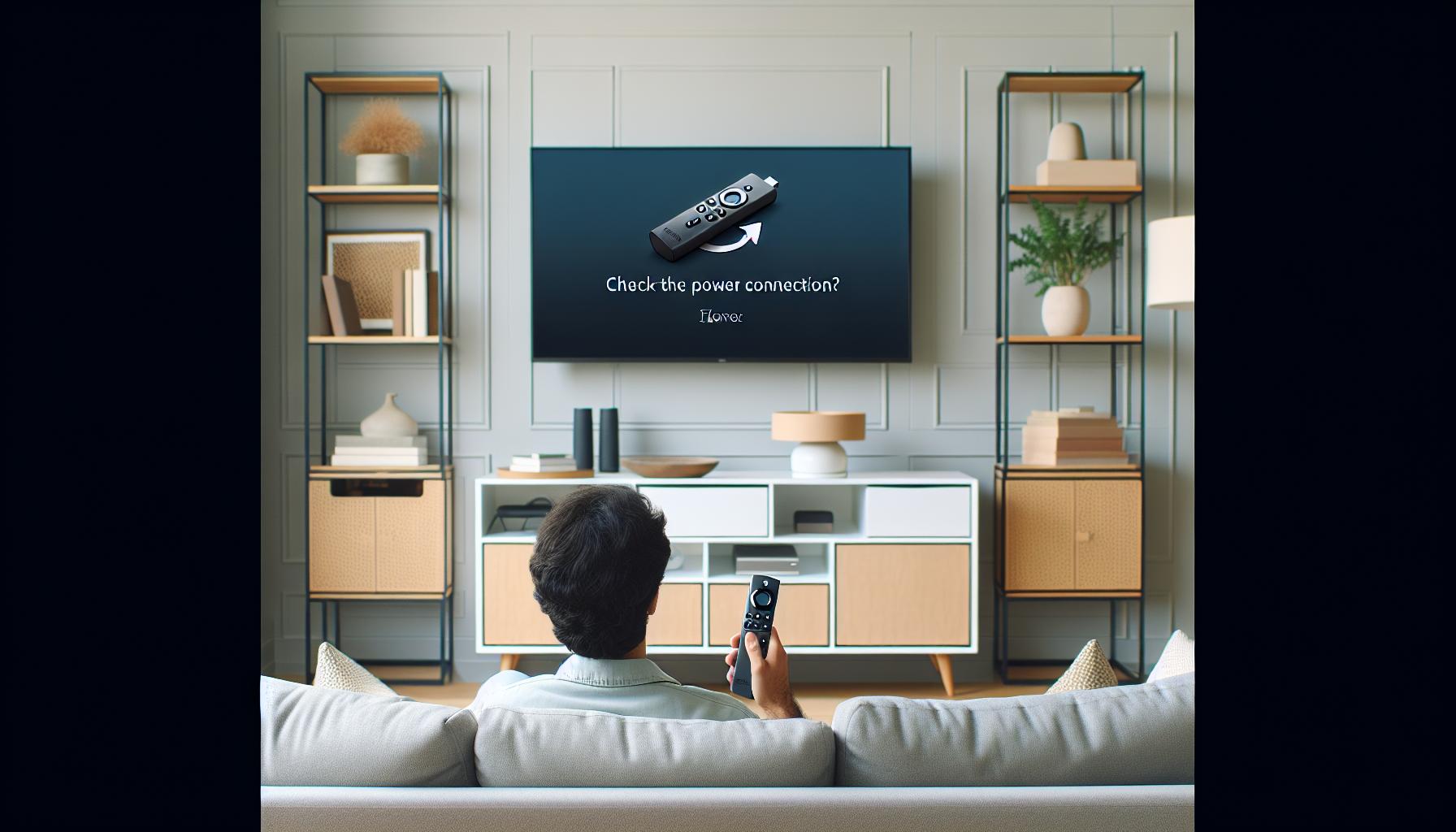
Verifica la Conexión de Alimentación de tu Fire Stick
La frustración que experimentas cuando tu Fire Stick TV no se enciende puede ser abrumadora, pero antes de entrar en pánico, hay varias verificaciones rápidas que puedes realizar para resolver el problema. La conexión de alimentación es un punto crítico y a menudo la fuente de muchos inconvenientes. Así que asegúrate de que tu dispositivo esté correctamente conectado a la fuente de energía.
Primero, verifica que el adaptador de corriente esté bien conectado a una toma de corriente que funcione. Prueba enchufar otro dispositivo en la misma toma para confirmar que esté operativa. Luego, asegúrate de que el cable de alimentación esté firmly conectado en el puerto correspondiente del Fire Stick. Si tu dispositivo cuenta con una luz indicadora, observa si está encendida o si emite una luz roja parpadeante. Esto puede indicar un problema con la energía. Si no hay luz, es un signo claro de falta de suministro.
Además, considera realizar un reinicio forzado del Fire Stick. Para hacerlo, desconéctalo completamente de la corriente durante aproximadamente 10 segundos y luego vuelve a conectarlo. Este pequeño truco puede resolver conflictos temporales en el sistema que impiden que el dispositivo se inicie correctamente. No olvides también revisar el control remoto; una batería baja o sin carga puede resultar en un mal funcionamiento, lo que te lleva a pensar que tu Fire Stick no está encendido cuando en realidad el control remoto no responde.
Si después de estas verificaciones tu Fire Stick sigue sin encenderse, intenta conectarlo a otro televisor. Esto te permitirá determinar si el problema es el Fire Stick o un fallo en la configuración del televisor o el puerto HDMI que utilizas. A veces, un simple cambio de puerto puede hacer toda la diferencia. Recuerda, la paciencia es fundamental en estos momentos. Sigue estos pasos y seguros estarás disfrutando de tu contenido favorito en poco tiempo. Si el problema persiste, quizá sea el momento de buscar asistencia técnica especializada.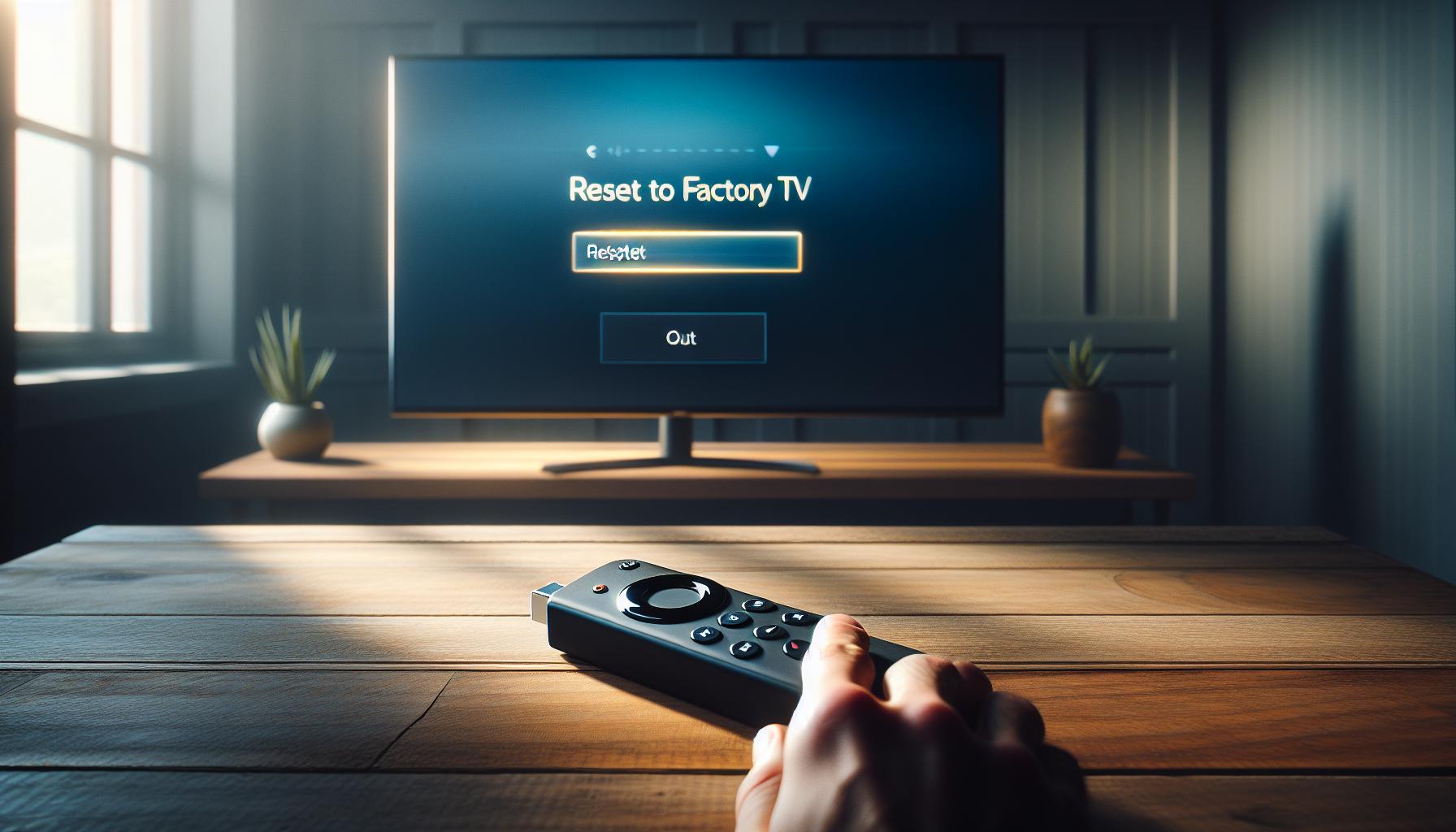
Resetea tu Fire Stick TV a los Valores de Fábrica
Si tu Fire Stick TV sigue sin encenderse tras realizar las comprobaciones de energía, resetting la configuración a los valores de fábrica puede ser la solución que necesitas. Este proceso puede ayudar a corregir errores de software que impiden que tu dispositivo se ejecute correctamente. Aunque los ajustes de fábrica reinstalan el sistema operativo, es importante recordar que eliminarás todas tus configuraciones personalizadas y aplicaciones instaladas, por lo que debes tenerlo en cuenta antes de proceder.
Pasos para Resetear tu Fire Stick TV
- Conecta el Fire Stick: Asegúrate de que tu Fire Stick está conectado a la corriente y al televisor, y enciende ambos dispositivos.
- Accede a la configuración: Usa tu control remoto para navegar encima del menú principal hasta la opción de “Configuración” en la parte superior de la pantalla.
- Selecciona “Mi Fire TV”: Dentro del menú de configuración, desplázate hacia abajo y haz clic en “Mi Fire TV”.
- Opción de reinicio: Busca y selecciona “Resetear a valores de fábrica” (o “Restablecimiento de fábrica”). Aparecerá un mensaje de advertencia explicando que este proceso eliminará todo el contenido asociado al Fire Stick.
- Confirmar el reinicio: Selecciona “Resetear” para confirmar. Tu dispositivo comenzará el proceso de reseteo. Este puede tardar unos minutos. Una vez completado, aparecerá la pantalla de bienvenida como cuando utilizaste el dispositivo por primera vez.
- Configura tu Fire Stick nuevamente: Sigue las instrucciones en pantalla para vincular tu control remoto y volver a configurar la conexión a Wi-Fi. También tendrás la opción de reinstalar las aplicaciones que desees.
El reseteo a los valores de fábrica es una herramienta poderosa, pero utilízala como último recurso si presentas problemas continuos. Si te encuentras con que el Fire Stick aún no se enciende después de este paso, puede ser hora de considerar la búsqueda de asistencia técnica profesional. Recuerda, cualquier problema técnico puede parecer abrumador, ¡pero cada paso que tomes te acerca más a disfrutar tu contenido favorito!
Problemas de Conexión: HDMI y Televisor
Si tu Fire Stick no se enciende, uno de los problemas más comunes puede estar relacionado con la conexión HDMI o el televisor. A veces, la simple conexión del dispositivo no se realiza correctamente, lo que provoca que tu pantalla se quede en negro o que el televisor no reconozca el Fire Stick. Esto puede ser frustrante, pero con algunos pasos simples puedes solucionar el problema.
Primero, asegúrate de que el Fire Stick esté conectado a un puerto HDMI que funcione correctamente. Muchos televisores tienen múltiples puertos HDMI, y a veces, uno de ellos puede tener problemas. Te sugerimos que pruebes conectarlo a un puerto diferente. Para hacer esto:
- Desconecta el Fire Stick: Retira el Fire Stick del puerto HDMI actual.
- Selecciona otro puerto HDMI: Introduce el Fire Stick en otro puerto HDMI y asegúrate de que esté bien conectado.
- Cambia la entrada del televisor: Utiliza el control remoto de tu televisor para cambiar a la entrada HDMI correspondiente donde conectaste el Fire Stick.
Si después de cambiar el puerto sigues sin ver nada en pantalla, también verifica que estés utilizando el cable de alimentación adecuado y que esté conectado a una fuente de energía. A veces, la falta de energía suficiente puede impedir que el Fire Stick funcione correctamente. Asegúrate de que la luz de alimentación en tu Fire Stick esté encendida; si no lo está, intenta usar otro adaptador de corriente.
En ocasiones, los televisores pueden ser un poco “selectivos” con el tipo de señal de entrada. Si tu televisor tiene una función de “modo juego” o de “bajo consumo”, desactívala para asegurarte de que no interfiera con la conexión del Fire Stick. La configuración del televisor puede variar según la marca, como LG, Samsung, o Sony, así que revisa el manual específico para ajustar estas configuraciones.
Por último, si tras verificar todo esto el problema persiste, es posible que necesites considerar la update del firmware de tu televisor o la posibilidad de conectar el Fire Stick a otro televisor para descartar que el problema provenga del dispositivo en sí. Recuerda que, aunque entender la tecnología puede ser complicado a veces, estás tomando pasos efectivos para resolverlo. ¡No dudes en buscar asistencia profesional si te sientes abrumado!
Técnicas para Solucionar Fallos de Imagen
Los problemas de imagen en tu Fire Stick pueden ser frustrantes, pero hay varias técnicas que puedes aplicar para resolverlos. Si experimentas imágenes borrosas, congeladas o incluso una pantalla negra, aquí te ofrecemos pasos prácticos para restaurar tu experiencia de visualización.
Primero, asegúrate de que la conexión HDMI entre el Fire Stick y el televisor esté firme. Un cable suelto puede causar problemas de imagen. Para hacer esto, sigue estos pasos:
- Desconecta y vuelve a conectar: Retira el Fire Stick del puerto HDMI y conéctalo nuevamente, asegurándote de escuchar un clic.
- Prueba otro puerto HDMI: Si el problema persiste, intenta conectar el Fire Stick en un puerto HDMI diferente en tu televisor.
Si el problema sigue sin resolverse, revisa la configuración de resolución de tu Fire Stick. A veces, una resolución incorrecta puede provocar que la imagen no se visualice adecuadamente. Para ajustar esto, ve a la configuración de tu Fire Stick:
- Accede al menú de configuración: En la pantalla de inicio, selecciona “Configuración”.
- Elige “Pantalla y sonido”: Allí encontrarás opciones para la resolución.
- Cambiar la resolución: Prueba ajustando a una opción más baja y verifica si eso mejora la calidad de la imagen.
En algunos casos, es posible que el televisor no sea compatible con ciertas resoluciones o formatos de color. Verifica el manual de tu televisor para asegurarte de que soporta la resolución que estás seleccionando. Por ejemplo, los televisores más antiguos pueden tener problemas con resoluciones 4K. Otra opción es deshabilitar funciones como el “modo HDR” si está activado, ya que esto puede causar conflictos de compatibilidad.
Si has probado todas estas soluciones y aún sigues con problemas de imagen, considera realizar un reinicio forzado del Fire Stick. Mantén presionado el botón de “Inicio” y el botón de “Retroceso” simultáneamente durante unos 10 segundos hasta que el dispositivo se reinicie.
Recuerda, si después de aplicar todos estos pasos el problema de imagen continúa, podría ser el momento de buscar asistencia profesional. No dudes en contactar con el soporte técnico de Amazon o tu proveedor de servicios para obtener ayuda adicional. Tu tranquilidad y la calidad de tu entretenimiento son lo más importante.
Solución para Problemas de Sonido en Fire Stick
A veces, los problemas de sonido en tu Fire Stick pueden hacer que la experiencia de ver televisión sea muy frustrante. No escuchar el audio, o tenerlo distorsionado, puede ser el resultado de varias razones, desde simples ajustes en la configuración hasta problemas de conexión. Lo bueno es que hay soluciones que puedes probar antes de buscar asistencia profesional. Aquí te dejamos una serie de pasos que podrían ayudarte a restaurar el sonido en tu dispositivo.
- Verifica el volumen: Asegúrate de que el volumen esté ajustado en un nivel audible. Puedes usar el control remoto del televisor o el del Fire Stick.
- Revisa la configuración de audio: Accede al menú de configuración de tu Fire Stick. Ve a “Pantalla y sonido” y selecciona “Configuración de audio”. Comprueba si el modo de audio está en “Estándar” en lugar de “Passthrough”, que podría causar problemas con ciertos sistemas de sonido.
- Conexiones de cables: Asegúrate de que todos los cables estén conectados de manera segura. Si usas un sistema de audio externo, verifica que esté correctamente conectado al Fire Stick y al televisor.
- Reiniciar el Fire Stick: Un reinicio puede resolver problemas temporales. Mantén presionados el botón de “Inicio” y “Retroceso” simultáneamente durante aproximadamente 10 segundos para reiniciar el dispositivo.
- Prueba otro televisor o sistema de sonido: Si es posible, conecta el Fire Stick a otro televisor o prueba con otro sistema de sonido para determinar si el problema está en el Fire Stick o en el dispositivo de salida de audio.
Si después de seguir estos pasos todavía no tienes audio, podría ser útil comprobar si hay actualizaciones disponibles para el Fire Stick mediante la opción de actualización en el menú de configuración. En casos raros, si el audio no se puede restaurar, considerar la asistencia técnica puede ser una buena opción. Recuerda que es completamente normal enfrentar estos problemas tecnológicos; lo importante es mantener la calma y seguir los pasos uno a uno. ¡Seguro que pronto estarás disfrutando de tu contenido favorito con el sonido adecuado!
Aplicaciones que No Funcionan: Diagnóstico y Solución
Cuando un Fire Stick experimenta problemas con aplicaciones que no funcionan, la frustración puede aumentar, especialmente si estabas listo para disfrutar de tu programa favorito. No te preocupes, aquí hay algunas soluciones efectivas que puedes probar para que tus aplicaciones funcionen correctamente nuevamente.
- Reinicia tu Fire Stick: A menudo, un simple reinicio puede resolver problemas temporales con software. Puedes reinicarlo manteniendo presionados el botón de “Inicio” y el botón de “Retroceso” durante unos 10 segundos. Esto cerrará todas las aplicaciones abiertas y reiniciará el sistema.
- Actualiza tus aplicaciones: Asegúrate de que todas tus aplicaciones estén actualizadas. Las versiones antiguas pueden tener errores que se han solucionado en actualizaciones posteriores. Ve a la tienda de aplicaciones en tu Fire Stick, selecciona “Mis aplicaciones y juegos” y actualiza aquellas que necesiten mejoras.
- Borra la caché de las aplicaciones: A veces, la caché acumulada puede causar mal funcionamiento. Ve a “Configuración”, luego a “Aplicaciones”, selecciona la aplicación problemática y elige “Borrar caché”. Esto puede ayudar a refrescar la aplicación y eliminar problemas que estén causando incompatibilidad.
- Desinstala y reinstala la aplicación: Si después de reiniciar y actualizar, la aplicación sigue sin funcionar, intenta desinstalarla y volver a instalarla. Esto puede resolver problemas persistentes que una simple actualización no haya podido solucionar.
- Verifica la conexión a Internet: Asegúrate de que tu Fire Stick esté conectado a una red WiFi estable. Puedes probar desconectarte y volver a conectarte a tu red actual o reiniciar tu router para mejorar la conexión.
Si, después de seguir estos pasos, tus aplicaciones aún no funcionan, es posible que debas considerar la opción de restablecer tu Fire Stick a los valores de fábrica. Recuerda que esta acción borrará todos los datos y configuraciones, por lo que es recomendable como último recurso. Si el problema persiste a pesar de estos esfuerzos, buscar asistencia profesional puede ser la mejor solución para abordar problemas más complejos en tu dispositivo. Con paciencia y un poco de investigación, ¡estás en camino de disfrutar de tu contenido favorito sin interrupciones!
Códigos de Error Frecuentes y Cómo Resolverlos
Cuando se trata de dispositivos como el Fire Stick, es común encontrarse con códigos de error que pueden ser frustrantes. Estos códigos son indicadores de problemas específicos y, afortunadamente, muchos de ellos tienen soluciones simples. Aquí te presentamos algunos de los códigos de error más frecuentes y cómo resolverlos de manera rápida y efectiva.
Códigos de Error Comunes y sus Soluciones
- Error 1: “No hay señal” o “No se puede conectar a Internet”
- Primero, verifica que tu Fire Stick esté correctamente conectado al puerto HDMI y que tu televisor esté configurado en el canal adecuado.
- Asegúrate de que tu conexión WiFi esté activa. Puedes intentar reiniciar tu router.
- Error 2: “Actualización fallida”
- Esto puede suceder si hay problemas de conexión. Comprueba tu red de Internet y, si es necesario, conecta el Fire Stick directamente a tu router vía Ethernet.
- Intenta reiniciar el dispositivo y verificar si hay actualizaciones disponibles manualmente desde el menú de configuración.
- Error 3: “Código 505” (Aplicación no instalada)
- Este error suele ocurrir debido a que la aplicación que intentas instalar no es compatible. Asegúrate de que tu Fire Stick tenga suficiente espacio en la memoria y desinstala aplicaciones que no uses para liberar espacio.
Consejos Generales para Resolver Códigos de Error
- Reinicia tu Fire Stick: A veces, un simple reinicio puede resolver múltiples problemas de software, así que mantén presionado el botón de “Inicio” y “Retroceso” al mismo tiempo por 10 segundos.
- Verifica las conexiones físicas: Asegúrate de que todos los cables estén bien conectados. Un cable suelto puede causar falta de señal o errores en la conexión a Internet.
- Restablecer la configuración de red: Si experimentas problemas con la conexión, puedes restablecer la configuración de tu red desde el menú de configuración del Fire Stick.
El manejo de estos códigos de error puede ser abrumador, pero con paciencia y siguiendo estos pasos, podrás resolver problemas comunes de manera sencilla. Si después de intentar estas soluciones sigues teniendo dificultades, puede ser útil contactar al soporte técnico de Amazon para obtener asistencia adicional. Recuerda, ¡tú puedes resolverlo!
¿Tu Fire Stick no se Conecta a WiFi? Aquí la Solución
Si te encuentras en la frustrante situación de que tu Fire Stick no se conecta a WiFi, no te preocupes. Esta es una incidencia común, y la buena noticia es que hay varias soluciones que puedes intentar para restablecer la conectividad de tu dispositivo. Primero, asegurémonos de que tu red WiFi esté en plena forma y, si es necesario, abordemos algunos problemas comunes de configuración.
Para comenzar, sigue estos pasos:
- Revisa tu conexión a Internet: Asegúrate de que tu router esté encendido y funcionando. Puedes probar conectando otro dispositivo, como un teléfono o una laptop, para confirmar que tienes acceso a Internet. Si la conexión falla aquí también, es un problema del servicio de Internet que tendrás que resolver con tu proveedor.
- Reinicia el Fire Stick: A veces, un reinicio sencillo puede hacer maravillas. Desconecta tu Fire Stick de la toma de corriente, espera unos 10 segundos y vuelve a enchufarlo. Esto puede restablecer la conexión y resolver problemas temporales.
- Verifica la configuración de red: Desde el menú de configuración del Fire Stick, dirígete a “Red”. Asegúrate de que esté intentando conectarse a la red WiFi correcta. Selecciona tu red e ingresa la contraseña de nuevo, asegurándote de que no haya errores tipográficos.
- Olvida la red y vuelve a conectarte: Si el problema persiste, intenta olvidar la red actual. Ve a “Configuración” > “Red” y selecciona tu conexión WiFi. Luego, elige “Olvidar” y vuelve a conectarte ingresando la contraseña.
- Coloca el Fire Stick más cerca del router: Si experimentas una señal débil, intenta acercar el Fire Stick al router. Las paredes o grandes objetos entre el router y el dispositivo pueden dificultar la señal.
Si, después de seguir estos pasos, tu Fire Stick aún no se conecta a WiFi, podría ser necesario restablecer el dispositivo a sus valores de fábrica. Recuerda que esta acción borrará todas tus configuraciones y aplicaciones, así que utilízala como último recurso. Ve a “Configuración” > “Dispositivo” > “Restablecer a valores de fábrica” y sigue las instrucciones.
Por último, si todo lo demás falla, no dudes en contactar con el soporte técnico de Amazon. Ellos pueden ofrecerte asistencia más específica y guiarte a través de soluciones adicionales. ¡Tú puedes hacerlo! Mantén la calma y sigue estos pasos para volver a disfrutar de tu contenido favorito en poco tiempo.
Consideraciones de Seguridad al Manejar Equipos Eléctricos
Cuando se trata de manejar equipos eléctricos como tu Fire Stick, la seguridad debe ser una prioridad. Los dispositivos electrónicos pueden presentar riesgos si no se utilizan correctamente, por lo que es esencial seguir algunas pautas para evitar accidentes y garantizar un uso seguro. Aquí te compartimos algunos consejos prácticos que te ayudarán a manejar tu Fire Stick de manera segura.
- Evita la humedad: Asegúrate de que tu Fire Stick y sus conexiones estén siempre secos. El agua puede causar cortocircuitos y dañar permanentemente tu dispositivo. Coloca el Fire Stick en un lugar donde no corra riesgo de derrames, como cerca de un televisor o en una mesa donde no se consuman bebidas.
- No uses enchufes dañados: Antes de conectar tu Fire Stick, revisa que el enchufe y el cable de alimentación estén en buen estado. Un cable desgastado o un enchufe roto pueden provocar cortocircuitos o incendios. Si ves que el cable se ha desgastado, reemplázalo antes de usar el dispositivo.
- Desconecta durante tormentas: Si hay malas condiciones climáticas, como tormentas eléctricas, considera desconectar el Fire Stick y otros dispositivos de la corriente. Los picos de voltaje pueden dañar el equipo y provocar pérdidas de datos.
- Asegúrate de la ventilación: El Fire Stick debe estar colocado en un lugar con buena ventilación. Evita cubrirlo con objetos o ponerlo en espacios donde no circule aire. El exceso de calor puede dañar el aparato y acortar su vida útil.
- Manejo adecuado del cable HDMI: Cuando conectes o desconectes el cable HDMI, asegúrate de que el Fire Stick y la televisión estén apagados. Esto evita daños en los puertos y en el dispositivo mismo.
- Considera el uso de regletas con protección contra sobrecargas: Si tienes múltiples dispositivos conectados a un solo enchufe, considera utilizar una regleta con protección de sobrecargas. Esto puede ayudar a proteger todos tus dispositivos, incluido el Fire Stick, de picos de corriente.
Siguiendo estas consideraciones de seguridad, podrás disfrutar de tu Fire Stick sin preocupaciones. Nunca está de más ser precavido, y mantener un entorno seguro para tus dispositivos no solo protege tu Fire Stick, sino que también puede ayudarte a evitar situaciones peligrosas en el futuro. ¡Así que disfruta de tu entretenimiento con tranquilidad!
Alternativas cuando Ninguna Solución Funciona
Cuando te enfrentas a un Fire Stick que no enciende y ya has agotado todas las soluciones comunes, puede ser frustrante y desalentador. Sin embargo, no todo está perdido. Aquí presentamos algunas alternativas que podrías considerar si el problema persiste.
Primero, verifica si el problema proviene de tu televisor y no del Fire Stick. Prueba conectar el Fire Stick a otro televisor. Si el dispositivo funciona en otro equipo, es probable que haya un problema con el puerto HDMI de tu televisor o con la configuración de imagen. Asegúrate de que tu televisor esté configurado en la entrada correcta y que no haya errores de configuración.
Otra opción es comprobar la compatibilidad de tu control remoto y el Fire Stick. A veces, los problemas de alimentación pueden estar vinculados a un control remoto que no está emparejado correctamente. Intenta desenchufar el Fire Stick y reiniciar el control remoto (quitar las baterías, esperar unos minutos y volver a insertarlas). Después, intenta emparejarlo nuevamente.
Si estas opciones no funcionan, es recomendable que realices un ciclo de energía en todo el sistema. Desenchufa tu Fire Stick, el televisor y cualquier otro dispositivo conectado. Espera unos minutos y luego vuelve a enchufar todo. Esto puede ayudar a resetear la configuración de energía y resolver conflictos que podrían estar impidiendo que el Fire Stick se encienda.
Si después de todas estas pruebas tu Fire Stick sigue sin funcionar, podría ser el momento de considerar la siguiente opción: el restablecimiento de fábrica. Ten en cuenta que esto borrará todos tus datos y configuraciones, así que asegúrate de saber tus credenciales de inicio de sesión para tus aplicaciones. Para hacer un restablecimiento, mantén presionado el botón de “Inicio” y el botón de “Retroceder” en el control remoto hasta que veas la pantalla de opciones. Selecciona “Restablecer a valores de fábrica” y sigue las instrucciones en pantalla.
Recuerda que no estás solo en este proceso. Si continúas teniendo problemas, considera contactar al soporte técnico de Amazon. A veces, obtener ayuda profesional puede simplificar el proceso y llevarte de regreso a tu entretenimiento favorito más rápido de lo que esperabas.
Cuándo Buscar Asistencia Profesional para tu Fire Stick
Cuando el Fire Stick se niega a encender y ya has recorrido todas las soluciones sugeridas sin éxito, puede ser el momento de buscar asistencia profesional. Si bien muchos problemas tienen solución, algunos pueden requerir la intervención de expertos para evitar daños adicionales o frustraciones prolongadas.
Un primer indicio de que necesitas ayuda externa es si el dispositivo presenta síntomas inusuales o persistentes, tales como una pantalla negra continua, luces parpadeantes que no responden a los comandos del control remoto, o una incapacidad para conectarse a la red WiFi aún después de múltiples intentos de resetearlo. Además, si encuentras errores de código que no se resuelven con las soluciones comunes, este puede ser un signo de un problema técnico más cuadrado, tal como un fallo de hardware.
Aquí hay algunos pasos a seguir si decides contactar asistencia profesional:
- Documenta los síntomas: Haz una lista detallada de lo que ocurre con el Fire Stick. Incluye los códigos de error, si los hay; los pasos que ya has intentado; y cualquier cambio realizado en las configuraciones.
- Verifica la garantía: Antes de hacer contacto, asegúrate de que tu Fire Stick todavía esté cubierto por la garantía. Esto podría ahorrarte dinero en reparaciones.
- Consulta con Amazon: Dirígete al soporte al cliente de Amazon. Proporciona la documentación que preparaste para que puedan ayudarte de manera más eficaz.
Recuerda, buscar ayuda profesional no es un signo de fracaso; al contrario, es un paso inteligente cuando te enfrentas a problemas persistentes. Los expertos cuentan con recursos y conocimientos que te pueden ayudar a solucionar el inconveniente y regresar a tu entretenimiento favorito sin complicaciones. Si has intentado todo sin éxito, no dudes en pedir ayuda; estás invirtiendo en una experiencia de visualización sin interrupciones.
Dudas Frecuentes
Q: ¿Por qué mi Fire Stick TV no enciende?
A: Si tu Fire Stick TV no enciende, verifica primero la conexión de alimentación. Asegúrate de que el adaptador esté correctamente conectado a la corriente eléctrica y que el cable esté en buen estado. También puedes intentar reiniciarlo desconectándolo y volviéndolo a conectar después de 30 segundos.
Q: ¿Qué hacer si la luz del Fire Stick parpadea?
A: Una luz parpadeante en el Fire Stick puede indicar un problema de conexión o de energía. Verifica el cable de alimentación y el puerto HDMI. Si el problema persiste, intenta reiniciar el dispositivo o restablecerlo a la configuración de fábrica.
Q: ¿Puede el HDMI afectar el encendido del Fire Stick?
A: Sí, un fallo en la conexión HDMI puede causar que el Fire Stick no se encienda. Asegúrate de que el Fire Stick esté bien insertado en el puerto HDMI y de que estés utilizando el puerto correcto en tu televisor. Cambiar el puerto HDMI puede resolver el problema.
Q: ¿Cómo restablecer mi Fire Stick a la configuración de fábrica si no enciende?
A: Si tu Fire Stick no enciende, no podrás restablecerlo a través de menús. Prueba desconectarlo y mantener presionado el botón de reinicio durante 10 segundos para forzar un reinicio. Si no funciona, es posible que necesites asistencia profesional.
Q: ¿Qué hacer si no hay señal en la pantalla del televisor?
A: Si no ves señal en tu televisor, asegúrate de que el Fire Stick esté encendido y que el televisor esté configurado en el canal HDMI correcto. También prueba desconectar y volver a conectar el Fire Stick, o intenta cambiar el puerto HDMI.
Q: ¿Cómo solucionar problemas de conexión si mi Fire Stick no enciende?
A: Si experimentas problemas de conexión, verifica el adaptador de corriente y el cable. Asegúrate de que no haya obstáculos que bloqueen la señal, y prueba con otro televisor para descartar problemas en el dispositivo.
Q: ¿Cuándo debo buscar asistencia profesional para mi Fire Stick?
A: Busca asistencia profesional si has intentado todas las soluciones básicas y tu Fire Stick sigue sin encender. Esto puede incluir problemas de hardware que requieren atención técnica. No dudes en contactar al soporte de Amazon para más ayuda.
Q: ¿Es seguro utilizar un adaptador diferente para el Fire Stick?
A: No se recomienda utilizar un adaptador diferente al que viene con el Fire Stick, ya que esto puede causar daños en el dispositivo o afectar su rendimiento. Siempre usa el adaptador original para asegurar su correcto funcionamiento.
Para finalizar
¡Ya tienes las soluciones para que tu Fire Stick TV vuelva a encenderse! Recuerda, sigue los pasos que hemos compartido y no dudes en asistir a nuestros recursos adicionales sobre problemas de conectividad y configuración de dispositivos. Si por alguna razón tu dispositivo sigue sin funcionar, considera las guías de resolución para marcas específicas como Samsung y LG, o consulta sobre códigos de error de proveedores como Movistar.
No olvides que siempre estamos aquí para ayudarte. Explora más contenido valioso en nuestro sitio, como consejos sobre problemas de imagen y sonido, o regístrate a nuestro boletín para recibir actualizaciones y consejos útiles directamente en tu correo. ¡Tú puedes hacerlo, y siempre estamos aquí para celebrar tus éxitos en la tecnología! Deja un comentario abajo si tienes preguntas, o comparte este artículo con amigos que también necesiten ayuda. ¡Vuelve pronto para más soluciones y consejos!
Recibe nuestras últimas guías, noticias y análisis destacados en la Búsqueda de Google y en AI Overviews.