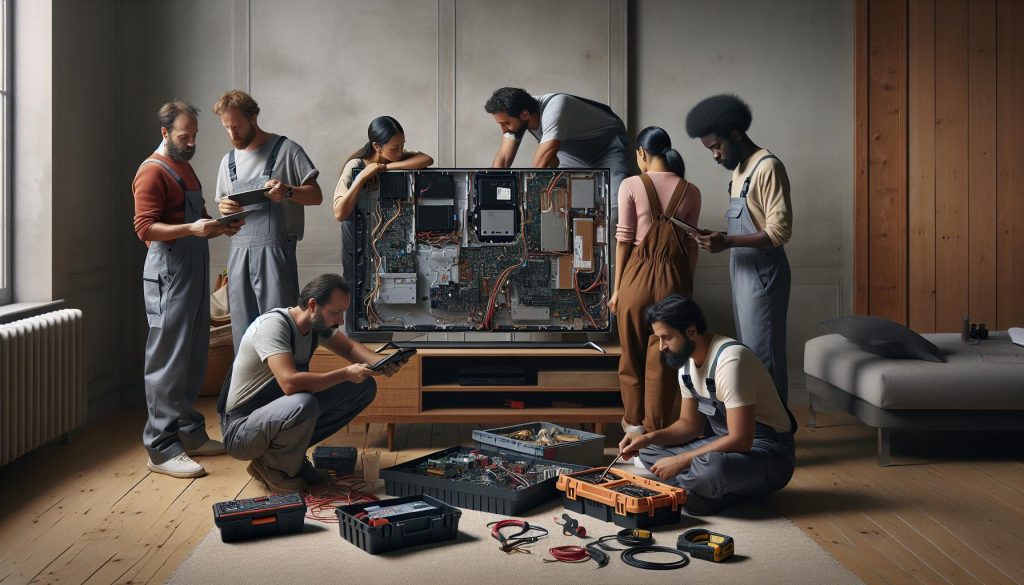
¿Alguna vez has presionado el botón de encendido de tu TV y te has encontrado con una pantalla negra? Es una situación frustrante que muchos enfrentamos. No te preocupes, no estás solo, y hay soluciones. En este artículo, exploraremos cómo arreglar un sistema de TV que no enciende en 5 pasos sencillos. Desde problemas de conexión hasta configuraciones internas, te guiaremos a través de cada etapa con un enfoque claro y accesible. Con un poco de paciencia y nuestros consejos, podrás volver a disfrutar de tus programas favoritos en poco tiempo. ¡Sigue leyendo y descubre cómo solucionar este problema por ti mismo!
Diagnóstico Inicial: ¿Por Qué No Enciende Tu TV?
Si tu televisor no enciende, el primer paso puede ser frustrante, pero no te preocupes, hay varias cosas que puedes comprobar antes de pensar en llamar a un servicio técnico. Uno de los problemas más comunes es que el televisor no reciba energía. Asegúrate de que el cable de alimentación esté bien conectado tanto a la toma de corriente como al televisor. A veces, un mal contacto puede ser la causa del problema. Además, verifica si el interruptor de encendido está operativo y si hay una luz indicadora que muestre que el televisor está recibiendo energía.
Identificación de Problemas Comunes
Algunas veces, un televisor puede no encender debido a problemas con la toma de corriente. Puedes comprobar esto conectando otro aparato a la misma toma. Si ese dispositivo también falla, es posible que necesites una nueva fuente de energía. Además, si tu televisor tiene un controlador remoto, prueba a encenderlo manualmente desde el televisor para descartar que el control remoto esté descargado o defectuoso.
Revisando Conexiones
Asegúrate de que todos los cables estén correctamente conectados. Verifica las conexiones del cable HDMI, las entradas de video y audio, y cualquier otro periférico. Si tu televisor tiene un panel trasero complicado, consulta el manual para asegurarte de que todo esté donde debe. Utiliza cables en buen estado; a veces, los cables dañados pueden provocar una falta de conexión.
Pasos Esenciales para una Pantalla Negra
Si tu televisor enciende pero está en una pantalla negra, prueba estos pasos:
- Verifica que no haya problemas con la fuente de salida (como el decodificador o reproductor de DVD).
- Prueba cambiar la entrada, usando el botón “Input” en el control remoto.
- Realiza un reinicio de tu televisor desconectándolo de la corriente durante unos 10 segundos.
Recuerda que, aunque puedes intentar varios de estos consejos, a veces el problema puede ser más serio, y podría ser el momento de contactar con un servicio técnico para evitar más complicaciones. Con un poco de paciencia y estos pasos, espera que pronto puedas volver a disfrutar de tu televisor.
Identifica Problemas Comunes de Energía

Cuando tu televisor no enciende, la frustración puede ser abrumadora. Sin embargo, hay algunos problemas comunes de energía que pueden estar afectando su funcionamiento y que puedes resolver sin necesidad de ayuda profesional. Lo primero que debes verificar es si tu televisor está correctamente conectado a una fuente de energía. Esto implica asegurarte de que el cable de alimentación esté firmemente insertado tanto en la toma de corriente como en el televisor mismo. A veces, dado que el cable se utiliza frecuentemente, puede aflojarse con el tiempo.
Es igual de importante revisar la toma de corriente en sí. Puedes hacer esto probando con otro dispositivo, como una lámpara o un cargador de teléfono. Si este también falla, probablemente el problema esté en la toma de corriente o incluso en el fusible de tu hogar. También considera comprobar si hay un interruptor en la regleta de conexiones o en el enchufe que pueda estar apagado.
A menudo, las fallas de energía se relacionan con los controles remotos. Si el televisor no enciende al usarlo, intenta presionar el botón de encendido directamente en el televisor para descartar que el control remoto esté descargado. Recuerda que, en ocasiones, las baterías del control remoto pueden agotarse en los momentos más inoportunos. Cambia las baterías y verifica si el televisor responde.
Por último, mantente atento a las luces indicadoras. Si ves una luz roja parpadeante, esto puede indicar un error en el sistema. Consulta el manual de tu televisor para ver qué significa ese código específico. En muchos casos, la combinación de estos pasos resolverá el problema y te permitirá disfrutar de tus programas favoritos sin más complicaciones. ¡Tú puedes hacerlo!
Revisa Conexiones de Cables y Fuentes

A menudo, los problemas de encendido de tu televisor pueden deberse a conexiones de cables y fuentes de alimentación inadecuadas. Para asegurarte de que todo esté en orden, primero verifica que el cable de alimentación esté bien conectado tanto al televisor como a la toma de corriente. Los cables pueden aflojarse con el uso frecuente, así que asegúrate de que estén firmemente insertados.
Es aconsejable revisar la toma de corriente misma. Puedes comprobar esto conectando otro dispositivo, como una lámpara o un cargador de teléfono. Si el otro dispositivo no enciende, el problema puede estar en la toma de corriente o incluso en el fusible de tu hogar. También inspecciona la regleta de conexiones o el enchufe para asegurarte de que no estén apagados.
Además, en caso de que tu televisor no encienda al usar el control remoto, intenta presionar el botón de encendido directamente en el aparato. Esto te ayudará a descartar que el control remoto tenga baterías bajas o esté averiado. Es común que las baterías se agoten en los momentos más inoportunos, así que vale la pena cambiarlas y verificar si eso soluciona el problema.
Por último, presta atención a las luces indicadoras en la parte frontal del televisor. Si ves una luz roja parpadeante, esto puede indicar un error en el sistema. Consulta el manual de tu televisor; ahí encontrarás información sobre qué podría significar ese código específico. Si después de seguir estos pasos tu televisor aún no enciende, podría ser el momento de considerar ayuda profesional. ¡No dudes en intentarlo, tú puedes lograrlo!
Solución para Pantalla Negra: Pasos Esenciales
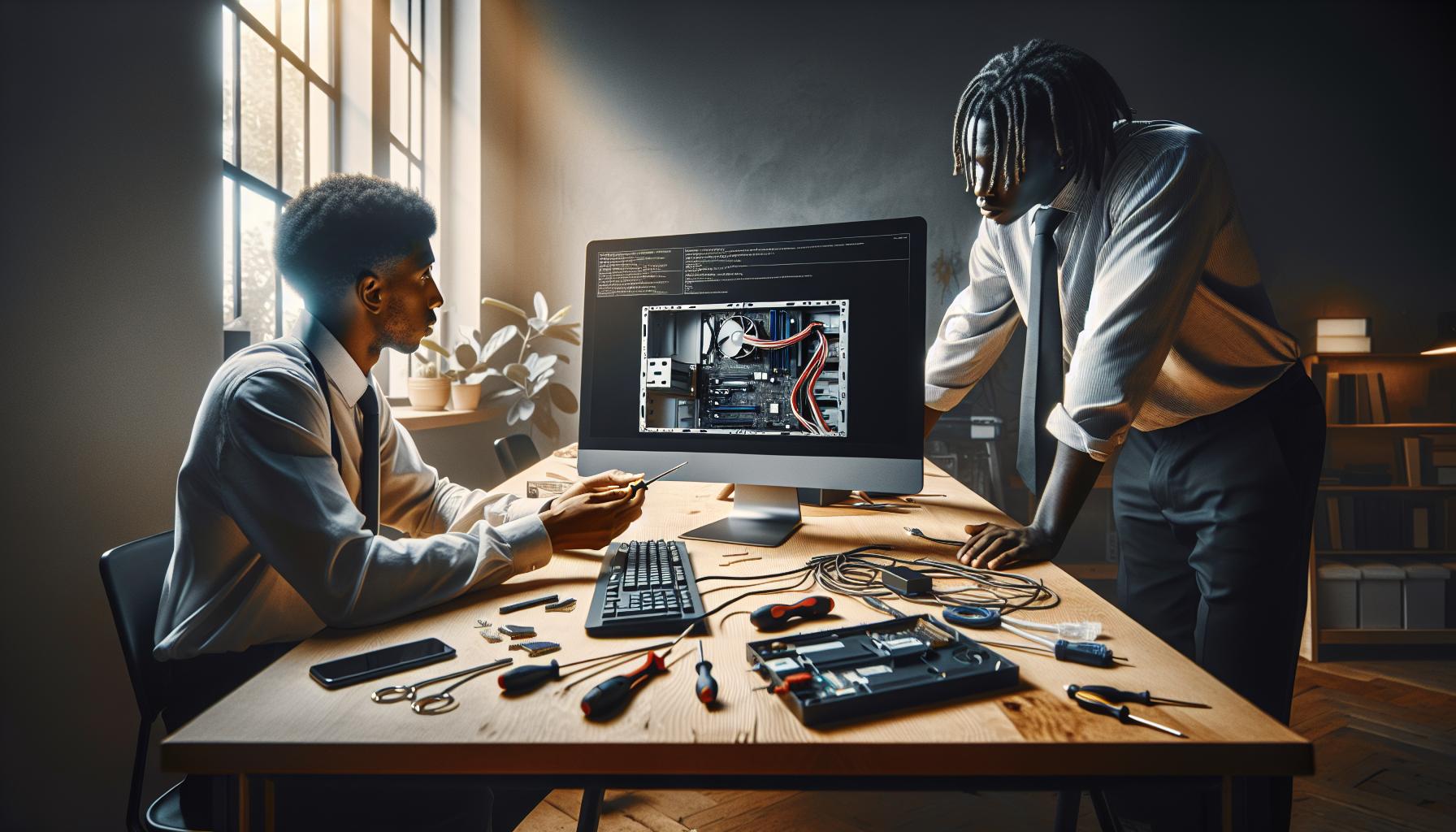
Cuando te enfrentas a una pantalla negra en tu televisor, puede ser una experiencia frustrante. Sin embargo, ¡no te preocupes! Existen pasos sencillos que puedes seguir para resolver este problema y regresar rápidamente a tu programación favorita. Aquí te dejamos algunos pasos esenciales para solucionar esta situación.
1. Verifica las Fuentes de Entrada
Asegúrate de que tu televisor está configurado en la fuente de entrada correcta. Muchas veces, el televisor puede estar en un modo de entrada que no corresponde al dispositivo que estás usando (como una consola de videojuegos o un reproductor de DVD). Utiliza el control remoto para alternar entre las diferentes entradas (HDMI 1, HDMI 2, etc.) y observa si aparece la imagen.
2. Realiza un Reinicio Rápido
Un simple reinicio puede solucionar muchos problemas. Apaga el televisor y desconéctalo de la corriente. Espera al menos 30 segundos antes de volver a conectarlo y encenderlo. Este proceso puede eliminar errores temporales que causen la pantalla negra.
3. Revisa los Cables
Es crucial comprobar que todos los cables estén correctamente conectados y en buen estado. Revisa el cable HDMI o cualquier otro cable que estés utilizando. Si el cable está dañado o no está bien conectado, puede provocar que no aparezca la imagen. Prueba a desconectar y volver a conectar los cables para asegurar un buen contacto.
4. Ajusta la Configuración de Imagen
Si el televisor enciende pero muestra una pantalla negra, es posible que la configuración de imagen esté fuera de lugar. Accede al menú de configuración usando el control remoto y ajusta el brillo y contraste. A veces, la pantalla puede aparecer en negro si el brillo está configurado en un nivel muy bajo.
5. Consulta el Manual de Usuario
Si después de seguir estos pasos, aún ves la pantalla negra, consulta el manual de usuario de tu televisor. Cada modelo tiene diferentes códigos de error que pueden ayudar a identificar el problema. Busca en la sección de solución de problemas para obtener información específica sobre lo que significa esa pantalla negra.
Si después de realizar todos estos pasos tu televisor sigue sin mostrar imagen, es momento de considerar la opción de ponerlo en manos de un servicio técnico profesional. Recuerda que es importante mantener la calma; muchas veces, estos problemas tienen soluciones simples y rápidas. ¡Tú puedes hacerlo!
Cómo Solucionar Problemas de Conectividad WiFi
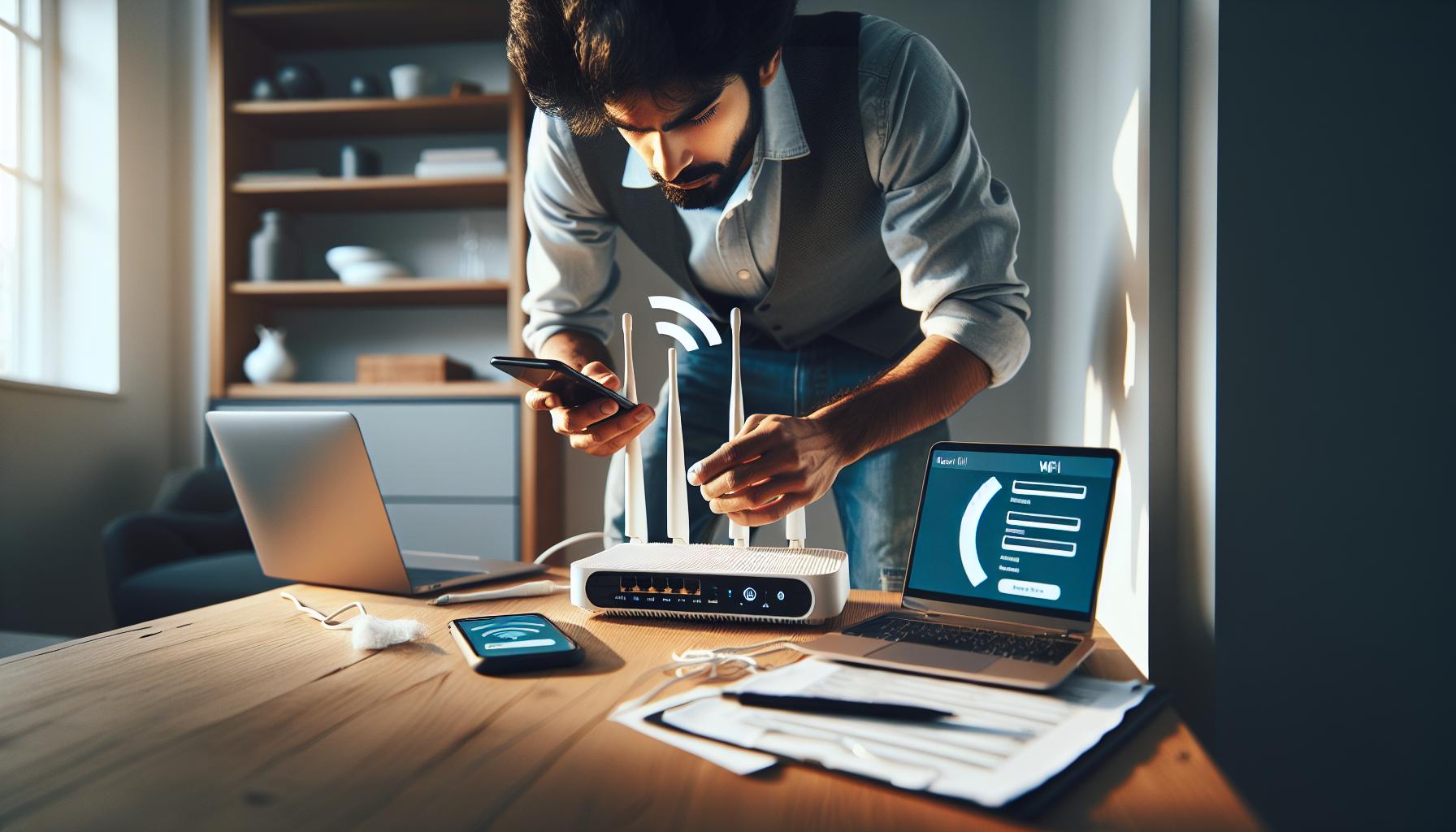
Cuando tu televisor no se enciende, uno de los problemas que podría estar afectando su funcionamiento es la conectividad WiFi, especialmente si utilizas aplicaciones y servicios en línea. La frustración puede aumentar si no logras acceder a tus plataformas de streaming favoritas. Pero no te preocupes; aquí hay una guía para resolver problemas de conectividad WiFi de manera efectiva.
1. Verifica la Conexión a Internet
Antes de nada, asegúrate de que tu conexión a internet está activa. Puedes hacer esto conectando otro dispositivo, como un teléfono o una computadora, a la misma red WiFi. Si este dispositivo se conecta sin problemas, entonces el problema probablemente está en tu televisor.
2. Reinicia tu Router
A veces, un simple reinicio del router puede resolver problemas de conectividad. Desconéctalo de la corriente durante unos 30 segundos y luego vuelve a enchufarlo. Espera a que las luces se estabilicen antes de intentar conectar tu televisor nuevamente.
3. Comprueba la Configuración de Red del Televisor
Accede al menú de configuración de red en tu televisor. Asegúrate de que está conectado a la red correcta. A veces, el televisor puede intentar conectarse a una red diferente o a una red pública. Selecciona tu red WiFi y asegúrate de ingresar la contraseña correctamente.
4. Ejecuta un Diagnóstico de Red
Si tu televisor cuenta con esta función, utiliza la opción de diagnóstico de red. Esto puede identificar problemas específicos de conexión, como la configuración IP o la señal débil. Si esta opción no está disponible, intenta desconectar otros dispositivos que puedan estar usando la misma red.
5. Actualiza el Software del Televisor
Las actualizaciones del software pueden incluir mejoras en la conectividad. Verifica si hay actualizaciones disponibles en el menú de configuración del televisor. Mantener el software actualizado puede resolver problemas antiguos y mejorar el rendimiento.
Es importante recordar que cada modelo de televisor puede tener pasos ligeramente diferentes, así que siempre consulta el manual específico de tu dispositivo si necesitas ayuda adicional. Si luego de seguir estos pasos tu televisor sigue sin conectarse a la red, puede que necesites contactar al servicio técnico. ¡Recuerda que muchos problemas tienen soluciones sencillas y rápidas!
Errores de Software: Actualiza tu Televisor
Actualizar el software de tu televisor puede ser una de las soluciones más efectivas para resolver errores que impiden su encendido. A veces, un simple error en el sistema puede hacer que parezca que el televisor está muerto, pero lo que realmente necesita es una actualización. Este proceso no solo puede corregir fallos, sino también mejorar el rendimiento y añadir nuevas funcionalidades a tu dispositivo.
¿Por qué es importante actualizar el software?
Las actualizaciones de software son necesarias para corregir errores, mejorar la seguridad y optimizar la compatibilidad con las aplicaciones más recientes. Por ejemplo, si tu televisor no enciende después de haber instalado una nueva aplicación, puede que la actualización contenga parches que resuelvan conflictos entre el software del televisor y la aplicación.
Pasos para actualizar el software de tu televisor
A continuación, te presentamos un proceso sencillo para asegurarte de que tu televisor cuente con el software más reciente:
- 1. Conecta tu televisor a Internet: Asegúrate de que tu televisor está conectado a una red WiFi estable. Si no puedes acceder a Internet, primero debes resolver esto.
- 2. Accede al menú de configuración: Utiliza el control remoto para acceder al menú de configuración. Este suele estar representado por un ícono de engranaje.
- 3. Busca la opción de actualización de software: Navega a “Soporte” o “Acerca del Televisor,” dependiendo de la marca y modelo, y selecciona “Actualizaciones de Software.”
- 4. Inicia la búsqueda de actualizaciones: Selecciona la opción para buscar actualizaciones. Si hay una nueva versión disponible, comienza el proceso de descarga e instalación.
- 5. Reinicia el televisor: Una vez completada la actualización, reinicia el televisor para aplicar los cambios.
Es posible que algunos modelos de televisores siguen teniendo un proceso variado, así que si no encuentras las opciones exactas, revisa el manual específico. Ten presente que, en ocasiones, las actualizaciones pueden requerir varios minutos, así que ten paciencia mientras se completan.
Si, tras actualizar el software, tu televisor sigue sin encender, podría ser un signo de un problema más serio. En este caso, no dudes en buscar asistencia técnica especializada. Recuerda, estar informado y seguir estos pasos puede ahorrarte tiempo y frustración, permitiéndote disfrutar de tus programas y películas favoritas más pronto.
Verifica Configuración de Imagen y Sonido
A veces, un televisor que no enciende puede ser el resultado de una configuración incorrecta de imagen o sonido, lo cual puede ser frustrante. Verificar estos ajustes es un paso imprescindible antes de considerar reparaciones más costosas. Los problemas con la imagen, como una pantalla negra o sin color, a menudo pueden ser solucionados con orientación clara, al igual que los errores de sonido.
Revisar la Configuración de Imagen
Antes de entrar en pánico, siga estos pasos para optimizar la configuración de imagen de su televisor:
- 1. Acceda al menú de configuración: Presione el botón de “Menú” o “Configuración” en su control remoto.
- 2. Ajustes de pantalla: Navegue hasta “Imagen” o “Pantalla.” Allí, revise las opciones de “Contraste,” “Brillantez” y “Saturación.” Asegúrese de que estos parámetros no estén establecidos en niveles extremos.
- 3. Verifique la entrada seleccionada: Confirme que la fuente de entrada (HDMI, AV, etc.) esté correctamente seleccionada. Si ha cambiado la fuente, el televisor puede parecer apagado.
- 4. Restablecimiento de fábrica: Si los problemas persisten, considere restablecer la configuración de imagen a sus valores originales. Esto suele estar en “Restablecer configuración de fábrica” dentro del menú de imagen.
Revisar la Configuración de Sonido
Un sonido que no se escucha puede ser igualmente decepcionante. Para solucionar problemas de sonido, realice esta verificación:
- 1. Verificar el volumen: Asegúrese de que el volumen no esté en silencio o demasiado bajo. Utilice el control remoto para ajustar el nivel.
- 2. Configuración de audio: Vaya a “Sonido” en el menú de configuración y revise si la salida de audio está configurada correctamente, especialmente si tiene conexiones como una barra de sonido o altavoces externos.
- 3. Desactiva el modo de silencio: Algunos televisores tienen un modo de silencio que podría activarse accidentalmente. Verifique si esta opción está habilitada.
- 4. Comprobación de conexiones: Asegúrese de que todos los cables de audio estén correctamente conectados. Un cable suelto puede causar interrupciones en el sonido.
Si después de realizar estas configuraciones su televisor sigue sin encender, es posible que esté enfrentando un problema técnico más serio. En tal caso, no dude en buscar la ayuda de un servicio técnico especializado. Recuerde que cada pequeño paso que tome le acerca más a disfrutar de su entretenimiento una vez más. ¡Usted puede hacerlo!
Guía de Soluciones para Marcas Específicas
Al tratar de encender un televisor que no responde, es fundamental tener en cuenta que cada marca puede tener sus propios peculiaridades. Desde los televisores Samsung hasta los LG y Sony, hay pasos específicos que pueden ayudar a diagnosticar y superar el problema. Aprovechar este conocimiento potenciará tus esfuerzos para resolver la situación sin necesidad de una asistencia técnica inmediata.
Soluciones para Televisores Samsung
Samsung es conocida por su tecnología innovadora, pero también puede presentar problemas ocasionales. Si tu televisor Samsung no enciende:
- 1. Verifica la luz de encendido: Si parpadea en color rojo o está apagada, intenta desconectar el televisor de la corriente durante 30 segundos y luego vuelve a encenderlo.
- 2. Mantén pulsado el botón de encendido: A veces, mantener el botón de encendido en el televisor durante 10 segundos puede reiniciarlo.
- 3. Comprueba los cables: Asegúrate de que todos los cables estén bien conectados, sobre todo el cable de alimentación.
- 4. Fuente de entrada correcta: Confirma que estás en la fuente de entrada adecuada presionando el botón “Source” en tu control remoto.
Soluciones para Televisores LG
Los televisores LG son populares por su calidad de imagen, pero si el tuyo no enciende, sigue estos pasos:
- 1. Revisa la corriente: Asegúrate de que el cable de alimentación esté correctamente conectado a la toma de corriente y que esta funcione.
- 2. Desenchufa y vuelve a enchufar: Al desconectar el televisor de la corriente, espera 60 segundos antes de volver a enchufarlo.
- 3. Prueba el botón de encendido: Intenta encender el televisor directamente desde el botón en el dispositivo, no solo desde el control remoto.
- 4. Problemas con la tarjeta madre: Si el televisor emite un sonido al intentar encenderlo pero no muestra imagen, puede ser un fallo interno y deberías considerar contactar al soporte técnico.
Soluciones para Televisores Sony
Si tienes un Sony y no enciende, no te desesperes. Intenta lo siguiente:
- 1. Verifica el control remoto: Asegúrate de que las pilas estén cargadas y funcionando.
- 2. Desconexión temporal: Al igual que en otros modelos, desconectar el televisor durante un minuto puede ayudar a reiniciar el sistema.
- 3. Iluminación de encendido: Si la luz de encendido está en azul y no enciende, es posible que necesites contactar con el servicio técnico para una evaluación más profunda.
- 4. Encuentra el botón de restablecimiento: Algunos modelos de Sony tienen un pequeño botón de restablecimiento en la parte trasera; presionarlo puede resolver problemas de encendido.
Utilizar estos enfoques específicos para diferentes marcas puede hacer una gran diferencia. Si después de seguir estos pasos tu televisor aún no enciende, considera buscar ayuda profesional. Recuerda, cada intento que haces te acerca más a disfrutar de tus programas y películas favoritos nuevamente. ¡Tú puedes hacerlo!
Códigos de Error: Soluciones por Proveedor
Al enfrentarte a un televisor que no enciende, a menudo puedes encontrarte con códigos de error específicos que varían según el proveedor de servicios o la marca del televisor. Comprender estos códigos puede ser fundamental para diagnosticar el problema y encontrar una solución rápida. Aquí te ofrecemos una guía específica por proveedor para que puedas abordar estos errores sin perder tiempo.
Códigos de error comunes y soluciones
| Proveedor | Código de error | Solución |
|---|---|---|
| Movistar | ERROR 100 | Verifica la conexión a internet y reinicia el router. Si persiste, contacta con soporte. |
| Vodafone | ERROR 201 | Desenchufa el televisor y el decodificador de la corriente durante 30 segundos. Vuelve a encender y verifica. |
| Orange TV | ERROR 404 | Este error puede indicar un problema de conexión. Intenta reiniciar el dispositivo y asegúrate de que los cables estén bien conectados. |
Si tu televisor muestra un código de error, es vital actuar rápidamente. Por ejemplo, si ves el código “ERROR 404” en tu Orange TV, primero asegúrate de que no haya problemas de conexión a Internet. Reinicia tanto el televisor como el decodificador, y verifica que todos los cables, especialmente el HDMI o de alimentación, estén correctamente enchufados. A menudo, un simple reinicio puede resolver muchos problemas.
Para los usuarios de Movistar que vean “ERROR 100”, verifica la red WiFi u otros dispositivos conectados. Si tu señal es inestable, intenta acercar el router o utilizar un repetidor de señal. Si el problema continúa, será mejor contactar con el servicio de soporte técnico de Movistar.
Recuerda, cada código de error es una pista que te ayuda a resolver el problema. Comprender estas señales y actuar sobre ellas te permitirá solucionar el inconveniente más rápidamente y volver a disfrutar de tus programas favoritos. ¡Tú puedes hacerlo!
Cuando Llamar a un Servicio Técnico
Cuando te enfrentas a un televisor que no enciende, puede ser frustrante intentar encontrar la solución por tu cuenta. A veces, a pesar de seguir todos los pasos de solución de problemas, el televisor sigue sin funcionar. En esos momentos, es crucial saber cuándo es el momento adecuado para llamar a un servicio técnico. La intervención profesional puede ahorrarte tiempo y posibles daños adicionales al dispositivo.
Existen ciertas señales que indican que podrías necesitar ayuda externa. Si el televisor muestra un comportamiento inusual, como luces parpadeantes que no se detienen o un sonido extraño, esto podría indicar un problema interno más grave. Además, si has probado las soluciones básicas, como reiniciar el equipo o verificar las conexiones y el problema persiste, es hora de consultar a un técnico. No temas pedir ayuda; los profesionales están capacitados para resolver problemas que no siempre son evidentes.
Otro motivo para contactar a un servicio técnico es si el televisor ha estado expuesto a condiciones inusuales, como humedades, golpes o sobrecalentamiento. Si notas olores extraños o ruidos atípicos, no intentes arreglarlo tú mismo. Esto puede ser un indicativo de daños eléctricos que requieren atención especializada. Recuerda que la seguridad siempre debe ser tu prioridad.
Para aquellos que poseen modelos específicos como Samsung, LG o Sony, es buena idea verificar si su garantía aún está activa antes de decidir cómo proceder. Algunas marcas ofrecen servicio técnico presencial y diagnósticos remotos que podrían resolver el problema sin necesidad de llevar el televisor a un taller. No te sientas mal por recurrir a profesionales; lo más importante es asegurar que tu televisor funcione de forma adecuada y segura.
Consejos para Mantener Tu Televisor en Buen Estado
Mantener tu televisor en buen estado no solo prolonga su vida útil, sino que también garantiza una experiencia visual óptima. Un televisor bien cuidado puede ofrecerte años de entretenimiento, así que vale la pena invertir un poco de tiempo en su mantenimiento. Aquí hay algunos consejos prácticos para asegurarte de que tu equipo funcione sin problemas.
Primero, asegúrate de realizar una limpieza regular. El polvo y la suciedad pueden acumularse en la pantalla y los puertos, afectando la calidad de la imagen y la conectividad. Utiliza un paño suave y seco para limpiar la pantalla, evitando productos químicos agresivos que puedan dañar el acabado. Para los puertos, puedes utilizar aire comprimido para eliminar el polvo sin tener que desarmar nada.
Otro aspecto esencial es la ventilación adecuada. Los televisores generan calor, especialmente si están en funcionamiento durante períodos largos de tiempo. Coloca tu televisor en un lugar que permita una buena circulación de aire; evita colocar objetos encima o alrededor que puedan obstruir la ventilación. Esto no solo previene el sobrecalentamiento, sino que también ayuda a evitar daños internos.
Además, verifica las conexiones de tus cables y dispositivos externos. Los cables HDMI y de alimentación deben estar firmes y bien conectados. Si experimentas problemas de conexión, prueba con otros cables o puertos antes de considerar una reparación. Esto puede ahorrarte tiempo y dinero.
Por último, mantente al tanto de las actualizaciones de software. Los fabricantes de televisores suelen lanzar actualizaciones que mejoran el rendimiento y corrigen errores. Ingresar al menú de configuración de tu televisor y comprobar manualmente si hay actualizaciones puede marcar una gran diferencia en el funcionamiento de tu dispositivo.
Siguiendo estos consejos, no solo prevendrás problemas, sino que también disfrutarás de una experiencia de visualización más placentera. Recuerda, un poco de cuidado diario puede evitar grandes dolores de cabeza más adelante.
FAQ
Q: ¿Por qué mi TV TD System no enciende?
A: Si tu TV TD System no enciende, verifica primero si está conectado correctamente a la corriente y si el enchufe está funcionando. También puedes probar con otro cable de alimentación. Esto puede solucionar problemas de energía rápidamente y evitar la frustración causada por una mala conexión.
Q: ¿Qué hacer si la luz de encendido de mi TV parpadea?
A: Una luz de encendido parpadeante puede indicar un error interno. Apaga la TV, desconéctala de la corriente por 1 minuto y vuelve a enchufarla. Si el problema persiste, consulta el manual para códigos de error específicos, o considera contactar a un servicio técnico.
Q: ¿Cómo puedo restablecer mi TV TD System a configuración de fábrica?
A: Para restablecer tu TV a la configuración de fábrica, accede al menú de configuración, ve a la sección de “Sistema” y selecciona “Restablecer”. Esto eliminará errores de software y puede solucionar problemas de encendido. Asegúrate de tener a mano tus configuraciones anteriores.
Q: ¿Qué puede causar problemas de conectividad en mi TV?
A: Problemas de conectividad pueden ser causados por una red WiFi débil o por interferencias en señales. Verifica la señal de tu router y asegúrate de que no haya obstrucciones físicas. Reiniciar tanto el router como la TV puede ayudar a establecer una mejor conexión.
Q: ¿Cómo identificar un error de software en mi TV TD System?
A: Un error de software puede manifestarse como bloqueos o la imposibilidad de encender la TV. Actualiza el software desde el menú de configuraciones. Si no puedes acceder, intenta restablecer el sistema siguiendo los pasos del manual, para obtener la versión más reciente del software.
Q: ¿Qué dispositivos se pueden usar para solucionar problemas de imagen y sonido en mi TV?
A: Puedes usar un dispositivo como un osciloscopio o un multímetro para verificar conexiones y voltajes. Si no cuentas con ellos, asegúrate de que el HDMI y otros cables estén correctamente conectados. Revisa configuraciones de imagen y sonido desde el menú de ajustes.
Q: ¿Cuándo es momento de contactar a un servicio técnico?
A: Si, después de seguir todos los pasos, tu TV sigue sin encender o presenta problemas graves de funcionamiento, es recomendable contactar a un servicio técnico. No intentes abrir el aparato por tu cuenta, ya que esto puede anular la garantía y causar más daños.
Q: ¿Cómo mantener mi TV en buen estado para prevenir fallas?
A: Para mantener tu TV en óptimas condiciones, asegúrate de limpiarla regularmente de polvo y evitar la exposición directa a la luz solar. Además, revisa periódicamente las conexiones y actualiza el software para evitar problemas de rendimiento.
Consideraciones finales
Ahora que has aprendido a resolver el problema de “TV TD System No Enciende” en 5 simples pasos, ¡es hora de que te pongas manos a la obra! Recuerda que pequeños ajustes como revisar la conexión del cable HDMI o reiniciar el televisor pueden marcar la diferencia. Si aún enfrentas dificultades, no dudes en visitar nuestra sección sobre problemas específicos según marcas, como Samsung o LG, para obtener soluciones más detalladas.
Para más consejos útiles sobre tecnología y solucionar problemas comunes, echa un vistazo a nuestras guías sobre conectividad de pantallas y errores de proveedores como Orange TV o Movistar. También puedes suscribirte a nuestro boletín para no perderte actualizaciones valiosas. ¡Estamos aquí para ayudarte a que tu experiencia visual sea inolvidable! Si logras solucionar tu problema, compártelo en los comentarios; tu experiencia puede inspirar a otros. ¡A disfrutar de tu TV!
Recibe nuestras últimas guías, noticias y análisis destacados en la Búsqueda de Google y en AI Overviews.