¿Alguna vez has querido cambiar de canal en tu televisor LG y tu control remoto parece no respondarte? Este problema es más común de lo que piensas y puede ser frustrante, especialmente cuando solo deseas disfrutar de tu programa favorito. En esta guía, te ofreceremos soluciones rápidas y efectivas para resolver este inconveniente sin necesidad de ser un experto en tecnología. Con pasos sencillos y claros, podrás identificar y corregir el problema, devolviéndote a tu entretenimiento en poco tiempo. ¡No te rindas, estamos aquí para ayudarte a solucionar esto y que vuelvas a disfrutar de tu TV sin contratiempos!
Soluciones inmediatas para el control remoto LG
Cuando te enfrentas a la frustración de que el control remoto de tu TV LG no cambie de canal, hay varias soluciones inmediatas que puedes probar para resolver el problema sin necesidad de esperar una asistencia técnica. Aquí tienes algunos pasos prácticos que puedes seguir para intentar arreglar la situación.
Primero, verifica las baterías del control remoto. Las baterías agotadas o mal colocadas pueden causar fallos en la transmisión de la señal. Asegúrate de que estén colocadas correctamente y reemplázalas si es necesario. A veces, es útil también limpiar los contactos de las baterías y del compartimento del control para mejorar la conexión.
Si las baterías están bien, intenta reiniciar el control remoto. Para hacerlo, quita las baterías, presiona todos los botones durante unos 10 segundos para descargar la energía residual y luego vuelve a colocar las baterías. Esto puede restablecer el funcionamiento normal del dispositivo.
Otro punto a considerar es verificar la línea de visión entre el control remoto y el televisor. Asegúrate de que no haya obstrucciones que puedan bloquear la señal infrarroja. Además, si tienes otros dispositivos eléctricos cerca, prueba alejarlos temporalmente, ya que pueden interferir con la señal.
En caso de que el problema persista, prueba a reiniciar tu TV LG. Desconéctalo de la corriente, espera unos minutos y vuelve a encenderlo. Esto puede ayudar a resolver problemas de software que podrían estar afectando la capacidad del control remoto para funcionar correctamente.
Recuerda que estos pasos son una excelente manera de empezar a resolver el problema, pero si nada de esto funciona, podría ser un fallo más serio que requiera asistencia técnica profesional.
Causas comunes del problema de cambio de canal
Las dificultades para cambiar de canal en tu TV LG pueden ser frustrantes, pero comprender las causas comunes te ayudará a abordar el problema de manera efectiva. En la mayoría de los casos, estos problemas son provocados por una combinación de factores que van desde el control remoto hasta la configuración del televisor.
Una de las razones más frecuentes es el estado de las baterías del control remoto. Si las baterías están bajas o mal colocadas, el control puede no enviar señales adecuadas al televisor. Asegúrate de revisar las baterías, reemplazándolas si es necesario, y confirma que estén instaladas correctamente. Además, limpiar los contactos de las baterías puede mejorar la conexión.
Otro aspecto a considerar es la obstrucción de la señal infrarroja. A veces, objetos en la línea de visión entre el control remoto y el televisor pueden interferir con la señal. Verifica que no haya obstáculos y que el sensor del TV esté limpio y libre de polvo.
Además, problemas de software pueden afectar el funcionamiento del televisor. Si el cambio de canales es errático, podría ser útil reiniciar el televisor. Desconectarlo de la corriente durante unos minutos a menudo soluciona fallos temporales.
Finalmente, considera verificar otras configuraciones del televisor, como la entrada HDMI. Si tu televisor está configurado incorrectamente o hay problemas con otros dispositivos conectados, también puede afectar la capacidad de cambiar canales. Mantener el televisor actualizado con el software más reciente y revisar las conexiones son pasos importantes para garantizar un rendimiento óptimo.
Cómo reiniciar el control remoto de tu TV LG
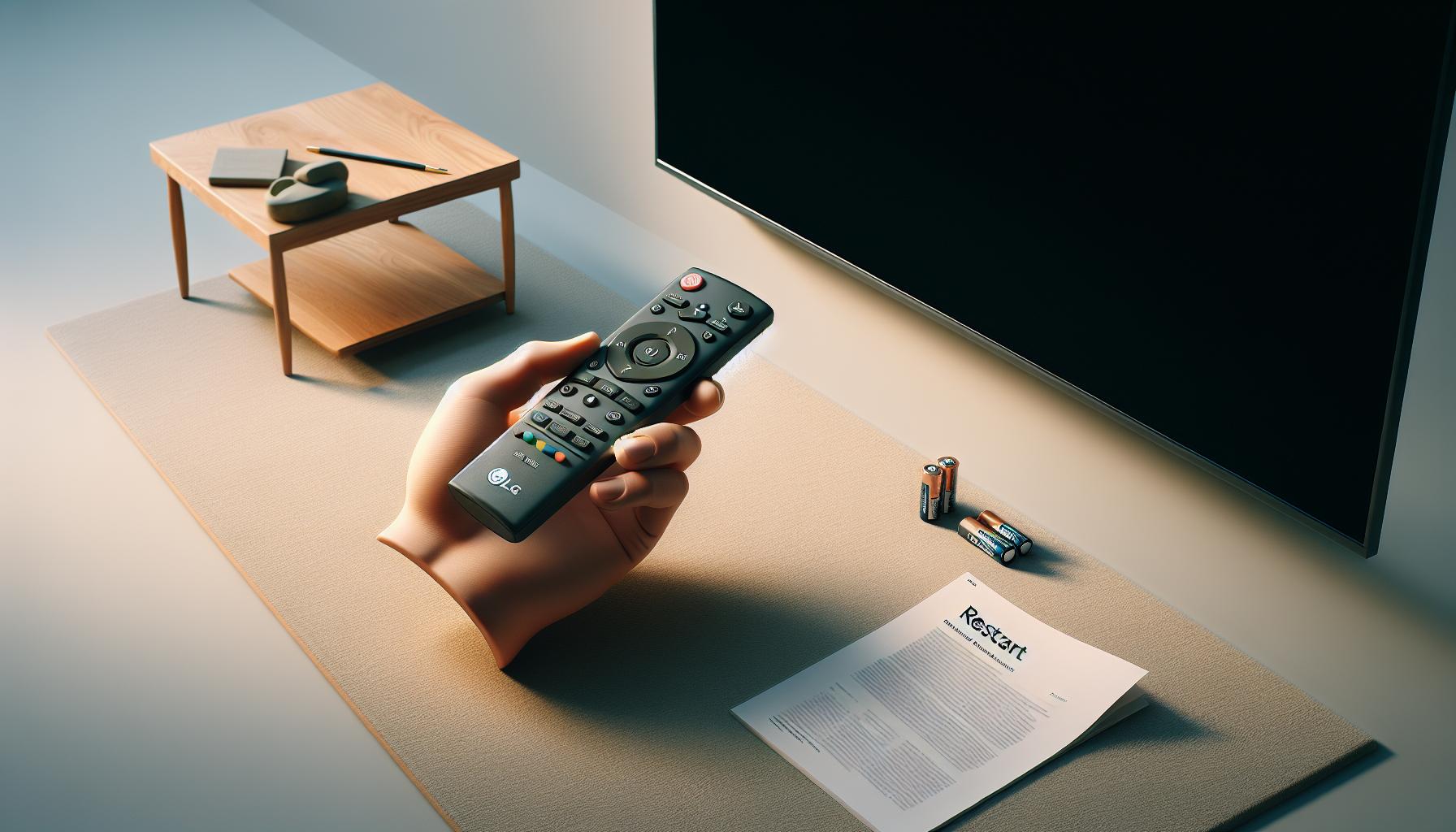
Reiniciar el control remoto de tu TV LG puede ser un paso crucial para resolver problemas de funcionamiento, especialmente si no estás pudiendo cambiar de canal. Este proceso no solo es simple, sino que también puede restablecer la conexión entre el control remoto y la televisión. Si el control remoto no responde, sigue estos pasos efectivos para reiniciarlo y volver a disfrutar de tu contenido favorito.
Pasos para reiniciar el control remoto
- Retira las baterías: Comienza por quitar las baterías del control remoto. Esto no solo elimina la energía, sino que también permite un reinicio completo.
- Presiona un botón: Con las baterías fuera, presiona cualquier botón del control remoto y manténlo presionado durante al menos 20 segundos. Este gesto ayuda a descargar cualquier residuo de energía que pueda estar causando problemas.
- Vuelve a colocar las baterías: Inserta las baterías nuevamente, asegurándote de que estén colocadas correctamente según la polaridad (+ y -).
- Prueba el control remoto: Dirígete a tu TV y prueba el control remoto para ver si ahora responde correctamente al intentar cambiar de canal.
A menudo, este método simple puede ser la solución que necesitas. Si después de seguir estos pasos el control remoto sigue sin funcionar, puede ser un indicativo de que hay otros problemas, como la necesidad de una actualización de software en la TV o incluso daños en el mismo control remoto. No dudes en considerar asistencia técnica si el problema persiste, ya que a veces la solución puede estar más allá de un simple reinicio. Recuerda que mantener la calma es fundamental mientras resuelves problemas técnicos; tú puedes hacerlo.
Verificación de baterías y conexión del control
Cuando un control remoto de TV LG no responde correctamente, una de las primeras verificaciones a realizar es la condición de las baterías y la conexión del control. Es sorprendente cuántos problemas de funcionamiento se pueden atribuir a baterías agotadas o mal colocadas, así que es vital descartar esta posibilidad antes de proceder con soluciones más complicadas.
Para empezar, asegúrate de que las baterías estén correctamente insertadas en el control remoto. Revisa que las marcas de polaridad (+ y -) coincidan con las indicaciones del compartimento de las baterías. Si las baterías parecen agotadas o si el control ha estado funcionando de manera errática, reemplazarlas por nuevas podría ser la solución más sencilla. Asegúrate también de utilizar baterías de buena calidad, ya que las de baja calidad pueden ofrecer un rendimiento inconsistente.
Después de verificar y cambiar las baterías, es esencial comprobar que no haya obstrucciones entre el control remoto y el receptor infrarrojo de tu televisor. A veces, objetos como decoraciones o dispositivos electrónicos pueden bloquear la señal. Intenta apuntar el control remoto directamente hacia la TV y asegúrate de que nada obstruya la línea de visión. Si la conexión sigue fallando, limpiar con cuidado el área del receptor infrarrojo en la TV puede ayudar, ya que el polvo o las huellas dactilares pueden interferir en la recepción.
En caso de que las baterías y la conexión sean óptimas y el problema persista, verifica si estará afectando la sincronización entre el control y el dispositivo. Algunos modelos de TV LG tienen configuraciones de Bluetooth además del control remoto infrarrojo. Asegúrate de que la TV esté configurada para recibir señales del tipo de control remoto que estás utilizando. Si aún no resuelves el inconveniente, podría ser útil consultar la guía del usuario o el sitio web de soporte técnico de LG para obtener orientación específica según el modelo de tu televisor.
Problemas de conexión: HDMI y WiFi
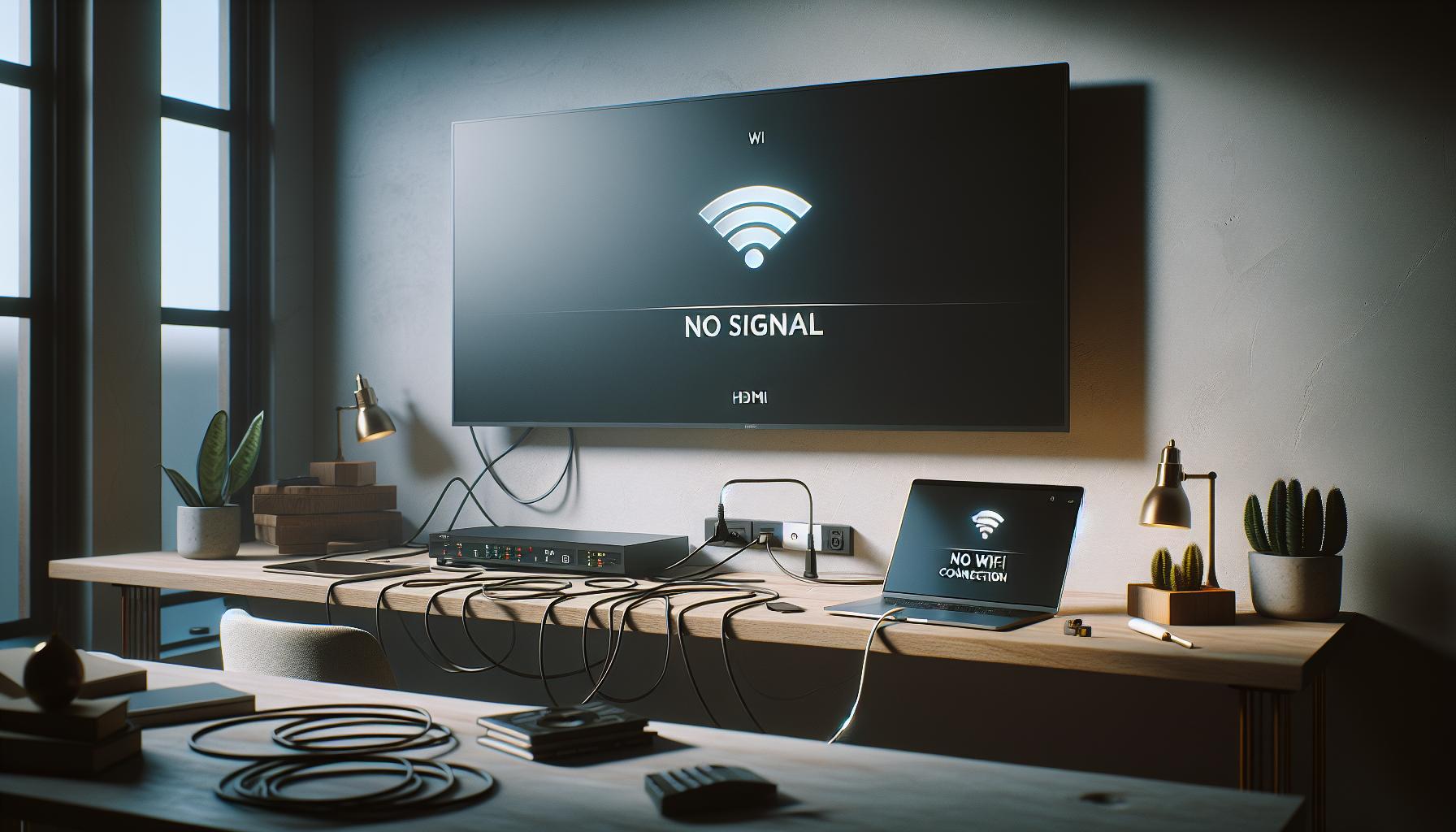
Cuando te encuentras con un control remoto que no cambia de canal, uno de los factores que puede estar afectando su funcionamiento son los problemas de conexión, particularmente a través de HDMI y WiFi. A menudo, estos problemas pueden parecer desconectados del control remoto, pero una mala conexión de HDMI o WiFi puede interferir con la operación general del televisor.
Primero, asegúrate de que todos los cables HDMI estén correctamente conectados. Un cable HDMI flojo o dañado puede causar que la señal del televisor y del control remoto se interrumpa. Verifica que los cables estén firmemente conectados tanto en la parte trasera de tu TV LG como en el dispositivo que estás intentando utilizar, ya sea un decodificador, consola de videojuegos o reproductor de DVD. Si tienes más de un cable HDMI, prueba con otro para descartar que el problema sea del cable en sí.
En el caso de una conexión WiFi, si tu TV LG está utilizando aplicaciones de streaming o servicios internos que requieren conexión a internet, un problema de red puede afectar su rendimiento general. Asegúrate de que tu televisor esté conectado a la red correctamente. Verifica que el router esté funcionando y que no haya interrupciones en la conexión. Puedes reiniciar el router desconectándolo durante unos segundos y luego volviéndolo a encender. Además, revisa si hay actualizaciones disponibles para el software de tu televisor, ya que a veces, una actualización puede resolver problemas de conectividad.
Si después de verificar las conexiones HDMI y WiFi el control remoto todavía no responde, intenta reiniciar el televisor desconectándolo de la corriente eléctrica durante al menos 10 segundos. Esto puede ayudar a restablecer la comunicación entre el control remoto y la TV. Recuerda también comprobar si tus dispositivos están en la misma red, ya que problemas de red podrían causar interferencias y afectar las funciones del control remoto. Con paciencia y estos consejos, es muy probable que recuperes la funcionalidad de tu televisor LG y continúes disfrutando de tu contenido favorito sin inconvenientes.
Resolución de problemas de software y firmware
Cuando el control remoto de tu TV LG no cambia de canal, uno de los posibles culpables puede ser el software o firmware desactualizado. Mantener tu televisor actualizado es crucial para garantizar un funcionamiento óptimo y puede resolver problemas como este. La actualización del software no solo soluciona errores existentes, sino que también puede incorporar nuevas funciones que mejoren la experiencia del usuario.
Para verificar si hay actualizaciones disponibles, sigue estos pasos sencillos:
1. Enciende tu TV LG y presiona el botón de “Inicio” en el control remoto.
2. Navega hasta “Configuración” utilizando el cursor del control remoto.
3. Selecciona “Acerca de este televisor” o “Actualización de software”.
4. Haz clic en “Buscar actualizaciones”. Si hay una actualización disponible, el televisor te lo indicará y podrás proceder a descargarla.
Es importante conectar tu televisor a internet durante este proceso para asegurar que las actualizaciones se descarguen correctamente.
Además de las actualizaciones, a veces es útil reiniciar el televisor. Esta acción puede resolver problemas temporales que estén afectando el software. Desconecta el televisor de la corriente eléctrica, espera unos 10 segundos y vuelve a conectarlo. Después de reiniciar, revisa nuevamente si el control remoto responde.
Si después de las actualizaciones y reinicios el problema persiste, es recomendable realizar un restablecimiento de fábrica. Este procedimiento borrará todos los ajustes personalizados y devolverá el televisor a su configuración original, lo que puede eliminar configuraciones conflictivas. Para hacerlo:
- Accede al menú de “Configuración”.
- Busca “Restablecer” o “Inicializar” en el menú.
- Confirma la selección y sigue las instrucciones en pantalla.
Recuerda que, al hacer un restablecimiento de fábrica, perderás cualquier ajuste o configuración personalizada, así que asegúrate de que quieras proceder antes de hacerlo. Si a pesar de todos estos esfuerzos aún experimentas problemas, podría ser el momento de buscar asistencia técnica profesional para solucionar el inconveniente.
Configuración de las funciones del control remoto
Configurar correctamente las funciones del control remoto de tu TV LG es esencial para disfrutar de una experiencia de visualización sin interrupciones. A menudo, un control remoto aparentemente ineficaz tiene más que ver con configuraciones incorrectas que con un mal funcionamiento físico. Aquí te mostramos cómo optimizar su uso para que puedas cambiar canales sin problemas.
Primero, asegúrate de que tu control remoto esté configurado para manejar todas las funciones de tu televisor. Algunos modelos de TVs LG permiten programar el control remoto para que funcione con dispositivos externos como reproductores de Blu-ray o sistemas de sonido. Para verificar esta configuración, sigue estos pasos:
- Accede al menú de “Configuración” utilizando el botón correspondiente en el control remoto.
- Dirígete a la sección “Control Remoto” o “Configuración del Control Remoto”.
- Selecciona “Configurar Control Remoto” para añadir cualquier dispositivo que desees controlar.
Además, presta atención a los botones de función, ya que cada control remoto tiene diferentes modos y funciones asignadas a sus botones. Por ejemplo, en algunos modelos, el botón “HOME” te llevará directamente a la pantalla de inicio, mientras que el botón “INPUT” permite cambiar rápidamente entre las diferentes fuentes de entrada, como HDMI o AV.
Es recomendable también revisar que no estés accidentalmente ajustando las configuraciones de imagen o sonido que pueden afectar la percepción de funcionalidad del canal. Un error habitual es tener activado un modo de visualización que realza o deforma la experiencia. Para solucionar esto:
- En el menú de “Configuración”, busca “Imagen” y asegúrate de que esté en el modo adecuado para tu tipo de contenido.
- Revisa también la configuración de “Sonido” para asegurarte de que no esté en modo “Silencio” o con otras restricciones que afecten la experiencia general.
Recuerda que, en algunos casos, el control remoto puede requerir una nueva sincronización con tu televisor. Esto es especialmente cierto si has realizado cambios significativos en la configuración o has añadido nuevos dispositivos. Si este es tu caso, busca la opción de “Re-sincronizar” en el menú de configuración del control remoto y sigue las instrucciones para conectar nuevamente.
Al practicar estas configuraciones, estarás en un mejor camino para asegurarte de que tu control remoto funcione como debe y puedas volver a disfrutar de tus programas favoritos sin inconvenientes.
Errores de código y su significado en TV LG
Al usar tu televisor LG, es normal enfrentar algunos errores de código que pueden generar frustración, especialmente si no puedes cambiar de canal con el control remoto. Los códigos de error son indicadores específicos que te ayudan a diagnosticar problemas en tu dispositivo. Comprender su significado puede ser clave para resolver cualquier inconveniente rápidamente.
Los errores de código en los televisores LG a menudo aparecen en la pantalla o a través de luces parpadeantes en el control remoto o en el televisor. Aquí te ofrecemos algunos de los errores más comunes y sus significados:
- Error 1: Pantalla negra – Este puede significar que el televisor está en modo de espera o que no recibió señal de entrada. Verifica que el televisor esté encendido y que la fuente de entrada correcta esté seleccionada.
- Error 2: Luz roja parpadeante – Una luz roja parpadeante puede indicar un problema de conexión o un fallo interno. Intenta desconectar el televisor de la corriente por unos minutos y vuelve a encenderlo.
- Error 3: Códigos de error relacionados con HDMI – Si ves un mensaje de error que menciona HDMI, puede que haya un problema con el cable o la conexión. Asegúrate de que el cable esté bien conectado y prueba con otro cable si es posible.
- Error 4: Código de actualización de firmware – Este tipo de error indica que es necesario actualizar el software del televisor. Accede al menú de configuración y busca la sección de actualizaciones de software.
Si después de realizar estas verificaciones el problema persiste, considera realizar un restablecimiento de fábrica del televisor. Esta opción eliminará todas las configuraciones personalizadas, así que asegúrate de respaldar cualquier información importante.
Además, si no te sientes cómodo resolviendo el problema por tu cuenta, no dudes en buscar asistencia técnica. Tener un técnico capacitado puede ahorrarte tiempo y posiblemente cualquier daño mayor al dispositivo. Recuerda, lo más importante es mantener la calma y seguir los pasos de solución de problemas. ¡Tú puedes hacerlo!
Alternativas al uso del control remoto
Con la tecnología actual, existen varias para manejar tu televisor LG, lo que puede ser especialmente útil si estás teniendo problemas con el mando. Estas soluciones pueden ayudarte a retomar el control sobre tu experiencia de visualización.
Una opción efectiva es utilizar la aplicación LG TV Plus. Esta app, disponible para dispositivos iOS y Android, te permite controlar tu televisor a través de tu smartphone. Simplemente descarga la aplicación, asegúrate de que tu teléfono esté conectado a la misma red Wi-Fi que tu televisor y sigue las instrucciones para emparejar. Una vez configurada, encontrarás todas las funciones de un control remoto, incluida la capacidad de cambiar de canal, ajustar el volumen y hasta navegar por las aplicaciones de tu TV.
Además, si tu televisor LG es compatible, puedes integrar control de voz a través de dispositivos como Amazon Alexa o Google Assistant. Esto te permite cambiar canales, ajustar el volumen y realizar búsquedas sin tener que usar el control remoto. Solo necesitas asegurarte de configurar correctamente tu televisor en tus dispositivos de voz y utilizar comandos sencillos, como “Oye Google, cambia al canal 5″.
Otra opción a considerar es la utilización de controles universales, que no solo son compatibles con tu televisor LG, sino también con otros dispositivos. Estos pueden ser una excelente solución si el control remoto original se ha perdido o dañado. Al configurarlo, puedes asignar funciones específicas y personalizarlo para adaptarse a tus necesidades.
Por último, es recomendable explorar funciones integradas en tu televisor. Muchos modelos LG cuentan con paneles táctiles o botones físicos en la parte lateral o trasera del televisor. Aprender a usarlos no solo puede ser útil durante problemas con el control remoto, sino que también puede ayudarte a familiarizarte más con la interfaz de tu TV.
Cuándo considerar asistencia técnica profesional
Cuando tu televisor LG no cambia de canal y las soluciones más comunes no han funcionado, es momento de considerar la asistencia técnica profesional. Esta decisión puede ser vital para resolver problemas que escapan a tu control, especialmente en situaciones donde la esperanza de soluciones simples se ha desvanecido. Si bien intentar arreglarlo por tu cuenta es admirable, hay casos donde la intervención de un experto es necesaria, ya que ello puede evitar daños mayores al dispositivo.
Un signo claro de que debes buscar asistencia técnica es si el televisor presenta comportamientos inusuales, como luces parpadeantes que no cesan, o si se apaga inesperadamente. Estos síntomas pueden indicar problemas internos, como fallas en el hardware, que requieren un diagnóstico profesional. Además, si has intentado reiniciar el control remoto y el televisor, verificar las conexiones HDMI y de red, e incluso restablecer el televisor a su configuración de fábrica sin resultados, es un indicativo de que el problema puede ser más complejo.
Es igualmente importante considerar el tema de la garantía. Si tu televisor todavía está cubierto, contactar al soporte técnico oficial de LG puede proporcionarte ayuda sin costo adicional. Esto no solo asegura que recibas un servicio adecuado, sino que también mantiene intacta la garantía del dispositivo para futuras eventualidades. Si no estás seguro de tu situación de garantía, revisa los documentos que acompañaron a la compra o visita el sitio web de LG para más detalles.
Por último, si decides llevar tu televisor a un servicio técnico, asegúrate de que sea un lugar autorizado. El uso de servicios no autorizados puede significar el riesgo de recibir reparaciones de mala calidad o el uso de piezas no originales, lo que podría afectar el rendimiento y la vida útil de tu televisor a largo plazo. Recuerda, no hay nada de malo en pedir ayuda profesional; en ocasiones, es el mejor camino para asegurar que vuelvas a disfrutar de tus programas favoritos sin interrupciones.
Consejos preventivos para evitar futuros problemas
Para mantener tu televisor LG en óptimas condiciones y evitar problemas como el que no cambie de canal, hay varias medidas preventivas que puedes implementar. La mayoría de los problemas se pueden prevenir con un mantenimiento básico y hábitos de uso adecuados. Aquí te proporcionamos algunas recomendaciones efectivas para prolongar la vida útil de tu televisor y evitar inconvenientes en el futuro.
En primer lugar, es importante realizar actualizaciones de software de manera regular. Las actualizaciones pueden corregir errores y mejorar el rendimiento del televisor. Accede a la configuración de tu televisor y busca la opción de actualización de software para asegurarte de que siempre esté actualizado. Esto también ayuda a que las aplicaciones y funciones de tu televisor funcionen sin contratiempos.
Verificación de la calidad de la señal: Asegúrate de que la conexión a la señal de televisión es adecuada. Un mal cableado o conexiones inadecuadas pueden causar interrupciones en la recepción de canales. Revisa regularmente los cables coaxiales, HDMI o de red, y asegúrate de que están bien conectados. Si utilizas dispositivos externos, como decodificadores o barras de sonido, verifica su conexión y alimentación para evitar interferencias.
También es recomendable mantener limpio el área donde se encuentra el televisor. El polvo y la suciedad pueden acumularse sobre los puertos y orificios de ventilación, lo que a su vez puede afectar el rendimiento del dispositivo. Utiliza un paño suave y seco para limpiar el televisor y asegúrate de que las salidas de aire no estén bloqueadas para evitar problemas de sobrecalentamiento.
Finalmente, considera el uso de un protector de sobrevoltaje. Las fluctuaciones en la energía eléctrica pueden dañar el televisor. Un protector de sobrevoltaje no solo ayuda a proteger el dispositivo de picos de energía, sino que también prolonga su vida útil. Instalar uno puede ser una pequeña inversión que rinde grandes beneficios en el largo plazo.
Al implementar estos simples consejos, no solo mejorarás el rendimiento de tu televisor LG, sino que también te asegurarás de que disfrutes de tus programas y entretenimientos favoritos sin interrupciones. ¡Puedes hacerlo!
Experiencias de usuarios y soluciones efectivas
Cuando se trata de lidiar con un control remoto que no cambia de canal en tu televisor LG, la frustración puede ser palpable. Sin embargo, muchas personas han compartido sus experiencias y soluciones efectivas que podrían ayudarte a resolver este problema. Aquí hay algunas recomendaciones basadas en lo que otros usuarios han hecho con éxito.
Algunos han encontrado que simplemente reorganizar las configuraciones del control remoto puede marcar la diferencia. Por ejemplo, reiniciar el control remoto es una solución efectiva para muchos. Esto se puede hacer quitando las baterías y presionando cualquier botón durante aproximadamente 10 segundos antes de volver a insertarlas. Este proceso puede ayudar a resetear cualquier error temporal que impida que el control funcione correctamente.
Además, es fundamental verificar el estado de las baterías. Muchos usuarios han notado que el problema del cambio de canal puede ser simplemente un indicativo de baterías bajas. Si no estás seguro, intenta reemplazarlas por completo por unas nuevas y asegúrate de que están instaladas correctamente.
Si tus problemas persisten, revisa las conexiones de tu televisor. Algunos usuarios se han dado cuenta que un cable HDMI mal conectado o un decodificador desconfigurado pueden causar interferencias que afectan la funcionalidad del control remoto. Desconectar y volver a conectar todos los cables puede resolver el problema al restablecer la comunicación entre el televisor y sus dispositivos externos.
Por último, es importante mencionar que a veces, el software del televisor también puede ser la fuente del problema. Asegúrate de que tu televisor LG tenga el firmware actualizado. Muchos usuarios han reportado que tras realizar una actualización, el control remoto funcionó perfectamente de nuevo.
En resumen, si tu control remoto no cambia de canal, considera estos enfoques: reinicia el control, cambie las baterías, verifica las conexiones y asegúrate de que el software de tu televisor esté al día. Con paciencia y estos trucos, ¡seguramente podrás volver a disfrutar de tu programación favorita en poco tiempo!
Preguntas Más Frecuentes
Q: ¿Por qué mi control remoto LG no cambia de canal?
A: Si tu control remoto LG no cambia de canal, podría ser por varias razones. Verifica primero las baterías y asegúrate de que estén bien colocadas. Si el problema persiste, la configuración del control remoto o un defecto en el software pueden ser causas comunes.
Q: ¿Cómo reiniciar mi TV LG si no responde el mando?
A: Para reiniciar tu TV LG, desconéctalo de la corriente durante unos 30 segundos. Luego, vuelve a enchufarlo y enciéndelo. Esto puede resolver problemas temporales y ayudar a que el control remoto funcione de nuevo.
Q: ¿Qué hacer si el control remoto de LG está encendido pero no funciona?
A: Si el control remoto está encendido pero no responde, verifica la conectividad de tu TV y asegúrate de que no haya obstrucciones entre el control remoto y el sensor del TV. Considera reiniciar el control manteniendo presionado el botón de “Power” durante 5 segundos.
Q: ¿Cómo verificar el estado del control remoto LG?
A: Para verificar el estado de tu control remoto, usa una cámara de teléfono. Apunta el control hacia la cámara y presiona cualquier botón. Si ves luz en la pantalla, el control remoto está funcionando; si no, verifica o reemplaza las baterías.
Q: ¿Pueden problemas de conexión afectar el funcionamiento del mando LG?
A: Sí, problemas de conexión como interferencias de HDMI o WiFi pueden afectar el funcionamiento del mando. Asegúrate de que los cables HDMI estén bien conectados y no haya dispositivos que interfieran con la señal del control remoto.
Q: ¿Cómo puedo evitar fallos en el control remoto de mi TV LG?
A: Para evitar fallos en el control remoto, mantén las baterías en buen estado y limpia el sensor regularmente. Además, asegúrate de actualizar el firmware de tu TV, lo cual podría incluir mejoras para el control remoto.
Q: ¿Cuándo debo considerar asistencia técnica si mi control remoto no funciona?
A: Si has intentado las soluciones básicas y el control remoto aún no responde, puede que sea hora de considerar asistencia técnica. Un técnico podrá revisar si hay un problema interno en el TV o en el control remoto.
Q: ¿Es posible usar una app como control remoto para mi TV LG?
A: Sí, puedes usar la app LG TV Remote en tu smartphone para controlar tu TV. Esta aplicación es una excelente alternativa si el control remoto físico está fallando y puede resolver el inconveniente de inmediato.
Reflexiones finales
Recuerda que, si tu TV LG no cambia de canal con el mando, seguir estos pasos simples puede ayudarte a solucionar el problema rápidamente. No te desanimes, ¡tú puedes hacerlo! Si todavía enfrentas dificultades, considera explorar nuestra guía sobre problemas de conectividad y ajustes de imagen para obtener más soluciones. Además, no dudes en visitar nuestras secciones sobre errores de proveedor, como los códigos de error de Orange TV o Movistar, para encontrar ayuda específica según tu situación.
Para seguir disfrutando de tu experiencia televisiva, asegúrate de seguirnos y suscribirte a nuestro boletín para recibir más consejos útiles. Si te ha servido esta información, compártela con amigos o deja un comentario para que podamos ayudarte mejor. Estamos aquí para apoyarte en cada paso y asegurarnos de que vuelvas a ver tus programas favoritos. ¡No dejes que un pequeño problema te detenga!
Recibe nuestras últimas guías, noticias y análisis destacados en la Búsqueda de Google y en AI Overviews.


