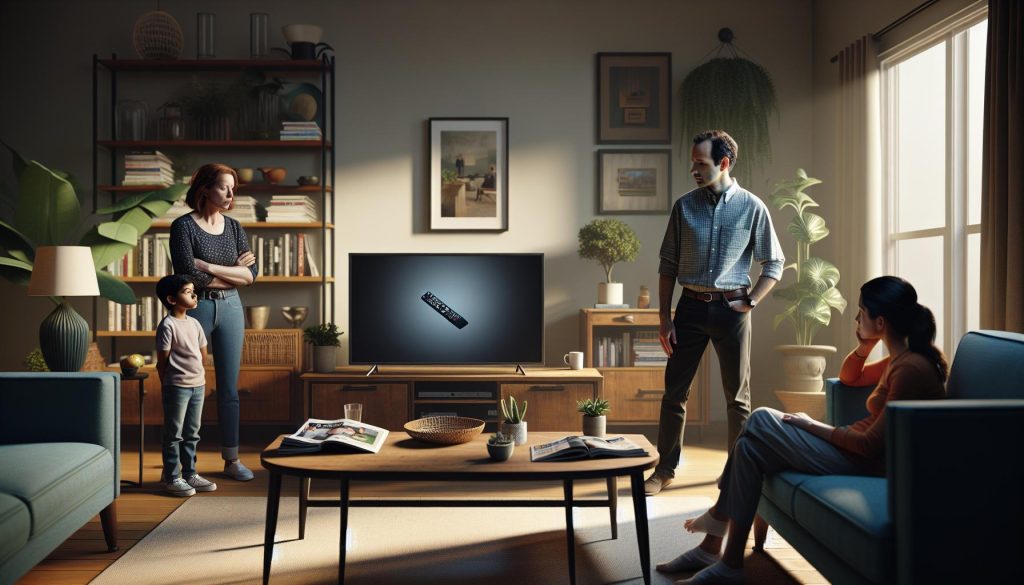
¿Te has encontrado alguna vez frente a una TV que simplemente no funciona? Esta frustración es común y puede arruinar tus planes de descanso. En “Mando Agile TV No Funciona: Recupera el Control Rápido”, te ofrecemos una guía práctica para resolver problemas comunes de forma sencilla y rápida. Desde la famosa “pantalla negra” hasta sonidos ausentes, aquí encontrarás pasos claros y fáciles de seguir para que puedas disfrutar de tus programas favoritos sin demoras. Sabemos que los problemas técnicos pueden ser abrumadores, pero no te preocupes: estamos aquí para ayudarte a recuperarte de esos contratiempos y garantizar que vuelvas a tener control sobre tu entretenimiento. Sigue leyendo para descubrir soluciones específicas para tu dispositivo y proveedor. ¡Tú puedes hacerlo!
Mando Agile No Funciona: Causas Comunes y Soluciones Rápidas
Los problemas que pueden surgir con el Mando Agile pueden resultar frustrantes, pero muchos de ellos tienen soluciones sencillas. Uno de los motivos más comunes por los que el control remoto no funciona es la falta de batería. Si sientes que el mando no responde, un buen primer paso es reemplazar las baterías. Asegúrate de que estén instaladas correctamente; a menudo, la polaridad incorrecta puede ser el culpable de que el mando no funcione.
Otra causa habitual es la interferencia con otros dispositivos. Los controles remotos pueden verse afectados por objetos que bloquean la señal infrarroja, así que verifica que no haya nada obstruyendo el camino. Además, si el Mando Agile funciona mediante Bluetooth, asegúrate de que esté emparejado correctamente con tu TV y que no haya otros dispositivos interfiriendo con la conexión. Para esto, intenta desconectar otros dispositivos Bluetooth que puedan estar en la cercanía.
Si tu receptor de TV está apagado o reiniciándose, eso también puede causar problemas. Asegúrate de que tu televisor esté encendido y funcionando correctamente. A veces, un simple reinicio del televisor puede resolver problemas de conectividad. Apágalo completamente, desconéctalo de la corriente durante un minute y luego vuelve a encenderlo.
Por último, si después de probar estas soluciones tu Mando Agile sigue sin funcionar, podría ser útil reiniciarlo o realizar un restablecimiento de fábrica, si es posible. Consulta el manual de usuario para instrucciones específicas sobre tu modelo. Si no logras resolver el problema, no dudes en contactar a un técnico especializado o a la línea de soporte de tu proveedor de TV para obtener ayuda adicional. Recuerda, ¡tú puedes solucionar esto!
Revisando la Conexión a Internet para Tu TV
Revisar la conexión a internet de tu televisor es un paso fundamental para asegurarte de que puedes disfrutar de tus programas y películas favoritas sin interrupciones. A menudo, los problemas de conectividad pueden ser la razón por la cual el Mando Agile no responde como debería, debido a la falta de acceso a funciones en línea o aplicaciones streaming.
Primero, verifica que tu TV esté conectado a la red. Puedes hacerlo desde el menú de configuración. Busca la opción de “Red” o “Conexiones”, y asegúrate de que tu televisor esté conectado a la red Wi-Fi o mediante un cable Ethernet. En caso de que esté desconectado, busca tu red en la lista y conéctate ingresando la contraseña si es necesario.
Si tu TV muestra que está conectado pero aún experimentas problemas, intenta lo siguiente:
- Reinicia tu router: Desconéctalo de la corriente durante unos 30 segundos, luego vuelve a conectarlo. Esto puede ayudar a restablecer la conexión y mejorar la velocidad.
- Prueba el streaming en otro dispositivo: Utiliza un teléfono, tableta o computadora para verificar si puedes acceder a internet. Si estos dispositivos también tienen problemas, el problema puede estar en tu proveedor de internet.
- Acércate al router: A veces, la señal Wi-Fi puede ser débil. Si es posible, acerca tu televisor al router para asegurarte de que reciba una señal fuerte.
- Verifica la configuración de red: Si tienes múltiples dispositivos conectados, comprueba que no se estén sobrecargando la red. Desconecta los dispositivos innecesarios.
Recuerda que muchas Smart TVs tienen una opción de diagnóstico en la configuración de red que puede ayudarte a identificar problemas. No dudes en consultar el manual de tu televisor para más orientación o buscar asistencia técnica si la situación no se soluciona con estos pasos. ¡Tú puedes hacerlo!
Solucionando Problemas de Imagen: Pantalla Negra y Más
Cuando te enfrentas a una pantalla negra en tu televisor, la frustración puede apoderarse rápidamente. Antes de entrar en pánico, respira hondo y sigue unos pasos simples que podrían devolverte a tu película o programa favorito en un abrir y cerrar de ojos. La pantalla negra puede ser causada por diversos factores, desde problemas de conexión hasta configuraciones incorrectas y fallos en el hardware. A continuación, te ofrecemos un enfoque claro para solucionar este inconveniente.
Primero, verifica tu televisor y la entrada que estás utilizando. Asegúrate de que el dispositivo fuente (como un reproductor de DVD, consola de videojuegos o servicio de streaming) esté encendido. A veces, el problema puede estar tan simple como un aparato apagado. Si usas un cable HDMI, asegúrate de que esté bien conectado tanto al televisor como al dispositivo de origen. A continuación, puedes intentar lo siguiente:
- Prueba otra entrada de HDMI: Si tu televisor tiene múltiples puertos HDMI, intenta conectar el dispositivo a otro puerto. Esto puede ayudar a determinar si el problema está en el puerto específico que usabas.
- Reinicia tu televisor: Desconecta tu televisor de la corriente durante al menos 30 segundos. Luego, vuelve a conectarlo y enciéndelo nuevamente. Este simple paso muchas veces resuelve problemas transitorios.
- Verifica el brillo y el contraste: Si tu televisor tiene configuraciones para el brillo o el contraste que podrían haber sido ajustadas accidentalmente, asegúrate de que estén configuradas a niveles adecuados.
- Actualiza el software: Asegúrate de que tu televisor tenga instalado el último software disponible. Las actualizaciones pueden contener correcciones que solucionen problemas de pantalla.
Si después de estos intentos aún ves la pantalla negra, puede ser momento de investigar más a fondo. Revisa si hay alguna luz indicadora que parpadee en tu televisor; esto podría indicar un error específico que podría requerir atención profesional. No dudes en consultar el manual de tu modelo específico para obtener más detalles o, si es necesario, contacta con el soporte técnico. A veces, un experto puede diagnosticar problemas que no son evidentes para el usuario promedio.
Recuerda, no estás solo en esto, y muchos han pasado por situaciones similares. Con paciencia y siguiendo estos consejos, estás en camino de resolver el problema y volver a disfrutar de tu televisor. ¡Tú puedes hacerlo!
El Sonido No Funciona: Guía de Solución
Los problemas de sonido en tu televisor pueden ser frustrantes, especialmente cuando estás listo para disfrutar de tu programa o película favorita. A veces, el audio puede fallar sin razón aparente, pero no te preocupes, hay varios pasos que puedes seguir para solucionarlo de manera efectiva.
Primero, verifica qué configuración estás utilizando. Asegúrate de que tu televisor no esté silenciado o que el volumen no esté configurado a un nivel muy bajo. A menudo, los controles remotos tienen botones de silencio que pueden activarse accidentalmente. Prueba a subir el volumen desde el control remoto o directamente en el menú del televisor si es necesario.
Pasos para Solucionar Problemas de Sonido
- Verifica las conexiones: Asegúrate de que todos los cables de audio, como el HDMI o los cables de audio auxiliar, estén bien conectados. Si utilizas un sistema de sonido externo, verifica que esté encendido y conectado al televisor correctamente.
- Cambia las entradas: Si tienes múltiples dispositivos conectados, prueba cambiar a otra entrada. A veces, el problema de sonido puede estar asociado a un dispositivo específico.
- Reinicia el televisor: Desconecta tu televisor de la corriente durante unos 30 segundos. Esto puede ayudar a restablecer el sistema y resolver problemas temporales de sonido.
- Actualiza el software: Verifica si tu televisor tiene alguna actualización de software pendiente. Las actualizaciones pueden contener parches que solucionen problemas de audio que hayas experimentado.
Si tras estos pasos el sonido sigue sin funcionar, puede ser útil realizar un restablecimiento de fábrica. Este proceso eliminará todas las configuraciones personalizadas, por lo que solo debe hacerse como último recurso. También podrías verificar el manual de usuario para más detalles específicos de tu modelo.
Recuerda, no estás solo en este proceso. Muchas personas enfrentan problemas similares y a menudo, con un poco de paciencia y siguiendo estas indicaciones, recuperarás el sonido y podrás disfrutar de tu entretenimiento sin interrupciones. Si después de intentar estas soluciones el problema persiste, puede ser momento de considerar la asistencia de un técnico especializado para una evaluación más profunda. ¡Tú puedes resolverlo!
Aplicaciones y Actualizaciones: Solución de Problemas
Las aplicaciones en tu televisor son fundamentales para disfrutar de tus series, películas y juegos favoritos; sin embargo, pueden surgir problemas que impidan su correcto funcionamiento. Si tu televisor Mando Agile no está respondiendo como debería, no te preocupes. A continuación, te presento una serie de pasos que puedes seguir para resolver estos problemas de aplicaciones y actualizaciones.
Pasos para solucionar problemas de aplicaciones:
- Revisa tu conexión a Internet: Antes de entrar en detalles técnicos, asegúrate de que tu televisor esté conectado a una red WiFi estable. Puedes hacer esto yendo a la configuración de red en el menú de tu televisor. Si la conexión es débil, prueba acercándote al router.
- Actualiza las aplicaciones: A menudo, los problemas pueden ser el resultado de aplicaciones desactualizadas. Dirígete a la tienda de aplicaciones en tu televisor y verifica si hay actualizaciones disponibles para las aplicaciones que tienes instaladas. Asegúrate de instalar todas las actualizaciones necesarias.
- Reinicia las aplicaciones: Si notas que una aplicación se congela o no responde, cierra la aplicación y vuelve a abrirla. Esto puede resolver problemas de funcionamiento temporalmente.
- Borrar caché y datos: A veces, limpiar el caché de las aplicaciones puede ayudar a mejorar su rendimiento. Accede a la configuración de aplicaciones, selecciona la aplicación problemática y elige la opción para borrar caché. Esto no eliminará tus datos, pero puede ayudar a que la aplicación funcione mejor.
- Reinicia tu televisor: Si los problemas persisten, intenta reiniciar tu televisor. Desconéctalo de la corriente durante unos 30 segundos y luego vuelve a encenderlo. Esto puede ayudar a resolver problemas menores de software.
Si has seguido todos los pasos anteriores y aún tienes problemas, podría ser el momento de considerar una actualización de software del televisor. Ve a la configuración del sistema y busca la opción de actualización de software. Asegúrate de que tu televisor esté conectado a Internet antes de realizarla.
A veces, la solución puede requerir un poco más de esfuerzo, como restablecer el televisor a sus configuraciones de fábrica. Esto eliminará todas las configuraciones y aplicaciones instaladas, por lo que debe ser considerado solo como último recurso.
Recuerda que si después de intentar estas soluciones el problema persiste, no estás solo y hay opciones de soporte profesional que pueden ayudarte a restaurar el funcionamiento óptimo de tu televisor. Con un poco de paciencia y siguiendo estos pasos, ¡pronto estarás disfrutando de tus programas favoritos nuevamente!
Error: Códigos de Error Más Frecuentes
Los códigos de error en tu televisor Mando Agile pueden parecer intimidantes, pero no te preocupes, porque muchos de ellos tienen soluciones sencillas. Reconocer y entender estos códigos te permitirá actuar rápidamente y volver a disfrutar de tus programas favoritos. Common errors might indicate connectivity issues, software glitches, or compatibility problems, and knowing how to address them is crucial.
Códigos de Error Comunes y Soluciones
- Error 201: Este código indica un problema de conexión a Internet. Para resolverlo, asegúrate de que tu televisor esté correctamente conectado a la red Wi-Fi. Verifica que otros dispositivos en la misma red funcionen correctamente. Si es necesario, reinicia tu router.
- Error 301: Si ves este código, puede que se trate de un fallo en la actualización de software. Asegúrate de que tu televisor esté conectado a Internet y dirígete a la configuración para buscar actualizaciones manualmente.
- Error 404: Este error significa que la aplicación que intentas abrir no está disponible. Intenta reiniciar la aplicación. Si el problema persiste, considera desinstalarla y volver a instalarla desde la tienda de aplicaciones.
- Error 500: Refiere a un problema interno del servidor. A veces, esto se debe a un mantenimiento en la plataforma de streaming. Espera unos minutos y vuelve a intentar acceder a la aplicación.
- Errores de compatibilidad: Si te aparece un mensaje sobre incompatibilidad con dispositivos externos como HDMI o Bluetooth, asegúrate de que los cables y dispositivos estén correctamente conectados y sean compatibles con tu televisor.
Pasos a Seguir si Aparecen Códigos de Error
- Consulta el manual del usuario: Muchos códigos de error están explicados en tu manual. Verifica la sección dedicada a problemas comunes.
- Reinicia tu televisor: Desconéctalo de la corriente durante al menos 30 segundos. Esto puede solucionar muchos problemas temporales.
- Restablece la configuración de fábrica: Esta es una opción más drástica. Asegúrate de respaldar tus configuraciones antes de proceder, ya que perderás todas las aplicaciones y preferencias.
- Busque soporte técnico: Si después de seguir estos pasos el problema persiste, considera contactar a servicio al cliente. A veces, hay fallos más profundos que requieren atención profesional.
Puedes hacerlo, enfrentarte a los códigos de error es un paso más en el camino hacia disfrutar sin interrupciones. Con estos consejos, estarás nuevamente disfrutando de tus contenidos favoritos en poco tiempo.
Problemas de Compatibilidad con Dispositivos Externos
Cuando se trata de disfrutar de contenido en tu televisor, los pueden arruinar la experiencia. Imagina que has conectado tu consola de videojuegos o un reproductor de Blu-ray, y no logras ver ni escuchar nada. Este tipo de frustración es más común de lo que crees y puede tener varias causas. La buena noticia es que muchas de estas situaciones tienen soluciones simples que puedes aplicar rápidamente.
Primero, asegúrate de que todos los cables estén correctamente conectados. Los cables HDMI son esenciales para transferir audio y video de alta calidad. Verifica que el cable esté firmemente enchufado tanto al televisor como al dispositivo. Si ves una pantalla negra o “sin señal”, intenta cambiar el cable o probar otro puerto HDMI en el televisor. A veces, los puertos HDMI pueden presentar problemas, así que alternar entre ellos puede ser la clave para resolver el inconveniente.
Consejos de Solución para Dispositivos Externos
- Conexiones HDMI: Si tienes problemas con un dispositivo conectado mediante HDMI, revisa que el cable tal vez esté dañado. Puedes probar el cable en otro dispositivo para asegurarte de que funcione bien.
- Dispositivos Bluetooth: Para conexiones Bluetooth, asegúrate de que el dispositivo esté en modo de emparejamiento y que no haya otros dispositivos conectados que puedan causar interferencia.
- Actualizaciones de Software: Mantén tu televisor y dispositivos externos actualizados. A menudo, los problemas de compatibilidad pueden resolverse con una simple actualización de software.
Si después de seguir estos pasos el problema persiste, puede ser hora de reiniciar todos los dispositivos. Desconecta el televisor y los dispositivos externos de la corriente durante al menos 30 segundos. Esto a menudo puede restablecer las conexiones y resolver conflictos. Si aún enfrentas problemas, puede ser útil consultar el manual del usuario para identificar códigos de error específicos relacionados con dispositivos externos.
Por último, si has probado todo lo anterior y la situación no mejora, es posible que debas considerar contactar al soporte técnico. A veces, el problema podría estar relacionado con fallos dentro del televisor que requieren atención profesional. Recuerda, ¡emprender este camino de solución puede acercarte más a disfrutar de tus programas favoritos!
Uso de HDMI: Cómo Evitar Errores Comunes
Cuando un televisor presenta problemas al intentar conectar dispositivos mediante HDMI, puede ser frustrante, pero hay varias soluciones simples que puedes probar para resolverlo. Tal vez te has encontrado con una pantalla negra o no hay audio. Estos errores pueden ser causados por conexiones inadecuadas, cables dañados o configuraciones incorrectas. Aquí te ofrecemos algunos pasos prácticos para evitar problemas comunes con HDMI y recuperar el control de tu entretenimiento rápidamente.
Verifica que el cable HDMI esté en buenas condiciones y bien conectado en ambos extremos. A veces, un cable puede parecer estar funcionando, pero internamente puede estar dañado. Para asegurarte de que el cable está operativo, prueba conectarlo a un dispositivo diferente. Si el problema persiste, considera reemplazar el cable. Recuerda que los cables HDMI tienen versiones (como 1.4 o 2.0) y pueden ofrecer diferentes capacidades; asegurarte de que tu cable sea compatible con el estándar de tu dispositivo también es crucial.
- Selecciona la entrada correcta: Asegúrate de que tu televisor esté configurado en la entrada HDMI correcta. Puedes hacerlo a través del menú de tu televisor, usando el control remoto para seleccionar diferentes entradas.
- Reinicia tus dispositivos: A veces, simplemente reiniciar el televisor y el dispositivo conectado (como una consola o reproductor de Blu-ray) puede resolver problemas de conectividad. Desconéctalos de la corriente durante unos minutos y vuelve a encenderlos.
- Configura la resolución: Si conectas un dispositivo que tiene una resolución diferente (por ejemplo, 4K) a un televisor que no soporta esa resolución, puedes obtener una pantalla negra. Ajusta la configuración de salida de tu dispositivo a una resolución compatible.
Si después de seguir estos pasos todavía no obtienes resultados, verifica si hay actualizaciones de software disponibles para tu televisor y dispositivos conectados. A menudo, las actualizaciones pueden corregir errores y mejorar la compatibilidad con otros dispositivos.
Finalmente, si has probado todo lo anterior y el problema no se resuelve, puede que necesites la ayuda de un profesional. A veces, el problema puede estar relacionado con el hardware del televisor, lo que requeriría un diagnóstico más detallado. Recuerda que solucionar estos inconvenientes puede ser un proceso, y estarás viendo tu contenido favorito nuevamente en poco tiempo.
Resetear el Control Remoto: Pasos Efectivos
Cuando el control remoto de tu televisor no responde, puede ser una situación frustrante, especialmente si estás listo para disfrutar de tu programa favorito. Antes de buscar ayuda profesional, hay algunos pasos sencillos que puedes seguir para resetearlo y asegurarte de que funcione correctamente. Con un poco de paciencia, podrás recuperar el control rápidamente.
Para comenzar, revisa las baterías de tu control remoto. Asegúrate de que estén instaladas correctamente y que no estén agotadas. Una batería que parece estar bien puede haber perdido su carga. Si tienes a mano baterías nuevas, cámbialas y verifica si esto soluciona el problema. A veces, el contacto entre la batería y los terminales puede ser deficiente, así que asegúrate de que los terminales estén limpios y libres de residuos.
—
Pasos para resetear tu control remoto
- 1. Retira las baterías: Saca las baterías del control remoto.
- 2. Mantén presionado el botón de encendido: Mientras las baterías están fuera, mantén presionado el botón de encendido del control remoto durante al menos 10 segundos. Esto ayuda a disipar cualquier energía residual.
- 3. Vuelve a insertar las baterías: Inserta de nuevo las baterías, asegurándote de que estén orientadas correctamente según la polaridad (+/-).
- 4. Prueba el control remoto: Acerca el control al televisor y prueba a encenderlo o navegar por los menús.
Si después de seguir estos pasos el control aún no funciona, es posible que necesites considerar otros problemas. Podría ser un fallo en el propio control remoto o en el receptor del televisor. Para problemas de compatibilidad, asegúrate de que el control remoto sea el adecuado para tu modelo de televisor. A veces, un control universal o de repuesto puede necesitar una programación especial. Consulta el manual de tu televisor para obtener instrucciones específicas.
Recuerda que si nada de esto funciona, podría ser el momento de llamar a un profesional. Sin embargo, muchos problemas menores se pueden resolver con estos sencillos pasos, y estarás de regreso disfrutando de tu entretenimiento en poco tiempo. ¡Tú puedes hacerlo!
Opciones de Soporte Profesional: Cuándo Llamar
Cuando las soluciones caseras y los pasos de resolución de problemas no logran devolver el control a tu televisor, es el momento de considerar la opción de ayuda profesional. No todos los problemas son fáciles de diagnosticar a simple vista, y a veces el conocimiento técnico especializado puede marcar la diferencia. Es fundamental reconocer que vale la pena solicitar asistencia antes de que los frustrantes problemas se agraven, especialmente si estás lidiando con un modelo complicado o problemas persistentes.
Uno de los primeros indicios de que necesitas ayuda profesional es cuando el televisor no responde a ningún control, independientemente de que hayas intentado cambiar las pilas o reseteado el control remoto. Otra señal es si aparece un código de error en pantalla que no puedes resolver a través de los manuales de usuario. Estos mensajes pueden ser específicos de marcas como Samsung, LG o Sony, y cada uno suele requerir un enfoque diferente. Por lo tanto, tener a mano la información del modelo de tu televisor y de tu proveedor de servicios puede acelerar la asistencia que recibas.
Cuándo llamar a un profesional
- Problemas persistentes: Si el problema sigue, a pesar de varias soluciones intentadas.
- Códigos de error desconocidos: Al ver errores que no sabes interpretar o que no están documentados.
- Daños visibles: Si hay signos de daño físico en el televisor que podrían afectar su funcionamiento.
- Fallas de conexión: Problemas continuos relacionados con HDMI, WiFi o Bluetooth que no se resuelven.
No subestimes la importancia de la seguridad. Si notas ruidos extraños, luces parpadeantes inusuales, o si tu televisor no enciende después de un corte de energía, estas son situaciones en las que un profesional debe ser contactado. La seguridad siempre debe ser la prioridad, y los problemas eléctricos pueden ser peligrosos si no se manejan adecuadamente. Celebrar los pequeños triunfos en la resolución de problemas es genial, pero también es valioso saber cuándo salir y obtener la ayuda experta que necesitas. A veces, simplemente necesitas volver a disfrutar de tus programas y películas, y eso está bien.
Dispositivos Específicos: Soluciones para Samsung, LG, Sony
Lo último que deseas es que tu televisor no funcione correctamente, especialmente cuando te preparas para disfrutar de tu programa favorito. Problemas de conectividad, errores de audio, o incluso dificultades con la imagen pueden ser frustrantes. Aquí te damos soluciones específicas para los modelos más comunes como Samsung, LG y Sony, para que puedas recuperar el control rápidamente.
Samsung
- Conexión a Internet: Si tu televisor no se conecta a WiFi, comienza por reiniciar el router y el televisor. Ve a “Configuración” > “Red” > “Estado de la red” para verificar si está conectado. Si ves una “luz roja parpadeante”, esto indica un problema de conexión.
- Pantalla negra: Si la pantalla está en negro, intenta presionar el botón de encendido en el control remoto durante 10 segundos. Esto puede forzar un reinicio. Asegúrate también de que todos los cables HDMI estén correctamente conectados.
- Códigos de error: Los códigos como “0x0003” suelen referirse a problemas de actualización. Ingresa a “Soporte” > “Auto Diagnosis” y sigue las instrucciones para resolver el error.
LG
- Fallas de sonido: Si no hay sonido, verifica que el modo de silencio no esté activado. Intenta cambiar a un canal diferente y revisa las conexiones de HDMI y audio.
- Problemas de imagen: Si aparece una “luz roja parpadeante”, podría ser un problema de sobrecalentamiento. Desconecta el televisor por 30 minutos y vuelve a encenderlo. Si persiste, considera la posibilidad de un reseteo de fábrica desde “Configuración” > “General” > “Restablecer a Configuración de Fábrica”.
- Compatibilidad de dispositivos: Asegúrate de que todos los dispositivos externos estén apagados al conectar un nuevo HDMI. Puedes ajustar la configuración a “HDMI Ultra HD Deep Color” si tienes un dispositivo compatible.
Sony
- Ajustes de imagen: Si la calidad de imagen es deficiente, ajusta la configuración de “Brillo” y “Contraste” en “Configuración de Pantalla”.
- Problemas de aplicaciones: Si las aplicaciones no se cargan, prueba a reiniciar el televisor y verificar la actualización de las aplicaciones en “Google Play Store”.
- Errores de software: Mensajes de error como “CE-34878-0” indican un fallo con una aplicación. Restablece la app o reinstálala para solucionarlo.
Recuerda que si, después de probar estas soluciones, tu televisor continúa sin responder, puede ser momento de pensar en buscar ayuda profesional. Tu tiempo y tranquilidad son importantes, así que no dudes en llamar a un especialista si la situación lo requiere. ¡Vamos a recuperar el control y volver a disfrutar de tus programas y películas favoritos!
Consejos para Mantener Tu TV en Óptimas Condiciones
Mantener tu televisor en óptimas condiciones puede parecer un desafío, pero con algunos cuidados básicos y consejos prácticos, puedes asegurar un rendimiento duradero y evitar frustraciones innecesarias. Es importante recordar que un televisor bien cuidado no solo prolonga su vida útil, sino que también mejora la calidad de visualización y sonido. Aquí te comparto algunos consejos útiles.
1. Limpieza Regular
La limpieza de tu televisor debería ser parte de tu rutina. Apaga el televisor y desconéctalo antes de limpiarlo. Utiliza un paño de microfibra suave para eliminar el polvo de la pantalla y el marco, evitando cualquier producto químico agresivo que pueda dañar la superficie. Esto ayudará a prevenir manchas y reflejos que pueden afectar tu experiencia de visualización.
2. Ventilación Adecuada
Asegúrate de que tu televisor tenga suficiente espacio para respirar. Coloca el televisor en un lugar donde pueda ventilars, evitando áreas con mucho calor o humedad. Problemas como el sobrecalentamiento pueden generar fallos en el funcionamiento, como pantallas negras o reinicios inesperados.
3. Actualizaciones de Software
Mantén tu televisor actualizado verificando regularmente las actualizaciones de software. En la mayoría de los modelos, puedes acceder a esta opción desde el menú de configuración. Las actualizaciones suelen incluir mejoras de rendimiento y resolución de errores, lo que contribuye a que tu dispositivo funcione sin problemas.
4. Manejo de Cables
Organiza los cables para evitar daños. Un lío de cables puede causar desconexiones accidentales o incluso fallos eléctricos. Utiliza bridas o canales de cable para mantener todo en orden y revisa regularmente las conexiones HDMI y de alimentación para asegurarte de que estén firmes y seguras.
5. Protección contra Sobrecargas
Considera usar un protector de sobretensión para proteger tu televisor de picos eléctricos que pueden dañarlo. Esto es especialmente importante si vives en un área propensa a tormentas o fluctuaciones de energía.
Siguiendo estos consejos, no solo optimizarás el rendimiento de tu televisor, sino que también minimizarás la necesidad de reparaciones costosas y preservarás tus momentos de entretenimiento sin interrupciones. ¡Recuerda que un poco de cuidado puede hacer una gran diferencia en la vida de tu televisor!
Preguntas y Respuestas
Q: ¿Por qué mi Mando Agile TV no responde?
A: Si tu Mando Agile TV no responde, primero verifica las baterías. Asegúrate de que estén bien instaladas y con carga. Si el problema persiste, intenta acercar el control al televisor y asegúrate de que no haya obstrucciones en la línea de visión. Reiniciar el televisor también puede ayudar.
Q: ¿Cómo reinicio mi Mando Agile TV?
A: Para reiniciar tu Mando Agile TV, quita las baterías y mantenlo sin pilas durante al menos 1 minuto. Luego, vuelve a instalar las baterías y prueba el control nuevamente. Esto puede restablecer las conexiones internas.
Q: ¿Qué hacer si mi Mando Agile TV solo cambia el volumen?
A: Si el Mando Agile TV solo puede controlar el volumen, puede ser un problema de programación. Recuerda seguir el proceso de configuración inicial. Consulta la sección de nuestro artículo sobre el uso del control remoto para asegurarte de que esté correctamente programado para tu TV.
Q: ¿Cómo puedo verificar si mi control remoto está dañado?
A: Para verificar si tu control remoto está dañado, utiliza una cámara de teléfono móvil. Apunta el control remoto hacia la cámara y presiona un botón. Si ves una luz en la pantalla del teléfono, el control funciona; si no, puede estar dañado o necesitar nuevas baterías.
Q: ¿Existen problemas de conexión entre el Mando Agile TV y el televisor?
A: Sí, puede haber problemas de conexión. Si tienes un televisor con Bluetooth, asegúrate de que esté emparejado correctamente. Desconecta y vuelve a conectar el televisor para restablecer la conexión. Revisa la sección sobre conectividad en nuestro artículo para más detalles.
Q: ¿Qué hacer si mi Mando Agile TV tiene respuestas lentas?
A: Si tu Mando Agile TV responde lentamente, analiza la calidad de la señal. Asegúrate de que no haya interferencias, como otros dispositivos electrónicos cerca. También considera reiniciar tu televisor y el control remoto para mejorar la velocidad de respuesta.
Q: ¿Cómo solucionar errores de comunicación entre el Mando y el televisor?
A: Para solucionar problemas de comunicación, confirma que el televisor esté en la entrada correcta. Si el problema persiste, intenta resetear el televisor y el control remoto, revisando cualquier configuración Bluetooth o infrarroja que pueda estar afectando.
Q: ¿Cuál es la mejor manera de mantener mi Mando Agile TV?
A: Mantener tu Mando Agile TV incluye limpiar a fondo el exterior, especialmente las áreas alrededor de los botones. Además, verifica regularmente las baterías y guarda el control en un lugar seguro para evitar daños. Consulta más consejos en nuestra sección de mantenimiento.
Puntos clave
Si tu Mando Agile TV no funciona, no te desesperes, ¡tienes opciones! Primero, intenta reiniciar tu dispositivo desconectándolo de la corriente durante 30 segundos. Luego, verifica que los cables HDMI estén correctamente conectados y prueba con otro puerto. Si hay problemas de conectividad, asegúrate de que tu WiFi esté funcionando y que el televisor esté conectado a la red. Recuerda que puedes encontrar más consejos sobre problemas comunes de imagen y sonido en nuestra sección de soporte técnico.
Ahora que sabes cómo abordar estos problemas, siéntete libre de explorar artículos relacionados sobre “Errores Comunes de TV” y “Consejos para Mejorar la Conectividad”, donde podrás obtener más información valiosa. Tu experiencia de visualización es importante para nosotros; si logras resolver el problema, ¡celebra tu éxito y comparte tu experiencia en los comentarios! ¿Tienes más preguntas? No dudes en ponerte en contacto con nuestro equipo de soporte; estamos aquí para ayudarte. Recuerda, resolver estos inconvenientes es posible, y cada paso que tomas te acerca a disfrutar de tu contenido favorito.
Get our latest guides, news, and insights highlighted in your Google Search & AI Overviews.


