
¿Te has encontrado con el temido Código de Error 12 en tu Agile TV y te sientes frustrado? No estás solo. Este error puede surgir de manera inesperada, impidiendo que disfrutes de tus programas favoritos. En esta guía, te proporcionaremos soluciones rápidas y efectivas para resolver esta complicación. Nos enfocaremos en pasos sencillos para identificar el problema, como revisar la conexión HDMI o reiniciar el dispositivo, todo en un lenguaje claro y accesible. Nuestro objetivo es que te sientas empoderado para solucionar la situación por ti mismo, pero también sabremos reconocer cuándo es momento de buscar ayuda profesional. ¡Vamos a regresar a tu entretenimiento lo más rápido posible!
Causas Comunes del Código de Error 12
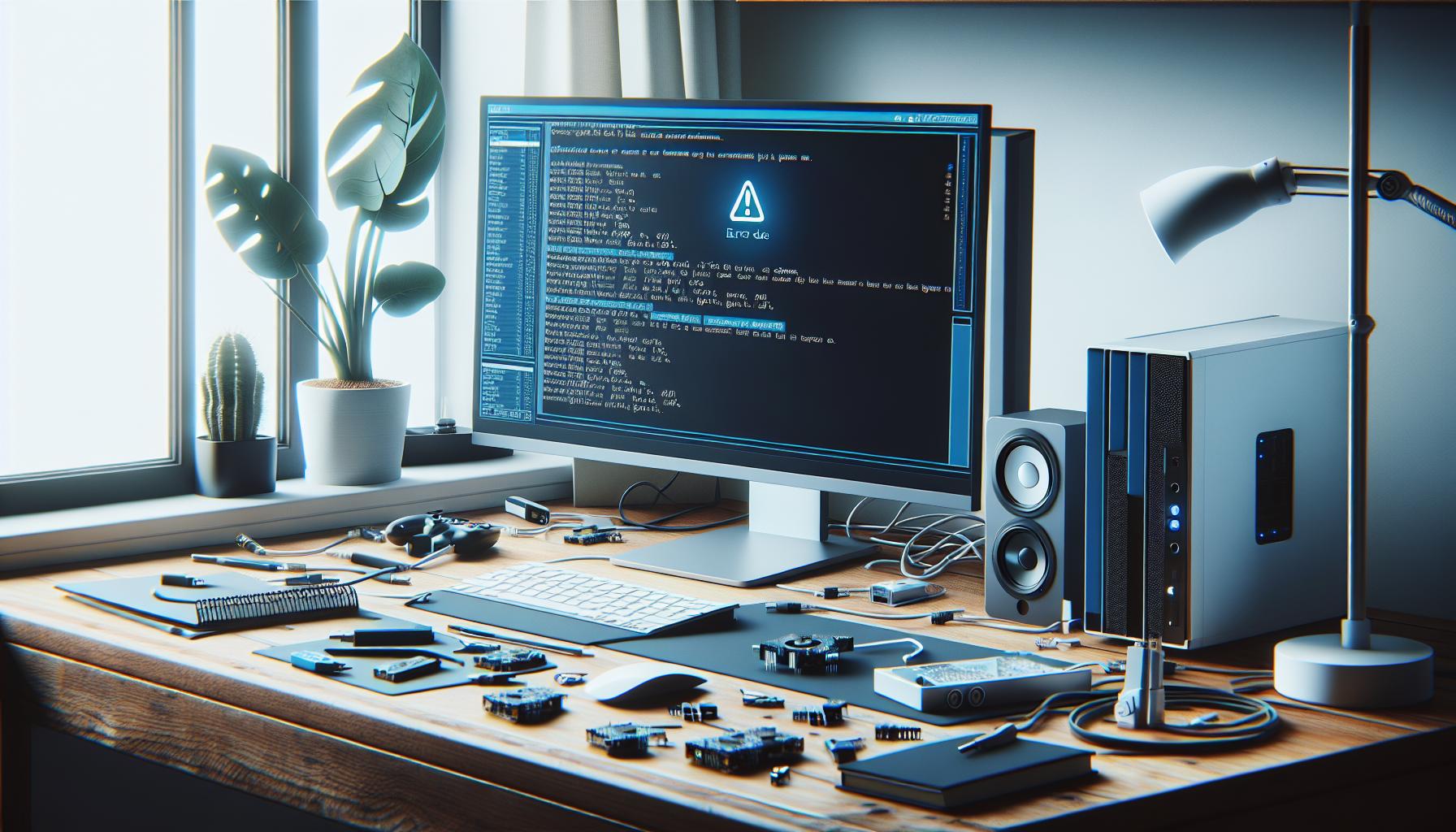
A menudo, el código de error 12 en tu TV puede ser frustrante. Este problema puede estar relacionado con diversas causas, pero la mayoría se vinculan a fallos de conexión, configuraciones incorrectas o interferencias. El código de error 12 suele indicar un problema de red, ya sea en la conexión a internet o en los ajustes de la señal.
Una de las causas más comunes de este código es una conexión inestable a internet. Verifica si tu router está funcionando correctamente y asegúrate de que los cables estén bien conectados. También es útil comprobar si otros dispositivos en tu hogar pueden conectarse a internet. A veces, una simple desconexión del router durante unos minutos puede resolver problemas temporales.
La configuración del sistema también puede ser un factor crucial. Asegúrate de que tu TV esté correctamente configurada para la conexión a internet. Esto incluye verificar si las opciones de red están adecuadamente seleccionadas y si la TV está conectada a la red correcta (Wi-Fi o Ethernet). También es recomendable revisar si hay actualizaciones de software disponibles para tu televisor, ya que estas pueden solucionar errores conocidos.
Por último, las interferencias externas pueden afectar la señal de tu TV. Si tienes otros dispositivos electrónicos cerca del televisor o del router, intenta alejarlos para ver si la calidad de la conexión mejora. En algunos casos, la presencia de obstáculos físicos entre tu router y tu TV también puede causar problemas de señal. Considera la posibilidad de mover el router a una ubicación más central en tu hogar para mejorar la cobertura de la red.
En resumen, abordar el código de error 12 implica verificar tu conexión a internet, ajustar la configuración de tu televisor y considerar la interferencia de otros dispositivos. Con paciencia y atención a estos detalles, lograrás resolver el inconveniente y volver a disfrutar de tus programas favoritos.
Cómo Reiniciar tu TV de Forma Efectiva
Si tu televisor está experimentando problemas y mostraba el código de error 12, una de las soluciones más efectivas puede ser reiniciarlo. Pasos simples pueden devolverlo a su funcionamiento normal. Reiniciar correctamente tu TV ayuda a restablecer conexiones y solucionar errores temporales que pueden estar afectando su rendimiento.
Para realizar un reinicio, sigue estos pasos:
- Apagar el Televisor: Usa el control remoto para apagar tu TV como lo harías normalmente. Asegúrate de que la pantalla esté completamente negra.
- Desconectar de la Corriente: Una vez que tu TV esté apagado, desconéctalo de la corriente eléctrica. Esto es crucial, ya que reiniciar solo a través del control remoto no siempre es suficiente para restablecer el sistema.
- Esperar un Minuto: Deja el televisor desenchufado durante al menos 60 segundos. Esto permite que se disipe cualquier carga eléctrica residual y asegura que el sistema se reinicie completamente.
- Volver a Conectar: Conecta nuevamente el cable de alimentación a la toma de corriente.
- Encender el Televisor: Enciende tu TV utilizando el control remoto o el botón de encendido en el dispositivo.
- Verificar la Conexión a Internet: Después de que tu TV se reinicie, comprueba si el problema persiste y si la conexión a internet está activa.
Este método de reinicio puede resolver fallos de conexión temporales y reiniciar configuraciones que pudieran estar causando errores. Si después de reiniciar tu televisor el código de error 12 continúa apareciendo, puede ser necesario inspeccionar otras configuraciones de red o considerar realizar una actualización de software. Recuerda que también puedes consultar el manual de usuario de tu modelo específico para obtener instrucciones de reinicio más detalladas o pasos adicionales específicos por marca.
Soluciones Rápidas para Sonido en TV

Cuando el sonido de tu televisor no funciona correctamente, puede ser frustrante, especialmente en momentos críticos como ver tu programa favorito o durante un partido. No te preocupes, hay soluciones rápidas que puedes probar para restaurar el audio de tu TV. La mayoría de los problemas de sonido pueden resolverse con unos pocos pasos simples.
Primero, asegúrate de que el volumen no esté silenciado o en un nivel muy bajo. Esto puede parecer obvio, pero a veces se encuentra la solución en los detalles más simples. Si el volumen está bien, verifica la configuración de salida de audio. Asegúrate de que tu televisor esté configurado para usar los altavoces incorporados y no un sistema de sonido externo o auriculares.
Si aún no obtienes sonido, puedes intentar lo siguiente:
- Revisa las conexiones: Si utilizas un sistema de sonido externo (como una barra de sonido), asegúrate de que todos los cables estén bien conectados. Revisa el cable HDMI o de audio para asegurar que está en su lugar.
- Reinicia tu televisor: Tal como se mencionó anteriormente, un simple reinicio puede resolver muchos problemas, incluido el sonido. Desenchufa el televisor, espera un minuto y vuelve a encenderlo.
- Chequea las configuraciones de audio: Accede al menú de configuraciones de audio en tu televisor. Asegúrate de que la configuración esté correcta y prueba con diferentes modos de sonido para ver si eso soluciona el problema.
- Actualiza el firmware: A veces, un problema de sonido puede ser debido a un software desactualizado. Revisa si hay actualizaciones disponibles a través del menú de configuración de tu televisor.
Si después de seguir estos pasos el sonido todavía no funciona, podría ser un problema más complejo que requiera atención profesional. Asegúrate de tener a mano el modelo de tu televisor y cualquier código de error que aparezca, ya que esto ayudará a los técnicos a diagnosticar el problema más rápidamente. Mantén la calma, muchos problemas de sonido son solucionables sin necesidad de un técnico, y ahora tienes varias medidas que puedes tomar. ¡Puedes hacerlo!
Problemas de Conectividad: Verifica tu WiFi
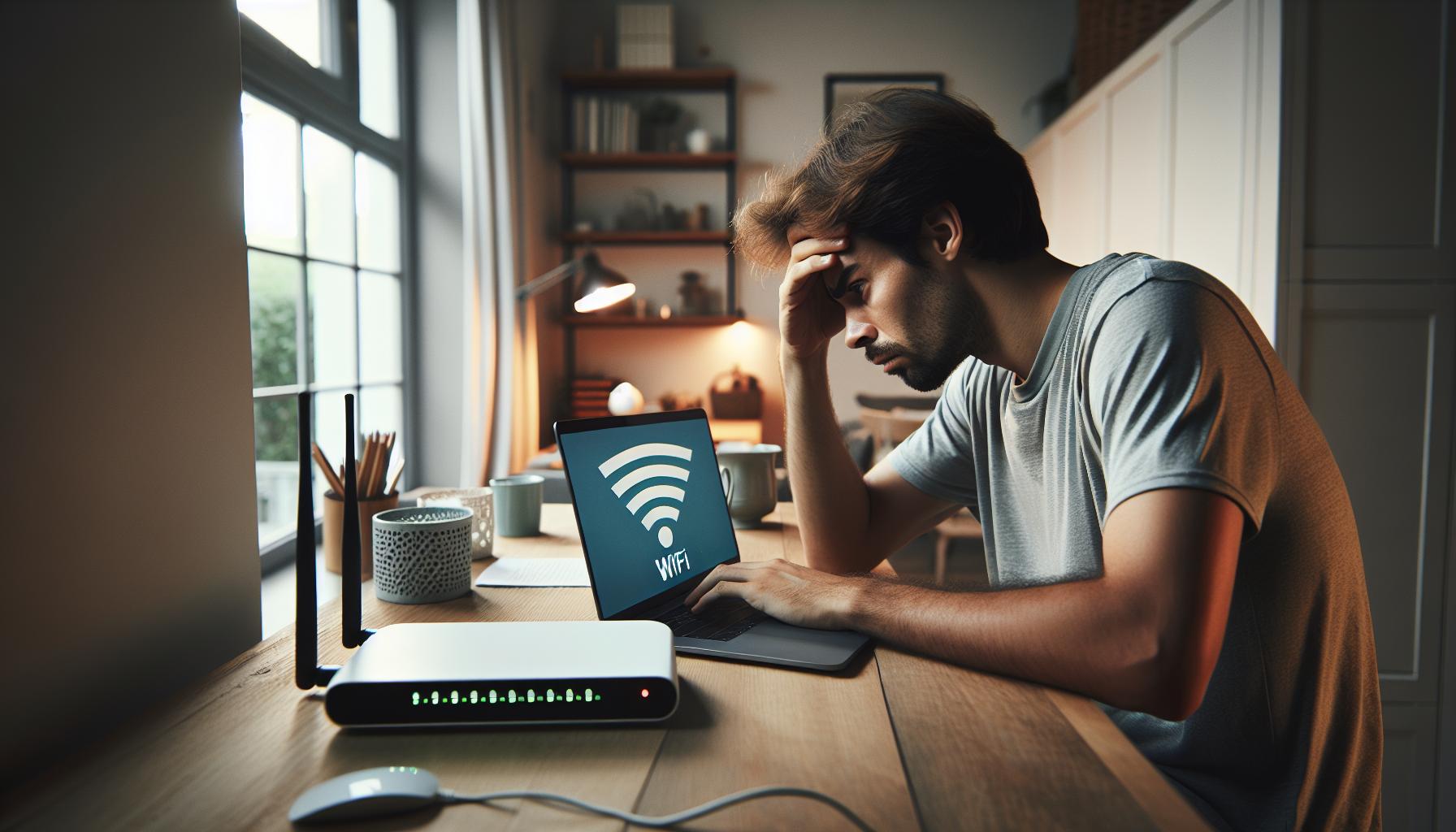
La conectividad de tu televisor puede ser un punto crucial para disfrutar de tu contenido favorito. Un problema común, especialmente al utilizar servicios como Agile TV, es no poder conectarse a WiFi, lo que puede generar el temido Código de Error 12. No te preocupes, estamos aquí para ayudarte a resolverlo con algunos pasos sencillos.
Primero, verifica si tu router está encendido y funcionando correctamente. A veces, el problema puede estar en la señal de tu internet. Si otras dispositivos, como tu teléfono o computadora, tienen conexión, entonces el problema podría estar solo en tu televisor. Si no tienes conexión en ningún dispositivo, intenta reiniciar tu router desconectándolo de la corriente durante unos 30 segundos y volviéndolo a enchufar. Esto puede refrescar la señal y resolver problemas temporales.
Pasos para verificar la conexión WiFi en tu televisor:
- Accede a la Configuración: Ve al menú de configuración de tu televisor y selecciona “Red” o “Conexiones”.
- Selecciona tu red WiFi: Asegúrate de que tu televisor esté intentando conectarse a la red correcta. Si tienes varias, selecciona la tuya.
- Ingresa la contraseña correctamente: Verifica que introduzcas la contraseña de WiFi sin errores tipográficos.
- Realiza una prueba de conexión: Muchos televisores tienen una opción para realizar pruebas de red. Utilízala para verificar la conectividad.
Si después de seguir estos pasos tu televisor sigue sin conectarse, sería útil reiniciarlo. Desconéctalo de la corriente, espera un minuto y vuelve a encenderlo. Esto puede restablecer algunos ajustes de conectividad y resolver el problema. Si aún enfrentas inconvenientes, considera actualizar el firmware de tu televisor. Las actualizaciones a menudo corrigen errores de software que pueden afectar la conectividad.
Siempre recuerda que si los problemas persisten después de estos intentos, puede ser necesaria la asistencia de soporte técnico. Toma nota del modelo de tu televisor y del código de error, ya que esto facilitará el diagnóstico.
Sigue estos pasos y, con un poco de perseverancia, volverás a disfrutar de tus programas y películas rápidamente. ¡Tú puedes hacerlo!
Errores de Imagen y Cómo Corregirlos
La frustración por errores de imagen en tu televisor puede arruinar tus momentos de entretenimiento favoritos. Ya sea que te enfrentes a una pantalla negra, imágenes distorsionadas o colores inusuales, estas situaciones son más comunes de lo que imaginas, y muchas veces tienen soluciones sencillas. Si estás utilizando Agile TV y te encuentras con problemas de imagen, hay pasos que puedes seguir para solucionar la situación rápidamente.
Primero, verifica las conexiones de los cables. Asegúrate de que el cable HDMI esté correctamente conectado tanto a tu televisor como a la fuente de señal (como un decodificador o consola de videojuegos). Un cable dañado o mal conectado puede causar interrupciones en la señal. Por otro lado, si experimentas una pantalla negra, prueba con otro puerto HDMI en tu televisor, ya que a veces un puerto puede estar defectuoso.
Pasos para corregir errores de imagen:
- Reinicia tu televisor: Desconéctalo de la corriente, espera unos segundos y vuelve a enchufarlo. Esto puede resetear los ajustes de imagen y corregir fallos temporales.
- Ajusta la resolución de pantalla: Accede al menú de configuración y ajusta la resolución de video. Asegúrate de que sea compatible con tu dispositivo de origen.
- Verifica el modo de imagen: Muchos televisores tienen modos de imagen como “Estándar”, “Cine”, o “Deportes”. Cambiar entre estos modos puede mejorar la calidad de la imagen.
- Examina tu contenido: Si el problema se presenta solo con ciertos programas o aplicaciones, prueba con diferente contenido. A veces el error puede deberse a una mala transmisión del video.
En caso de que ninguna de estas soluciones funcione, es posible que necesites actualizar el firmware de tu televisor. Las actualizaciones a menudo corrigen errores de software que afectan la calidad de la imagen. Dirígete al menú de configuración, busca la opción de “Actualización de software” y sigue las instrucciones.
Si después de todos estos intentos el problema persiste, podría ser el momento de contactar al soporte técnico. Ten a mano el modelo de tu televisor y el código de error que aparece en pantalla, ya que esto facilitará el proceso de diagnóstico y te ayudará a conseguir la asistencia adecuada. Recuerda que los problemas técnicos son frustrantes, pero con un poco de paciencia, ¡tú puedes hacerlo!
Configuración de HDMI: Pasos Sencillos
Configurar el HDMI de tu televisor puede parecer complicado, pero es una parte esencial para garantizar una experiencia de visualización sin interrupciones. Un mal funcionamiento en la configuración de HDMI puede provocar desde problemas de conexión hasta errores de imagen notables. Por suerte, hay pasos sencillos que puedes seguir para asegurarte de que tu televisor esté correctamente configurado para recibir señales a través de HDMI.
Primero, asegúrate de que todos los cables HDMI estén correctamente conectados. Desconecta y vuelve a conectar el cable HDMI que conecta tu televisor con dispositivos externos como tu consola de videojuegos o el decodificador de televisión. La conexión debe ser segura y firme. A veces, simplemente aflojar y volver a apretar el conector puede resolver el problema. Si el problema persiste, prueba con otro cable HDMI. Los cables dañados pueden causar problemas, así que asegúrate de que el cable esté en buenas condiciones.
A continuación, asegúrate de que tu televisor esté configurado en el puerto HDMI correcto. Muchos televisores tienen múltiples puertos HDMI, y puede que necesites seleccionar el correcto usando el control remoto. Busca un botón que diga “Input”, “Source” o “Entrada” y cámbialo hasta encontrar el puerto que corresponde al dispositivo que estás utilizando.
Si después de configurar todo sigues obteniendo un error, verifica la configuración de resolución de tu televisor. Algunos dispositivos pueden tratar de transmitir a una resolución que tu televisor no soporta, lo que podría resultar en una pantalla negra o distorsionada. Accede al menú de configuración de tu televisor y ajusta la resolución a una opción estándar, como 1080p, y verifica si eso soluciona el problema.
Si has seguido estos pasos y el problema continúa, podría ser buen momento para probar un reinicio del televisor. Desconéctalo completamente de la corriente durante 10 segundos. Este simple paso a menudo puede resolver problemas relacionados con la configuración del HDMI. Si aún así no logras solucionar el problema, no dudes en contactar al soporte técnico de tu marca de televisor para obtener ayuda adicional. Con un poco de paciencia y estos consejos, estarás de vuelta disfrutando de tu programación favorita en poco tiempo.
Guía de Resolución de Errores por Marca
Cuando te enfrentas a un código de error en tu televisor, como el Código de Error 12, puede ser frustrante y confuso. Sin embargo, poder identificar el problema y actuar rápidamente puede ahorrarte tiempo y permitirte regresar a disfrutar de tus programas favoritos. Cada marca de televisor tiene particularidades en la forma en que se manejan estos errores, así que aquí te ofrecemos una guía específica para resolverlos según la marca de tu televisor.
- Samsung: Si encuentras el Código de Error 12, primero verifica que el televisor esté correctamente conectado a internet. Si usas WiFi, asegúrate de que la señal sea fuerte. Puedes intentar reiniciar el router y luego reiniciar el televisor. Si el problema persiste, restablece el televisor a su configuración de fábrica desde el menú de configuración.
- LG: Para un televisor LG, este código puede estar relacionado con problemas en la conexión a la red. Revisa la configuración de red desde el menú de configuración, asegúrate de que la red esté activa y, si es necesario, reingresa la contraseña. También puedes intentar una actualización de software desde el menú.
- Sony: En modelos de Sony, el Código de Error 12 a menudo indica un fallo en la señal de transmisión. Asegúrate de que los cables HDMI estén bien conectados y no estén dañados. Además, verifica que estés utilizando el puerto HDMI correcto. Un reinicio completo del televisor también puede ayudar.
- Otros proveedores: Por ejemplo, si tienes Orange TV, Movistar o Vodafone, el Código de Error 12 puede ser específico a problemas en la señal de tu proveedor. En este caso, verifica la señal de tu decodificador o contacta el soporte técnico del proveedor para descartar cualquier artículo de conexión.
Recuerda que una buena práctica general es siempre mantener tu televisor y sus conexiones limpias de polvo y otros obstáculos. Si después de seguir estos pasos el problema persiste, no dudes en contactar al servicio técnico de tu marca para obtener asistencia adicional. ¡Puedes hacerlo! Estas soluciones rápidas te ayudarán a volver a ver televisión en un abrir y cerrar de ojos.
Asistencia para Apps de Streaming
Cuando una aplicación de streaming no funciona como debería, la frustración puede aumentar rápidamente, especialmente si estás a punto de comenzar tu programa favorito. A menudo, los problemas con las aplicaciones de streaming pueden relacionarse con el Código de Error 12 en tu televisor. Sin embargo, no temas, hay pasos que puedes seguir para resolver estos inconvenientes y volver a disfrutar de tus contenidos. Aquí te ofrecemos algunas soluciones prácticas y efectivas.
Primero, asegúrate de que tu televisor esté conectado a una red WiFi estable y rápida. Puedes verificar la calidad de la señal dentro del menú de configuración de red. Si la conexión muestra debilidad, intenta mover tu router más cerca o elimina obstáculos que bloqueen la señal. En caso de que estés utilizando una conexión por cable Ethernet, asegúrate de que el cable esté bien conectado tanto al televisor como al router.
Si la conexión a internet es sólida, el siguiente paso es verificar si la aplicación de streaming necesita actualizarse. Abre la tienda de aplicaciones en tu televisor y busca actualizaciones disponibles para la app que está dando problemas. A menudo, los desarrolladores lanzan actualizaciones para corregir errores y mejorar el rendimiento. Una vez actualizada, reinicia la aplicación y verifica si el problema persiste.
También es recomendable eliminar la caché de la aplicación. Esto se puede hacer desde la configuración de la aplicación en tu televisor. El proceso varía según la marca, pero en la mayoría de los casos encontrarás una opción para borrar datos o caché. Esto puede liberar espacio y resolver problemas de funcionamiento que podrían estar causando inconvenientes.
Si después de seguir estos pasos sigues experimentando el Código de Error 12, considera reiniciar el televisor. A veces, un simple reinicio puede resolver muchos problemas técnicos. Si el inconveniente persiste, puede que necesites desinstalar la aplicación y volver a instalarla. Esto asegura que has comenzado desde cero y que todos los datos antiguos de la aplicación han sido eliminados.
En caso de que estos intentos no solucionen el problema, es posible que la configuración de tu red o un problema temporal en el servicio del proveedor de la aplicación esté causando el error. En esta situación, lo mejor es contactar con el soporte técnico del proveedor de la aplicación de streaming. Ellos podrán darte información más específica sobre problemas conocidos y posiblemente ofrecerte una solución directa para tu situación. Recuerda que no estás solo en esto; ¡tú puedes resolverlo!
Pruebas de Hardware que Debes Realizar
Para garantizar que tu televisor funcione sin problemas y solucionar el Código de Error 12, es crucial realizar diversas pruebas de hardware. Esto te permitirá identificar si el problema radica en componentes externos o internos del dispositivo. Comenzar con estas pruebas puede ser la clave para volver a disfrutar de tus contenidos favoritos rápidamente.
Primero, verifica el cable de alimentación. Asegúrate de que esté correctamente conectado tanto al televisor como a la toma de corriente. Si el cable está dañado o desgastado, podría provocar un funcionamiento errático. Si tienes otro cable compatible, intenta usarlo para descartar que el problema sea por un mal contacto o por la calidad del cable.
Pruebas de Conectividad
La conectividad es fundamental para el rendimiento de tu televisor. Realiza las siguientes verificaciones:
- Inspecciona los cables HDMI: Si usas HDMI, asegúrate de que todos los cables estén firmemente conectados y que no presenten daños visibles. A veces, un cable defectuoso puede causar problemas de imagen o audio.
- Revisa el WiFi: Si tu televisor es inteligente y utiliza WiFi, comprueba si la señal es lo suficientemente fuerte. Si es posible, acerca el router al televisor o conéctalo directamente con un cable Ethernet.
Diagnóstico de Imagen y Sonido
Es posible que algunos problemas estén relacionados con la calidad de la imagen o el sonido. Para verificarlo:
- Prueba con otro dispositivo: Conecta un dispositivo externo (como un reproductor de DVD o un console de juegos) al televisor para ver si el problema persiste.
- Realiza un ajuste de fábrica: Este paso puede ayudar a resolver problemas relacionados con configuraciones incorrectas. Accede a los ajustes del televisor y busca la opción de “Restablecer” o “Restaurar ajustes de fábrica”.
Si después de realizar estas pruebas sigues enfrentando el Código de Error 12, es posible que sea necesario acudir a un especialista. No dudes en contactar al soporte técnico de tu televisor o proveedor de servicios, ya que podrían ofrecerte más asistencia e información específica sobre tu modelo.
Cuándo Llamar a Soporte Técnico
Si has intentado diferentes soluciones para el Código de Error 12 en tu televisor y aún no logras resolver el problema, puede ser el momento de considerar la asistencia técnica profesional. Diagnosticar fallas en dispositivos electrónicos puede ser complicado, y a veces, los problemas subyacentes son más complejos de lo que parecen. Aquí hay algunos casos en los que es recomendable acudir a soporte técnico.
En primer lugar, si experimentas síntomas persistentes como una pantalla negra, luces intermitentes en el dispositivo, o si tu televisor no se enciende después de seguir todos los pasos de solución de problemas comunes, esto podría indicar una falla más grave. Los problemas pueden estar relacionados con el hardware interno, lo cual requiere herramientas y conocimientos que solo un técnico calificado posee.
Además, si el error aparece repetidamente, incluso después de un ajuste de fábrica o tras verificar conexiones de cable y configuración, no dudes en contactar al soporte. Puede ser que necesites actualizaciones de software que solo el soporte técnico puede proporcionar, especialmente si tu televisor es un modelo más reciente que puede tener parches de firmware necesarios.
Por último, siempre es buena idea buscar ayuda profesional si el problema está relacionado con la conectividad a Internet o aplicaciones de streaming. Si tus aplicaciones no funcionan correctamente o se cierran inesperadamente, el soporte puede ayudarte a determinar si es un problema de tu red local o un fallo en el firmware del televisor. No tengas dudas; el soporte técnico está allí para facilitar tu experiencia y asegurarse de que vuelvas a disfrutar de tus programas y películas favoritas lo más rápido posible.
Consejos para Mantener tu TV en Buen Estado
Mantener tu televisor en buen estado no solo prolonga su vida útil, sino que también asegura que disfrutes de una experiencia de visualización óptima. Al igual que cualquier otro electrodoméstico, tu TV necesita cuidados regulares para funcionar correctamente y evitar problemas como el temido Código de Error 12. Aquí te compartimos algunos consejos prácticos para cuidar de tu televisión.
Una de las primeras cosas que puedes hacer es asegurarte de que el televisor esté adecuadamente ventilado. No lo coloques en espacios cerrados o apretados; la acumulación de calor puede causar daños internos. Además, limpia regularmente el polvo de la pantalla y las rejillas de ventilación. Usa un paño suave y seco para limpiar la superficie, evitando productos abrasivos que puedan rayar la pantalla.
La actualización del software es otro aspecto crucial. Al igual que tus dispositivos móviles, los televisores inteligentes necesitan actualizaciones para instalar parches de seguridad y mejoras de rendimiento. Accede al menú de configuración y verifica si hay actualizaciones disponibles. Así te aseguras de que tu televisor esté protegido y funcione de manera óptima.
Además, es recomendable comprobar periódicamente todos los cables y conexiones. Un cable HDMI mal conectado puede causar problemas de imagen o sonido. Desconecta y vuelve a conectar los cables, y asegúrate de que no estén dañados. Si utilizas dispositivos externos, verifica que sean compatibles con tu televisor y que estén actualizados.
Por último, si tu televisor cuenta con conexión a Internet, asegúrate de que tu red WiFi sea estable. Una mala conectividad no solo afecta tu experiencia de visualización, sino que también puede contribuir a errores como el Código de Error 12. Considera reiniciar tu router o cambiar su ubicación para mejorar la señal.
Usar estos consejos puede ayudarte a mantener tu televisor en excelentes condiciones y disfrutar de tus programas favoritos sin interrupciones. Mantente atento a cualquier cambio en el rendimiento y no dudes en buscar asistencia técnica profesional si los problemas persisten.
Preguntas Frecuentes
Q: ¿Qué significa el Código de Error 12 en mi Agile TV?
A: El Código de Error 12 en tu Agile TV generalmente indica un problema de conexión con el servicio de transmisión. Asegúrate de que tu TV esté conectada a Internet y verifica la estabilidad de la conexión. Si persiste, intenta restablecer la configuración de red.
Q: ¿Cómo puedo solucionar rápidamente el Código de Error 12 en Agile TV?
A: Para solucionar el Código de Error 12, primero reinicia tu TV y tu enrutador. Desconéctalos de la corriente por 5 minutos. Después, vuelve a encenderlos y verifica si el error persiste. Consulta la sección sobre Problemas de Conectividad en el artículo para más ayuda.
Q: ¿Qué tipo de problemas de conexión pueden causar el Código de Error 12?
A: El Código de Error 12 puede ser causado por problemas de red WiFi, como una señal débil o desconexiones frecuentes. Asegúrate de que el enrutador esté en un lugar central y sin obstrucciones. Las interferencias de otros dispositivos también pueden afectarlo.
Q: ¿Es necesario llamar al soporte técnico si sigo teniendo el Código de Error 12?
A: Si después de intentar todos los pasos de solución el Código de Error 12 sigue apareciendo, puede ser útil contactar al soporte técnico. Ellos pueden ofrecer soporte específico basado en el modelo de tu Agile TV y verificar si hay problemas de hardware.
Q: ¿Qué pasos seguir para reiniciar mi Agile TV correctamente?
A: Para reiniciar tu Agile TV, presiona el botón de encendido en el control remoto y manténlo presionado durante 10 segundos. Luego, desconecta el cable de alimentación de la TV y del enchufe. Espera 5 minutos, vuelve a conectar y enciende la TV nuevamente.
Q: ¿Cómo verificar si mi red WiFi está funcionando para evitar el Código de Error 12?
A: Puedes verificar la conexión WiFi abriendo otra aplicación en la TV o un dispositivo conectado. Si otras aplicaciones funcionan, el problema no es la red, así que revisa la configuración de tu Agile TV o intenta restablecer la conexión.
Q: ¿Existen actualizaciones de software que pueda hacer para evitar el Código de Error 12?
A: Sí, mantener tu Agile TV actualizada puede resolver muchos problemas, incluyendo el Código de Error 12. Ve a “Configuración” > “Actualización de software” y selecciona “Buscar actualizaciones”. Descarga e instala cualquier actualización disponible.
Q: ¿El Código de Error 12 puede afectar otras funciones de la TV?
A: Sí, el Código de Error 12 puede limitar el acceso a aplicaciones de streaming y otras funcionalidades en tu Agile TV. Resolver el error es crucial para disfrutar de todos los servicios disponibles. Si hay problemas adicionales, consulta la guía de solución de errores por marca.
Aspectos destacados
¡Gracias por ver “Agile TV Código de Error 12: Solución Rápida”! Esperamos que nuestras soluciones te hayan ayudado a resolver el problema para que puedas volver a disfrutar de tu contenido favorito. Recuerda, si tienes más problemas como conectividad, imagen o sonido, puedes visitar nuestras guías detalladas sobre solución de problemas de conectividad y errores comunes en televisores Samsung.
No te quedes con dudas, ¡comenta abajo y comparte tu experiencia! También te invitamos a suscribirte a nuestro boletín para más consejos útiles y actualizaciones. Este es el momento perfecto para actuar, ¡no dejes que un error te detenga! Permítenos ser tu apoyo en el camino hacia una mejor experiencia televisiva.
Asegúrate de explorar el resto de nuestro contenido sobre errores de TV y dispositivos inteligentes. Recuerda, enfrentar problemas tecnológicos puede ser frustrante, pero ¡tú puedes hacerlo! Cada paso que das te acerca a la solución. ¡Estamos aquí para ayudarte en cada paso del camino!
Get our latest guides, news, and insights highlighted in your Google Search & AI Overviews.


