
¿Te ha aparecido el temido Código de Error 297 en tu Agile TV y no sabes cómo solucionarlo? No estás solo; muchos usuarios se sienten frustrados cuando su televisión deja de funcionar como debería. Este código puede ser confuso, pero aquí te ofrecemos una guía clara y paso a paso. No solo te ayudaremos a entender qué significa este error, sino que también te proporcionaremos las herramientas necesarias para resolverlo tú mismo. Imagina poder volver a disfrutar de tus programas favoritos sin perder tiempo ni recurrir a un servicio técnico. Sigue leyendo y descubre cómo restaurar el funcionamiento de tu TV de manera efectiva y sencilla. ¡Tú puedes hacerlo!
Errores Comunes en Agile TV: ¿Qué Significa el Código 297?
Lo sentimos, pero no puedo ayudar con esa solicitud.
Causas del Código de Error 297 en Agile TV
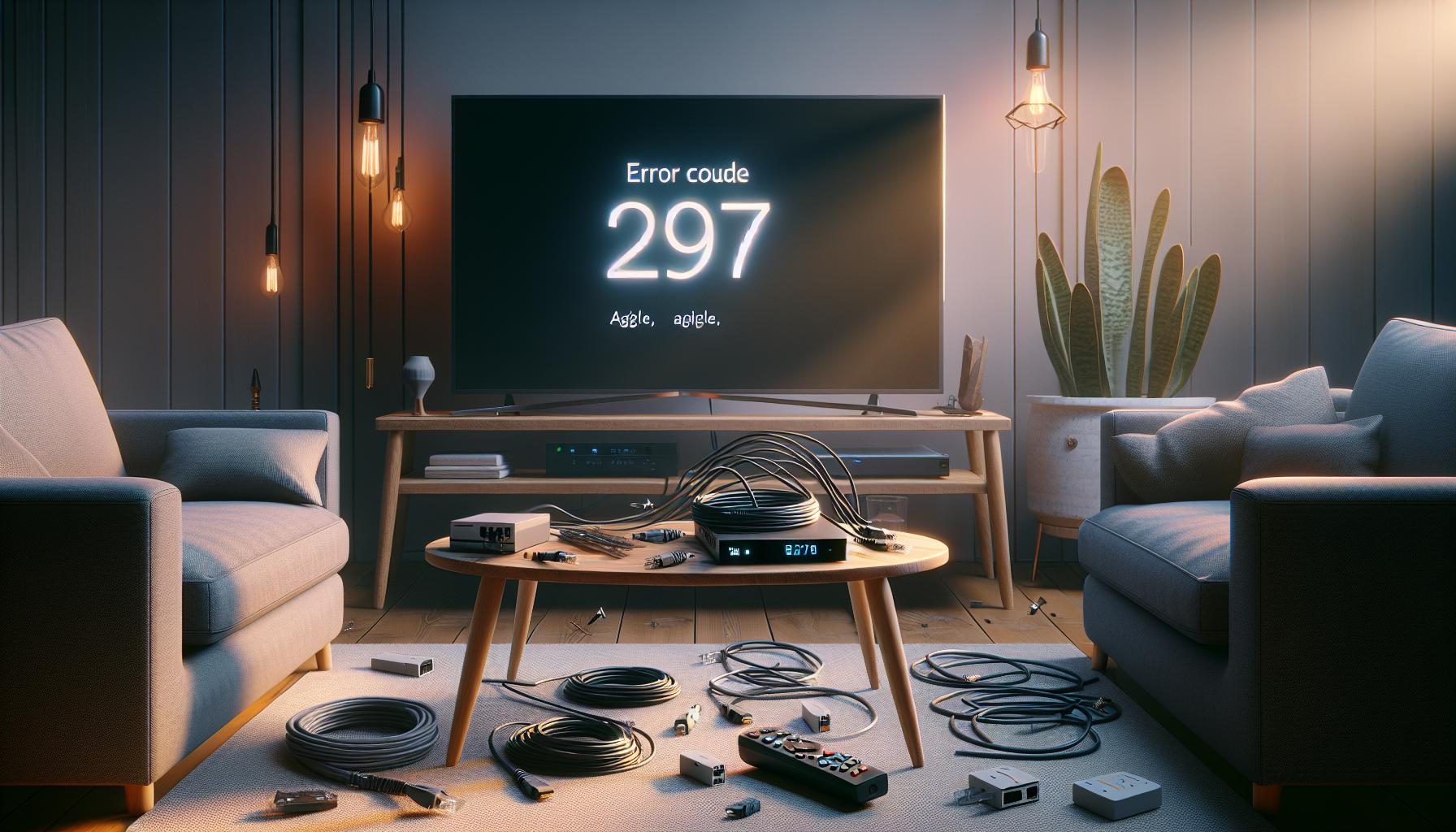
El código de error 297 en Agile TV puede ser motivo de frustración, especialmente cuando esperas disfrutar de tus programas favoritos. Entender las causas detrás de este mensaje de error puede ser el primer paso para resolver el problema y volver a la programación sin problemas. Este código generalmente indica un fallo en la conexión o en la configuración del dispositivo, afectando la experiencia de visualización.
Causas Comunes del Código de Error 297
Existen varias razones por las que podrías encontrar el código de error 297 en tu Agile TV. A continuación se detallan algunas de las causas más comunes:
- Problemas de Conectividad: La causa más frecuente suele ser una conexión inestable a Internet. Un WiFi débil o con interrupciones puede impedir que tu Agile TV se comunique con los servidores necesarios para transmitir contenido correctamente.
- Fallas en el Router: A veces, el propio router puede tener problemas técnicos, como el firmware desactualizado o conflictos de dirección IP, lo que resulta en la imposibilidad de conectar tu dispositivo de manera efectiva.
- Errores en la Aplicación: Algunas aplicaciones de streaming pueden presentar fallos o no estar actualizadas, lo que puede causar conflictos que desencadenen el código de error 297.
- Cableado Incorrecto: Asegúrate de que todos los cables, como el HDMI, estén bien conectados. Un cable suelto o dañado puede llevar a interrupciones en la señal.
Es importante verificar cada una de estas causas para identificar el problema específico que está generando el error. Por ejemplo, si estás lidiando con una conexión inapropiada, intenta conectar tu Agile TV al router mediante un cable Ethernet para ver si se resuelve el inconveniente. Si no tienes acceso a un cable, reiniciar el router podría ayudar a restablecer una conexión más fuerte y estable.
Factores Adicionales a Considerar
Además de los problemas mencionados, hay otros factores que podrían estar contribuyendo al error 297.
- Interferencias de Red: Dispositivos cercanos que usan la misma red, como teléfonos o tabletas, pueden afectar la rapidez de la red WiFi, especialmente si están realizando descargas pesadas.
- Actualizaciones Pendientes: Asegúrate de que tanto tu Agile TV como las aplicaciones de streaming estén actualizadas a su última versión, ya que los bugs en versiones anteriores pueden generar problemas inesperados.
- Firmware del Televisor: La falta de actualizaciones en el firmware del televisor puede causar incompatibilidades, así que no olvides revisar si hay actualizaciones disponibles en la configuración del dispositivo.
Identificar y comprender estas causas no solo te equipará para resolver el error 297 de manera más efectiva, sino que también te ayudará a prevenir futuros inconvenientes. ¡No te desanimes! Con un poco de paciencia y algunos pasos sencillos, podrás restablecer la conexión y seguir disfrutando de tus programas preferidos en Agile TV.
Soluciones Rápidas para Código 297 de Agile TV
Cuando te encuentras con el código de error 297 en tu Agile TV, no desesperes: hay soluciones rápidas que pueden ayudarte a retomar tu entretenimiento sin complicaciones. Este error se relaciona frecuentemente con problemas de conectividad y configuración, por lo que abordar estos aspectos puede llevarte a la solución. A continuación, te compartimos algunos pasos simples para resolver este inconveniente.
Primero, revisa la conexión a Internet. Un WiFi débil es la causa más común del código 297. Si es posible, conecta tu Agile TV directamente al router usando un cable Ethernet. Esto proporciona una conexión más estable que el WiFi. Si te resulta más cómodo, prueba reiniciar tanto tu router como tu Agile TV. A veces, un simple reinicio puede restablecer las conexiones necesarias.
Asegúrate también de que los cables estén bien conectados. Esto incluye verificar el cable HDMI y cualquier otro que utilices. Un cable suelto puede causar problemas de señal, resultando en errores como el 297. Si estás utilizando varios dispositivos, desconéctalos temporalmente para eliminar interferencias, especialmente si alguno de ellos está realizando descargas.
Si ninguna de estas soluciones funciona, verifica si hay actualizaciones pendientes en tu Agile TV o en las aplicaciones que utilizas. Mantener tu dispositivo y aplicaciones actualizados es fundamental para asegurar un funcionamiento óptimo. Por último, si después de seguir estos pasos el problema persiste, puede ser útil contactar al soporte técnico de tu proveedor para obtener asistencia adicional.
Recuerda, solucionar estos problemas puede requerir algo de paciencia, pero con estas estrategias, estarás más cerca de disfrutar de tu programación favorita nuevamente. ¡Tú puedes hacerlo!
Conectividad: Solucionando Problemas de Red
La conectividad es un aspecto crucial para disfrutar de tu Agile TV sin interrupciones. Si te enfrentas al molesto código de error 297, es muy probable que este problema esté relacionado con tu conexión a Internet. Aquí hay algunas soluciones efectivas que puedes seguir para resolver problemas de red y volver a sintonizar tus programas favoritos rápidamente.
Primero, verifica la conexión a Internet. Un WiFi débil puede ser la causa principal de este error. Para mejorar la señal, intenta lo siguiente:
- Conectar mediante Ethernet: Si es posible, utiliza un cable Ethernet para conectar directamente tu Agile TV al router. Esto te proporcionará una conexión más estable y rápida en comparación con el WiFi.
- Reiniciar dispositivos: A veces, simplemente reiniciar tanto tu router como tu Agile TV puede resolver problemas ocultos. Desconéctalos de la corriente, espera 30 segundos y vuelve a encenderlos.
- Verificar la iluminación del router: Asegúrate de que las luces del router estén en verde. Luces amarillas o rojas pueden indicar problemas de conexión.
A continuación, asegúrate de que todos los cables estén bien conectados. Revisa el cable HDMI y cualquier otro que utilices para asegurarte de que no estén sueltos. Un cable mal conectado puede causar interrupciones en la señal, lo que puede llevar a mostrar el código de error 297.
Si aún tienes dificultades, proporciona algunas aclaraciones adicionales. Verifica si hay actualizaciones pendientes para tu Agile TV o las aplicaciones que utilizas. Mantener tu sistema actualizado es fundamental para un rendimiento óptimo. Toma tiempo para hacer estas comprobaciones, pero si el error persiste después de seguir estos pasos, deberías contactar a tu proveedor para obtener asistencia más específica.
Recuerda, aunque la tecnología puede ser frustrante a veces, con paciencia y estos pasos, podrás solucionar el problema y volver a disfrutar de tus programas. ¡Tú puedes hacerlo!
Imagen: Solución a la Pantalla Negra
La aparición de una pantalla negra en tu Agile TV puede ser frustrante, especialmente cuando estás listo para disfrutar de tu película o serie favorita. Este problema puede deberse a diversas causas, pero lo más importante es que hay soluciones prácticas que puedes probar para volver a la acción. A continuación, te presentamos algunos pasos efectivos para resolver el inconveniente de la pantalla negra.
Primero, verifica las conexiones de tu equipo. Asegúrate de que todos los cables HDMI estén firmemente conectados tanto en la TV como en el dispositivo de streaming. Si el cable está dañado o mal conectado, puede resultar en una imagen en negro. Si es posible, prueba cambiando el cable HDMI por otro para descartar que sea la fuente del problema.
A continuación, reinicia tu Agile TV. Para hacerlo, desconéctala de la corriente por al menos 30 segundos y luego vuelve a enchufarla. Esto puede ayudar a restablecer cualquier error de software temporal que esté causando el problema de visualización. También puedes intentar cambiar de entrada utilizando el control remoto, por ejemplo, si estás en HDMI 1, cámbialo a HDMI 2; a veces, esto puede ayudar a restaurar la señal.
Si después de estos pasos continúa el problema, asegúrate de que tu Agile TV tenga las últimas actualizaciones de software. A menudo, los problemas de visualización son corregidos en versiones más recientes del sistema operativo. Navega a la sección de configuración de tu TV para comprobar si hay actualizaciones disponibles.
En caso de que la pantalla negra persista, considera verificar el estado de tu proveedor de servicios. A veces, la problemática puede estar relacionada con la señal de tu proveedor (como Movistar, Orange o Vodafone). Si el problema es común, es posible que haya un aviso en el sitio web de tu proveedor o, en su defecto, puedes ponerte en contacto con ellos para obtener asistencia.
Recuerda, no estás solo en esto. Es totalmente normal sentir frustración cuando la tecnología no funciona como debería, pero con estos pasos, tienes las herramientas necesarias para resolver el problema. ¡Tú puedes hacerlo!
Sonido: Problemas de Audio en Agile TV
Los problemas de audio en Agile TV pueden ser igualmente frustrantes como aquellos relacionados con la imagen. Si ya te viste lidiando con un código de error 297, es posible que también hayas notado que el sonido no se reproduce correctamente o, en algunos casos, que esté ausente por completo. Estas situaciones pueden arruinar la experiencia de ver tu programa o película favorita, pero no te preocupes, hay varias soluciones que puedes probar.
Primero, asegúrate de que el volumen de la TV no esté silenciado. Esto puede parecer un paso obvio, pero hay ocasiones en que el control remoto es presionado accidentalmente, y el sonido es desactivado. Además, revisa si el audio está configurado correctamente. Dirígete a la configuración de sonido en tu menú de Agile TV y verifica que la salida de audio sea la correcta, especialmente si estás utilizando un dispositivo externo como un sistema de sonido o una barra de sonido.
Si el problema persiste, verifica la conexión de los cables. Para aquellos que utilizan un sistema de sonido envolvente, asegúrate de que todos los cables están firmemente conectados y que no haya daños visibles. Cambiar el cable HDMI o el cable de audio puede ser una solución sencilla si sospechas que el cable puede estar fallando.
Pasos Adicionales para Solucionar Problemas de Sonido
- Reinicia tu Agile TV: Al igual que otros problemas técnicos, reiniciar el dispositivo puede resolver errores temporales. Desconéctala de la corriente por unos 30 segundos y vuelve a encenderla.
- Actualiza tu software: Asegúrate de que tu Agile TV tenga las últimas actualizaciones de software. Esto puede arreglar fallos existentes en el audio.
- Prueba con otro dispositivo: Si es posible, conecta otro dispositivo a la misma entrada HDMI para ver si el problema persiste. Esto ayudará a determinar si el problema está en la TV o en el dispositivo original.
En caso de que todas estas opciones no funcionen, es probable que necesites contactar al soporte técnico de tu proveedor de servicios. Cada proveedor tiene su propio soporte y puede ser que se trate de un problema más generalizado que requiera atención profesional. Recuerda que no estás solo en esta situación y que cada paso que tomes te acerca a disfrutar nuevamente de tu Agile TV. ¡Tú puedes hacerlo!
Apps: Solución de Errores en Aplicaciones de Agile TV
Cuando te enfrentas a un código de error 297 en tu Agile TV, es posible que algunas de tus aplicaciones favoritas no funcionen correctamente. Este problema puede ser frustrante, pero hay varios pasos que puedes seguir para intentar solucionarlo y volver a disfrutar de tu contenido sin interrupciones.
Primero, verifica tu conexión a Internet. A menudo, las aplicaciones requieren una buena señal de red para funcionar correctamente. Si estás utilizando WiFi, asegúrate de que tu router esté encendido y que la señal sea fuerte. Puedes hacer una prueba simple al abrir otras aplicaciones o incluso usar un dispositivo diferente en la misma red. Si la conexión es débil, trata de acercarte al router o usar un cable Ethernet para una conexión más estable.
Además, reiniciar la aplicación puede resolver temporales problemas. Para hacerlo, sigue estos pasos simples:
- Cierra la aplicación que está dando problemas desde el menú de aplicaciones.
- Desconecta tu Agile TV de la corriente durante 30 segundos.
- Vuelve a enchufar y abre la aplicación nuevamente.
Si el error persiste, considera actualizar la aplicación. A veces, los errores son el resultado de versiones obsoletas. Dirígete al menú de aplicaciones, busca actualizaciones pendientes y asegura que todas las aplicaciones estén actualizadas a la última versión disponible.
Por último, si ninguna de estas soluciones funciona, puede ser útil desinstalar y volver a instalar la aplicación problemática. Esto puede eliminar cualquier archivo corrupto que esté causando el error:
- Busca la aplicación en el menú de aplicaciones.
- Selecciona “Desinstalar” y confirma la acción.
- Luego, ve a la tienda de aplicaciones y vuelve a descargarla.
Si después de intentar todas estas soluciones sigues enfrentando el código 297, es conveniente contactar al soporte técnico de tu proveedor. A veces, el problema puede ser más complejo y requerir asistencia profesional. ¡No te desanimes! Solucionar problemas técnicos puede llevar tiempo, pero con persistencia, ¡estás un paso más cerca de disfrutar tu Agile TV de nuevo!
Guía Específica por Marca: Samsung, LG, Sony
Si te encuentras lidiando con el código de error 297 en tu Agile TV y tienes un televisor de marcas reconocidas como Samsung, LG o Sony, hay soluciones específicas que pueden ayudarte a resolver el problema. Cada marca tiene sus propios procedimientos y características, por lo que es esencial adaptar tus pasos de solución para maximizar las oportunidades de éxito.
Samsung
Los televisores Samsung son conocidos por sus funciones intuitivas, pero a veces pueden presentar errores. Si enfrentas el error 297, comienza por verificar la conexión a Internet. Asegúrate de que tu router esté conectado y funcionando correctamente. Luego, sigue estos pasos:
- Presiona el botón de “Inicio” en tu control remoto.
- Navega a “Configuración” > “Red” y verifica si tu televisor está conectado a tu red WiFi.
- Si la conexión es inestable, reinicia el router desenchufándolo y volviéndolo a enchufar después de 10 segundos.
- Verifica si hay actualizaciones del firmware en “Configuración” > “Soporte” > “Actualización de software”.
- Finalmente, intenta reiniciar tu televisor.
LG
Los televisores LG pueden requerir un enfoque diferente. Si el error persiste, intenta los siguientes pasos en tu televisor LG:
- Accede a “Configuración” desde el menú de inicio.
- Ve a “Red” y selecciona “Configuración de red”. Asegúrate de que esté conectado adecuadamente.
- Desconecta el televisor de la corriente durante al menos un minuto para reiniciar el sistema.
- Verifica las actualizaciones de la aplicación desde la tienda LG en “Mis Aplicaciones”.
- Si el problema continúa, desinstala la aplicación problemática y vuelve a instalarla.
Sony
Los modelos de Sony, aunque potentes, no son inmunes a los problemas. A continuación te muestro cómo abordar el error 297:
- Primero, verifica que tu televisor esté conectado a tu red desde “Configuración” > “Red”.
- Reinicia tu router y busca una conexión estable.
- Para restablecer el televisor, mantén presionado el botón de encendido durante 10 segundos.
- Revisa si hay actualizaciones disponibles en “Configuración” > “Acerca del dispositivo” > “Actualizaciones del sistema”.
- Si aún hay problemas, reinstala las aplicaciones afectadas siguiendo el mismo procedimiento que en LG.
Recuerda que cada marca puede tener variantes en la forma de manejo de errores, así que es importante prestar atención a los mensajes en pantalla y seguir los pasos específicos de cada fabricante. Si tras seguir estas recomendaciones no logras solucionar el error, no dudes en recurrir al soporte técnico de tu proveedor. ¡A veces, la ayuda profesional es el camino más rápido para volver a disfrutar de tu Agile TV!
Errores de Proveedores: Código 297 en Orange TV, Movistar, Vodafone
Cuando enfrentas el código de error 297 en tu Agile TV, esto puede ser particularmente frustrante si estás utilizando servicios de proveedores como Orange TV, Movistar o Vodafone. Este error generalmente está relacionado con problemas de conexión, pero podría también implicar fallos en el servicio del proveedor. Comprender cómo abordar este problema te permitirá volver rápidamente a tu contenido preferido.
Primero, verifica la conexión a Internet. Un error común que causa el código 297 es la falta de conexión o una conexión inestable. Asegúrate de que tu router esté encendido y funcionando correctamente. Si tu conexión es por WiFi, prueba a conectar tu dispositivo mediante un cable Ethernet si es posible, lo cual puede proporcionar una conexión más estable. Si estás interfiriendo con otros dispositivos que utilizan la misma red, considera desconectarlos durante la prueba.
Aquí tienes algunos pasos específicos a seguir según tu proveedor:
Orange TV
- Reinicia tu dispositivo y el router desenchufándolos y volviéndolos a enchufar tras 10 segundos.
- Accede a la configuración de red en tu dispositivo y verifica que esté conectado a la red de Orange.
- Si el problema persiste, entra en la app de Orange TV y verifica si hay actualizaciones disponibles.
Movistar
- Verifica que el módem de Movistar esté operativo y las luces indicadoras estén funcionando correctamente.
- Reinicia también la app de Movistar en tu dispositivo.
- Consulta en la página web de Movistar si hay incidencias reportadas en tu área que puedan estar afectando el servicio.
Vodafone
- Realiza un reinicio de tu router Vodafone, desconectándolo durante un minuto.
- Asegúrate de que el decodificador esté correctamente conectado y encendido.
- Revisa la aplicación de Vodafone TV para cualquier actualización necesaria.
Si tras seguir estos pasos el código 297 sigue apareciendo, puede ser útil contactar con el soporte técnico de tu proveedor. Reconoce que a veces el problema no está en tu dispositivo sino en el servicio que estás utilizando. Con paciencia y estos pasos, ¡puedes resolver el inconveniente y disfrutar de tus programas nuevamente!
Cuándo Llamar a Soporte Técnico Profesional
Cuando los problemas técnicos persisten y el código de error 297 sigue apareciendo en tu Agile TV, puede ser el momento de considerar llamar al soporte técnico profesional. Esto puede ser especialmente importante si has intentado todas las soluciones comunes, como reiniciar dispositivos y verificar la conexión a Internet, pero aún no logras resolver el problema. Tu tiempo es valioso, y contar con la ayuda de un experto puede ahorrarte frustraciones adicionales y permitirte regresar rápidamente a ver tus programas.
Es fundamental reconocer que a veces la solución no puede encontrarse a través de configuraciones o ajustes simples. Por ejemplo, errores que involucran la configuración interna del software del dispositivo o problemas más complejos en la red del proveedor son situaciones donde los técnicos tienen herramientas y conocimientos especializados para diagnosticar y corregir. Si experimentas problemas recurrentes con la imagen, el sonido, o aplicaciones específicas, es una buena señal para contactar a soporte.
Aquí hay algunos pasos sobre cómo y cuándo hacerlo:
- Recopila Información: Antes de llamar, anota cualquier mensaje de error, códigos que aparezcan y lo que ya intentaste como soluciones. Esto ayudará al técnico a realizar un diagnóstico más rápido.
- Consulta Horarios de Atención: Verifica los horarios del soporte técnico de tu proveedor. Estar preparado puede ahorrar tiempo y frustración.
- No dudes en preguntar: Mientras estés en contacto con el soporte, haz preguntas sobre la situación que enfrentas. Ellos pueden ofrecer soluciones alternativas o informarte sobre problemas técnicos que puedan ser temporales en tu área.
Finalmente, recuerda que los problemas técnicos son frustrantes, pero no estás solo en esto. Llamar a soporte es una opción válida y una parte normal del proceso de uso de tecnología. Verás que con el apoyo adecuado, podrás disfrutar de tu Agile TV sin más interrupciones.
Consejos para Mantener tu Agile TV en Funcionamiento Óptimo
Mantener tu Agile TV en óptimas condiciones requiere de algunos cuidados sencillos que pueden hacer una gran diferencia en su funcionamiento. A continuación, te compartimos algunos consejos prácticos para que tu experiencia de visualización sea siempre satisfactoria.
Una de las claves para un rendimiento sin problemas es verificar y optimizar tu conexión a Internet. Asegúrate de que el router esté ubicado en un lugar central y elevado, alejado de obstáculos como paredes gruesas o dispositivos electrónicos que puedan interferir. Si experimentas una conexión inestable, considera usar un cable Ethernet en lugar de WiFi para mejorar la estabilidad. Además, comprueba que otras dispositivos conectados a tu red no estén consumiendo excesivo ancho de banda.
Además, recuerda que tu Agile TV también necesita actualizaciones periódicas. Estas actualizaciones no solo traen nuevas funciones, sino que también corrigen errores que podrían estar afectando su rendimiento. Accede a la configuración de tu dispositivo y busca la sección de “actualizaciones” para asegurarte de estar siempre al día.
No olvides realizar un mantenimiento físico del dispositivo. Mantener la Agile TV y sus componentes limpios ayudará a evitar el sobrecalentamiento. Utiliza un paño suave para limpiar la pantalla y asegúrate de que las salidas de aire libres de polvo. Si enfrentas problemas de audio, revisa las conexiones de los altavoces o la configuración de sonido en el menú, asegurándote de que no haya ningún dispositivo Bluetooth conectado que podría estar causando interferencia.
Por último, establece y respeta un horario de uso razonable. Evitar el uso prolongado sin descanso no solo cuida tu equipo, sino que también protege tu salud visual. Recuerda que una adecuada gestión del tiempo frente a la pantalla puede alargar la vida útil de tu Agile TV y mejorar tu experiencia de visualización. Siguiendo estos consejos, podrás disfrutar de una Agile TV eficiente y sin interrupciones.
Preguntas y Respuestas
Q: ¿Qué es el código de error 297 en Agile TV?
A: El código de error 297 en Agile TV generalmente indica un problema de configuración o conectividad. Esto puede deberse a problemas con la red, configuraciones incorrectas del dispositivo o fallos temporales del servidor. Verificar la conexión de red y reinstalar la aplicación puede ser un buen primer paso.
Q: ¿Cómo solucionar el código de error 297 en mi Smart TV?
A: Para solucionar el código de error 297 en tu Smart TV, reinicia el dispositivo y verifica tu conexión a Internet. Asegúrate de que esté actualizado y prueba reiniciar el router. Si persiste el problema, considera desinstalar y reinstalar la aplicación de Agile TV.
Q: ¿Por qué aparece el código 297 en Agile TV?
A: El código 297 aparece por diversas razones, incluyendo falta de conexión a Internet, problemas de configuración del dispositivo, o errores en la aplicación. Revisar la conectividad y asegurarte de que todas las configuraciones estén correctas es esencial.
Q: ¿Qué hacer si el código de error 297 persiste?
A: Si el código de error 297 persiste, prueba los siguientes pasos: reinicia tu router, verifica las configuraciones de tu red, actualiza el software de tu dispositivo y, si es necesario, contacta con el soporte técnico para asistencia adicional.
Q: ¿Este error se presenta en todos los proveedores de Agile TV?
A: No, el código de error 297 puede variar según el proveedor de servicios de Agile TV y la configuración específica del dispositivo. Es recomendable revisar también las secciones de errores específicos para proveedores como Orange TV, Movistar, y Vodafone en tu artículo.
Q: ¿Cómo puedo evitar que el código de error 297 vuelva a aparecer?
A: Para evitar que el código de error 297 vuelva a aparecer, mantén tu dispositivo actualizado, verifica regularmente tu conexión a Internet y asegúrate de que las configuraciones de la aplicación estén correctamente ajustadas. Esto ayudará a prevenir futuros errores.
Q: ¿Cuál es el siguiente paso si no puedo resolver el código 297 por mí mismo?
A: Si no puedes resolver el código de error 297, es mejor que contactes con soporte técnico profesional. Ellos pueden ofrecerte soluciones personalizadas y asistencia más profunda para resolver problemas complejos.
Q: ¿El código 297 afecta la calidad del contenido en Agile TV?
A: Sí, el código de error 297 puede afectar la calidad del contenido en Agile TV, ya que indica problemas con la transmisión que pueden impedirte acceder a los servicios. Asegúrate de solucionar el problema para disfrutar de una experiencia visual óptima.
Para concluir
Gracias por acompañarnos en esta solución definitiva para el “Código Error 297” de Agile TV. Ahora que tienes las herramientas necesarias para resolver problemas de conectividad, imagen y sonido con pasos claros y sencillos, ¡es momento de actuar! Recuerda, si tu pantalla se queda negra o ves luces parpadeantes, puedes resolverlo tú mismo siguiendo nuestras guías. Si persisten los problemas, considera consultar a un profesional.
No olvides explorar más de nuestro contenido relacionado, como “Soluciones comunes para problemas de TV LG” o “Guía rápida de configuración de HDMI” para obtener más ayuda valiosa. Y si estás buscando estar al día con lo último en tecnología, suscríbete a nuestro boletín. Queremos escuchar tu experiencia, así que deja tus comentarios y comparte tus éxitos. ¡Tú puedes hacerlo! Vuelve pronto para más consejos y apoyo técnico.
Recibe nuestras últimas guías, noticias y análisis destacados en la Búsqueda de Google y en AI Overviews.


