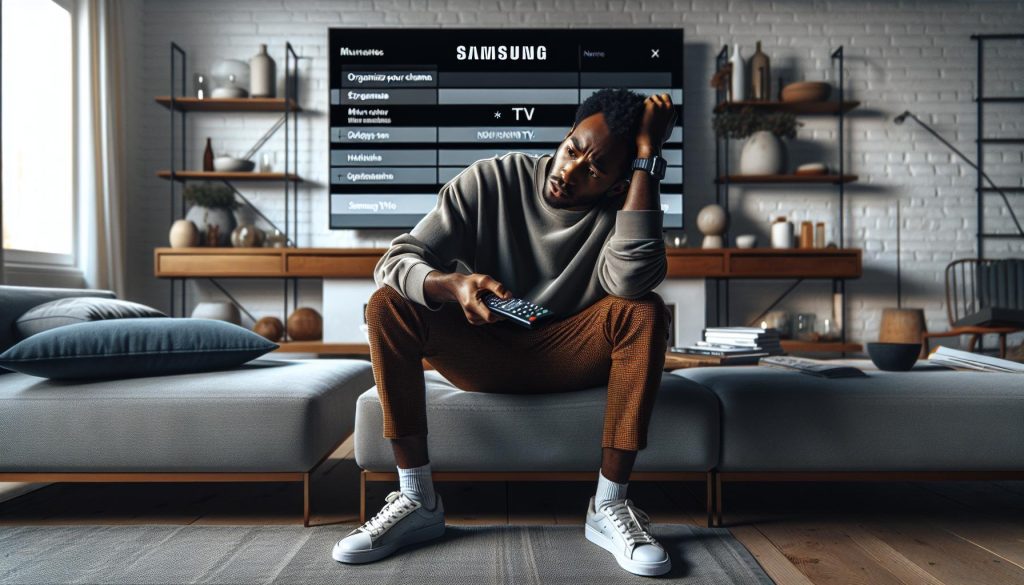
¿Te has encontrado alguna vez frente a tu televisor Samsung sin poder sintonizar los canales que tanto disfrutas? No estás solo. Muchos usuarios enfrentan el frustrante problema de que sus televisores no logran organizar o mostrar los canales correctamente. Esto puede arruinar una noche de cine o el evento deportivo que esperabas ver. En este artículo, te ofrecemos la solución definitiva para que puedas volver a disfrutar de tu programación favorita sin inconvenientes. Con pasos claros y sencillos, te guiaremos para resolver este problema y asegurarnos de que tu experiencia televisiva sea la mejor posible. ¡Sigue leyendo y descubre cómo solucionar este inconveniente de forma rápida y efectiva! TV Samsung: Guía Rápida y Efectiva”>
Ordenar Canales en TV Samsung: Guía Rápida y Efectiva
Para organizar los canales en tu TV Samsung de manera efectiva y sencilla, es importante seguir algunos pasos que te ayudarán a personalizar tu experiencia de visualización. Tan solo unos minutos pueden hacer que tu lista de canales sea más intuitiva y fácil de navegar. A continuación, te describimos el proceso en una guía rápida.
- Accede al menú de canales: Usa el control remoto y presiona el botón de “Home” o “Menú”. Busca la opción “Lista de canales” y selecciónala usando la rueda de dirección.
- Selecciona el canal que deseas mover: Una vez que estés en la lista de canales, navega hasta el canal que quieres reorganizar.
- Cambia el número del canal: Presiona el botón correspondiente para modificar el número del canal. En la mayoría de los modelos, esto se hace seleccionando la opción “Cambiar número”.
- Coloca el canal en la nueva posición: Mueve el canal hasta la posición deseada dentro de la lista utilizando las flechas de navegación y confirma el cambio.
- Guarda los cambios: No olvides guardar tu nueva configuración para que permanezca activa cada vez que enciendas tu televisor.
Es fundamental recordar que la personalización de los canales no solo organiza tu visualización, sino que también puede mejorar tu experiencia general al encontrar tus programas favoritos más rápidamente. Además, si sientes que el proceso no está funcionando como se espera, asegúrate de que tu televisor esté actualizado y verifica las conexiones de red y otras configuraciones que puedan estar afectando el rendimiento. Si aún así sigues encontrando dificultades, no dudes en buscar asistencia técnica profesional. ¡Tú puedes hacerlo!
Comprueba Conexiones y Configuraciones de Red
Si tu Smart TV Samsung no responde al intentar ordenar los canales, es fundamental comenzar por revisar las conexiones y configuraciones de red. A menudo, los problemas de conectividad pueden impedir que la función de personalización de canales funcione correctamente. Aquí te mostramos un enfoque sistemático para asegurarte de que todo esté en orden.
Primero, asegúrate de que los cables estén correctamente conectados. Verifica los siguientes componentes:
- Cable de alimentación: Asegúrate de que tu televisor esté correctamente enchufado y que la toma de corriente esté funcionando.
- Cables HDMI: Si estás utilizando dispositivos externos, como decodificadores o consolas de videojuegos, asegúrate de que los cables HDMI estén firmemente conectados y en buenas condiciones.
- Antena o cable de TV: Si conectas tu televisor a través de antena o cable, comprueba que el cable esté bien conectado a la entrada correspondiente en el televisor.
Después de verificar las conexiones, es tiempo de revisar la configuración de red. Una conexión de red inestable o mal configurada puede interferir, sobre todo si tu televisor se basa en servicios de streaming. Sigue estos pasos:
Revisar Configuración de Red
- Accede al menú de configuración: Usa el control remoto para acceder al menú de “Configuración” y luego selecciona “Red”.
- Verificar la conexión: Comprueba el estado de la conexión WiFi o por cable. Si aparece “sin conexión” o con un error, intenta desconectar y volver a conectar el cable o reiniciar tu modem/router.
- Probar la conexión a Internet: En el menú de red, elige la opción “Probar conexión a Internet”. Si hay problemas, el televisor te dará sugerencias para resolverlo.
- Reconfigurar la conexión: Si es necesario, selecciona “Configurar conexión” y sigue las instrucciones para conectarte a tu red WiFi o red por cable de nuevo.
Además de esto, ten en cuenta que problemas temporales de la red pueden requerir un reinicio del televisor. Desconéctalo de la corriente durante al menos 10 segundos y vuelve a encenderlo. Muchas veces, esto soluciona problemas menores de conectividad.
Si después de seguir estos pasos el problema persiste, considera la posibilidad de que se trate de un problema más complejo que requiera la atención de un profesional. Recuerda que no estás solo en esto; puedes resolverlo, ¡y si necesitas ayuda adicional, siempre puedes consultar a un técnico especializado en Smart TVs!
Soluciones para Pantalla Negra y Errores Comunes
Un problema común que muchos usuarios de televisores Samsung enfrentan es la temida pantalla negra. Este inconveniente puede ser frustrante, pero existen varias soluciones que puedes intentar antes de recurrir a un profesional. La pantalla negra a menudo se debe a simples problemas de conexión, errores en la configuración o incluso ajustes de energía que se han alterado. Aquí te ofrecemos pasos sistemáticos para diagnosticar y resolver este problema.
Chequeo inicial: Antes de entrar en soluciones complicadas, asegúrate de que tu televisor esté encendido y de que la luz indicadora no muestre un comportamiento inusual, como parpadeos en rojo. Si la pantalla es negra, pero la luz está encendida, verifica los siguientes puntos:
- Cable de alimentación: Confirma que el cable esté firmemente conectado tanto al televisor como a la toma de corriente.
- Entradas y cables: Cambia la entrada del televisor utilizando el control remoto. A veces, está configurado en una entrada que no tiene señal. Si usas HDMI, verifica que esté bien conectado.
- Dispositivos externos: Si tienes dispositivos conectados (como un decodificador o consola), asegúrate de que también estén encendidos y funcionando correctamente.
Reinicio del televisor:
A menudo, un reinicio simple puede resolver varios problemas. Desenchufa el televisor de la corriente eléctrica y deja que se apague por completo durante al menos 30 segundos. Luego, vuelve a enchufarlo. Esto reinicia el sistema y puede resolver conflictos temporales que causen la pantalla negra.
Verificar la configuración de la imagen:
A veces, la configuración incorrecta de la imagen puede resultar en una pantalla negra. Navega a los ajustes de imagen y asegúrate de que la opción “Modo de Imagen” esté configurada correctamente. Puedes intentar restablecer los ajustes de imagen a predeterminados para descartar configuraciones accidentales.
Errores comunes y su solución:
Si ves códigos de error o mensajes específicos en pantalla, es importante abordarlos. Los errores de proveedores pueden variar, y es recomendable consultar las páginas de soporte de tu proveedor de servicios para identificar soluciones específicas. En algunos casos, un error relacionado con HDCP puede requerir que desconectes todos los dispositivos externos y los vuelvas a conectar.
Si después de intentar estas soluciones persiste la pantalla negra, puede ser un indicio de problemas más profundos, como fallos de hardware. En ese caso, es aconsejable buscar asistencia técnica profesional para evitar empeorar la situación. Recuerda, no estás solo; muchos han pasado por esto y lo han resuelto. ¡Tú también puedes hacerlo!
Restablecimiento de Fábrica: Cuando es Necesario
A veces, los problemas persistentes con tu televisor pueden parecer insuperables, pero el restablecimiento de fábrica podría ser la solución que necesitas. Este último recurso es particularmente útil si has estado experimentando dificultades al ordenar canales o si la configuración de tu televisor parece haberse vuelto confusa. Un restablecimiento de fábrica borrar todos los ajustes personalizados, devolviendo tu televisor a su estado original, lo que puede resolver errores que no se resuelven con soluciones menores.
Para realizar un restablecimiento de fábrica en tu televisor Samsung, sigue estos pasos:
Pasos para el Restablecimiento de Fábrica
- Accede al Menú: Enciende tu televisor y presiona el botón de “Menú” en tu control remoto.
- Selecciona “Soporte”: Navega hasta la opción “Soporte” y selecciónala.
- Accede a “Restablecer”: Busca la opción que dice “Restablecer” o “Restablecimiento de Fábrica”. En algunos modelos, puedes encontrarlo bajo “Autodiagnóstico”.
- Introduce el PIN: Si se requiere un PIN, ingresa 0000 (cero cuatro veces) como el PIN predeterminado, o ingresa el que hayas configurado anteriormente.
- Confirma el Restablecimiento: El sistema te pedirá que confirmes tu elección. Asegúrate de confirmar y procede.
Ten en cuenta que, después del restablecimiento de fábrica, deberás volver a configurar tu televisor, incluyendo la reprogramación de los canales y la conexión a la red WiFi. Además, es recomendable realizar una copia de seguridad de tus configuraciones favoritas antes de este proceso, si es posible.
Si después de un restablecimiento de fábrica continúas enfrentando problemas con el orden de los canales o cualquier otro inconveniente, podría ser el momento de considerar asistencia técnica. A veces, problemas más profundos requieren la intervención de un profesional. Recuerda, la frustración es normal y estás dando un gran paso al intentar resolver el problema por ti mismo. ¡Tú puedes hacerlo!
Ajustes de Imagen y Sonido para Mejorar la Experiencia
Al disfrutar de tu televisor Samsung, los ajustes de imagen y sonido son fundamentales para mejorar tu experiencia de visualización. No solo impactan la calidad de los programas que ves, sino que también pueden influir en tu nivel de satisfacción general con el dispositivo. Un televisor mal calibrado puede dar lugar a colores apagados, contrastes deficientes y un sonido que no complementa lo que estás viendo, lo que seguramente causaría frustración.
Para optimizar tu experiencia, considera estos ajustes básicos:
Ajustes de Imagen
- Modo de Imagen: Prueba diferentes modos de imagen como ‘Cine’, ‘Natural’ o ‘Deportivo’. Cada uno está diseñado para diferentes tipos de contenido. Por ejemplo, el modo ‘Cine’ es ideal para películas por su calibración adecuada de colores y contraste.
- Brillo y Contraste: Ajusta el brillo para que los negros se vean verdaderamente negros, y usa el contraste para realzar los detalles en áreas iluminadas. Un buen punto de partida es establecer el brillo al 50% y el contraste al 75%.
- Color: Puedes ajustar la saturación del color. Un ajuste excesivo puede hacer que los colores parezcan poco naturales, así que busca un equilibrio que se adapte a tu gusto.
- Temperatura de Color: Esta opción ajusta la calidez de los colores, puedes elegir entre ‘Cálido’, ‘Frío’ y ‘Neutral’. Generalmente, un ajuste cálido es más agradable durante largos períodos de visualización.
Ajustes de Sonido
- Modo de Sonido: Al igual que con el video, elige entre opciones como ‘Película’, ‘Música’ o ‘Deportes’. Cada modo está optimizado para mejorar la calidad del sonido para diferentes tipos de contenido.
- Ecualizador: Personaliza el balance entre graves, medios y agudos. Si notas que el sonido es muy bajo o que no se escuchan bien los diálogos, prueba aumentar los medios.
- Habilitar Dolby Digital: Si tu televisor lo soporta, activa esta función para mejorar la calidad del audio envolvente, especialmente útil en películas y series.
Recuerda, los ajustes perfectos pueden variar dependiendo de la iluminación de la habitación y la distancia desde donde miras. Dedica un momento a experimentar con estas configuraciones y observa cómo impactan tu experiencia. A veces, pequeños cambios pueden marcar una gran diferencia.
Finalmente, si tras ajustar la imagen y el sonido sientes que los problemas persisten, puede ser el momento de buscar asistencia profesional. No te desanimes, ¡tú puedes hacerlo! Con un poco de paciencia y experimentación, seguro que mejorarás la calidad de visualización y audio en tu televisor Samsung.
Actualización de Software en tu TV Samsung
Mantener tu televisor Samsung actualizado con el último software es crucial para asegurar su óptimo rendimiento, especialmente cuando enfrentas problemas como la ordenación de canales que no funciona. Las actualizaciones de software no solo mejoran la funcionalidad de tu televisor, sino que también pueden corregir errores existentes y añadir nuevas características. Si te encuentras en la situación en la que el orden de los canales en tu TV no es el esperado, dale un vistazo a la actualización de software primero.
Para realizar la actualización de software en tu televisor Samsung, sigue estos pasos sencillos:
- Conéctate a Internet: Asegúrate de que tu televisor esté conectado a Internet, ya sea por WiFi o por cable Ethernet.
- Accede al menú de configuración: Presiona el botón de “Inicio” en el control remoto y navega hasta “Configuración” (puede aparecer como un ícono de engranaje).
- Selecciona ‘Soporte’: Dentro de las opciones de configuración, busca la sección denominada “Soporte” o “Actualizaciones de software”.
- Busca actualizaciones: Haz clic en “Actualización de software” y luego en “Buscar actualizaciones”. Si hay una versión nueva disponible, tu televisor te lo notificará.
- Descargar e instalar: Si hay una actualización, selecciona “Descargar” y, una vez completado, elige “Instalar”. Tu televisor se reiniciará y aplicará los nuevos cambios.
Nunca subestimes la importancia de mantener tu TV actualizado. Si después de la actualización sigues experimentando problemas con la ordenación de canales, prueba reiniciar el televisor o, en última instancia, considera un restablecimiento de fábrica, aunque esto debe hacerse como último recurso.
Recuerda, si el problema persiste incluso después de realizar estos pasos, podría ser el momento de buscar asistencia técnica profesional. ¡No te desanimes! Con un poco de paciencia y estos pasos, podrás disfrutar de tu contenido preferido sin interrupciones.
Personalización de Canales: Cómo Hacerlo Fácilmente
La personalización de los canales en tu televisor Samsung no solo mejora tu experiencia visual, sino que también te permite acceder rápidamente a tus programas favoritos sin tener que navegar por un laberinto de opciones. Organizar tus canales te proporciona un acceso más eficiente y agradable a todas tus opciones de entretenimiento, especialmente si has notado que tu televisor no está ordenando los canales como esperas.
Para personalizar tus canales de manera efectiva, sigue estos pasos simples:
- Accede a la guía de canales: Con el control remoto, presiona el botón “Inicio” y selecciona “Guía” o “Canales”. Este es el punto de partida para gestionar tu lista de canales.
- Selecciona el canal que deseas ordenar: Utiliza las flechas del control remoto para navegar por la lista y selecciona el canal que quieres mover.
- Utiliza la opción de modificar: Una vez seleccionado, busca la opción “Modificar” o “Configurar”. Esto te permitirá entrar en el modo de edición de canales.
- Mueve el canal a tu ubicación preferida: Usa las flechas para arrastrar y soltar el canal en la posición que desees en la lista, o selecciona la opción de cambiar el número del canal si el sistema lo permite.
- Guarda los cambios: Asegúrate de guardar la nueva configuración. Busca la opción “Guardar” al salir del menú de edición para que tus cambios se apliquen.
Asegúrate de verificar que todas las configuraciones de red y conexiones estén correctamente establecidas antes de hacer cambios en la ordenación de los canales, ya que a veces, problemas de red pueden afectar la funcionalidad de la guía de canales. Si deseas agregar o eliminar canales, también puedes hacerlo en la misma sección.
Recuerda que, si sientes que la personalización no está funcionando como debería, puede ayudar realizar una actualización de software o un reinicio del televisor, como se mencionó anteriormente. Con paciencia e intentos consistentes, estarás disfrutando de tus contenidos organizados a tu manera en poco tiempo. ¡No dudes en experimentar hasta encontrar la configuración que más te guste!
Errores Específicos: Códigos de Proveedores y Soluciones
Cuando se trata de errores específicos en la sintonización de canales de tu TV Samsung, cada proveedor de servicio puede tener códigos de error únicos que indican problemas técnicos. Estos códigos son útiles para diagnosticar la naturaleza del problema y encontrar soluciones efectivas. Por ejemplo, si estás recibiendo un mensaje de error “Error 12”, puede significar que hay un problema con el canal específico o con la señal de transmisión. En este caso, verificar tu conexión a la antena es crucial, así como asegurarte de que tienes una señal adecuada.
A continuación, se presentan algunos códigos de error comunes y sus soluciones asociadas:
| Código de Error | Descripción | Solución |
|---|---|---|
| Error 12 | Problema con un canal específico. |
|
| Error 46 | Problema de conexión a Internet. |
|
| Error 101 | Código relacionado con el proveedor. |
|
Si experimentas un pantalla negra o si los canales no se ordenan correctamente después de haber hecho cambios, considera realizar un restablecimiento de fábrica. Esta acción puede limpiar configuraciones que estén interfiriendo con la sintonización. Recuerda que un restablecimiento elimina todas las configuraciones personalizadas, así que asegúrate de tener un respaldo de tus preferencias.
También es importante entender que los problemas de imagen, como pixeleo o artefactos visuales, pueden surgir debido a problemas de conexión. Asegúrate de que los cables HDMI estén correctamente conectados y, si es posible, prueba con un cable diferente.
Finalmente, si has intentado estas soluciones y continúas teniendo problemas con la sintonización de canales, puede ser un buen momento para buscar asistencia técnica. Hay situaciones que requieren la pericia de un profesional para resolver problemas más complejos. ¡Mantén la calma y sigue adelante! Cada problema tiene solución, y tu televisor volverá a estar en funcionamiento sin inconvenientes.
Alternativas a Problemas de Ordenación de Canales
La frustración de lidiar con un televisor que no ordena los canales correctamente puede ser abrumadora. Sin embargo, existen varias alternativas y métodos que puedes probar para solucionar este problema. Primero, asegúrate de realizar una búsqueda automática de canales tras cualquier cambio en la configuración o conexión que hayas hecho. Este sencillo paso puede resolver muchos problemas antes de complicarse.
Si después de realizar la búsqueda automática los canales aún presentan problemas, considera reiniciar el televisor. Desconéctalo de la corriente durante unos minutos y vuelve a encenderlo. A veces, un reinicio puede restablecer funciones de software que han funcionado incorrectamente.
Otra opción es verificar las conexiones de los cables. Asegúrate de que todos los cables, especialmente el de la antena o el decodificador, estén firmemente conectados. A menudo, un cable suelto puede causar problemas en la recepción de canales. Prueba diferentes puertos en tu televisor y también considera el uso de otro cable si es posible.
También puedes explorar el menú de configuración de tu televisor. Algunos modelos de Samsung tienen opciones para reorganizar manualmente los canales, lo que puede ser útil si están desordenados. Accede a la lista de canales en el menú y selecciona la opción de organizar o editar. Esto te permitirá mover, añadir o eliminar canales de forma más directa.
Finalmente, si todas estas alternativas no resuelven el problema, puede ser el momento de comprobar si hay actualizaciones de software disponibles para tu televisor. Un firmware desactualizado podría ser la causa de fallos en la sintonización. Ve a la sección de actualizaciones en el menú de configuración y asegúrate de que tu televisor esté al día.
Implementando estos pasos, puedes volver a disfrutar de tus programas favoritos sin las molestias de una mala sintonización. Recuerda, si después de probar todo esto, el problema persiste, no dudes en buscar asistencia técnica para solucionar problemas más específicos. ¡Tú puedes hacerlo!
Asistencia Técnica: Cuándo Consultar a un Profesional
En ocasiones, a pesar de nuestros mejores esfuerzos por solucionar problemas con la televisión, puede que la situación se torne frustrante. Es normal sentirse abrumado cuando tu Samsung TV no ordena los canales como debería, y aquí es donde la asistencia técnica puede ser la mejor opción. Buscar ayuda profesional no significa que fallaste; al contrario, es un paso inteligente para asegurarte de que tu equipo funcione correctamente y puedas disfrutar de tu contenido favorito sin interrupciones.
Cuando los métodos de solución básica no han resuelto el problema, considera consultar asistencia técnica en las siguientes situaciones:
Indicios de Problemas Más Graves
- Síntomas persistentes: Si a pesar de reiniciar el televisor, verificar conexiones y realizar actualizaciones, el problema persiste, es una señal de que podría haber un fallo de hardware o de sistema más serio.
- Códigos de error: Si tu televisores muestra códigos de error específicos, estos pueden indicar problemas que requieren diagnósticos profesionales. Por ejemplo, un código de error relacionado con la conectividad de red podría sugerir que hay un fallo en el módulo WiFi.
Cuándo Acudir a un Técnico
- Problemas de Hardware: Si observas que el televisor presenta comportamientos extraños, como la pantalla negra o luces LED que parpadean inusual, lo mejor es contactar a un técnico. Estos problemas a menudo requieren evaluación y reparación especializada.
- Cambios en la Configuración: Si has intentado realizar ajustes y ahora el televisor no responde como antes, un profesional puede ayudarte a restaurar la configuración correcta o actualizar el firmware de manera segura.
Recuerda, buscar ayuda profesional no solo ahorra tiempo, sino que también puede evitar daños adicionales en tu equipo. Así que no dudes en contactar al servicio técnico o al proveedor de tu televisor Samsung si te encuentras ante situaciones donde las soluciones simples no funcionan. ¡Tú puedes lograrlo, y con la ayuda correcta, volverás a disfrutar de tus programas en poco tiempo!
Consejos para una Conexión Óptima y Sin Interrupciones
Asegúrate de que tu Samsung TV tenga una conexión estable para disfrutar de tus programas favoritos sin interrupciones. La calidad de tu conexión es crucial, ya que cualquier problema en la red puede afectar no solo la recepción de canales sino también el streaming de contenido. Para mantener una conexión óptima y evitar frustraciones, sigue estos sencillos consejos.
Primero, verifica siempre las conexiones de cables. Asegúrate de que todos los cables HDMI o de antena estén firmemente conectados. Un cable flojo o dañado puede causar problemas de recepción. También, considera utilizar un cable de red Ethernet en lugar de WiFi para una conexión más estable. Si usas WiFi, asegúrate de que tu router esté cerca del televisor y, de ser posible, coloca el router en un lugar alto y despejado para maximizar la señal.
Para reforzar la señal WiFi, puedes cambiar los canales de frecuencia del router a menos congestionados. La mayoría de los routers operan en 2.4 GHz y 5 GHz. Prueba a conectarte en 5 GHz, ya que suele estar menos saturada y puede ofrecer mayor velocidad a distancias cortas. Si estás experimentando lentitud, realiza un reinicio del router; a veces, se necesita un “reseteo” para refrescar la conexión.
Además, asegúrate de que tu televisor y el software del router estén actualizados. Las actualizaciones frecuentes pueden corregir errores de conectividad y mejorar el rendimiento del dispositivo. No olvides comprobar el estado de la red en la configuración de tu TV; puedes ejecutar una prueba de conexión desde el menú de red. Si hay errores, anota cualquier código que aparezca, ya que pueden ofrecer pistas sobre el problema específico.
Recuerda, si después de seguir estos pasos sigues teniendo problemas de conexión, no dudes en contactar a tu proveedor de servicios de internet o considerar la asistencia técnica. A veces, el problema puede estar más allá de tu control. Lo importante es que tomes acción y busques soluciones; ¡tú puedes solucionarlo!
Preguntas Frecuentes
Q: ¿Por qué no puedo ordenar los canales en mi TV Samsung?
A: No podrás ordenar los canales en tu TV Samsung debido a configuraciones incorrectas o problemas de software. Asegúrate de que tu TV está conectada a internet y que la lista de canales está actualizada. También verifica si hay actualizaciones de firmware disponibles.
Q: ¿Cómo restablecer la configuración de canales en mi TV Samsung?
A: Para restablecer la configuración de canales, ve a “Configuración” > “Soporte” > “Restablecer” en el menú de tu TV. Esto debería restaurar la lista de canales a su estado original y solucionar problemas de ordenación.
Q: ¿Qué hacer si la señal de TV es débil y afecta el orden de los canales?
A: Si la señal es débil, revisa las conexiones de la antena o el cable. Intenta ajustar la posición de la antena o usar un amplificador de señal. Una señal más fuerte puede mejorar la estabilidad del orden de los canales.
Q: ¿Cómo actualizar el software de mi TV Samsung para solucionar problemas de ordenación de canales?
A: Para actualizar el software, ve a “Configuración” > “Soporte” > “Actualización de software”. Asegúrate de que tu TV esté conectado a internet y sigue las instrucciones en pantalla para descargar e instalar actualizaciones.
Q: ¿Los errores de proveedor afectan el orden de los canales en mi TV Samsung?
A: Sí, los errores de proveedor pueden impactar el orden de los canales. Verifica los códigos de error específicos y consulta con tu proveedor para obtener soluciones. Revisa la sección de “Errores Específicos” en el artículo para más detalles.
Q: ¿Qué tipo de equipos necesito para mejorar la recepción de canales en mi TV Samsung?
A: Para mejorar la recepción, considera utilizar una antena de alta definición o un receptor digital. Asegúrate de que estén correctamente instalados y compatibles con tu modelo de TV.
Q: ¿Es posible personalizar el orden de los canales en una TV Samsung?
A: Sí, puedes personalizar el orden de los canales yendo a “Lista de canales” en el menú. Selecciona el canal que deseas mover y usa las opciones para reorganizarlo según tus preferencias.
Q: ¿Cuándo debo buscar asistencia técnica para problemas de ordenación de canales?
A: Deberías buscar asistencia técnica si has intentado todas las soluciones sin éxito. Si los problemas persisten y afectan la funcionalidad, contactar a un profesional es una buena opción para evitar daños mayores.
Reflexiones finales
Ahora que has descubierto cómo solucionar problemas al ordenar los canales en tu Samsung TV, ¡estás un paso más cerca de volver a disfrutar de tu programación favorita! Recuerda que cada situación puede requerir un enfoque diferente, así que no dudes en probar los pasos que hemos mencionado. Si te surge alguna duda o necesitas más ayuda, visita nuestras guías sobre ordenar canales en Samsung o consulta nuestras soluciones para sintonización de TV.
No olvides dejar tus comentarios sobre tu experiencia y comparte tus soluciones con otros usuarios. Si has encontrado útil este artículo, considera inscribirte en nuestro boletín para recibir más consejos y guías directamente en tu correo. ¡Puedes hacerlo! Así que actúa ahora y disfruta de tus canales ordenados sin interrupciones.
Recibe nuestras últimas guías, noticias y análisis destacados en la Búsqueda de Google y en AI Overviews.


