
¿Te ha pasado que enciendes tu televisor Samsung y solo ves una pantalla negra? Esta situación es más común de lo que imaginas y puede ser frustrante, especialmente cuando te quieres relajar con tu programa favorito. Pero no te preocupes, porque hay soluciones sencillas y efectivas que puedes probar. En este artículo, te compartiremos “7 Trucos Que Funcionan Siempre” para reiniciar tu TV y devolverle la vida. Desde desconectar el televisor y dejarlo reposar por un tiempo hasta revisar la conexión con tus dispositivos, estos pasos son fáciles de seguir y te ayudarán a resolver el problema sin necesidad de llamar a un técnico. Así que, ¡prepárate para darle otra oportunidad a tu TV y volver a disfrutar de tus series y películas sin interrupciones!
TV Samsung No Enciende: Guía de Soluciones Rápidas y Efectivas
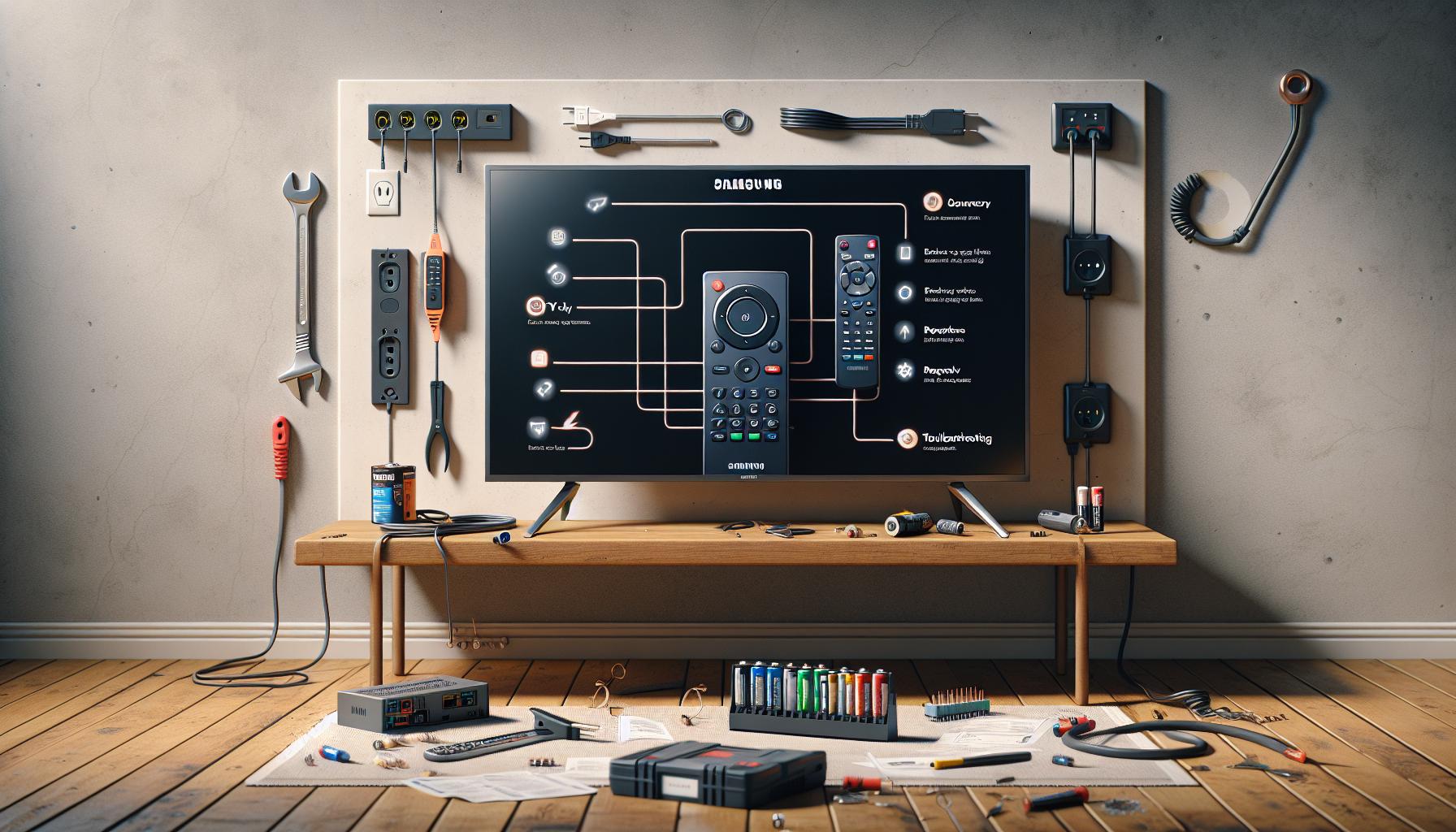
Si tu televisor Samsung no enciende, puede ser frustrante, pero hay soluciones rápidas y efectivas que puedes probar antes de contactar a un técnico. En muchos casos, el problema se debe a causas simples que puedes resolver en pocos minutos.
Una de las primeras cosas que debes verificar es la conexión de los cables. Asegúrate de que el cable de alimentación esté firmemente conectado tanto al televisor como a la toma de corriente. A veces, simplemente desenchufar el televisor durante 30 segundos y volver a enchufarlo puede reiniciar el sistema y solucionar el problema. Desconectar los dispositivos externos, como consolas de videojuegos o reproductores de DVD, también puede ayudar, ya que a veces interfieren con el encendido del televisor.
Además, asegúrate de que el control remoto esté funcionando correctamente. Verifica las baterías; a veces, el televisor parece no encenderse porque el control no envía la señal. Si el televisor tiene un botón de encendido en el propio aparato, prueba a utilizarlo para descartar problemas con el control remoto.
Si después de estas comprobaciones todavía no reacciona, puede ser útil restablecer la configuración de fábrica, aunque esto debe hacerse con precaución, ya que borrará las configuraciones personalizadas. Si el televisor presenta una luz roja parpadeante, consulta el manual del usuario o los códigos de error comunes en la página de soporte de Samsung, ya que cada modelo puede tener significados diferentes para las luces indicadoras.
Recuerda que, si después de todos estos pasos el televisor sigue sin encender, puede ser hora de contactar al soporte técnico de Samsung para una diagnosis más avanzada. Recuerda: ¡tú puedes hacerlo!
Identifica los Problemas Comunes con tu TV Samsung
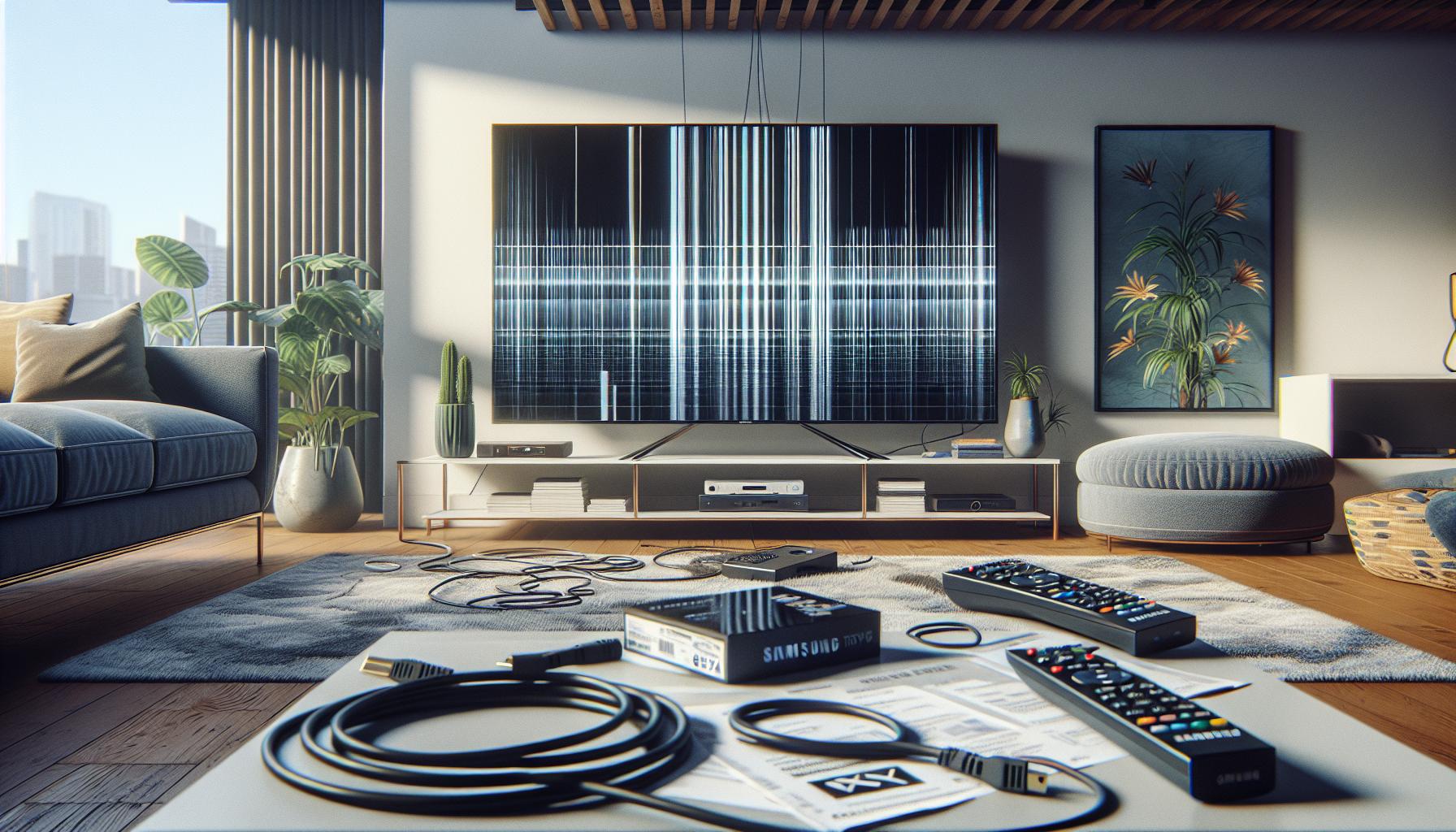
Un televisor Samsung que no enciende puede deberse a varios motivos. Es fundamental identificar el problema específico para poder aplicar la solución adecuada. A continuación, te presentamos algunos de los problemas más comunes que pueden afectar a tu televisor Samsung.
1. Problemas de Alimentación
Este es uno de los problemas más frecuentes. Asegúrate de que el cable de alimentación esté correctamente conectado y que la toma de corriente funcione. Puedes probar utilizando otro dispositivo en la misma toma para comprobar su funcionamiento. Si el televisor aún no enciende, prueba a desconectarlo durante al menos 30 segundos y luego vuelve a enchufarlo; esto puede reiniciar el sistema.
2. Control Remoto
Un control remoto con baterías descargadas puede dar la ilusión de que el televisor no está encendiendo. Verifica que las baterías estén en buen estado y, si es posible, utiliza el botón de encendido en el propio televisor. Esto te ayudará a descartar que el problema sea el control remoto.
3. Conexiones de Entrada
Si tienes conectados dispositivos externos como consolas de videojuegos o reproductores de DVD, asegúrate de que están funcionando correctamente. Desconectar estos dispositivos temporariamente puede ayudarte a verificar si alguno de ellos está causando el problema.
4. Pantalla Negra y Luz Roja Parpadeante
Si el televisor se queda en pantalla negra o muestra una luz roja parpadeante, esto puede indicar problemas internos, como fallos en la fuente de alimentación o en la placa madre. Estos síntomas a menudo requieren de un diagnóstico más técnico. Consulta el manual de usuario de tu modelo específico para obtener información sobre lo que significan las luces y códigos de error.
Al entender estos problemas comunes y sus síntomas, podrás tomar medidas efectivas para solucionar el inconveniente. No dudes en seguir los pasos iniciales antes de buscar asistencia técnica. ¡Tú puedes hacerlo!
Pasos Inmediatos para Reiniciar tu TV Samsung
Tu televisor Samsung puede no encender por diversas razones, y a veces, un simple reinicio puede resolver el problema. Reiniciar el televisor es un primer paso esencial que puede ayudar a reestablecer las funcionalidades sin necesidad de procedimientos complicados. Aquí te dejamos unos pasos fáciles que puedes seguir para reiniciar tu TV Samsung.
Pasos para Reiniciar tu TV Samsung
- Desconectar de la corriente: Apaga tu televisor y desconéctalo de la toma de corriente. Esto corta la energía y permite que el sistema se restablezca. Asegúrate de que el cable de alimentación esté en buen estado y correctamente conectado.
- Esperar un momento: Después de desconectar el televisor, espera al menos 30 segundos. Este tiempo permite drenar cualquier carga residual en los circuitos del televisor, lo cual es crucial para un reinicio efectivo.
- Presionar el botón de encendido: Mientras el televisor sigue desconectado, presiona y mantén presionado el botón de encendido del televisor (no del control remoto) durante aproximadamente 10-15 segundos. Este acto puede ayudar a liberar cualquier error en el software.
- Volver a conectar: Conecta el televisor de nuevo a la corriente y enciéndelo usando el botón de encendido en el televisor o en el control remoto. Observa si ahora se enciende normalmente.
Si después de seguir estos pasos tu televisor todavía no enciende, podría ser necesario revisar otros problemas de hardware o considerar el soporte técnico. No te desanimes; muchas veces un simple reinicio puede hacer maravillas. ¡Tú puedes hacerlo!
Cómo Solucionar Problemas de Conectividad WiFi
La conexión WiFi es esencial para disfrutar de todas las funciones inteligentes de tu televisor Samsung. Si enfrentas problemas de conectividad, no te preocupes, ¡puedes solucionarlo! Aquí te ofrecemos algunas estrategias efectivas para reestablecer la conexión WiFi de tu televisor, ayudándote a volver a ver tus programas favoritos en un abrir y cerrar de ojos.
Primero, asegúrate de que tu red WiFi esté funcionando correctamente. Revisa otros dispositivos en tu hogar que usen la misma conexión. Si no tienen acceso a Internet, lo más probable es que el problema resida en tu router o proveedor de servicios. Reiniciar el router desconectándolo de la corriente durante 30 segundos y volviéndolo a encender suele solucionar muchos problemas de conectividad.
Si el Internet funciona en otros dispositivos pero tu TV Samsung sigue sin conectarse, intenta restaurar la configuración de red de tu televisor. Dirígete a las Configuraciones de tu televisor, selecciona Red, y luego opta por Restablecer ajustes de red. Esto eliminará cualquier configuración que podría estar causándote inconvenientes y te permitirá volver a establecer la conexión.
Además, verifica si el modo de conexión de tu TV está configurado correctamente. Accede a Configuraciones > Red > Configuración de red y asegúrate de que esté seleccionada la opción de Inalámbrica. A veces, conectar el televisor directamente al router mediante un cable Ethernet puede ayudar a evitar problemas de conectividad relacionados con la red inalámbrica.
Si aun así no tienes éxito, prueba desactivar la opción de IPv6 en tu router. Esto ha demostrado ser útil en algunos casos de conectividad a Smart TVs. También verifica si hay actualizaciones de software disponibles para tu televisor. A menudo, las actualizaciones pueden corregir errores que afectan la conectividad.
Por último, si después de seguir todos estos pasos tu televisor aún no se conecta a la red WiFi, puede ser momento de contactar a soporte técnico. Ellos pueden ofrecerte ayuda adicional o verificar si hay un problema de hardware con la tarjeta de red de tu televisor. ¡Mantén la calma y recuerda que estás un paso más cerca de resolverlo!
Soluciones para Pantallas Negras y Luz Roja Parpadeante
Cuando tu televisor Samsung muestra una pantalla negra o empieza a parpadear una luz roja, puede ser una experiencia frustrante y alarmante. Lo primero que debes recordar es que este es un problema común que muchos usuarios enfrentan y, afortunadamente, hay soluciones efectivas que puedes intentar. Aquí te proporcionamos algunos pasos sencillos para diagnosticar y resolver estos problemas.
Pasos Iniciales para Solucionar Pantallas Negras
- Verifica la fuente de energía: Asegúrate de que tu televisor esté correctamente conectado a la toma de corriente. Prueba con un enchufe diferente si es posible.
- Desconecta y reinicia: Desenchufa el televisor de la corriente, espera al menos 30 segundos y vuelve a enchufarlo. Esto puede ayudar a restablecer cualquier error temporal.
- Revisa el control remoto: Asegúrate de que no esté atascado en una función que esté causando la pantalla negra, como la opción de “entrada HDMI” sin señal.
Identificando la Luz Roja Parpadeante
El parpadeo de la luz roja en tu televisor puede indicar un error de hardware o software. Aquí hay algunas soluciones que puedes intentar:
- Códigos de Error: Consulta el manual de tu televisor para identificar el significado del número de parpadeos. Generalmente, el parpadeo puede indicar problemas de desenlace de energía.
- Restablecimiento de Fábrica: Si la pantalla está negra, podrías intentar un restablecimiento de fábrica. Mantén presionado el botón de encendido en el televisor durante unos 10-15 segundos hasta que se reinicie.
Soluciones Avanzadas
Si los problemas persisten, considera estos pasos adicionales:
- Actualiza el Software: Accede a las configuraciones de tu TV (si es posible) para verificar si hay actualizaciones disponibles que puedan corregir errores de funcionamiento.
- Conexiones HDMI: Desconecta todos los dispositivos HDMI y prueba encender el televisor sin ellos. Luego, reconecta uno a uno para identificar si alguno está causando el problema.
- Servicio Técnico: Si después de todos tus esfuerzos el televisor sigue con pantalla negra o la luz roja parpadeante, puede ser necesario contactar al soporte técnico para una diagnosis más profunda o reparación.
Recuerda, enfrentar problemas con tu televisor puede ser estresante, pero siguiendo estos pasos puedes recuperar su funcionamiento. Con un poco de paciencia y seguir las pautas correctas, puedes solucionar muchos problemas por ti mismo y volver a disfrutar de tus programas favoritos. ¡Tú puedes hacerlo!
Errores de Imagen: Códigos Comunes y Cómo Resolverlos
Al lidiar con problemas de imagen en tu televisor Samsung, es crucial entender qué está ocurriendo para resolverlo de manera rápida y efectiva. Muchas veces, los errores de imagen pueden manifestarse como pantallas borrosas, colores distorsionados o una pantalla que simplemente no muestra nada. A continuación, exploremos algunos códigos de error comunes y cómo resolverlos.
Códigos de Error Comunes y Soluciones
Uno de los errores más frecuentes que puedes encontrar es una pantalla negra por un mal funcionamiento de la luz de fondo. Si tu TV muestra una pantalla negra pero sigue encendido, primero verifica que la entrada (HDMI, AV, etc.) sea la correcta y que el dispositivo conectado esté funcionando. Si el problema persiste, prueba estos pasos:
- Reiniciar el televisor: Desenchufa el aparato de la corriente y espera aproximadamente 30 segundos antes de volver a enchufarlo.
- Restablecer configuración de imagen: Ve a Configuración > Imagen > Configuración experta > Restablecer imagen, lo que puede solucionar ajustes que estén causando problemas.
Otro problema común son los colores parpadeantes. Este fenómeno puede ser frustrante y a menudo está relacionado con un fallo en los cables HDMI. Realiza lo siguiente:
- Revisar conexiones HDMI: Asegúrate de que los cables estén bien conectados y no presenten daños. Además, intenta desconectar todos los dispositivos HDMI y encender tu televisor sin ellos. Luego, reconéctalos uno a la vez para identificar si alguno causa la distorsión.
- Verificar la configuración de la imagen: A veces, un ajuste incorrecto puede ser el culpable. Ajusta el brillo, contraste y color a valores predeterminados para ver si eso mejora la calidad de la imagen.
Implementar Soluciones Adicionales
Si después de estas pruebas la imagen sigue sin ser correcta, puede ser una señal de un error de hardware. Considera realizar estos pasos adicionales:
- Actualizar Software: Asegúrate de que tu televisor tenga el software más reciente. Ve a Configuración > Soporte > Actualización de software.
- Prueba con la función de diagnóstico: Utiliza el diagnóstico automático que muchos modelos incluyen para identificar problemas de imagen. Encuentra esto en Configuración > Soporte > Auto diagnóstico.
Recuerda que si después de seguir estos pasos tu televisor sigue mostrando errores de imagen, puede ser momento de contactar al soporte técnico de Samsung o considerar la posibilidad de que sea necesaria una reparación. No dudes en pedir ayuda, ya que a veces la intervención profesional es la mejor solución para problemas persistentes. Con paciencia y estos consejos, ¡estarás de vuelta disfrutando de tus programas favoritos en poco tiempo!
Ajustes de Sonido: Soluciones para Problemas de Audio
La frustración puede surgir rápidamente cuando tu televisor Samsung presenta problemas de audio, ya que el sonido es una parte esencial de la experiencia audiovisual. Las quejas más comunes incluyen que el televisor no emite sonido, el audio se escucha distorsionado o se entrecorta. Afortunadamente, existen pasos sencillos que puedes seguir para solucionar estos inconvenientes y volver a disfrutar de tus programas favoritos.
Para comenzar, asegúrate de verificar la configuración de audio de tu televisor. Esto incluye comprobar si el volumen está en un nivel audible y que la opción de silencio no esté activada. Si el sonido sigue sin escucharse, prueba lo siguiente:
- Verifica las conexiones de dispositivos externos: Si tienes un sistema de sonido externo o una barra de sonido conectada, asegúrate de que todo esté bien conectado. A veces, un simple cable mal conectado puede ser la causa del problema.
- Cambia la salida de audio: En la configuración de audio, verifica que la salida seleccionada sea la correcta. Si estás usando un sistema de audio externo, asegúrate de que la salida esté configurada para el dispositivo correcto (por ejemplo, HDMI ARC si es necesario).
Si el sonido continua siendo problemático, considera realizar un reinicio del televisor. Esto puede ayudar a restablecer cualquier fallo temporal que esté afectando el sistema de audio. Apaga el televisor, desconéctalo de la corriente durante aproximadamente 30 segundos y luego vuelve a encenderlo. Esta simple acción puede resolver muchos inconvenientes.
En el caso de que experimentes audio distorsionado o entrecortado, verifica si hay actualizaciones de software disponibles para tu televisor. Mantener el software actualizado es fundamental para evitar errores de audio. Dirígete a Configuración > Soporte > Actualización de software y sigue las indicaciones en pantalla.
Por último, si has intentado todas estas opciones y el problema persiste, es recomendable que te comuniques con el soporte técnico de Samsung. Ellos podrán ofrecerte ayuda más específica para tu modelo de televisor y te indicarán si es necesaria una revisión profesional. Con estos pasos, deberías poder resolver la mayoría de los problemas de audio y regresar a disfrutar de tus programas y películas sin interrupciones.
Verifica y Reemplaza Cables y Conexiones
A menudo, los problemas de encendido de un televisor Samsung pueden estar relacionados con cables y conexiones que no están en su lugar o que están dañados. Antes de entrar en pánico por un televisor que no enciende, revisa estos componentes esenciales. Es sorprendente cómo un cable mal conectado puede ser la causa de un gran inconveniente. Aquí tienes algunos pasos que puedes seguir para asegurarte de que todo esté bien y que tu televisor se encienda con normalidad.
- Verifica la conexión de la alimentación: Asegúrate de que el cable de alimentación esté bien conectado tanto al televisor como a la toma de corriente. Prueba desenchufar y volver a enchufar el cable, asegurándote de que la toma de corriente funcione. Puedes probar enchufar otro dispositivo para verificar si hay corriente en la toma.
- Revisa los cables HDMI y otros conectores: Si tienes dispositivos externos conectados, como reproductores de Blu-ray o consolas de videojuegos, asegúrate de que sus cables HDMI estén bien conectados. Un cable HDMI dañado o mal colocado puede causar que el televisor no reciba señal.
- Inspecciona los cables: Revisa visualmente todos los cables en busca de daños, como cortes, desgastes o doblados. Si un cable parece estar dañado, considera reemplazarlo, ya que esto puede ser la causa principal del problema.
- Prueba otras conexiones: Si utilizas un adaptador o un Powerline para conectarte a Internet, asegúrate de que funcione correctamente y de que esté conectado adecuadamente. A veces, un fallo de conexión a Internet puede dar la impresión de que el televisor no enciende.
Estos pasos son simples pero efectivos para descartar problemas básicos de cables y conexiones. Si después de verificar todos estos aspectos tu televisor Samsung aún no enciende, podría ser momento de considerar una atención profesional. Recuerda que no estás solo, y que muchos han experimentado esta frustración antes. ¡Puedes hacerlo!
Errores de Aplicaciones Streaming: Pasos para Solucionar
Los problemas con las aplicaciones de streaming en tu televisor Samsung pueden ser frustrantes, especialmente cuando estás listo para disfrutar de tus programas favoritos. La buena noticia es que muchos de estos inconvenientes tienen soluciones sencillas que puedes intentar por tu cuenta. A continuación, te presentamos algunos pasos prácticos para solucionar errores comunes en aplicaciones de streaming.
- Verifica tu conexión a Internet: Asegúrate de que tu televisor esté conectado a una red Wi-Fi estable. Puedes probar navegar en otras aplicaciones o realizar un test de velocidad para confirmar que tienes una conexión adecuada.
- Reinicia tu router: A veces, el problema puede estar en la conexión a Internet. Desenchufa tu router, espera 30 segundos y vuelve a encenderlo. Esto puede resolver problemas temporales de conexión.
- Cierra la sesión y vuelve a iniciarla: Para servicios de streaming, como Netflix o Hulu, cierra la sesión y vuelve a iniciarla. Esto puede ayudar a restablecer cualquier problema de autenticación que estés experimentando.
- Actualiza las aplicaciones: Asegúrate de que todas tus aplicaciones de streaming estén actualizadas. Ve a la tienda de aplicaciones de tu TV y busca actualizaciones pendientes.
- Restablece el Smart Hub: Si continuas teniendo problemas, considera restablecer el Smart Hub de tu televisor. Ve a Configuración > Soporte > Auto diagnóstico > Restablecer Smart Hub. Esto puede eliminar datos incorrectos que podrían estar afectando el rendimiento de las aplicaciones.
Si después de seguir estos pasos sigues enfrentando problemas, podría ser un indicativo de errores técnicos más graves, en cuyo caso considerar contactar a soporte técnico sería una opción sensata. Mantente calmado y trata de no desanimarte; muchas veces estas soluciones rápidas logran resolver el problema y te permiten volver a disfrutar de tu contenido sin drama. Recuerda: ¡tú puedes hacerlo!
Cuándo Contactar Soporte Técnico para tu TV
Cuando tu televisor Samsung no enciende, puede ser una situación realmente frustrante. A veces, a pesar de nuestros mejores esfuerzos, la solución no es tan fácil y es importante saber cuándo es el momento de buscar ayuda profesional. Si has probado todos los pasos básicos, como reiniciar el televisor o verificar las conexiones eléctricas y aún así no ves ningún resultado, podría ser hora de contactar al soporte técnico.
Aquí hay algunas circunstancias en las que definitivamente deberías considerar obtener asistencia profesional:
- Problemas persistentes: Si, después de reiniciar y comprobar las conexiones, sigues con la pantalla negra o la luz roja parpadeante, esto podría ser un indicativo de un problema interno, como un daño en la placa madre o en la fuente de alimentación.
- Códigos de error: Si tu televisor muestra alguno de los códigos de error específicos de Samsung en el manual que no puedes resolver, es recomendable contactar a un experto. Estos códigos pueden indicar problemas más complejos que no siempre son evidentes para el usuario promedio.
- Ruidos inusuales: Si al intentar encender el televisor escuchas ruidos de chisporroteo o zumbidos, esto puede ser una señal de un fallo eléctrico y no debes ignorarlo.
- Garantía activa: Si tu televisor aún está bajo garantía, siempre es mejor contactar directamente al soporte técnico. Ellos pueden guiarte a través de los pasos de diagnóstico y determinar si puedes lograr una reparación sin costo adicional.
No tengas miedo de pedir ayuda; estas situaciones pueden ser abrumadoras, pero los profesionales tienen las herramientas y conocimientos necesarios para diagnosticar el problema y ofrecerte una solución. Recuerda, lo más importante es asegurarte de que tu televisor reciba el cuidado adecuado para que puedas volver a disfrutar de tus programas y películas preferidas lo antes posible. ¡Tú puedes hacerlo!
Consejos para el Mantenimiento de tu Televisor Samsung
Mantener tu televisor Samsung en óptimas condiciones no solo prolonga su vida útil, sino que también asegura una experiencia visual y sonora satisfactoria. Aquí te comparto algunos consejos prácticos para cuidar tu dispositivo y evitar problemas como el que no enciende.
- Limpieza Regular: La acumulación de polvo puede afectar el rendimiento de tu televisor. Limpia la pantalla con un paño suave y seco. Evita productos químicos agresivos que puedan dañar la superficie del panel.
- Ventilación Adecuada: Asegúrate de que el televisor tenga suficiente espacio para ventilar. Un lugar cerrado puede aumentar la temperatura, causando sobrecalentamiento y fallos. Mantén al menos 10 cm de espacio alrededor del televisor.
- Protección Contra Sobretensiones: Utiliza un supresor de sobretensiones para proteger el televisor de picos eléctricos, especialmente durante tormentas eléctricas. Esto puede prevenir daños en componentes internos.
- Actualiza el Firmware: Samsung a menudo lanza actualizaciones que mejoran la funcionalidad y corrigen errores. Accede al menú de configuración para verificar y actualizar el firmware regularmente.
- Desconexión Periódica: Desconéctalo de la corriente durante unos minutos cada pocos meses. Esto puede ayudar a restablecer configuraciones internas y prevenir problemas de encendido.
Siguiendo estos sencillos pasos, podrás disfrutar de tu televisor Samsung por más tiempo y con menos inconvenientes. Si te enfrentas a problemas persistentes, no dudes en consultar el manual de usuario o contactar al soporte técnico para obtener ayuda profesional. Recuerda, ¡estás haciendo lo correcto al cuidar de tu dispositivo!
Preguntas Más Frecuentes
Q: ¿Por qué mi TV Samsung no enciende?
A: Si tu TV Samsung no enciende, podría deberse a varias razones, como problemas de alimentación, cables defectuosos o configuraciones internas. Asegúrate de que esté bien conectado a la corriente y de que el enchufe funcione. Considera realizar un reinicio manteniendo presionado el botón de encendido durante 30 segundos.
Q: ¿Qué debo hacer si la luz de standby de mi TV Samsung parpadea?
A: Un parpadeo en la luz de standby puede indicar un problema interno. Primero, verifica los cables de alimentación y de la señal. Luego, intenta desconectar el televisor por completo, espera unos minutos y vuelve a enchufarlo. Esto puede ayudar a restablecer el sistema.
Q: ¿Cómo reinicio mi TV Samsung?
A: Para reiniciar tu TV Samsung, desconéctalo de la corriente. Mantén presionado el botón de encendido durante 30 segundos mientras está desenchufado. Luego, vuelve a conectarlo y enciéndelo. Esto puede solucionar problemas menores y restaurar la funcionalidad.
Q: ¿Qué significa una pantalla negra en mi TV Samsung?
A: Una pantalla negra puede ser causada por problemas de conexión, un fallo en el panel o la configuración. Verifica que los cables HDMI estén correctamente conectados y prueba cambiar las entradas. Si el problema persiste, podría ser necesario un diagnóstico técnico.
Q: ¿Cómo soluciono problemas de sonido en mi TV Samsung?
A: Para problemas de sonido, verifica que el volumen no esté en mute y revisa todas las conexiones externas. Asegúrate de realizar pruebas con diferentes fuentes-puede ser una configuración específica de la aplicación o un fallo en el sonido de la televisión. Accede a la sección “Ajustes de sonido” para ajustar configuraciones.
Q: ¿Cuándo debo contactar soporte técnico para mi TV Samsung?
A: Deberías considerar contactar soporte técnico si después de seguir los pasos de solución de problemas, tu TV sigue sin encender o presenta problemas recurrentes como pantallas negras o sonidos erráticos. Es posible que necesites un servicio profesional para reparaciones más complejas.
Q: ¿Hay errores comunes que pueden causar que una TV Samsung no encienda?
A: Sí, los errores comunes incluyen problemas de alimentación, cables dañados, y configuraciones incorrectas. También puede haber fallos internos en la placa madre o componentes eléctricos. Verificar cada uno de estos factores puede ayudar a identificar el problema.
Q: ¿Puedo solucionar problemas de mi TV Samsung sin asistencia profesional?
A: Sí, muchos problemas como reinicios, verificación de cables y ajuste de configuraciones se pueden solucionar en casa siguiendo pasos simples. Consulta nuestra guía sobre “Pasos inmediatos para reiniciar tu TV Samsung” para más detalles y técnicas efectivas.
Para terminar
Ahora que conoces estos 7 trucos para solucionar el problema de “TV Samsung No Enciende”, estás un paso más cerca de disfrutar tus programas favoritos nuevamente. Recordemos que a veces, soluciones como revisar el cableado o hacer un reinicio forzado pueden ser la clave para reparar tu televisor. Si estos pasos no resuelven el inconveniente, considera consultar con un profesional.
Para seguir aprendiendo, te invitamos a explorar nuestros artículos sobre cómo solucionar problemas de conectividad y ajustar la imagen y sonido de tu TV. No te olvides de suscribirte a nuestro boletín para recibir consejos prácticos y actualizaciones sobre tecnología directamente en tu correo. ¡Tú puedes hacerlo! Si tienes alguna pregunta o necesitas más ayuda, no dudes en dejar un comentario. Juntos, superaremos estos retos tecnológicos. Recuerda, cada solución lograda es un paso hacia un disfrute sin interrupciones.
Recibe nuestras últimas guías, noticias y análisis destacados en la Búsqueda de Google y en AI Overviews.


