¿Te has encontrado alguna vez frente a tu Smart TV Samsung sin poder sintonizar tus canales favoritos? Este problema es más común de lo que piensas y puede ser frustrante. En esta guía, te ayudaremos a resolver el inconveniente de no encontrar canales en tu televisor, dándote pasos simples y claros que podrás seguir por ti mismo. Imagina poder volver a disfrutar de tus programas y películas sin complicaciones. A lo largo de este artículo, te daremos soluciones efectivas y consejos prácticos para que, sin importar tu nivel de conocimiento técnico, te sientas empoderado para solucionar el problema. No estás solo en esto; juntos superaremos cualquier obstáculo y volverás a disfrutar de tu Smart TV en poco tiempo. ¡Sigue leyendo y descubre cómo sintonizar tus canales ya!
Mi Smart TV Samsung: Soluciones Rápidas para Sintonizar Canales
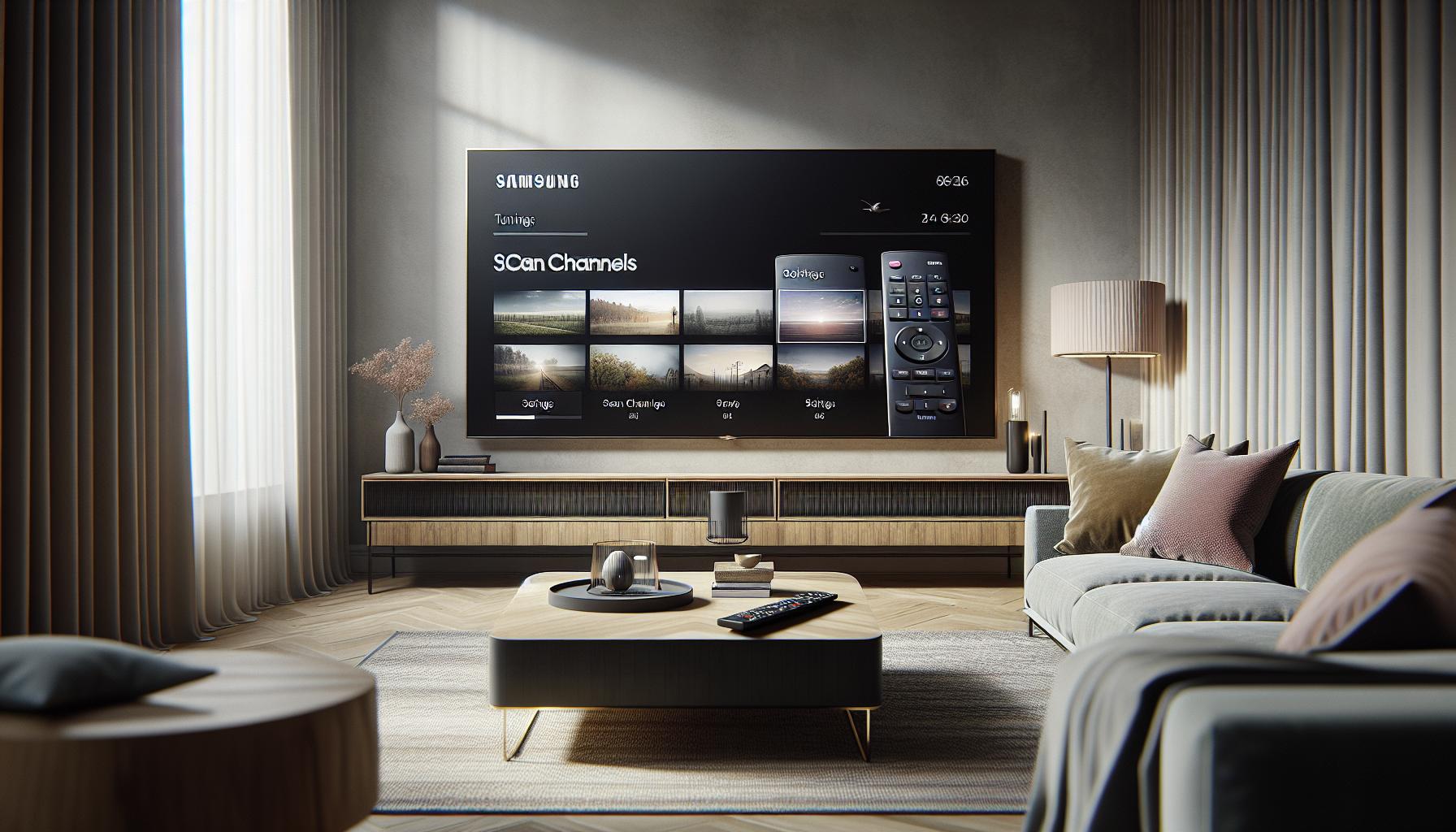
La frustración de no poder sintonizar los canales en tu Smart TV Samsung puede ser abrumadora, pero no te preocupes, hay varias soluciones rápidas que puedes intentar antes de considerar la ayuda técnica. Empecemos con algunas verificaciones básicas que podrías realizar.
Primero, asegúrate de que tu televisor esté correctamente conectado a la fuente de señal. Si utilizas una antena, verifica que esté bien conectada y en un lugar óptimo para captar señales. Si usas cable, comprueba que todos los cables estén firmemente conectados en su lugar. Además, revisa que tu televisor esté configurado para recibir señales del tipo correcto, ya sea digital o analógico. A veces, simplemente cambiar la configuración de entrada puede resolver el problema.
Si tu televisor aún no encuentra canales, es recomendable actualizar el firmware del Smart TV. Las actualizaciones pueden corregir errores de software que tal vez estén afectando la sintonización. Dirígete a la opción de “ajustes” en el menú, busca la sección de “soporte” y selecciona “actualizar software”. Esta sencilla acción puede mejorar el rendimiento general de tu televisor.
Cuando todo lo anterior falle, puedes realizar una búsqueda automática de canales. Ve a “Menú” y busca “sintonización de canales” o “configuración de canales” dependiendo del modelo de tu televisor. Asegúrate de haber seleccionado la opción de búsqueda automática. Este proceso escaneará todas las frecuencias disponibles y te permitirá recuperar los canales perdidos.
Recuerda, si después de seguir estos pasos tu televisor continúa sin sintonizar, podría ser un problema más técnico que requeriría la asistencia de un profesional. No dudes en contactar al soporte técnico de Samsung, quienes están allí para ayudarte a resolver cualquier inconveniente de manera más exhaustiva. ¡Tú puedes solucionarlo!
Verifica la Conexión de Tu Televisor
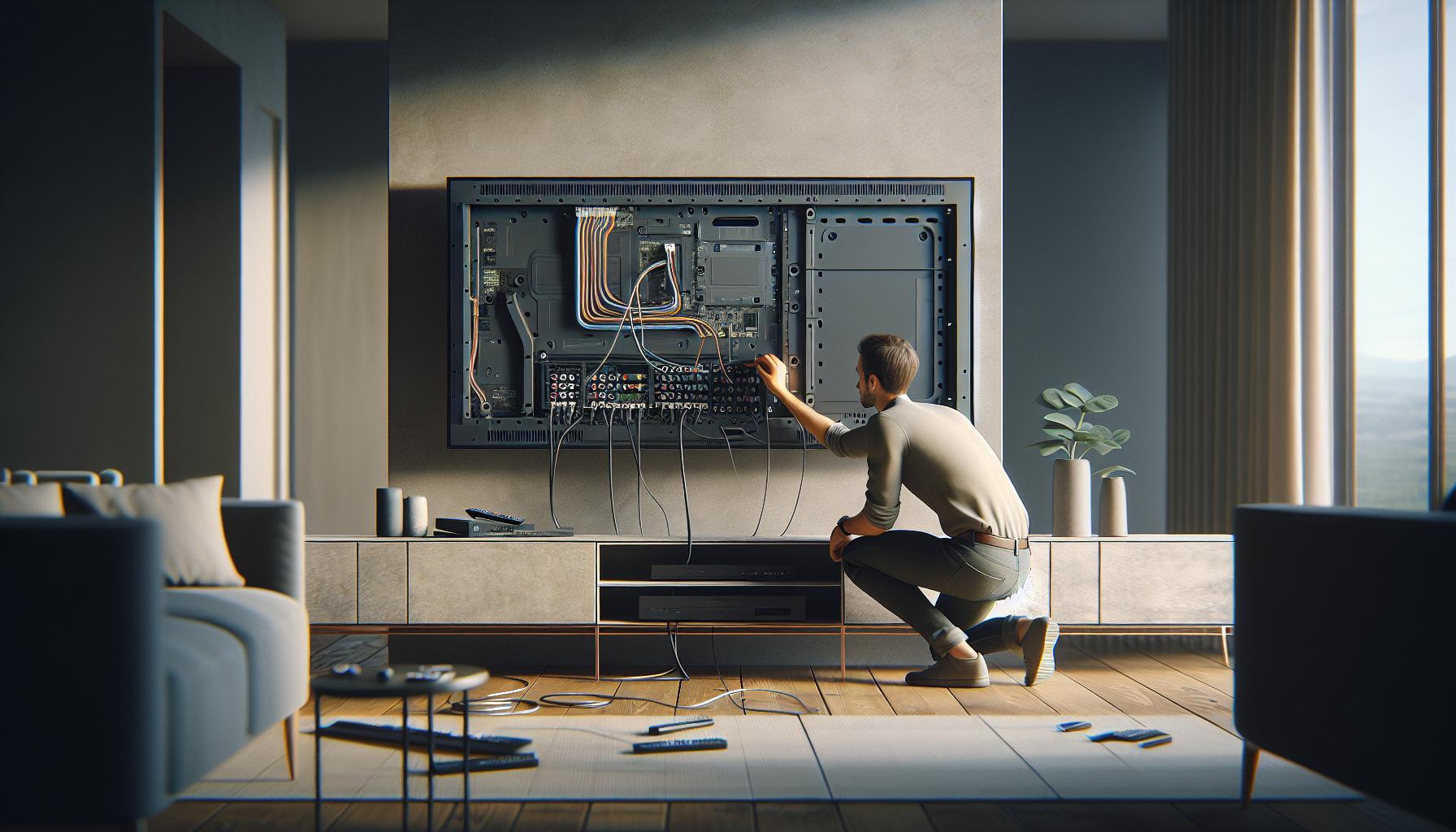
A menudo, los problemas de sintonización en un Smart TV Samsung pueden estar relacionados con la conexión y configuración del dispositivo. Antes de entrar en pánico, toma un momento para revisar algunos puntos esenciales que podrían estar causando que tu televisor no encuentre los canales.
Primero, asegúrate de que los cables de tu televisor estén conectados de manera segura. Esto incluye tanto el cable de alimentación como los cables de señal, ya sea que estés utilizando una antena o un servicio de cable. Verifica que el cable coaxial esté bien ajustado tanto en el televisor como en la antena o el decodificador. Un cable suelto o dañado podría ser la razón detrás de la falta de conexión. Además, si utilizas un amplificador de señal, asegúrate de que también esté encendido y funcionando correctamente.
Configuración de Entrada Correcta
Es fundamental que verifiques si tu televisor está configurado para la fuente de señal correcta. Si tienes varios dispositivos conectados, como un decodificador de cable, asegúrate de que el televisor esté en la entrada adecuada. Usualmente esto se puede hacer presionando el botón “Source” o “Input” en el control remoto. Selecciona el canal correspondiente (por ejemplo, HDMI 1, HDMI 2, etc.) que corresponda a la conexión de tu decodificador o antena.
Además, revisa que el modo de sintonización esté configurado correctamente. Algunos televisores tienen que establecerse manualmente en modo de recepción de señal digital o analógica, según lo que estés utilizando. Para esto, accede al menú de configuración y busca la sección de sintonización de canales.
Revisar la Antena o el Cable
Si estás utilizando una antena, asegúrate de que esté colocada en un lugar óptimo. A veces, simplemente mover la antena puede mejorar la recepción de señales. Dirige la antena hacia la dirección de la torre más cercana de señal, y si es posible, evita obstrucciones como paredes o muebles altos.
En resumen, antes de considerar opciones más complejas, verifica siempre la conexión de tu televisor y asegurarte de que todo esté configurado correctamente. Si después de seguir estos pasos aún no puedes sintonizar los canales, podría ser útil acudir a la asistencia de Samsung para una revisión más detallada. ¡No te desanimes, tú puedes resolverlo!
Resolución de Problemas de Sintonización de Canales
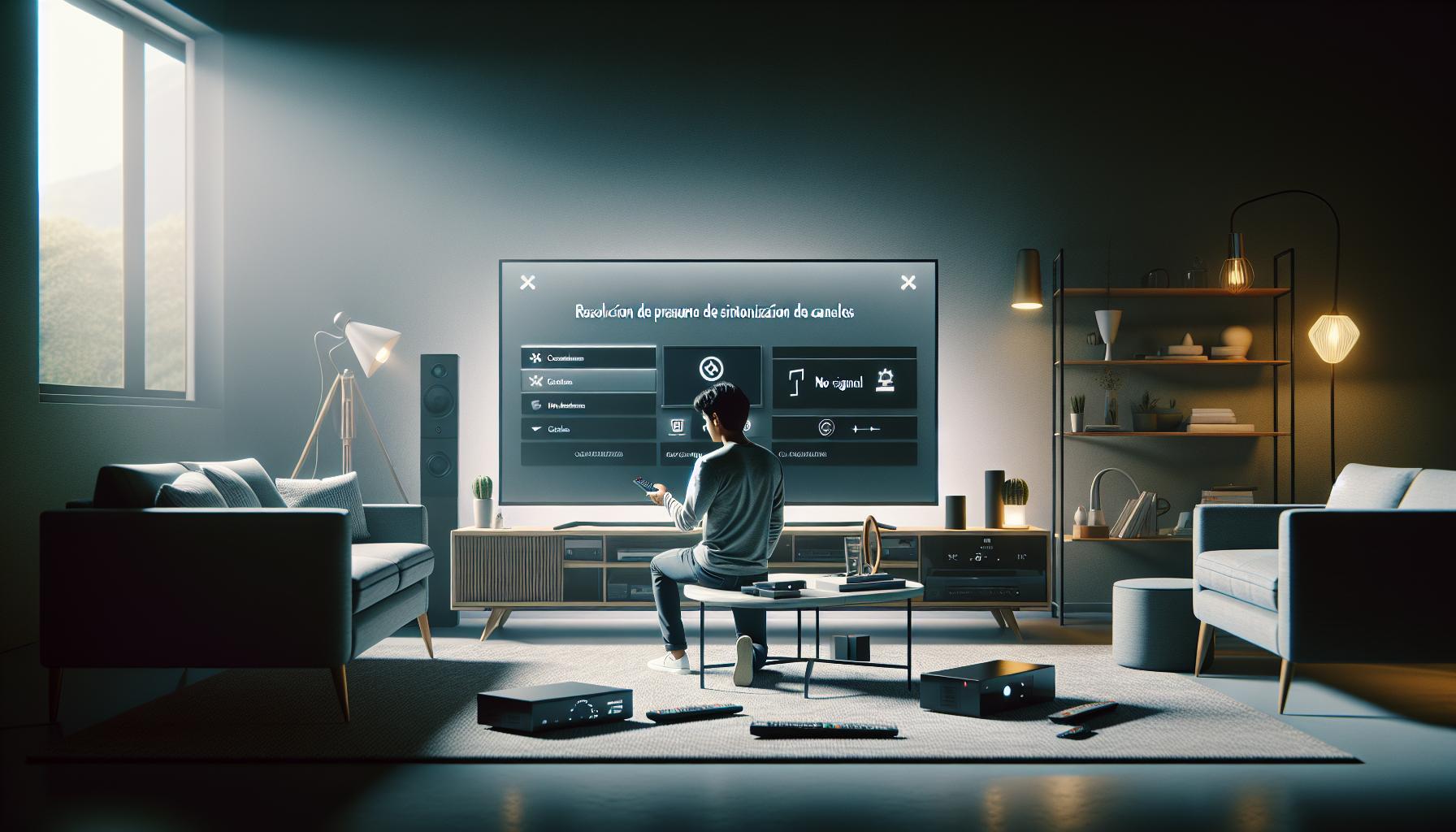
Cuando te sientas frustrado porque tu Smart TV Samsung no encuentra canales, es importante recordar que no estás solo. Muchas personas enfrentan este problema, y la buena noticia es que hay soluciones prácticas que puedes probar antes de buscar asistencia técnica. Aquí te damos algunos consejos útiles para abordar la sintonización de canales con facilidad.
Primero, asegúrate de que la conexión de tu televisor sea sólida. Un paso crucial es verificar que todos los cables estén bien conectados. Para hacerlo, revisa las conexiones del cable coaxial entre la antena o el decodificador y el televisor. Si es posible, desenchufa y vuelve a enchufar los cables para asegurarte de que no haya daños visibles que puedan estar afectando la señal.
A continuación, realiza una búsqueda automática de canales. Esto generalmente se encuentra en el menú de configuración de tu televisor. Simplemente sigue estos pasos:
- Presiona el botón “Home” en tu control remoto.
- Navega hasta “Configuración” y selecciona “Sintonización”.
- Elige “Búsqueda automática de canales” y sigue las instrucciones en pantalla.
Este proceso permitirá a tu televisor buscar y almacenar todos los canales disponibles. Si después de esto aún no puedes encontrar canales, verifica nuevamente la configuración de entrada de tu televisor. Asegúrate de que esté configurado en la fuente correcta, por ejemplo, HDMI si usas un decodificador.
Por último, si usas una antena, su ubicación es vital. Experimenta moviendo la antena a diferentes posiciones y alturas; a veces un pequeño ajuste puede hacer una gran diferencia en la recepción de la señal. Si después de seguir estos pasos aún experimentas problemas, podría ser hora de consultar el manual de tu televisor o contactar a Samsung para asistencia profesional, asegurándote así de que tu experiencia de visualización vuelva a la normalidad. ¡Recuerda, puedes hacerlo!
Actualiza el Firmware de Tu Smart TV
Actualizar el firmware de tu Smart TV puede ser una parte crucial para resolver problemas de sintonización de canales, ya que las actualizaciones a menudo incluyen correcciones de errores y mejoras en el rendimiento. Si tu televisor no está encontrando canales adecuadamente, podría ser que el software esté desactualizado y necesite una actualización para funcionar correctamente.
Para llevar a cabo la actualización, sigue estos pasos sencillos que te guiarán a través del proceso:
Paso a Paso para Actualizar el Firmware
- Conecta tu televisor a Internet: Asegúrate de que tu TV esté conectado a una red WiFi estable. Esto es esencial para descargar la actualización.
- Accede al menú de configuración: Presiona el botón “Home” en tu control remoto y navega hasta “Configuración”.
- Selecciona Soporte: Dentro del menú, busca y selecciona la opción “Soporte” o “Asistencia”.
- Busca Actualizaciones de Software: Elige “Actualización de software” y luego selecciona “Actualizar ahora”.
- Confirma la actualización: Si hay una actualización disponible, sigue las instrucciones en pantalla para descargar e instalar. Este proceso puede tomar algunos minutos; asegúrate de no apagar el televisor durante este tiempo.
Una vez completada la actualización, intenta nuevamente realizar la búsqueda automática de canales. Esto puede ayudar a que tu televisor encuentre los canales que previamente no podía sintonizar.
Consideraciones Adicionales
Es posible que también quieras verificar si tu televisor tiene activada la opción de actualizaciones automáticas, de esta forma, el firmware se mantendrá actualizado sin que necesites hacer nada manualmente. Para esto, dirígete nuevamente a “Configuración”, luego a “Soporte” y busca la opción de “Actualización automática.”
Recuerda que un televisor actualizado no solo mejora la sintonización de canales, sino también puede optimizar la experiencia general, permitiendo un mejor uso de las aplicaciones de streaming y mejorando el rendimiento en general. Si tras realizar estos pasos el problema persiste, considerar llamar al soporte técnico de Samsung podría ser una buena opción para obtener ayuda personalizada.
Configura la Búsqueda Automática de Canales
Para sintonizar canales en tu Smart TV Samsung de manera efectiva, es esencial configurar correctamente la búsqueda automática de canales. Este proceso es fundamental cuando te das cuenta de que tu televisor no puede encontrar los canales que esperabas. La búsqueda automática te permite escanear todas las frecuencias disponibles para detectar las señales de televisión emisoras en tu área. A continuación, te ofrecemos una guía completa para llevar a cabo este proceso con facilidad.
Primero, asegúrate de que tu televisor esté conectado a la antena o al cable que proporciona la señal. Una conexión inadecuada puede ser un factor que impida que tu TV encuentre los canales. Una vez que tengas todo listo, sigue estos pasos:
Paso a Paso para Configurar la Búsqueda Automática de Canales
- Pulsa el botón “Home” en el control remoto de tu televisor para acceder al menú principal.
- Navega a “Configuración”: Busca el icono de engranaje que representa configuración y selecciónalo.
- Selecciona “Canales”: Dentro del menú de configuración, busca la opción que dice “Canales” o “Sintonización de canales”.
- Elige “Búsqueda automática de canales”: Esta opción iniciará el escaneo de todas las frecuencias disponibles.
- Confirma la búsqueda: Es posible que se te pida confirmar la operación. Selecciona “Iniciar” y espera a que el televisor complete el escaneo. Esto puede tardar varios minutos.
- Finaliza el proceso: Una vez que se complete la búsqueda, tu televisor mostrará un mensaje indicando cuántos canales se encontraron.
Recuerda que si no encuentras los canales aún después de esta búsqueda, puede ser útil verificar la antena o el cable. Además, hacer un reinicio del televisor puede resolver problemas persistentes. No dudes en contactar al soporte técnico de Samsung si el problema continúa, ya que ellos pueden ofrecerte asistencia específica para resolverlo.
Con estos sencillos pasos, deberías ser capaz de sintonizar tus canales y disfrutar de tu programación favorita sin inconvenientes. ¡Tú puedes hacerlo!
Solución de Errores Comunes en Sintonización
A veces, incluso los televisores más avanzados pueden presentar problemas al intentar sintonizar canales, lo que puede resultar frustrante. Si tu Smart TV Samsung no logra encontrar los canales, aquí te ofrecemos algunas soluciones comunes que pueden resolver este tipo de inconvenientes. Sigue estas recomendaciones para identificar y solucionar el problema, y recuerda que tú puedes hacerlo.
Primero, verifica que tu antena o cable esté correctamente conectado. Un problema típico es que los cables están sueltos o dañados. Revisa si hay daños visibles o desconexiones. Además, asegúrate de que has seleccionado la fuente correcta de entrada en tu televisor; utiliza el botón “Source” en tu control remoto para hacerlo.
Si la conexión es adecuada, el siguiente paso es realizar un reinicio de tu televisor. A veces, simplemente reiniciar el dispositivo puede solucionar errores temporales. Desconecta tu TV de la corriente durante unos minutos y luego vuelve a encenderlo. Esto puede refrescar la configuración y mejorar la capacidad de sintonización.
En caso de que el problema persista, podrías considerar actualizar el firmware de tu Smart TV. Esto es especialmente relevante si tu televisor ha estado inactivo por un tiempo. Accede a las configuraciones y busca la opción de actualización del sistema. Tener el software actualizado garantiza que tu televisor funcione con las mejoras más recientes y corrija posibles errores.
Finalmente, si has probado todas estas soluciones y aún no logras sintonizar los canales, no dudes en contactar al soporte técnico de Samsung. Proporcionan asistencia experta y pueden guiarte en la resolución de problemas más complejos que pueden estar afectando a tu dispositivo. Recuerda, es completamente normal necesitar ayuda en ocasiones.
Verifica la Configuración de Antena y Cable
Para disfrutar de tus programas favoritos, es fundamental que la configuración de tu antena y cable esté correcta. Muchas veces, la falta de señal o la imposibilidad de encontrar canales se debe a problemas que parecen sencillos, pero que pueden pasar desapercibidos. Antes de entrar en detalles, asegúrate de que tu televisor esté en el modo adecuado para recibir la señal de televisión.
Primero, verifica que todos los cables estén bien conectados. Asegúrate de que el cable de la antena esté firmemente enchufado en el puerto correspondiente de tu Smart TV. Si estás utilizando un decodificador, verifica también las conexiones entre este y tu televisor. A continuación, comprueba el estado de la antena externa; si está orientada incorrectamente o si ha sufrido algún daño, esto podría afectar la calidad de la señal. Podrías considerar realizar una búsqueda de ubicaciones óptimas para tu antena. A veces, simplemente moverla unos centímetros puede mejorar notablemente la recepción.
Es importante también revisar los cables. Si notarás que están desgastados o dañados, es mejor reemplazarlos por unos nuevos. Utiliza, si es posible, cables de buena calidad que sean compatibles con tu dispositivo para evitar pérdidas de señal. Asegúrate de que no haya interferencias, como objetos grandes que bloqueen la señal de la antena ni dispositivos electrónicos cercanos que generen interferencia.
Por último, si has realizado todos estos pasos y el problema persiste, considera reiniciar tu televisor y realizar una búsqueda de canales nuevamente. A veces, restablecer la configuración puede ayudar a resolver problemas subyacentes. Si tras esto sigues sin poder encontrar los canales, puede ser útil contar con la asistencia de un profesional que pueda realizar una revisión más detallada de tu instalación. ¡Estás a solo unos pasos de volver a disfrutar de tu televisión!
Métodos Alternativos de Sintonización para Dispositivos Externos
Si tu Smart TV Samsung no encuentra canales, explorar métodos alternativos para sintonizar dispositivos externos puede ser una solución eficaz. Bypass las configuraciones habituales puede parecer complicado, pero en muchos casos, una simple verificación o ajuste puede resolver el problema.
Para comenzar, asegúrate de que tu dispositivo externo esté correctamente conectado. Si estás utilizando un decodificador, un reproductor de Blu-ray o una consola de videojuegos, verifica que el cable HDMI esté firmemente conectado en ambos extremos, tanto en el televisor como en el dispositivo. Además, selecciona la entrada correspondiente en tu Smart TV. Para ello, utiliza el botón “Source” o “Entrada” en el control remoto y elige la fuente correcta, ya sea HDMI1, HDMI2, etc.
Si el problema persiste, intenta reiniciar tu dispositivo externo. A veces, un simple reinicio puede restaurar las conexiones necesarias para la sintonización. Desconéctalo de la corriente eléctrica, espera unos segundos y vuelve a encenderlo. Una vez reiniciado, revisa si tu televisor puede detectar los canales.
Además, considera realizar una búsqueda de canales específica a través de tu decodificador. Muchos dispositivos externos tienen la opción de buscar y sintonizar canales automáticamente. Para usar esta función, dirígete al menú de configuración de tu decodificador y busca la opción pertinente. Este paso es crucial, ya que algunos dispositivos no sintonizan los canales automáticamente sin esta acción.
Por último, si utilizas antenas exteriores o interiores conectadas a dispositivos externos, asegúrate de que estén correctamente posicionadas y de que los cables no estén dañados, como se mencionó anteriormente. También, puedes intentar cambiar la ubicación de la antena para mejorar la recepción de señal.
No dudes en consultar el manual del usuario de tu dispositivo externo para obtener instrucciones detalladas, o en su defecto, no dudes en contactar al soporte técnico si sigues sin poder sintonizar canales. Estás tomando pasos importantes hacia la solución de tu problema y pronto volverás a disfrutar de tu programación favorita.
Cómo Restablecer Valores de Fábrica
Restablecer los valores de fábrica de tu Smart TV Samsung puede ser una solución efectiva si estás enfrentando problemas persistentes, como la imposibilidad de sintonizar canales. Este proceso limpiará cualquier configuración o error que haya podido afectar el rendimiento de tu televisor. Recuerda que, al hacerlo, perderás las configuraciones personalizadas como redes Wi-Fi guardadas y aplicaciones instaladas, pero estás tomando un paso importante hacia la resolución de tu problema.
Para restablecer tu Smart TV Samsung, sigue estos simples pasos:
- Enciende tu Televisor: Asegúrate de que tu televisor esté encendido y en funcionamiento.
- Accede al Menú de Configuración: Presiona el botón de “Inicio” en tu control remoto y navega hasta “Configuración” (puede aparecer como un ícono de engranaje).
- Selecciona Soporte: Dentro del menú de configuración, ve a la opción “Soporte”.
- Opción de Restablecer: Busca la opción “Auto Diagnóstico” y dentro de esta, selecciona “Restablecer valores de fábrica” o “Restablecer TV”.
- Confirma el Restablecimiento: Se te pedirá que confirmes la acción. Puedes necesitar ingresar un PIN; el predeterminado suele ser “0000” si no lo has cambiado.
- Espera a que se Complete: Tu televisor se reiniciará y restaurará la configuración de fábrica. Este proceso puede tardar unos minutos.
Una vez que el restablecimiento se complete, deberás configurar nuevamente tu televisor como si fuera nuevo, incluyendo la conexión Wi-Fi y la búsqueda de canales. Para esto último, asegúrate de seguir las instrucciones necesarias para sintonizar adecuadamente los canales de nuevo.
Este proceso es sencillo, pero entendemos que puede parecer intimidante, especialmente si no estás familiarizado con la tecnología. Respira profundo; es un paso que podrías necesitar para corregir problemas persistentes. Si después de este procedimiento aún no puedes sintonizar los canales, considera consultar el manual del usuario o contactar al servicio técnico para obtener ayuda. ¡Estás un paso más cerca de disfrutar tu programación favorita!
Integración de Aplicaciones de Streaming en Samsung
Integrar aplicaciones de streaming en tu Smart TV Samsung es una de las mejores maneras de ampliar tus opciones de entretenimiento, especialmente cuando los canales de televisión no están disponibles. Estas aplicaciones te permiten acceder a una vasta biblioteca de contenido desde la comodidad de tu sofá. Con plataformas como Netflix, Amazon Prime Video y Disney+, nunca te quedarás sin opciones para ver tus programas o películas favoritas.
Para empezar, asegúrate de tener tu televisor conectado a Internet. Si aún no lo has hecho, puedes configurar la conexión Wi-Fi siguiendo estos pasos simples:
1. Pulsa el botón de “Inicio” en el control remoto de tu televisor.
2. Dirígete a “Configuración” y selecciona “Red”.
3. Escoge “Configuración de red”, luego elige “Inalámbrica” o “Cableada” según tu conexión.
4. Sigue las instrucciones en pantalla para completar la configuración.
Una vez que estés conectado a la red, puedes proceder a instalar las aplicaciones de streaming. Aquí te mostramos cómo:
Instalación de Aplicaciones de Streaming
1. Desde la pantalla de inicio, navega hasta “Samsung Apps” o “Tienda de Aplicaciones”.
2. En la tienda, utiliza la función de búsqueda para encontrar la aplicación que deseas, como Netflix o Hulu.
3. Selecciona la aplicación y pulsa “Instalar”.
4. Una vez instalada, vuelve a la pantalla de inicio para abrir la aplicación.
Otro aspecto importante es mantener tus aplicaciones actualizadas. Una versión obsoleta puede provocar problemas de funcionamiento o incompatibilidades. Para verificar si necesitas actualizar alguna aplicación:
– Desde “Samsung Apps”, ve a “Mis Aplicaciones”.
– Selecciona la aplicación y verifica si hay actualizaciones disponibles.
– Si hay una actualización, selecciona “Actualizar”.
Recuerda también que, dependiendo de tu proveedor de servicios, puede que necesites ingresar credenciales de acceso, así que ten a mano tus datos de usuario. Si alguna aplicación no funciona correctamente incluso después de seguir estos pasos, considera reiniciar tu Smart TV o reinstalar la aplicación.
Finalmente, si experimentas errores o problemas persistentes, puede ser útil consultar el manual del usuario de tu televisor o contactar al soporte técnico de Samsung. Con estas simples integraciones, estarás listo para disfrutar de todo el contenido que el mundo del streaming tiene para ofrecerte. No dudes en probar diferentes aplicaciones y explorar tu catálogo de series y películas. ¡Disfruta de tu tiempo frente al televisor!
Consulta de Códigos de Error y Significado
Cuando te enfrentas a problemas de sintonización en tu Smart TV Samsung, es comprensible sentir frustración, especialmente si te encuentras frente a códigos de error desconocidos. Los códigos de error son una herramienta valiosa que puede ofrecerte pistas sobre qué está causando el problema. Conocer el significado de cada código y cómo solucionarlo puede marcar la diferencia entre disfrutar de tu programación favorita y quedarte mirando una pantalla en negro.
Los códigos de error comunes suelen aparecer cuando tu televisor tiene dificultades para encontrar canales o conectar con tu proveedor de televisión. A continuación, te presentamos algunos de los códigos más frecuentes y sus posibles soluciones:
Códigos de Error Comunes y Soluciones
| Código de Error | Descripción | Solución Sugerida |
|---|---|---|
| NR01 | No se pueden encontrar canales |
|
| CE-329 | Error de emisión |
|
| H102 | Problemas con la conexión a Internet |
|
Es importante destacar que los códigos de error también pueden variar según tu proveedor de servicios de televisión, como Movistar o Vodafone. Por lo tanto, es útil consultar su soporte técnico para obtener información específica relacionada con estos códigos.
Si después de seguir las soluciones sugeridas todavía no logras resolver el problema, no dudes en llamar al soporte técnico de Samsung. Ellos podrán ofrecerte asistencia más detallada y personalizada. Recuerda, tus frustraciones son válidas, pero hay un camino para solucionarlas y volver a disfrutar de tus programas preferidos. ¡Tú puedes hacerlo!
Cuándo Llamar a Soporte Técnico
Cuando los problemas de sintonización persisten a pesar de tus esfuerzos por solucionarlos, puede resultar desalentador. Es normal sentirse frustrado al no poder disfrutar de tu programación favorita, y a veces, la mejor opción es buscar ayuda profesional. Existen situaciones en las que llamar al soporte técnico es la decisión más acertada.
Cuándo Buscar Ayuda Profesional
Primero, si después de intentar los pasos básicos como reiniciar tu televisor, verificar las conexiones de antena o cable, y realizar la búsqueda automática de canales, sigues sin poder encontrar tus canales, es momento de hacer una llamada. También es aconsejable comunicarte con el soporte si te encuentras con códigos de error que no puedes resolver, como el código NR01, que indica que no se pueden encontrar canales, o el CE-329 relacionado con errores de emisión. Estos códigos pueden necesitar un enfoque más técnico y específico.
Además, si el televisor muestra una pantalla negra o alertas de problemas de conectividad de Internet que no se solucionan tras reiniciar el router, puede ser una buena oportunidad para contactar a soporte. Ellos tienen herramientas y conocimientos que pueden ayudar a diagnosticar problemas complejos que no son fácilmente visibles o solucionables desde casa.
Preparación para la Llamada
Cuando decidas llamar, hay algunos pasos que puedes seguir para hacer más eficiente la conversación:
- Anota el modelo de tu televisor: Esto ayudará al técnico a proporcionarte la ayuda adecuada desde el inicio.
- Ten listos los códigos de error: Si has encontrado algún código de error, menciónalo al inicio de la llamada para que el técnico tenga contexto inmediato.
- Describe lo que has intentado: Explicar las soluciones que ya has probado puede acelerar el proceso de diagnóstico.
Recuerda que llamar al soporte técnico no es un signo de debilidad, sino una forma inteligente de asegurarte de que tu Smart TV funcione correctamente. Al final del día, lo que más deseas es relajarte y disfrutar de tus programas favoritos sin interrupciones. ¡Tú puedes hacerlo, y el soporte está ahí para ayudarte a lograrlo!
Preguntas Frecuentes
Q: ¿Por qué mi Smart TV Samsung no encuentra canales después de una actualización?
A: Si tu Smart TV Samsung no encuentra canales tras una actualización, puede ser debido a una configuración incorrecta o problemas en la búsqueda automática. Intenta restablecer la configuración de fábrica y luego realiza una búsqueda automática de canales. Asegúrate de que la antena esté correctamente conectada, lo que puedes comprobar en la sección Verifica la Configuración de Antena y Cable.
Q: ¿Qué hago si mi televisor Samsung no detecta la señal de la antena?
A: Si tu TV Samsung no detecta la señal de la antena, verifica primero las conexiones físicas. Asegúrate de que el cable de la antena esté bien conectado. Luego, consulta la configuración de tu televisor en Verifica la Configuración de Antena y Cable para ajustar la fuente de señal y realizar una nueva búsqueda de canales.
Q: ¿Puede un error en la configuración de red afectar la sintonización de canales?
A: Sí, una mala configuración de red puede interferir con la sintonización de canales en tu Smart TV. Asegúrate de que la TV esté conectada a la red correcta si utilizas aplicaciones de streaming. Revisa la sección de Verifica la Conexión de Tu Televisor para confirmar que la conexión de red esté funcionando.
Q: ¿Cómo puedo restablecer de fábrica mi Smart TV Samsung?
A: Para restablecer de fábrica tu Smart TV Samsung, ve a Configuración > Soporte > Restablecer valores de fábrica. Ten en cuenta que esto borrará todas tus configuraciones personalizadas y aplicaciones instaladas. Consulta la sección Cómo Restablecer Valores de Fábrica para más detalles sobre este proceso.
Q: ¿Qué significa el código de error en mi Smart TV Samsung?
A: Los códigos de error en tu Smart TV Samsung indican problemas específicos, como fallos de conexión o problemas con la sintonización de canales. Puedes consultar la sección Consulta de Códigos de Error y Significado para identificar el problema y aplicar la solución adecuada.
Q: ¿Cuándo debería llamar a soporte técnico para mi Smart TV Samsung?
A: Considera contactar al soporte técnico si, después de seguir todos los pasos de solución de problemas, tu TV aún no encuentra canales. Siempre es recomendable buscar asistencia profesional si notas un problema recurrente o si te sientes inseguro de realizar cambios adicionales.
Q: ¿Es necesario tener una antena externa para recibir canales en mi Smart TV?
A: Normalmente, sí. Una antena externa es esencial para recibir señales de transmisión de TV en alta definición. Si no tienes una, considera adquirir una para mejorar la recepción de canales. Para más información, visita la sección Verifica la Configuración de Antena y Cable.
Q: ¿Cómo afecta la calidad del cable coaxial a la sintonización de canales?
A: La calidad del cable coaxial puede impactar la señal que recibe tu Smart TV. Un cable dañado o de mala calidad puede resultar en una mala sintonización o en la pérdida de canales. Revisa y sustituye el cable si es necesario, tal como se indica en la sección Verifica la Configuración de Antena y Cable.
Aspectos destacados
Ahora que conoces cómo solucionar el problema de “Mi Smart TV Samsung No Encuentra Canales”, ¡es el momento de actuar y disfrutar de tu entretenimiento! Recuerda seguir los pasos que te hemos proporcionado para restablecer tu conectividad y ajustar la configuración. Si aún tienes dudas, te invitamos a consultar nuestro artículo sobre cómo ajustar la imagen y sonido de tu TV o a descubrir más sobre errores comunes y sus soluciones.
No olvides dejar tus comentarios sobre tu experiencia, y si este contenido te fue útil, compártelo con amigos que puedan necesitar ayuda con sus dispositivos. Además, suscríbete a nuestro boletín para estar al tanto de más guías y consejos. ¡Tu Smart TV merece estar siempre lista para el mejor espectáculo!
Recibe nuestras últimas guías, noticias y análisis destacados en la Búsqueda de Google y en AI Overviews.


