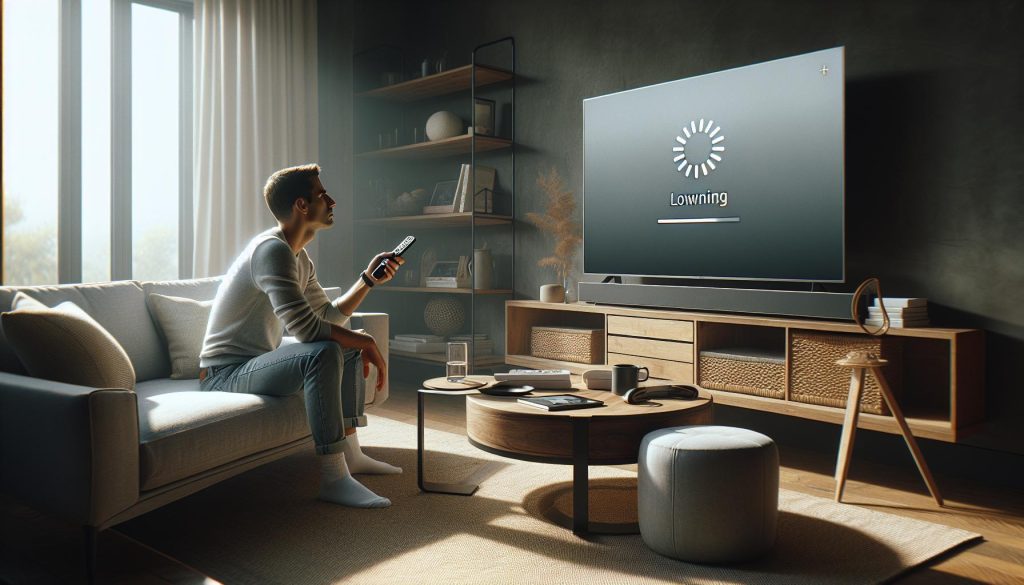
¿Te has encontrado alguna vez con la frustrante situación de que tu Smart TV no te deja descargar aplicaciones? No estás solo. Muchos usuarios enfrentan este problema, que puede surgir por diversas razones: desde una conexión a Internet inestable hasta la configuración incorrecta de la televisión. En este artículo, te ofreceremos soluciones prácticas y sencillas para que puedas volver a disfrutar de tus aplicaciones favoritas sin complicaciones. Aprenderás a verificar tu conexión, ajustar configuraciones y, si es necesario, a buscar ayuda profesional. Así que sigue leyendo y descubre cómo puedes solucionar este problema de manera efectiva. ¡Tú puedes hacerlo!
Mi Smart TV: Problemas Comunes al Descargar Aplicaciones
La frustración al intentar descargar aplicaciones en tu Smart TV puede ser un verdadero obstáculo. A menudo, estas dificultades surgen de causas comunes que, a simple vista, pueden parecer complicadas, pero con un poco de comprensión y paciencia, puedes resolverlas por tu cuenta.
Uno de los problemas más habituales al intentar descargar aplicaciones es la falta de espacio interno disponible. Muchos Smart TVs, especialmente modelos más antiguos, poseen una memoria limitada. Si ya has descargado varias aplicaciones, puede que necesites eliminar algunas para hacer espacio. También es posible que la conexión a internet esté fallando. Asegúrate de que tu router esté cerca del televisor y que esté funcionando correctamente. En ocasiones, reiniciar el router puede ayudar a restaurar una conexión estable.
Para solucionar los errores más comunes de descarga, sigue estos pasos iniciales: primero, verifica que tu televisor esté actualizado. A menudo, las actualizaciones del software pueden corregir fallos que impiden la descarga de nuevas aplicaciones. También puedes revisar la configuración de almacenamiento de tu dispositivo para asegurarte de que hay suficiente espacio libre. Si no lo hay, considera eliminar aplicaciones que no uses.
Otra causa frecuente es un error en la configuración de la red. Asegúrate de que tu Smart TV esté correctamente conectada a la red Wi-Fi y que la señal sea lo suficientemente fuerte. Si la señal es débil, considera usar un cable Ethernet para establecer una conexión más estable. Con un poco de paciencia y siguiendo estos pasos, podrás superar estos obstáculos y disfrutar de tus aplicaciones favoritas en tu Smart TV.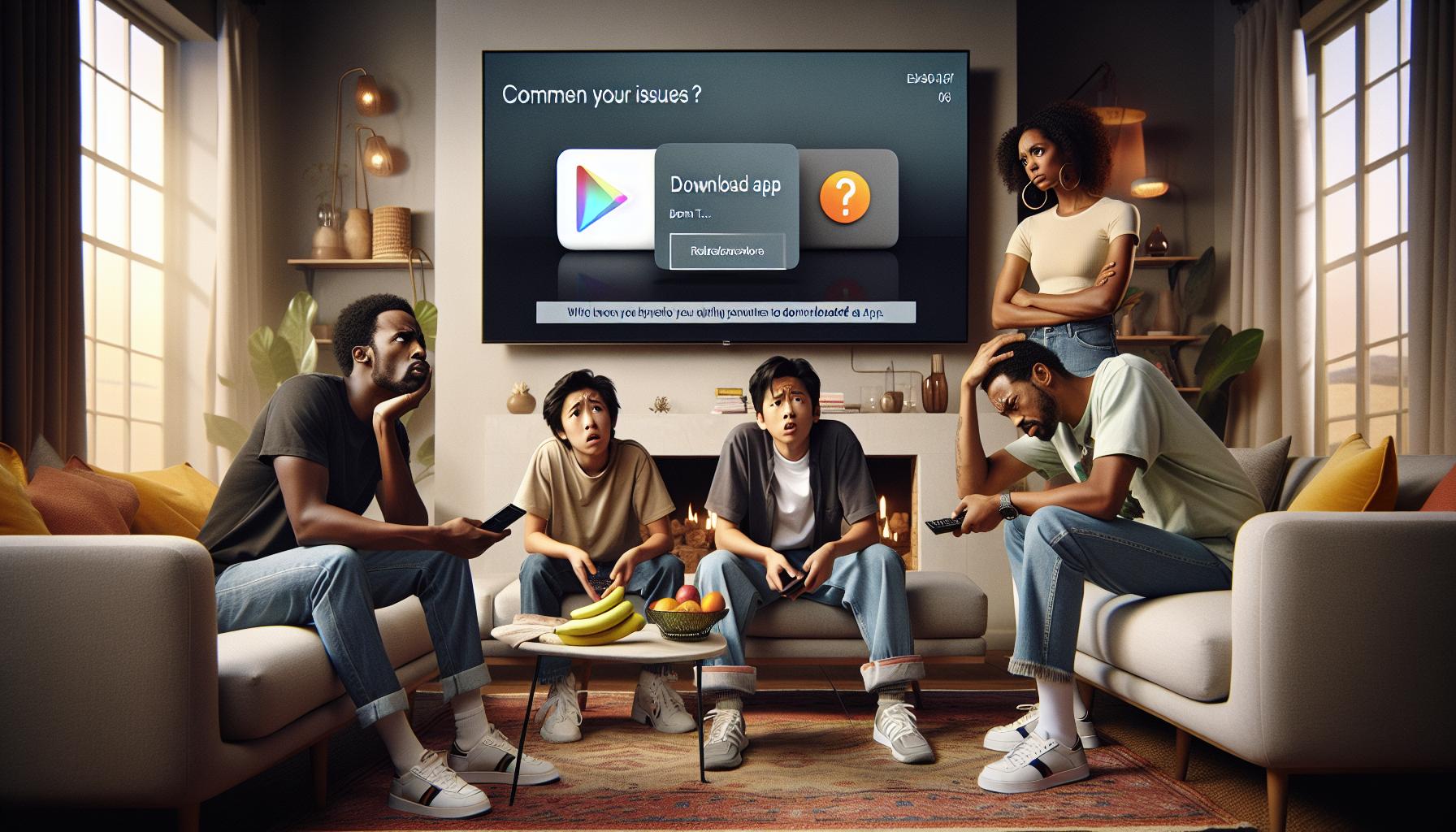
Causas Frecuentes de Errores en Aplicaciones
Al intentar descargar aplicaciones en tu Smart TV, es común enfrentarse a diversos problemas que pueden frustrar la experiencia de usuario. Estos errores suelen tener causas bastante claras. Una de las más frecuentes es la falta de espacio de almacenamiento. Muchos televisores inteligentes, especialmente los más antiguos, cuentan con una memoria limitada que se puede llenar rápidamente con aplicaciones, actualizaciones y contenido adicional. Si tu televisor muestra mensajes que indican que no hay suficiente espacio, es posible que necesites eliminar algunas aplicaciones o archivos innecesarios.
Otra causa habitual puede ser una conexión a Internet inestable. La velocidad y estabilidad de tu conexión Wi-Fi son cruciales para la descarga de aplicaciones. Si la señal es débil o intermitente, se pueden producir fallos en el proceso de descarga. En tales casos, acercar el router al televisor o usar un cable Ethernet puede ser una buena solución.
Los errores de software también son problemas comunes. Las versiones antiguas del sistema operativo del televisor pueden limitar la capacidad de descarga de aplicaciones nuevas o actualizadas. Verificar y actualizar el software de tu Smart TV es un paso esencial para asegurarte de que todas las funciones y aplicaciones sean compatibles.
Además, a veces las restricciones de región pueden afectar la disponibilidad de ciertas aplicaciones. Si estás intentando descargar una aplicación que no está disponible en tu país o región, no podrás hacerlo. Asegúrate de que tu cuenta de la tienda de aplicaciones esté correctamente configurada para tu ubicación.
En resumen, aquí tienes un resumen de las causas comunes:
- Falta de espacio de almacenamiento: Elimina aplicaciones o archivos que no utilices.
- Conexión a Internet inestable: Mejora la señal Wi-Fi o utiliza un cable Ethernet.
- Errores de software: Actualiza el sistema operativo de tu televisor.
- Restricciones de región: Verifica la disponibilidad de la aplicación en tu ubicación.
Con paciencia y un poco de atención a estos detalles, resolver tus problemas de descarga es totalmente posible. ¡Tú puedes hacerlo!
Pasos Iniciales para Solucionar Problemas
Al enfrentarte a problemas para descargar aplicaciones en tu Smart TV, es esencial abordar la situación de manera estructurada. Comienza por mantener la calma; muchos inconvenientes tienen soluciones sencillas que no requieren ser un experto en tecnología. Aquí te presento algunos pasos iniciales que pueden aliviar tus frustraciones y ponerte de vuelta en el camino hacia un entretenimiento sin interrupciones.
Primero, verifica que tu conexión a Internet esté funcionando correctamente. Conéctate con otro dispositivo, como tu teléfono o computadora, para confirmar que tu red Wi-Fi esté activa. Si la señal es débil, considera mover el router más cerca de la televisión o, si es posible, conecta tu TV mediante un cable Ethernet para garantizar una conexión estable.
A continuación, revisa el espacio de almacenamiento disponible en tu Smart TV. Accede a la configuración de almacenamiento y verifica si hay suficiente espacio para nuevas aplicaciones. Si no hay suficiente espacio, tendrás que eliminar algunas aplicaciones o archivos que ya no uses. Esto no solo permitirá nuevas descargas, sino que también mejorará el rendimiento de tu televisor.
Por último, asegúrate de que tu Smart TV tenga la última versión del software instalada. Dirígete a la sección de actualizaciones en la configuración y busca actualizaciones disponibles. Tener un sistema operativo actualizado no solo mejora la seguridad, sino que también garantiza que las nuevas aplicaciones sean compatibles y se puedan descargar sin problemas.
Siguiendo estos pasos básicos y preliminares, estarás más cerca de resolver cualquier inconveniente al descargar aplicaciones en tu Smart TV. Recuerda, tú puedes manejar esto y disfrutar de tus programas y películas preferidas en un abrir y cerrar de ojos.
Cómo Reiniciar tu Mi Smart TV Correctamente
Reiniciar tu Smart TV puede ser uno de los pasos más efectivos para resolver errores al descargar aplicaciones. Al igual que cualquier otro dispositivo electrónico, un reinicio puede ayudar a eliminar fallos temporales y restablecer las configuraciones a un estado funcional. Si tu televisión no está respondiendo como debería, sigue estos pasos para realizar un reinicio correcto.
Primero, asegúrate de que tu televisor esté encendido. Luego, utiliza el control remoto para acceder a la opción de apagado. Si no puedes acceder a las opciones en pantalla, la forma más sencilla de reiniciar es desconectar el televisor de la corriente. Es recomendable apagar la TV primero y, después, retirar el cable de alimentación. Espera al menos 30 segundos antes de volver a conectar el cable. Esto permitirá que todos los componentes internos se apaguen completamente.
A veces, puede ser necesario realizar un reinicio más profundo. Esto se puede hacer accediendo a la configuración del televisor. Busca en el menú las opciones de “Configuración” o “Ajustes”. Bajo “Sistema” o “Soporte”, localiza la opción de “Reiniciar” o “Restablecer a valores de fábrica”. Ten cuidado al elegir esta opción, ya que podría borrar algunas configuraciones personalizadas o aplicaciones instaladas.
Recuerda que, aunque reiniciar puede resolver muchos problemas, si después de reiniciar el Smart TV aún no puedes descargar aplicaciones, podría ser el momento de verificar otros elementos como la conexión a Internet y el espacio de almacenamiento disponible, o incluso considerar contactar al servicio técnico para obtener ayuda adicional. ¡Tú puedes hacerlo! Volver a disfrutar de tu entretenimiento favorito está más cerca de lo que piensas.
Verificación de Conexión a Internet
Verificar la conexión a Internet de tu Smart TV es un paso crucial para solucionar problemas al descargar aplicaciones. La mayoría de los errores de descarga están relacionados con la falta de conexión o con una señal débil. Si no puedes instalar una aplicación, primero asegúrate de que tu televisor esté conectado a la red WiFi. A veces, el simple hecho de perder la conexión puede ser el motivo detrás de esta frustración.
Comienza verificando que el router esté encendido y funcionando correctamente. Si la luz de conexión a Internet en el router es roja, ésto indica que hay un problema con la red. Intenta reiniciar el router desconectándolo y volviéndolo a conectar después de unos segundos. Esto puede resolver problemas temporales de conectividad. Una vez que el router esté reiniciado, verifica si cualquier otro dispositivo (como tu teléfono o computadora) puede acceder a Internet. Si otros dispositivos también presentan problemas, el problema podría estar en tu proveedor de servicios de Internet.
Para comprobar la conexión de tu Smart TV, dirígete a los ‘Ajustes’ del televisor. Busca la sección de ‘Red’ o ‘Conexión a Internet’. Asegúrate de que esté configurado en modo WiFi y que esté conectado a la red correcta. Si ves que está conectado pero aún no puedes descargar aplicaciones, prueba a desconectar la red y luego reconectarte. A veces, simplemente olvidando la red y volviendo a ingresar la contraseña puede ayudar.
Si tu televisor sigue sin conectarse, prueba con un cable Ethernet. La conexión por cable suele ser más estable que la conexión inalámbrica y puede revelar si el problema es de red o de configuración del televisor. Si después de todos estos pasos sigues teniendo problemas, considera comunicarte con el servicio técnico, ya que puede ser un asunto más serio que necesite atención profesional. Recuerda, ¡no te desanimes, tú puedes solucionarlo!
Actualización del Software de tu Televisor
Actualizar el software de tu televisor es una de las acciones más importantes que puedes realizar para garantizar un rendimiento óptimo y la capacidad de descargar nuevas aplicaciones. Muchas veces, los problemas para instalar aplicaciones se deben a que el sistema operativo de la televisión está desactualizado. Los fabricantes de televisores suelen lanzar actualizaciones que corrigen errores, mejoran la seguridad y, en muchos casos, añaden nuevas características.
Para verificar si tu Smart TV necesita una actualización, sigue estos pasos:
- Accede a los Ajustes: Desde el control remoto, busca el icono de configuración o ajustes en la pantalla principal.
- Selecciona ‘Acerca de’ o ‘Información del Televisor’: Esto puede variar según la marca, pero la opción suele estar al final del menú de ajustes.
- Busca Actualizaciones: Aquí puedes ver la opción que dice “Buscar actualizaciones” o “Actualizar software”. Selecciona esa opción.
- Si hay una actualización disponible: Sigue las instrucciones en pantalla para descargar e instalar la actualización. Asegúrate de que tu televisión esté conectada a Internet durante este proceso.
Es fundamental mantener tu televisor en su última versión de software, ya que algunas aplicaciones también requieren las actualizaciones más recientes para funcionar correctamente. Imagina que descargaste una nueva aplicación de streaming y no se abre; puede deberse a que tu software está obsoleto. Al estar al día con las actualizaciones, no solo mejoras la compatibilidad con aplicaciones, sino que también optimizas la seguridad de tu dispositivo.
Si encuentras que tras actualizar tu televisor sigues teniendo problemas para descargar aplicaciones, considera revisar otras áreas como el espacio de almacenamiento o la conexión a Internet. Sin embargo, si lograbas descargar antes y de repente te enfrentas a problemas, la actualización puede ser la solución que necesitas. Recuerda que, si en algún momento te sientes abrumado o no estás seguro de cómo proceder, no dudes en consultar el manual de usuario de tu televisor o contactar con el soporte técnico del fabricante. ¡Tú puedes solucionarlo!
Configurar Almacenamiento para Nuevas Aplicaciones
Cuando intentas descargar nuevas aplicaciones en tu Smart TV, a menudo te encuentras con el inconveniente del almacenamiento lleno. Esto puede ser frustrante, especialmente si tenías en mente disfrutar de tus programas o juegos favoritos. Un aspecto crucial para garantizar un correcto funcionamiento al descargar aplicaciones es gestionar adecuadamente el espacio de almacenamiento de tu televisor.
Para comenzar a configurar el almacenamiento, verifica cuánto espacio disponible tienes. Muchas Smart TV te permiten ver el uso del almacenamiento desde los ajustes. Aquí te presentamos un procedimiento simple:
- Accede a los Ajustes: Usando tu control remoto, dirígete al icono de configuraciones en la pantalla principal.
- Selecciona ‘Almacenamiento’: En el menú, busca la opción que se refiere al almacenamiento o la memoria.
- Revisa el espacio disponible: Podrás ver cuánto espacio está ocupado y cuánto está libre.
Si encuentras que el almacenamiento está casi lleno, considera liberar espacio eliminando aplicaciones que ya no usas o que ocupan mucho espacio. Para ello, sigue estos pasos:
- Ve a la sección de aplicaciones: Busca la opción de aplicaciones en el menú de ajustes.
- Selecciona la aplicación a eliminar: Haz clic en la aplicación que no necesites.
- Elimina la aplicación: Normalmente, habrá una opción que dice “Desinstalar” o “Eliminar”. Confirma tu decisión.
Además, algunas Smart TV permiten conectar dispositivos externos como USB para ampliar el almacenamiento. Si tu televisor tiene un puerto USB, puedes considerar adquirir un dispositivo de almacenamiento externo y formatearlo para que sea reconocido por tu televisor. Esto es especialmente útil para aquellas personas que disfrutan de muchas aplicaciones o contenido multimedia.
Recuerda que la gestión del almacenamiento no solo previene problemas al descargar aplicaciones, sino que también ayuda a que tu Smart TV funcione de manera más fluida y eficiente. Mantener tu televisor con espacio suficiente evita bloqueos inesperados y mejora la experiencia de usuario al navegar por las aplicaciones y contenidos. ¡Con estos pasos, estás un paso más cerca de disfrutar tu Smart TV sin interrupciones!
Eliminar Aplicaciones para Liberar Espacio
Cuando el espacio de almacenamiento en tu Smart TV se convierte en un problema, la solución más inmediata es eliminar aplicaciones que ya no utilizas. Este proceso no solo te permitirá liberar espacio, sino que también puede hacer que tu televisor funcione de manera más eficiente. Muchas veces, acumulamos aplicaciones que usamos una sola vez y que solo ocupan valioso espacio, lo que impide la descarga de nuevas aplicaciones que podrían ser más útiles. Al tomar unos minutos para desinstalarlas, puedes mejorar la experiencia general de tu Smart TV.
Para eliminar aplicaciones, sigue estos pasos simples:
- Ajustes: Inicia la aplicación de ajustes en tu Smart TV. Normalmente, la encuentras en la pantalla principal como un ícono de engranaje.
- Aplicaciones: Busca una opción que diga “Aplicaciones” o “Gestión de aplicaciones”. Aquí se listarán todas las aplicaciones instaladas en tu televisor.
- Seleccionar y eliminar: Navega a través de la lista y selecciona la aplicación que deseas eliminar. Usualmente, encontrarás un botón que dice “Desinstalar” o “Eliminar”. Haz clic en él y confirma tu decisión.
Si tu Smart TV admite almacenamiento externo, considera conectar un dispositivo USB para ampliar la capacidad. Esto te permitirá instalar más aplicaciones sin la preocupación constante del espacio. También es un buen momento para revisar aplicaciones que consumen mucho espacio, como juegos o servicios de streaming que ya no utilizas. Al mantener solo las aplicaciones necesarias, mejorará la respuesta y fluidez de tu televisor.
No subestimes la importancia de mantener tu Smart TV organizada; esto no solo facilita la descarga de aplicaciones nuevas, sino que también evita que la interfaz se sienta desordenada. Así, cuando quieras relajarte a ver tu programa favorito, tu dispositivo funcionará de la mejor manera y sin contratiempos.
Solución de Errores Comunes de Descarga
Cuando intentas descargar aplicaciones en tu Smart TV y no lo logras, la frustración puede aumentar rápidamente. Afortunadamente, hay pasos sencillos que puedes tomar para solucionar los problemas más comunes de descarga. A continuación, te ofrezco algunos consejos y soluciones prácticas para que puedas disfrutar nuevamente de tus aplicaciones favoritas.
Verificar el Almacenamiento Disponible
Uno de los problemas más frecuentes al intentar descargar nuevas aplicaciones es la falta de espacio de almacenamiento. Verifica si tu Smart TV tiene suficiente memoria disponible:
- Accede a la configuración desde el menú principal.
- Dirígete a la sección “Almacenamiento” o “Aplicaciones”.
- Revisa la capacidad restante y considera eliminar aplicaciones innecesarias.
Conexión a Internet
La conexión a internet es vital para descargar aplicaciones. Asegúrate de que tu televisor esté conectado a una red WiFi estable:
- Confirma la conexión en la configuración de red.
- Si es necesario, reinicia tu router y prueba nuevamente.
- Si experimentas conexiones débiles, considera acercar el router a tu TV o conectarte mediante un cable Ethernet.
Actualizar Software del Televisor
Mantener el software del televisor actualizado es crucial para evitar errores. Realiza lo siguiente:
- Ve a la configuración y busca “Actualización de software”.
- Si hay actualizaciones disponibles, descárgalas e instálalas.
Esto no solo ayuda a mejorar la seguridad, sino que también soluciona problemas de compatibilidad con nuevas aplicaciones.
Reiniciar el Dispositivo
A veces, un simple reinicio puede resolver problemas persistentes. Apaga tu Smart TV, desconéctala de la corriente por unos minutos y vuelve a encenderla. Esto puede liberar recursos y permitir que las instalaciones se realicen correctamente.
Comprobar Aplicaciones de Terceros
Si intentas descargar aplicaciones de fuentes externas, asegúrate de que esas aplicaciones sean compatibles con tu Smart TV. A veces, el problema radica en la fuente de descarga y no en tu televisor.
Si después de seguir estos pasos aún no logras descargar aplicaciones, considera contactar al servicio técnico de tu fabricante. Ellos podrán ofrecerte asistencia más específica y, si es necesario, ayudarte a realizar reparaciones. Recuerda que puedes hacerlo, y cada pequeño paso que tomes te acercará a disfrutar de nuevo de tus programas y aplicaciones.
Alternativas a las Aplicaciones que No se Pueden Descargar
Cuando las aplicaciones no son descargables en tu Smart TV, puede ser una frustración considerable, pero existen alternativas para seguir disfrutando del contenido que te gusta. Muchas veces, en lugar de obsesionarnos con la descarga de una app específica, podemos recurrir a otras soluciones que también pueden ofrecerte acceso a una amplia variedad de contenidos.
Una opción viable es utilizar la navegación a través del navegador web. Si tu Smart TV cuenta con un navegador integrado, puedes acceder a sitios de streaming directamente sin necesidad de descargar una aplicación. Plataformas como YouTube, Netflix y otros servicios de video a menudo tienen versiones web que son perfectamente funcionales. Para acceder, simplemente entra al navegador desde el menú de tu Smart TV, escribe la URL del servicio que deseas utilizar y comienza a disfrutar del contenido.
Otra alternativa son los dispositivos de streaming. Si tu Smart TV tiene limitaciones para descargar ciertas aplicaciones, un dispositivo de streaming como Amazon Fire Stick, Roku o Google Chromecast puede ser una solución ideal. Estos dispositivos se conectan a tu televisor y permiten acceder a una amplia gama de aplicaciones y servicios de streaming. La instalación es sencilla, y muchos de estos dispositivos ofrecen acceso a miles de aplicaciones que no podrían estar disponibles en tu Smart TV.
También puedes considerar la opción de jugar y transmitir contenido desde tu dispositivo móvil o tableta. Muchas aplicaciones de streaming permiten la función de “casting”, que te permite reproducir contenido desde tu teléfono a tu Smart TV a través de WiFi. Simplemente selecciona el ícono de transmisión (generalmente un cuadrado con ondas) en la aplicación de tu teléfono y elige tu televisor como dispositivo de salida. Esto es especialmente útil para aplicaciones que no son nativas de tu Smart TV.
En caso de que estés buscando contenido específico que no se puede obtener por otros medios, recuerda explorar filtros o tecnologías específicas de tu TV. Por ejemplo, algunos televisores permiten la instalación de aplicaciones de manera manual a través de archivos APK, aunque esta opción puede requerir conocimientos técnicos adicionales y debería hacerse con precaución.
Recuerda que cada solución tiene sus pros y contras, y la que elijas dependerá de tus necesidades específicas y de las limitaciones de tu Smart TV. ¡Mantén la calma y busca lo que mejor se adapte a ti para seguir disfrutando de tu entretenimiento favorito!
Cuándo Llamar al Servicio Técnico
A veces, a pesar de nuestros esfuerzos, nuestro Smart TV sigue sin permitir la descarga de aplicaciones y puede ser frustrante enfrentar constantes bloqueos o errores. Sin embargo, saber cuándo es el momento adecuado para llamar al servicio técnico es crucial para evitar más inconvenientes y garantizar que tu dispositivo funcione correctamente.
Es conveniente buscar asistencia profesional si has intentado varios métodos de solución sin éxito. Por ejemplo, si has:
- Reiniciado el televisor y el router varias veces.
- Comprobado la conexión a Internet y confirmado que es estable.
- Actualizado el software del televisor a la última versión disponible.
- Verificado el espacio de almacenamiento y eliminado aplicaciones innecesarias.
Si después de todas estas acciones, el problema persiste, podría ser indicativo de un fallo más profundo en el sistema operativo o en el hardware de tu Smart TV. En este punto, contar con el apoyo de profesionales te brindará el diagnóstico y la solución necesaria, evitando así posibles agravios al intentar repararlo tú mismo sin la debida experiencia.
Además, si notas comportamientos inusuales como una pantalla negra que no responde, luces parpadeantes o si aparece un código de error que no logras entender, no dudes en comunicarte con el servicio técnico. Tener una respuesta rápida es fundamental para minimizar el tiempo sin poder disfrutar de tu televisión. Ellos pueden proporcionarte información específica, y orientarte sobre la mejor manera de proceder según la marca y modelo de tu dispositivo.
Recuerda que, aunque algunos problemas pueden ser molestos y complicados, no estás solo en esto. Es totalmente válido recurrir a expertos cuando sea necesario. Tu tiempo y experiencia son valiosos, y a veces, la mejor solución es dejar que un técnico calificado se encargue del problema.
Consejos para Mantener tu Smart TV Saludable
Para disfrutar plenamente de tu Smart TV y evitar futuros problemas al descargar aplicaciones, es crucial que mantengas tu dispositivo en óptimas condiciones. Un mantenimiento adecuado no solo mejora el rendimiento general, sino que también puede prevenir errores y malfuncionamientos molestos. Aquí hay algunas recomendaciones útiles para cuidar tu Smart TV:
- Realiza limpieza periódica: El polvo y la suciedad pueden afectar la ventilación de tu televisor y causar sobrecalentamiento. Limpia la pantalla y las rejillas de ventilación con un paño suave, evitando utilizar productos químicos que puedan dañarla.
- Mantén actualizado el software: Revisa regularmente si hay actualizaciones de software disponibles. Estas actualizaciones pueden incluir mejoras de rendimiento y seguridad, lo que es fundamental para la instalación eficiente de aplicaciones.
- Gestiona el almacenamiento: Asegúrate de que tu TV tenga suficiente espacio disponible. Elimina aplicaciones que no uses para liberar memoria. Puedes verificar el almacenamiento desde el menú de configuración de tu Smart TV.
- Cuida la conexión a Internet: Utiliza una conexión WiFi estable y rápida. Si experimentas cortes de señal, considera acercar el router al televisor o usar un cable Ethernet para una conexión más fiable.
La salud de tu Smart TV se ve afectada por el uso que le des, así que adopta hábitos que favorezcan su rendimiento. Por ejemplo, evita dejar aplicaciones en segundo plano innecesariamente y cierra aquellas que no estés utilizando. Además, revisa las configuraciones de red para asegurarte de que todo funcione como debe, y considera hacer un reinicio completo ocasionalmente, lo que puede resolver muchos problemas temporales.
También es vital que estés atento a señales de advertencia, como un tiempo de respuesta lento del control remoto, cerraduras frecuentes de aplicaciones o mensajes de error. Si tu Smart TV empieza a presentar estos problemas, revisa la configuración y el almacenamiento antes de buscar asistencia técnica. Recuerda que un buen cuidado puede alargar la vida de tu televisor y mejorar tu experiencia de visualización, así que dedica unos minutos cada mes a mantenerlo ¡y disfrutarás de tus programas favoritos sin inconvenientes!
Preguntas Frecuentes
Q: ¿Por qué mi Mi Smart TV no me deja descargar aplicaciones?
A: Puede que tu Mi Smart TV no descargue aplicaciones por varias razones, como falta de espacio en el almacenamiento o problemas de conexión a Internet. Verifica que tengas suficiente espacio disponible y que tu conexión a Internet sea estable. Consulta la sección sobre verificación de conexión y configuración de almacenamiento para solucionar el problema.
Q: ¿Cómo puedo liberar espacio en mi Mi Smart TV para descargar aplicaciones?
A: Para liberar espacio, elimina aplicaciones que no uses y borra datos innecesarios. Ve a Configuración > Aplicaciones, selecciona las que no necesitas y elige Desinstalar. También puedes ajustar la configuración de almacenamiento para optimizar espacio.
Q: ¿Qué hacer si mi Mi Smart TV sigue sin descargar aplicaciones después de reiniciar?
A: Si después de reiniciar tu TV sigue sin descargar aplicaciones, verifica que el software esté actualizado. Dirígete a Configuración > Acerca del dispositivo > Actualización de software y asegúrate de tener la última versión instalada.
Q: ¿Es necesario reinstalar aplicaciones que no se descargan en mi Mi Smart TV?
A: Sí, reinstalar aplicaciones puede ayudar a solucionar errores de descarga. Desinstala la aplicación problemática y vuelve a instalarla a través de la tienda de aplicaciones. Esto puede resolver problemas de corrupción en el archivo de la app.
Q: ¿Cómo puedo verificar la conexión a Internet de mi Mi Smart TV?
A: Para verificar la conexión a Internet, ve a Configuración > Red y selecciona Prueba de Conexión. Asegúrate de que tu TV esté conectada a la red correcta y que la señal sea fuerte.
Q: ¿Qué alternativas tengo si no puedo descargar una aplicación en mi Mi Smart TV?
A: Si no puedes descargar una aplicación, intenta descargar una versión diferente o busca alternativas similares en la tienda. También puedes acceder a contenido a través de navegadores web si la aplicación está disponible online.
Q: ¿Cuándo debería considerar llamar al servicio técnico para mi Mi Smart TV?
A: Deberías llamar al servicio técnico si después de intentar todas las soluciones el problema persiste. Si ves mensajes de error inusuales o tu TV no responde, es posible que requiera asistencia profesional. Consulta la sección sobre cuando llamar al servicio técnico para más detalles.
Q: ¿Cómo actualizar el software de mi Mi Smart TV?
A: Para actualizar el software*, ve a Configuración > Acerca del dispositivo > Actualización de software y selecciona Buscar actualizaciones*. Si hay una actualización disponible, sigue las instrucciones en pantalla para instalarla.
Para finalizar
Ahora que has aprendido cómo solucionar la dificultad de descargar aplicaciones en tu Smart TV, es hora de actuar. Recuerda revisar tu conexión a Internet, reiniciar tu dispositivo y verificar actualizaciones del software. No dejes que un pequeño inconveniente te impida disfrutar de tu contenido favorito. Si este problema persiste, no dudes en consultar nuestros recursos sobre la conectividad de Smart TVs o los errores más comunes en Samsung y LG.
No olvides dejar tus comentarios o compartir tu experiencia; queremos saber cómo te fue con estas soluciones. Además, si deseas más consejos útiles, explora nuestro blog sobre el uso eficiente de tu Smart TV. Cada paso que tomes te acerca a una experiencia de visualización sin interrupciones. ¡Tú puedes hacerlo!
Recibe nuestras últimas guías, noticias y análisis destacados en la Búsqueda de Google y en AI Overviews.