¿Te ha pasado que enciendes tu Smart TV y no encuentra canales? Este es un problema más común de lo que imaginas, y puede ser frustrante, especialmente cuando quieres disfrutar de tu programa favorito. Saber por qué ocurre este fallo es crucial: afecta la conectividad y la visualización, impidiendo que aproveches al máximo tu inversión en tecnología. En esta guía, te ofreceremos soluciones claras y sencillas para resolver este inconveniente y volver a sintonizar rápidamente tus canales. Así que, si te sientes perdido ante una pantalla en blanco o en medio de un bucle de búsqueda infinita, no te preocupes. Aquí estamos para ayudarte a resolverlo, ¡tú puedes hacerlo! A lo largo de este artículo, exploraremos distintos métodos según tu dispositivo, brindándote herramientas para que recuperes el control sobre tu experiencia televisiva sin complicaciones.
Por qué tu Smart TV no encuentra canales: Causas comunes
Cuando tu Smart TV no encuentra canales, puede ser frustrante, sobre todo si es la primera vez que experimentas este problema. Existen varias razones por las cuales tu televisor puede no captar las señales adecuadamente. Entre las causas más comunes se encuentran:
- Conexiones externas incorrectas: Asegúrate de que cualquier cable de antena esté correctamente conectado. Un cable suelto o mal conectado puede impedir que se escaneen los canales disponibles.
- Configuración de búsqueda de canales: El televisor puede no estar configurado para buscar canales de forma automática o manual. Es fundamental acceder al menú de configuración para asegurarse de que la función de búsqueda de canales esté habilitada.
- Problemas de señal: La ubicación de tu antena es crucial. Si la antena está colocada en un lugar con poco acceso a la señal, puede que el televisor no pueda captar los canales. Intenta moverla a una ventana o a un espacio más elevado.
- Interferencias: Otros dispositivos electrónicos, paredes gruesas o estructuras metálicas pueden interferir con la señal. Asegúrate de que la antena esté lo más libre posible de obstáculos.
- Actualizaciones de software: A veces, el software del televisor puede estar desactualizado, lo que puede causar problemas de funcionalidad. Verifica si hay actualizaciones disponibles y realiza la instalación correspondiente.
Si has verificado estos puntos y aún así tu Smart TV no encuentra canales, no te desanimes. Estos problemas son comunes y, con un poco de paciencia, puedes resolverlos por ti mismo. Recuerda que si el problema persiste después de seguir estos pasos, puede ser el momento de considerar asistencia técnica profesional.
Soluciones inmediatas para la señal de TV
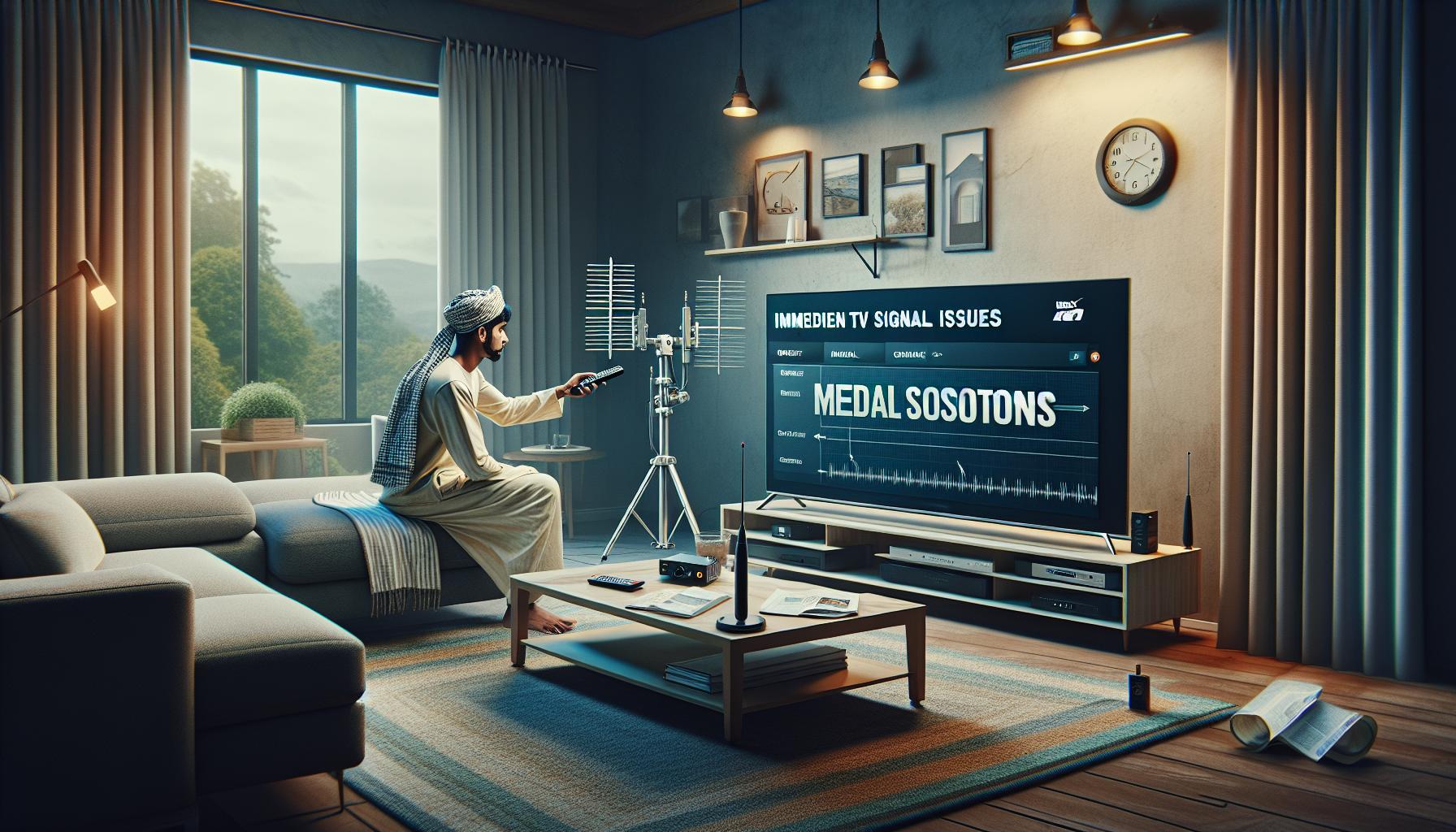
Si tu Smart TV no está detectando señales y no encuentras canales, hay varias soluciones rápidas que pueden ayudarte a resolver el problema sin necesidad de ser un experto técnico. Comencemos con unos pasos sencillos que podrías seguir para restaurar la señal y ver tus programas favoritos nuevamente.
1. Revisa las conexiones
Asegúrate de que todos los cables estén correctamente conectados. Un cable de antena o coaxial suelto puede ser la causa del inconveniente. Verifica que esté firmemente conectado en la parte trasera del televisor y en la toma de la pared o en el decodificador.
2. Realiza una búsqueda de canales
Ve a la opción de configuración en tu televisor. Busca el menú donde puedas realizar una búsqueda de canales. Es posible que tengas opciones para buscar de manera automática o manual. Si optas por la búsqueda automática, el televisor escaneará todas las frecuencias disponibles y debería encontrar los canales que no se estaban mostrando.
3. Ajusta la ubicación de la antena
La posición de tu antena es crucial para captar la señal. Prueba moverla hacia una ventana o elevándola para mejorar la recepción. A veces, un simple ajuste puede hacer la diferencia. Recuerda también alejarla de otros dispositivos electrónicos que puedan causar interferencia.
4. Asegúrate de que tu televisor esté actualizado
Verifica que el software de tu Smart TV esté actualizado. Muchas veces, las actualizaciones pueden resolver problemas de funcionamiento o incompatibilidades con el receptor de señal.
Si después de seguir estos pasos aún enfrentas dificultades, no dudes en considerar la opción de contacto con el servicio técnico. Los problemas técnicos con los televisores pueden variar y, en ocasiones, un profesional puede ofrecerte la ayuda necesaria para resolverlo rápidamente. No te desanimes; muchas veces, con unos pocos cambios, puedes volver a disfrutar de tus programas favoritos sin complicaciones.
Cómo reiniciar y restablecer tu Smart TV
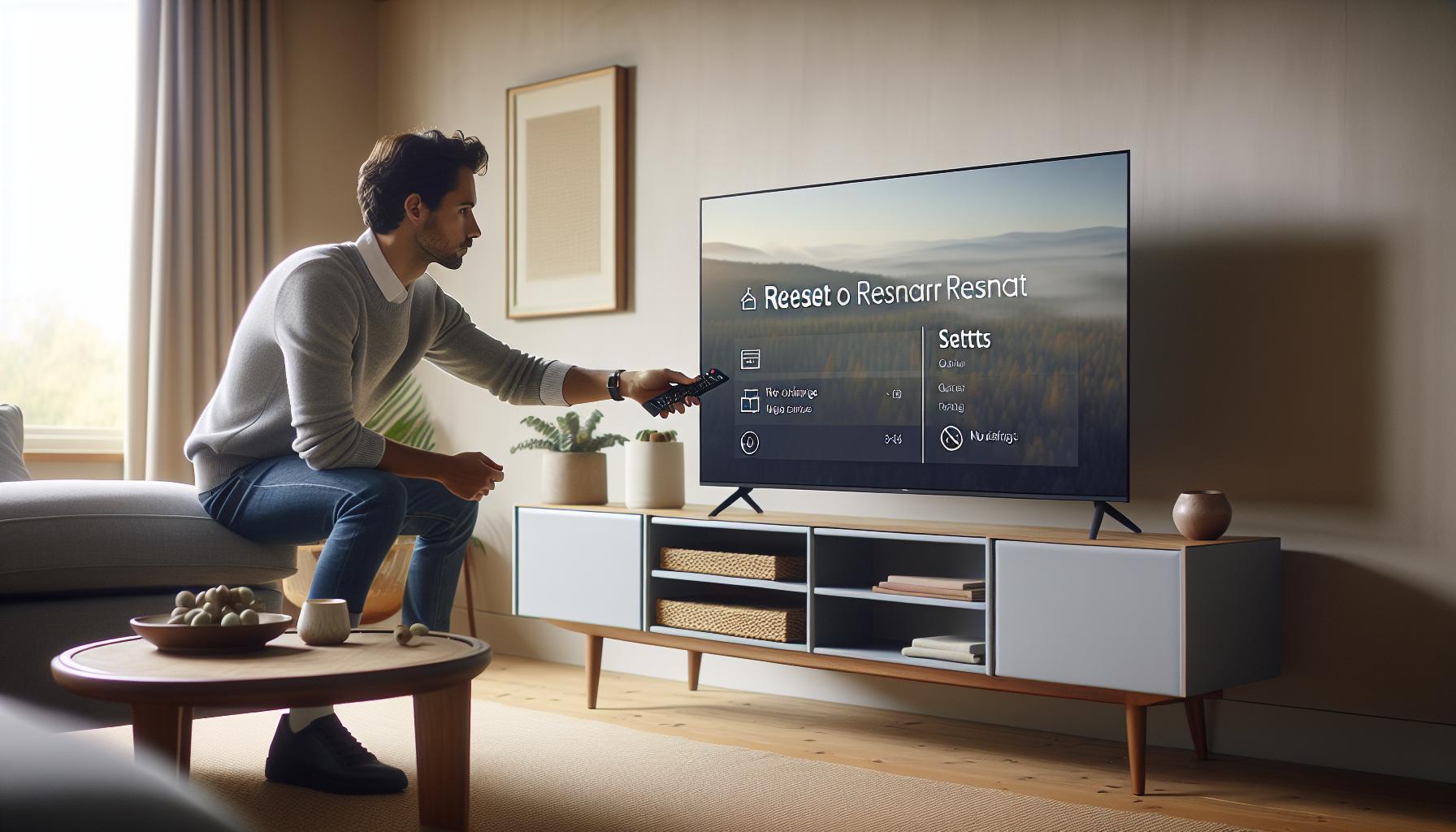
Reiniciar y restablecer tu Smart TV puede parecer un paso radical, pero a menudo este simple proceso resuelve muchos problemas comunes, incluyendo la incapacidad para encontrar canales. Cuando tu televisión tiene problemas de conexión o rendimiento deficiente, un reinicio puede restablecer su funcionalidad, permitiéndote disfrutar de tus programas favoritos nuevamente.
Para llevar a cabo un reinicio suave, sigue estos pasos:
- Apaga tu Smart TV: Comienza desconectando el televisor de la corriente eléctrica. Esto ayuda a eliminar cualquier carga residual que pueda estar causando problemas.
- Espera unos minutos: Déjalo desconectado durante al menos 1 a 2 minutos. Esto permite que se restablezcan todos los componentes internos.
- Vuelve a conectar: Conecta de nuevo el televisor a la corriente y enciéndelo.
Si el problema persiste, considera un restablecimiento de fábrica. Este proceso borra todas las configuraciones personalizadas, así que asegúrate de tener a la mano tus credenciales de acceso a aplicaciones y cuentas.
Para realizar un restablecimiento de fábrica, realiza lo siguiente:
- Accede al menú de configuración: Desde el control remoto, ve a “Configuraciones” o “Ajustes”.
- Busca la opción de “Sistema”: Dentro de los ajustes, selecciona “Sistema” y luego busca “Restablecer de fábrica” o “Restaurar ajustes de fábrica”.
- Confirma el restablecimiento: Sigue las instrucciones en pantalla para confirmar que deseas restaurar el televisor a sus configuraciones originales. Este proceso puede tomar unos minutos.
Después de reiniciar o restablecer, es recomendable realizar una nueva búsqueda de canales. Esto asegurará que tu televisor escanee todas las frecuencias disponibles y encuentre los canales que estaban ausentes. Si después de seguir estos pasos aún no se solucionan los problemas, no dudes en contactar con el servicio técnico, ya que a veces una intervención profesional puede ser necesaria para problemas más complejos.
Verifica la conexión a internet y WiFi
Asegurarte de que tu Smart TV esté correctamente conectada a Internet es crucial, especialmente si relies en servicios de streaming y aplicaciones en línea. Un problema en la conexión no solo puede impedir que accedas a tus programas favoritos, sino que también puede ser la razón por la que tu televisor no encuentra canales. Aquí tienes algunos pasos sencillos para verificar la conexión WiFi y resolver posibles problemas.
- Revisa la conexión WiFi: Asegúrate de que tu router está encendido y funcionando. Comprueba si otros dispositivos, como tu teléfono o tablet, pueden acceder a Internet para garantizar que el problema no esté relacionado con tu red doméstica.
- Verifica la configuración de red en tu Smart TV: Accede al menú de “Configuraciones” desde el control remoto. Busca la opción “Red” y selecciona “Conexión a Internet”. Asegúrate de que tu televisor esté conectado a tu red WiFi y que la señal sea fuerte.
- Prueba la conexión: Después de confirmar que estás conectado a la red, puedes realizar una prueba de conexión desde el mismo menú de red. Esto verificará si la TV puede acceder a Internet.
- Reinicia tu router y tu TV: A veces, un simple reinicio puede resolver problemas de conectividad. Desconecta tu router y tu televisor de la corriente durante unos minutos, luego vuelve a encenderlos.
Si después de seguir estos pasos tu Smart TV sigue sin encontrar canales, evalúa cambiar la ubicación del router. Asegúrate de que no haya obstáculos entre el router y el televisor, como paredes gruesas o muebles grandes, que puedan interferir con la señal. Además, verifica si hay actualizaciones de software disponibles para tu televisor; a veces, los problemas de conexión se solucionan con actualizaciones de firmware.
Por último, ten en cuenta que algunos Smart TVs permiten la conexión a Internet a través de un cable Ethernet. Si tu televisor tiene una entrada HDMI y el router está cerca, considera conectar el televisor directamente con un cable para una conexión más estable. Esto puede ser una solución eficaz si la señal WiFi no es confiable. Con estos pasos, estarás más cerca de disfrutar de tu entretenimiento sin complicaciones.
Configuración de canal: Búsquedas manuales y automáticas
Para quienes se enfrentan al frustrante problema de no encontrar canales en su Smart TV, entender el proceso de configuración de canales es esencial. La búsqueda de canales, ya sea manual o automática, puede ser la clave para restaurar el acceso a tu contenido favorito. A continuación, te guiaré a través de los pasos necesarios para asegurarte de que tu televisor esté correctamente configurado.
Búsqueda automática de canales
La búsqueda automática es una opción sencilla que permite que tu Smart TV escanee y resigne todos los canales disponibles. Para realizar este procedimiento:
- Accede al menú de configuraciones: Utiliza tu control remoto para navegar hasta el menú de “Configuración” o “Ajustes” en tu televisor.
- Selecciona la opción de canales: Busca la sección que diga “Canales”, “Configuración de TV” o “Instalación de canales”.
- Inicia la búsqueda: Selecciona “Búsqueda automática” o “Escanear canales”. Este proceso puede tardar unos minutos, y tu TV buscará y guardará todos los canales disponibles.
Una vez completada la búsqueda, asegura que todos los canales estén accesibles. En algunos casos, puede ser necesario reiniciar el televisor o el receptor de señal después de finalizar la búsqueda para que todos los ajustes se apliquen correctamente.
Búsqueda manual de canales
Si prefieres buscar canales de forma manual o si la búsqueda automática no ha dado resultados, puedes optar por la búsqueda manual. Este proceso es útil si sabes que hay canales específicos que deseas agregar:
- Dirígete a la configuración de canales: En el menú de “Configuración”, selecciona nuevamente la sección de “Canales”.
- Selecciona la opción “Agregar canal manualmente”: Esto puede variar dependiendo de la marca y modelo de tu TV.
- Introduce la frecuencia del canal: Necesitarás el número de frecuencia del canal que intentas añadir. Este número se puede encontrar fácilmente en línea o en la página web de tu proveedor de televisión.
- Confirma y guarda: Después de ingresar los detalles, confirma la selección para que se agregue el canal.
Recuerda que cada marca de Smart TV tiene ligeras variaciones en los menús y nombres de las opciones, así que es útil consultar el manual específico de tu modelo si te encuentras con dificultades.
Siguiendo estos pasos para las búsquedas automáticas y manuales, podrás recuperar el acceso a tus canales y disfrutar de tus programas y películas favoritas sin interrupciones. Si después de revisar estos procedimientos tu televisor sigue sin encontrar canales, podría ser momento de considerar la asistencia técnica profesional.
Errores frecuentes y códigos de proveedor
Cuando te enfrentas a la frustrante situación de que tu Smart TV no encuentre canales, es posible que también recibas ciertos errores o códigos de su proveedor de servicio. Estos pueden ser indicativos de problemas específicos que requieren atención. Conocer estos errores y lo que significan puede facilitar enormemente la resolución de problemas.
Algunos de los errores más comunes incluyen:
- Error 200: Conexión a internet fallida. Verifica si tu Smart TV está conectada a la red WiFi. Si la conexión es inestable, prueba reiniciando el router.
- Error 300: Problemas con la señal. Asegúrate de que la antena esté correctamente conectada y en dirección adecuada. Si usas cable coaxial, verifica que no esté dañado.
- Error 500: Problemas de proveedor. Este error indica que podría haber algo mal en la señal de tu proveedor. Consulta su página web o llama al servicio al cliente para saber si hay interrupciones.
Para cada error, aquí hay pasos sencillos que puedes seguir:
Pasos para resolver errores comunes
- Reinicia tu Smart TV: Muchas veces, un simple reinicio puede resolver problemas de señal y conexión.
- Verifica la calidad de la señal: Si tu TV muestra “sin señal,” comprueba todos los cables y conexiones de tu dispositivo.
- Consulta manual o soporte: Busca el código de error específico en el manual de tu dispositivo o contacta al servicio técnico de tu proveedor para obtener ayuda adicional.
Es importante recordar que en ocasiones, el problema puede no estar en tu televisor sino en la señal que proporciona tu proveedor. No dudes en tomar nota de cualquier código de error y compartirlo con el soporte técnico. Esto puede acelerar el proceso de diagnóstico y resolución.
Al enfrentarte a estos problemas, mantén la calma y sigue estos pasos. Con una estrategia ordenada, podrás identificar y solucionar la causa de la falta de canales en tu Smart TV, volviendo al entretenimiento en poco tiempo.
Problemas de compatibilidad con dispositivos externos
Algunas veces, la causa de que tu Smart TV no pueda encontrar canales no está solo relacionada con la señal o la configuración de la antena, sino que puede deberse a conectados. Dispositivos como reproductores de DVD, consolas de videojuegos, o incluso barras de sonido pueden interferir con la señal de tu TV, generando frustración y confusión.
Uno de los problemas más comunes se presenta a través de conexiones HDMI. Si has conectado varios dispositivos mediante HDMI, a veces la TV puede no seleccionar automáticamente la entrada correcta. Asegúrate de que tu Smart TV esté configurada para la entrada HDMI que corresponde al dispositivo en uso. Puedes hacer esto siguiendo estos pasos simples:
- Usa el control remoto para navegar a la opción de “Fuente” o “Entrada”.
- Selecciona la entrada correcta correspondiente a tu dispositivo externo.
- Si el dispositivo aún no responde, prueba con otro puerto HDMI si está disponible.
Otro posible inconveniente puede ser la configuración incorrecta de los dispositivos. Por ejemplo, asegúrate de que cualquier dispositivo adicional o adaptador de streaming, como Chromecast o Fire Stick, esté debidamente configurado y en la misma red WiFi que tu Smart TV. Un error común es que se conecta el dispositivo, pero no se configura apropiadamente en la red, lo que puede limitar la capacidad de tu TV para reconocerlo y localizar los canales correctamente.
Además, verifica si los dispositivos están actualizados con el último software. Las actualizaciones pueden resolver problemas de compatibilidad que evitan que los dispositivos funcionen de manera óptima con tu Smart TV. Aquí tienes un proceso rápido para chequear esto:
- Accede a la configuración de cada dispositivo.
- Busca la opción de “Actualización de software” o “Actualizaciones automáticas”.
- Si hay actualizaciones disponibles, instálalas y reinicia el dispositivo.
Si después de realizar estos pasos tu Smart TV aún presenta problemas para encontrar canales, puede ser útil desconectar todos los dispositivos externos y comprobar si la TV puede buscar canales por sí sola. Si esto funciona, conecta los dispositivos uno a uno y verifica cuál provocó el problema. Recuerda, resolver problemas de compatibilidad puede requerir paciencia, pero cada paso que tomes te acerca a solucionar el inconveniente con tu Smart TV.
Cómo solucionar fallos de imagen y sonido
Cuando experimentas fallos de imagen y sonido en tu Smart TV, puede resultar frustrante, pero muchas veces los problemas son más comunes de lo que piensas y tienen soluciones sencillas. A continuación, te proporcionaré pasos claros para abordar estos inconvenientes y devolverte la tranquilidad para disfrutar de tus programas favoritos.
Para empezar, si tu pantalla aparece oscura o muestra rayas, es importante revisar las conexiones. Asegúrate de que todos los cables HDMI u otros conectores estén firmemente conectados. Si ves una pantalla negra, prueba a desconectar la TV de la corriente eléctrica durante un minuto y luego vuelve a encenderla. Además, verifica si la TV está en la entrada correcta. Esto lo puedes hacer usando el control remoto y seleccionando la opción de “Fuente” o “Entrada” para asegurarte de que la señal corresponde al dispositivo que estás utilizando.
Problemas de Sonido
Un sonido distorsionado o la ausencia de audio pueden ser igualmente molestos. Primero, verifica el volumen y asegúrate de que no haya silenciamiento accidental. También, revisa si el sistema de sonido externo (como barras de sonido o altavoces Bluetooth) está correctamente conectado y en funcionamiento. Si el audio se corta o es irregular, realiza estos pasos:
- Accede al menú de configuración de sonido de tu TV.
- Configura el modo de audio en “Estándar” o “Stereo” para pruebas.
- Desconecta y vuelve a conectar cualquier dispositivo que esté vinculado por Bluetooth.
- Si usas una barra de sonido, prueba conectar directamente la TV al televisor mediante un cable óptico o HDMI ARC.
Revisiones de Software
A veces, el software de tu Smart TV puede necesitar actualización. Esto es especialmente crítico si has notado errores recientes en la calidad de imagen o sonido. Para comprobar esto:
- Accede al menú de configuración de tu TV.
- Busca la sección de “Actualización de software”.
- Si hay actualizaciones disponibles, descárgalas e instálalas.
Si tras realizar todos estos pasos la imagen o el sonido aún presentan problemas, considera desconectar todos los dispositivos externos y probar con la TV sola. Si el problema persiste, podría ser un indicativo de que necesites asistencia técnica. No dudes en solicitar ayuda profesional si no logras resolver el problema tú mismo. Resolver inconvenientes tecnológicos puede ser frustrante, pero con paciencia y estos consejos, estás en el camino correcto para restaurar la funcionalidad de tu Smart TV y volver a disfrutar de tus programas sin interrupciones.
Actualización del software de tu Smart TV
Mantener el software de tu Smart TV actualizado es esencial para garantizar un rendimiento óptimo, especialmente si te enfrentas a problemas como la imposibilidad de encontrar canales. Cuando el firmware de tu TV no está al día, pueden aparecer errores que afecten la búsqueda y visualización de canales. Un software obsoleto puede llevar a incompatibilidades con aplicaciones y firmware, causando frustración.
Para asegurarte de que tu Smart TV funcione sin problemas, sigue estos pasos sencillos para actualizar el software:
- Enciende tu TV y utiliza el control remoto para acceder al menú de configuración.
- Navega hasta la sección de “Actualización de software”, que suele estar en “Soporte” o “Acerca de”.
- Selecciona “Buscar actualizaciones”. La TV verificará si hay actualizaciones disponibles.
- Si aparece una actualización, sigue las instrucciones en pantalla para descargarla e instalarla.
Es importante que tu Smart TV esté conectada a Internet durante este proceso, ya que las actualizaciones se descargan en línea. En caso de que no puedas conectar tu TV a la red WiFi, considera la posibilidad de utilizar un cable Ethernet para una conexión más estable.
Si, tras la actualización, tu Smart TV sigue sin encontrar canales, entonces podría ser necesario reiniciar la TV. Desconecta la televisión de la corriente durante unos minutos y vuelve a encenderla. Esto puede ayudar a resolver problemas que no se solucionaron únicamente con la actualización del software.
Recuerda que, en ocasiones, si no estás seguro de cómo proceder o si los problemas persisten, no dudes en contactar al soporte técnico de la marca de tu Smart TV, ya que pueden ofrecerte asistencia específica y acorde a tu modelo. Mantener tu dispositivo actualizado no solo mejora su rendimiento, sino que también te ayuda a disfrutar de una experiencia visual fluida y sin complicaciones.
Funciones específicas de marcas: Samsung, LG, Sony
Si tu Smart TV es de marcas reconocidas como Samsung, LG o Sony, es esencial que conozcas las funcionalidades específicas y algunos trucos que pueden resolver el problema de la búsqueda de canales que no se encuentran. Cada fabricante tiene sus particularidades que pueden ser de gran ayuda.
Para los usuarios de Samsung, una de las primeras cosas que se deben verificar es la conexión de la antena. Asegúrate de que el cable coaxial esté bien conectado y que no haya daños visibles. Además, Samsung ofrece una opción de búsqueda de canales automática en sus menús. Para acceder a ella, presiona el botón “Home” en tu control remoto, luego ve a “Configuración” y selecciona “Canales”. Desde ahí, puedes iniciar un “Escaneo automático” para que tu TV busque todos los canales disponibles. Si experimentas errores con la búsqueda, prueba restablecer la configuración de la TV en “Soporte técnico” y selecciona “Restablecer”.
Los Smart TV de LG también cuentan con una función de búsqueda similar. Si no puedes encontrar canales, dirígete al menú de “Configuración”, elige “Canales” y luego “Buscar canales”. Asegúrate de que tu TV esté configurada correctamente para recibir señales de aire o cable. Si los problemas persisten, verifica si hay actualizaciones de software disponibles en “Soporte”, lo que puede solucionar problemas conocidos. Si encuentras mensajes de error como “No hay señal”, revisa la conexión de tu antena y asegúrate de que esté en buen estado.
Para los usuarios de Sony, el proceso es igualmente sencillo. Ve a “Home”, selecciona “Configuración”, y busca “Canales”. Asegúrate de que estés en la opción correcta para tu tipo de señal (terrestre o por cable). En caso de que tengas dificultades técnicas, el software también puede ser un culpable. Accede al menú de “Acerca de” en “Configuración” y selecciona “Actualizar” para asegurarte de que tu TV esté corriendo la última versión. Si recibes códigos de error, consulta la guía de usuarios que viene con tu TV o visita el sitio web de Sony para obtener más información.
Recuerda que, a menudo, la combinación de una correcta configuración de señal, actualizaciones de software, y una buena conexión de antena es clave para disfrutar de todos tus canales. Si continúas teniendo problemas, podría ser un buen momento para considerar asistencia técnica profesional, para asegurarte de que tu Smart TV funcione perfectamente nuevamente.
Cuándo contratar asistencia técnica profesional
A veces, a pesar de tus mejores esfuerzos, tu Smart TV puede seguir sin encontrar canales, lo cual es frustrante y desconcertante. En esos momentos, es crucial saber cuándo es el momento adecuado para buscar ayuda profesional. Si has intentado múltiples soluciones desde verificar la conexión de la antena hasta restablecer los ajustes de fábrica y nada parece funcionar, puede ser el momento de considerar asistencia técnica.
Uno de los signos más claros de que necesitas ayuda profesional es cuando comienzas a recibir códigos de error persistentes, como el “Error 19” en algunos modelos, que indica problemas de señal que no se pueden resolver con ajustes simples. La presencia de problemas constantes con la imagen, como pantalla negra o distorsiones que no se eliminan con lo que ya has probado, también pueden ser indicativos de un mal funcionamiento interno que requiere más que una simple intervención.
Otra señal de que es el momento de buscar ayuda es si te sientes abrumado o inseguro acerca del siguiente paso. No todos estamos familiarizados con la tecnología, y está bien admitir que a veces un par de manos extra pueden facilitar las cosas. Optar por un técnico es una decisión inteligente, especialmente si tu TV está bajo garantía y puede ser reparada sin costo adicional. Además, si has verificado la conexión a internet y la configuración del canal, pero sigues sin acceso a los canales, el problema podría estar relacionado con configuraciones internas o problemas de hardware que un profesional podrá diagnosticar adecuadamente.
Si decides buscar asistencia técnica, asegúrate de proporcionar información detallada sobre los pasos que ya has seguido. Esto no solo facilitará el diagnóstico del técnico, sino que también puede acelerar el proceso de reparación. Recuerda que contar con un experto puede ayudarte a regresar a esos momentos de entretenimiento sin más contratiempos. La satisfacción de finalmente ver tus programas favoritos no tiene precio, así que no dudes en buscar ayuda profesional cuando sea necesario.
Consejos para mantener tu Smart TV en óptimas condiciones
Para asegurar el óptimo funcionamiento de tu Smart TV y evitar problemas como la sintonización de canales, es fundamental adoptar una serie de prácticas mantenidas que pueden hacer una gran diferencia. Primero, es recomendable realizar limpiezas periódicas. Al igual que cualquier dispositivo electrónico, el polvo y la suciedad pueden acumularse y afectar el rendimiento. Utiliza un paño suave y ligeramente húmedo para limpiar la pantalla y los puertos, evitando productos químicos agresivos que puedan dañar la superficie.
Además, debes prestar atención a la actualización del software. Las marcas como Samsung, LG y Sony suelen lanzar actualizaciones que mejoran tanto la funcionalidad como la seguridad de sus dispositivos. Para actualizar el software de tu Smart TV, dirígete a la sección de ajustes, selecciona “Sistema” y busca “Actualizaciones de software.” Mantener tu TV al día puede prevenir incompatibilidades y mejorar la recepción de canales.
Otro consejo importante es verificar con regularidad la conexión de tu antena o el proveedor de servicios de TV. Asegúrate de que la antena esté correctamente instalada y alineada, así como de que los cables no presenten daños. Si usas un decodificador o un dispositivo externo, comprueba que también se encuentre bien conectado. Recuerda que una mala señal puede deberse a factores externos como cambios en el entorno o interferencias de otros dispositivos electrónicos.
Por último, es aconsejable utilizar una buena conexión a internet. Muchas veces, el problema radica en una red inestable, así que asegúrate de que tu WiFi funcione correctamente. Prueba la conexión directamente en la TV y, si es posible, utiliza un cable HDMI o Ethernet para mejorar la estabilidad. Si sigues estos consejos, estarás un paso más cerca de disfrutar de tu Smart TV sin contratiempos, sintonizando todos los canales con facilidad.
FAQ
Q: ¿Por qué mi Smart TV no encuentra canales después de un reinicio?
A: Si tu Smart TV no encuentra canales después de un reinicio, podría deberse a una configuración incorrecta. Verifica que la antena o cable esté correctamente conectado y realiza una búsqueda manual de canales. Consulta la sección de Configuración de canal para ajustar la sintonización adecuadamente.
Q: ¿Cómo puedo mejorar la señal de mi Smart TV para que encuentre canales?
A: Puedes mejorar la señal de tu Smart TV asegurándote de que la antena esté ubicada en un lugar elevado y libre de obstrucciones. También considera usar un amplificador de señal si estás lejos de las torres de transmisión. Esta medida puede ayudar a sintonizar más fácilmente los canales.
Q: ¿Qué hacer si mi Smart TV muestra un error al buscar canales?
A: Si tu Smart TV muestra un error al buscar canales, primero verifica los códigos de error en el manual del usuario. Intenta reiniciar el televisor y asegúrate de que el software esté actualizado. Revisa también las conexiones de cualquier dispositivo externo, como decodificadores o receptores.
Q: ¿Es posible que un mal cable HDMI afecte la búsqueda de canales en mi Smart TV?
A: Un cable HDMI en mal estado no influye directamente en la búsqueda de canales, ya que los canales se reciben a través de la antena o el cable. Sin embargo, asegúrate de que todos los dispositivos estén conectados correctamente y de que los cables no estén dañados, lo que podría causar problemas de visualización.
Q: ¿Qué hacer si solo algunos canales no aparecen en mi Smart TV?
A: Si solo faltan algunos canales, verifica la configuración de tu antena y realiza una búsqueda de canales en búsqueda automática. También es útil revisar si esos canales están disponibles en tu área y confirmar que tu antena sea compatible con esos canales.
Q: ¿Cuándo debo considerar contratar asistencia técnica para mi Smart TV?
A: Si después de intentar las soluciones mencionadas, tu Smart TV aún no encuentra canales, considera contratar asistencia técnica. Especialmente si el televisor presenta fallos de hardware, como problemas en la placa de circuitos o en la antena interna.
Q: ¿Cómo puedo restablecer la configuración de fábrica de mi Smart TV?
A: Para restablecer la configuración de fábrica de tu Smart TV, accede al menú de ajustes y busca la opción de restablecimiento. Ten en cuenta que esto borrará todas las configuraciones personalizadas, así que asegúrate de tener una copia de tus datos importantes.
Q: ¿Qué errores comunes de proveedores pueden evitar que mi Smart TV encuentre canales?
A: Algunos errores comunes de proveedores incluyen problemas con el servicio de TDT o incompatibilidades de señal. Consulta los códigos de error en el manual o en la página web de tu proveedor, como Orange TV o Movistar, para obtener instrucciones específicas y soluciones.
Concluyendo
¡Y eso es todo por hoy! Si tu smart TV aún no encuentra canales, recuerda que siempre hay posibles soluciones que puedes implementar tú mismo. Desde verificar la conectividad WiFi hasta revisar los cables HDMI, cada paso es crucial. No te desanimes; con persistencia, ¡puedes solucionar el problema!
Para más trucos y consejos sobre cómo arreglar tu televisor, no dudes en consultar nuestros artículos sobre conectividad y sonido. Además, si buscas un servicio profesional, tenemos recomendaciones de expertos en reparación de Smart TV que pueden ayudarte cuando lo necesites.
No olvides dejarnos un comentario sobre tus experiencias o descubrir cómo otros han resuelto problemas similares. Tu opinión es valiosa y puede ayudar a más personas como tú. Mantente conectado para más contenido útil y optimiza al máximo tu experiencia televisiva. ¡Hasta la próxima!
Recibe nuestras últimas guías, noticias y análisis destacados en la Búsqueda de Google y en AI Overviews.