
Si alguna vez has estado listo para disfrutar de tu programa favorito solo para darte cuenta de que tu televisor Samsung no encuentra canales, no estás solo. Este problema es más común de lo que piensas y puede ser frustrante. En esta guía de ayuda, abordaremos de manera sencilla las razones por las cuales tu TV puede estar presentando este inconveniente y te proporcionaremos pasos claros para solucionarlo. Desde problemas de conexión hasta configuraciones incorrectas, aquí descubrirás cómo devolverle la funcionalidad a tu televisor. ¡Sigue leyendo y recupera tu entretenimiento rápidamente!
Cómo configurar la búsqueda de canales en tu TV Samsung
Configurar la búsqueda de canales en tu TV Samsung puede parecer un desafío, pero con unos pasos simples, podrás disfrutar de tus programas favoritos sin complicaciones. Primero, asegúrate de que tu televisor esté correctamente conectado a la antena o al cable, ya que esto es fundamental para recibir las señales de los canales.
Para iniciar la búsqueda de canales, sigue estos pasos:
Pasos para buscar canales en tu TV Samsung
- Enciende tu TV y presiona el botón de Inicio en el control remoto.
- Navega hacia Ajustes (puede aparecer como un ícono de engranaje).
- Selecciona Todos los ajustes y luego dirígete a General y privacidad.
- Haz clic en Difusión y después elige Buscar canales.
- Selecciona el tipo de búsqueda: Automática o Manual, según necesites.
- Si eliges automática, la TV escaneará todos los canales disponibles. Para la búsqueda manual, deberás ingresar la frecuencia de los canales que deseas añadir.
- Aguarda a que se complete el proceso, y finalmente guarda los cambios.
Si después de seguir estos pasos aún no encuentras los canales que buscas, considera que puede haber varios factores detrás de este problema.
Causas comunes por las que no encuentras canales
- Antena o cable mal conectados.
- Interferencias en la señal debido a obstáculos físicos.
- Configuraciones incorrectas en el televisor.
- Problemas de señal en tu área o fallos en la emisión local.
Al seguir estos pasos y considerar las causas mencionadas, tendrás mayores posibilidades de encontrar y disfrutar de todos tus canales favoritos en tu Smart TV Samsung. Si después de todo esto sigues teniendo problemas, puede que sea útil consultar con un profesional. ¡No te desanimes, tú puedes hacerlo!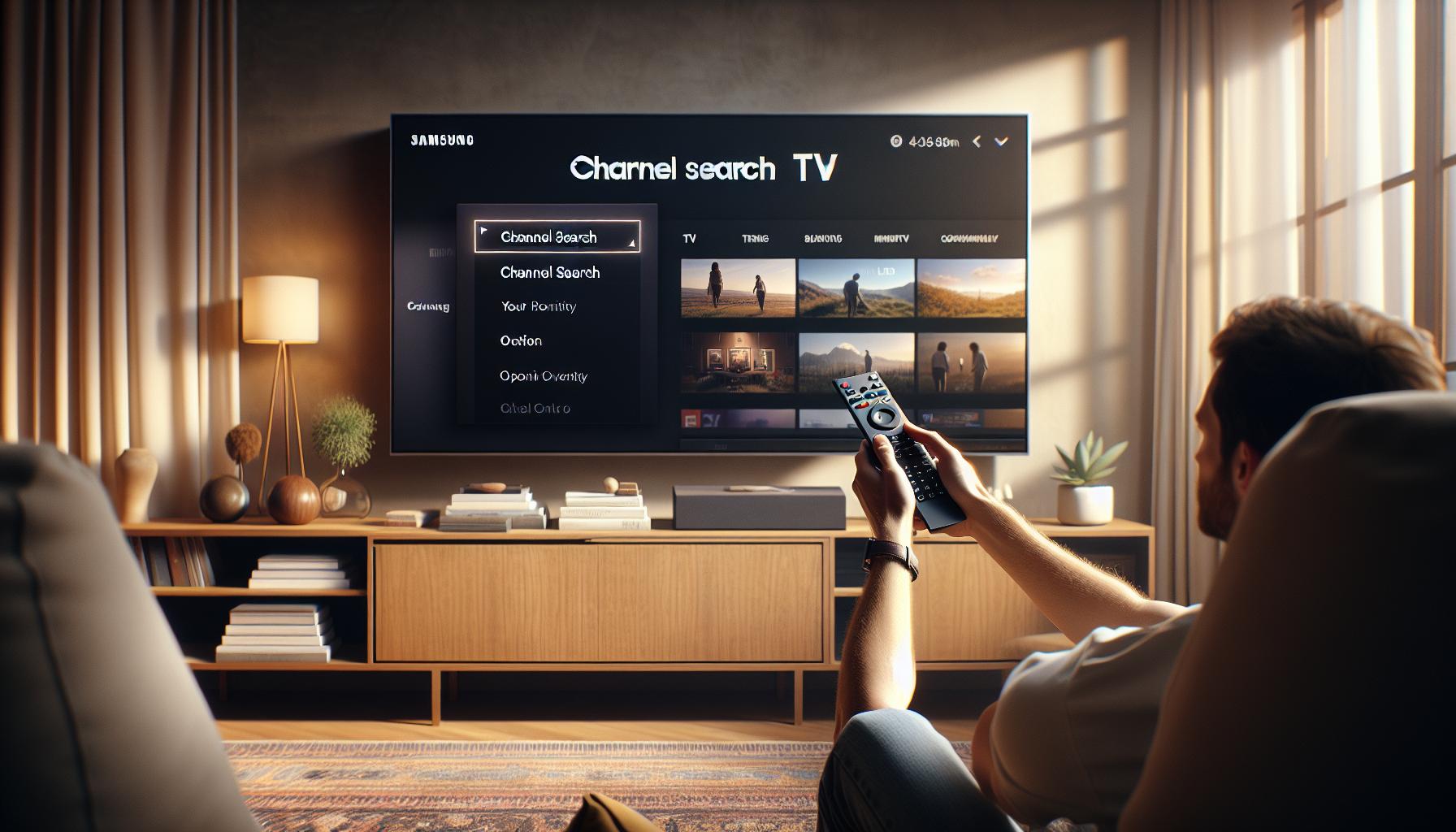
Causas comunes por las que no encuentras canales
No hay nada más frustrante que sentarse a ver tu programa favorito y descubrir que no puedes encontrar ningún canal en tu TV Samsung. ¡Pero no te preocupes! A menudo, este problema es fácil de resolver una vez que identificas la causa. Muchas veces, los fallos pueden atribuirse a simples errores en la conexión o configuración, así que aquí te dejo una lista de las razones más comunes por las que no estás viendo esos canales esperados.
- Antena o cable mal conectados: Verifica que tu antena o cable estén correctamente conectados al televisor. Un cable suelto o desconectado puede ser la causa principal de la pérdida de señal.
- Interferencias en la señal: Las interferencias pueden ser causadas por obstáculos físicos como paredes o muebles, o por otros dispositivos electrónicos. Asegúrate de que la antena esté en un lugar con buena visibilidad y lejos de dispositivos que puedan interferir.
- Configuraciones incorrectas: A veces, la configuración de tu televisor puede estar equivocada. Revisa que estés buscando canales en la fuente correcta, ya sea antena o cable, y que los ajustes de búsqueda estén configurados correctamente.
- Problemas de señal en tu área: Si algunos canales están experimentando fallos o no están disponibles, podría ser un problema con la emisión en tu área. Chequea si tus vecinos están teniendo el mismo problema o consulta con tu proveedor.
Cada uno de estos factores puede ser fácilmente solucionado con un poco de paciencia y pruebas. Te animo a que sigas revisando las conexiones y configuraciones hasta que encuentres la solución. Recuerda que, si después de revisar todo sigues sin poder obtener tus canales, no dudes en considerar la ayuda de un profesional. ¡Tú puedes hacerlo, y estoy aquí para apoyarte en el proceso!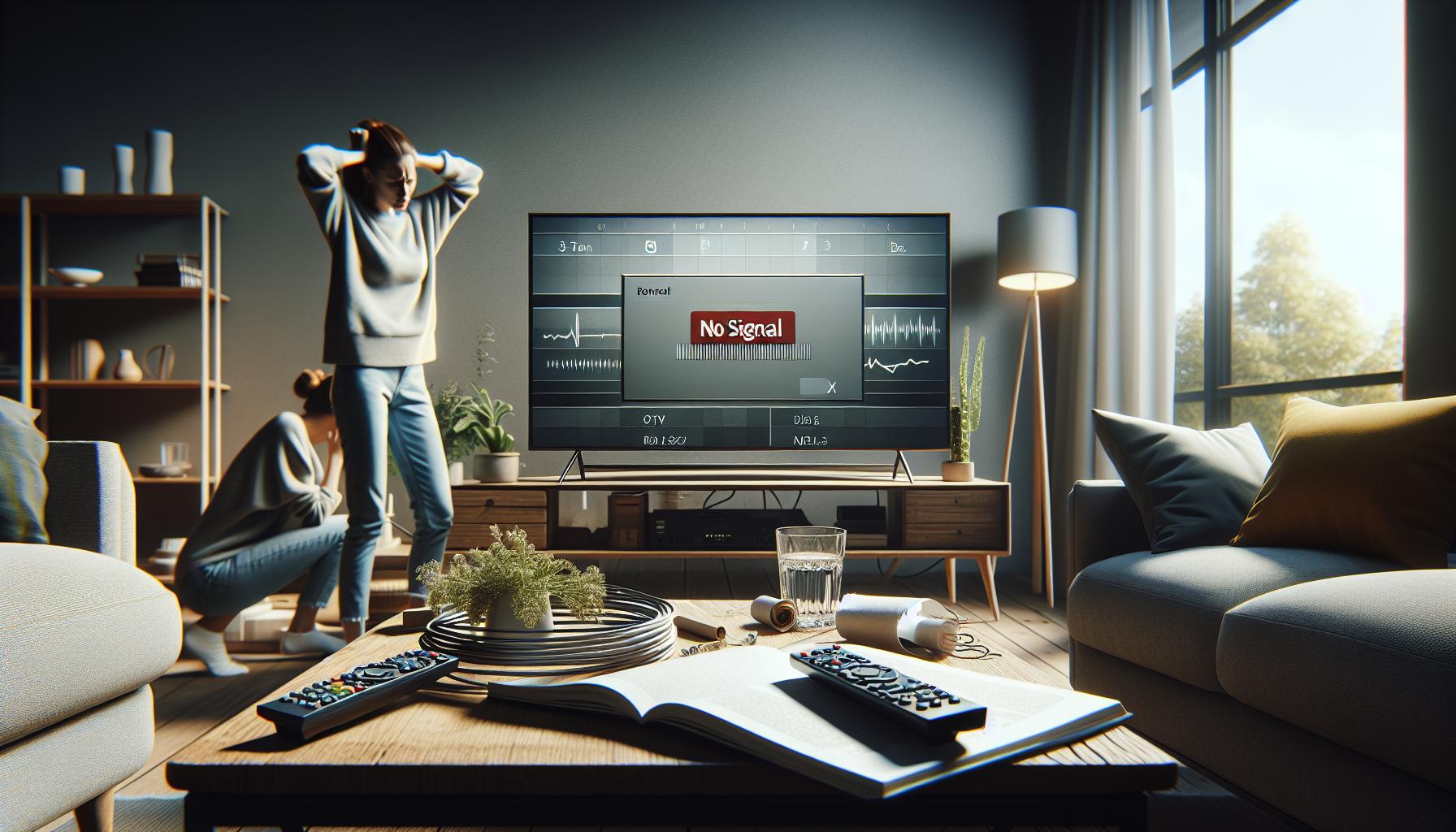
Guía paso a paso para buscar canales manualmente
Cuando tu televisor Samsung no encuentra canales, puede ser frustrante, pero no te preocupes, ¡aquí está la forma de resolverlo! A continuación, te presento una guía sencilla y práctica para buscar canales manualmente en tu televisor Samsung. Seguir estos pasos puede ayudarte a regresar rápidamente a tus programas favoritos.
Paso 1: Accede al menú de configuración
Primero, enciende tu televisor Samsung y utiliza el control remoto para acceder al menú de configuración. Presiona el botón de “Menú” o “Home” en tu control remoto y navega hacia “Configuración” o “Ajustes”.
Paso 2: Selecciona la opción de búsqueda de canales
Dentro del menú de configuración, busca la opción etiquetada como “Canales” o “Transmisión”. Aquí, deberías encontrar la opción para “Buscar canales” o “Configuración de búsqueda de canales”.
Paso 3: Elige el tipo de conexión
Ahora, debes seleccionar el tipo de conexión que estás utilizando. Si usas una antena, asegúrate de seleccionar “Antenna”. Si te conectas a través de un cable, selecciona “Cable”. Esta elección es crucial para obtener los resultados correctos.
Paso 4: Realiza la búsqueda de canales
Una vez que hayas seleccionado el tipo de conexión, busca la opción que dice “Buscar automáticamente” o “Buscar canales”. Esto iniciará el proceso de escaneo y tu televisor comenzará a buscar todos los canales disponibles. El escaneo puede tardar varios minutos, así que ten paciencia mientras se completa.
Paso 5: Guarda los canales encontrados
Al finalizar la búsqueda, tu televisor mostrará una lista de los canales encontrados. Asegúrate de guardar esta configuración para que no tengas que repetir el proceso. Si algunos canales no se encuentran, revisa la conexión de la antena o cable y repite el escaneo.
Si después de seguir estos pasos todavía no encuentras canales, podría ser un buen momento para verificar si hay problemas con la señal en tu área o considerar la ayuda de un profesional. ¡Con un poco de paciencia, seguramente volverás a disfrutar de tus programas favoritos!
Soluciones para problemas de conectividad de TV
La conectividad es crucial para disfrutar de tu televisor Samsung, especialmente cuando no puedes encontrar canales. Existen diversas razones por las cuales tu TV puede estar enfrentando problemas de conectividad, pero no te preocupes, hay soluciones efectivas. Aquí hay una guía para resolver estos inconvenientes comunes que suelen frustrar a los usuarios.
Para empezar, asegúrate de que todos los cables están correctamente conectados. Esto incluye verificar el cable de la antena o el cable coaxial. Si usas un receptor externo, asegúrate de que esté encendido y de que todos los cables, incluidos los HDMI, estén firmemente conectados. A menudo, una conexión floja es la causa de muchos problemas.
Si has confirmado que las conexiones son correctas pero sigues sin recibir señales, considera reiniciar tu televisor. Simplemente desenchúfalo de la corriente durante unos 30 segundos. Este sencillo método puede restablecer la conectividad y resolver los problemas transitorios. Recuerda también revisar que la pareja de dispositivos (como un receptor) esté en la misma red si utilizas conexiones WiFi.
Es posible que tu TV no esté configurado correctamente para la búsqueda de canales. Verifica que el tipo de señal seleccionado en el menú de configuración sea el correcto (Antenna o Cable) y asegúrate de que el escaneo de canales esté configurado para todas las frecuencias disponibles. Si encuentras una “pantalla negra” o “luz roja parpadeante”, esto puede indicar un problema de señal que puede requerir un ajuste en la dirección de tu antena o una prueba con otra fuente de señal.
Para problemas de conexión a Internet, como aplicaciones de streaming que no funcionan, asegúrate de que tu red WiFi esté operativa. Realiza un test de velocidad en otro dispositivo conectado a la misma red. Si el internet está lento o inactivo, podría ser un problema con tu proveedor de servicios o la configuración del router. Reinicia el router si es necesario y verifica si se requiere una actualización del firmware del televisor, ya que esto puede afectar la conectividad de ciertas aplicaciones.
Recuerda que estos pasos simples pueden resultar en una solución rápida y efectiva a tus problemas de conectividad. Si después de intentar estas sugerencias el problema persiste, puede ser conveniente contactar a asistencia técnica profesional para un diagnóstico más detallado. ¡Tú puedes hacerlo!
Errores frecuentes y sus códigos en Samsung TV
Enfrentar problemas con tu televisor Samsung puede ser frustrante, especialmente cuando aparece un código de error que parece no tener solución. Comprender qué significan estos errores y cómo resolverlos es vital para volver a disfrutar de tu programación favorita. A continuación, te presento una lista de algunos errores frecuentes que podrías encontrar y las acciones que puedes seguir para solucionarlos.
Códigos de error comunes en Samsung TV
| Código de error | Descripción | Solución |
|---|---|---|
| 0-1 | Error de conexión a Internet |
|
| 7-1 | No se recibe la señal |
|
| 1-1 | Error de firmware |
|
| 5-4 | Problemas de HDMI |
|
Al reconocer estos códigos, puedes abordar rápidamente los problemas y evitar perder tiempo y frustraciones. Recuerda que una conexión inadecuada y cables defectuosos son las causas más comunes de los errores mencionados. No dudes en realizar un reinicio del televisor o del router, ya que muchos problemas de conectividad se pueden resolver simplemente reiniciando los dispositivos.
Si después de seguir estos pasos los errores persisten, podría ser el momento de buscar asistencia profesional. Contactar el servicio técnico de Samsung te permitirá recibir soporte especializado y resolver problemas más complejos. Recuerda, ¡no te desanimes! Tienes las herramientas para solucionar muchos de estos inconvenientes y regresar a disfrutar de tu televisor.
Cómo reiniciar y restablecer tu TV Samsung
Reiniciar y restablecer tu televisor Samsung puede ser una solución efectiva para una variedad de problemas, incluyendo la dificultad para encontrar canales. Este proceso es relativamente sencillo y puede ayudarte a restablecer la configuración de fábrica o simplemente a reiniciar el sistema, lo que a menudo soluciona fallos técnicos menores.
Para reiniciar tu televisor, sigue estos pasos:
- Apaga el televisor. Desconéctalo de la corriente eléctrica.
- Espera unos minutos. Permite que el televisor se apague por completo antes de volver a encenderlo.
- Vuelve a conectar el televisor. Mira si el problema persiste.
Si necesitas un restablecimiento de fábrica, aquí te dejo una guía detallada:
Cómo restablecer la configuración de fábrica
- Presiona el botón de “Home” o “Inicio” en el control remoto.
- Navega a “Configuración”. Selecciona “Toda la configuración”.
- Ve a “Soporte”. Luego, selecciona “Auto diagnóstico”.
- Busca la opción de “Restablecer”. Podría aparecer como “Restablecer configuración de fábrica”.
- Confirma el restablecimiento. Introduce el PIN si se te solicita (por defecto suele ser 0000).
Este procedimiento eliminará todas las configuraciones personalizadas y ajustes de tu televisor, así que asegúrate de que tienes a mano tu información de configuración de canales y aplicaciones, si es que la necesitas más tarde.
Si después de reiniciar o restablecer el televisor sigues sin poder encontrar canales, podría ser una buena idea verificar las conexiones de tu antena o cable, o incluso contactar con el servicio técnico de Samsung para asistencia adicional. Recuerda, no estás solo en esto y hay soluciones disponibles para ti.
Configuraciones de antena para mejorar la señal
Para asegurar una recepción óptima de la señal de tu televisor Samsung, es esencial configurar correctamente la antena. Una mala señal puede ser la causa principal de que no encuentres canales. Aquí hay algunos consejos para mejorar la calidad de tu señal de antena.
Primero, la ubicación de la antena juega un papel vital. Debes colocarla en un lugar elevado y con una línea de visión despejada hacia la dirección de las torres de transmisión. A veces, simplemente mover la antena unos pocos metros puede marcar la diferencia. Considera utilizar un soporte o un mástil para elevar la antena, especialmente si vives en un área con muchas obstrucciones.
Tipos de antenas y su instalación
Existen varios tipos de antenas que puedes instalar:
- Antena interna: Ideal para áreas con buena recepción. Colócala cerca de una ventana o en un lugar alto dentro de la casa.
- Antena externa: Recomendada para áreas rurales o donde la señal es débil. Esta antena debe ser montada en el exterior y orientada hacia las torres de transmisión.
- Antena direccional: Este tipo está diseñado para captar señales desde una sola dirección, lo que puede ser útil si sabes exactamente de dónde proviene la señal.
Es importante asegurarte de que la antena esté conectada correctamente. Verifica todas las conexiones y asegúrate de que el cable coaxial que conecta la antena a la TV esté en buen estado y no presente desgastes.
Pruebas de señal
Después de ajustar la antena, realiza una búsqueda de canales en tu televisor. Si la señal sigue siendo débil, considera usar un amplificador de señal, que puede ayudar a mejorar la recepción en áreas donde la señal es escasa.
Si después de todas estas configuraciones aún enfrentas problemas, puede que sea el momento de considerar la asistencia de un profesional. Un técnico especializado puede evaluar la instalación y recomendarte la mejor forma de optimizar la recepción de tu televisor. Recuerda que, aunque la tecnología puede ser frustrante a veces, con un poco de perseverancia, ¡puedes hacerlo!
Actualización del firmware y su importancia
La actualización del firmware de tu televisor Samsung es un paso crucial que a menudo se pasa por alto. Mantener el software de tu TV al día no solo mejora su rendimiento, sino que también soluciona problemas técnicos, como la búsqueda y recepción de canales. Un firmware obsoleto puede ser la razón por la cual tu televisor no encuentra canales o presenta fallas en la sintonización.
Para actualizar el firmware de tu televisor Samsung, sigue estos pasos sencillos:
- Conéctate a Internet: Asegúrate de que tu televisor esté conectado a una red Wi-Fi estable. Esto es fundamental para descargar las actualizaciones necesarias.
- Accede al Menú de Configuración: Presiona el botón “Home” en tu control remoto y dirígete a “Configuración”.
- Selecciona Soporte: En el menú de configuración, busca y selecciona la opción “Soporte”.
- Actualización de software: Elige “Actualización de software” y luego “Actualizar ahora”.
- Descarga e instalación: Si hay una actualización disponible, tu televisor comenzará a descargarla. Una vez completado, sigue las instrucciones en pantalla para instalarla.
Es importante mencionar que algunas actualizaciones pueden tomar tiempo, así que ten paciencia. Al finalizar la instalación, es recomendable reiniciar tu televisor para que todos los cambios se apliquen correctamente.
Además de mejorar la sintonización de canales, las actualizaciones del firmware pueden incluir nuevas funciones, mejoras de seguridad y corrección de errores que pueden afectar el funcionamiento general de tu televisor. Por lo tanto, asegurarte de que tu TV esté siempre actualizado puede marcar una gran diferencia en su rendimiento.
Si después de realizar la actualización sigues teniendo problemas para encontrar canales, revisa las conexiones de tu antena o considera la posibilidad de un problema de hardware. A veces, llamar a un técnico especializado puede ser lo más adecuado para resolver inconvenientes persistentes. Recuerda, ¡con un poco de esfuerzo, podrás recuperar tus canales y disfrutar de tus programas favoritos!
Verificar conexiones HDMI y otros dispositivos
Verificar las conexiones HDMI y otros dispositivos es un paso crucial para solucionar problemas en tu TV Samsung, especialmente si te encuentras con la frustración de no poder sintonizar canales. Es fundamental asegurarse de que todos los cables y dispositivos conectados estén funcionando correctamente, ya que cualquier fallo en la conexión puede afectar la recepción de señal.
Comienza revisando el cable HDMI. A veces, un simple error de conexión puede causar que tu televisor no detecte dispositivos externos, como decodificadores o reproductores de medios. Desconecta y vuelve a conectar el cable HDMI asegurándote de que esté firmemente enchufado en ambos extremos. Si el problema persiste, prueba con un cable HDMI diferente, ya que los cables pueden dañarse con el tiempo.
Además, verifica la configuración de entrada en tu televisor. Asegúrate de que estás utilizando la fuente correcta para la conexión HDMI. Presiona el botón “Source” en tu control remoto y selecciona el puerto HDMI correspondiente donde está conectado tu dispositivo. Si ves “No Signal” o una pantalla negra, significa que tu televisor no está recibiendo la señal del dispositivo.
Por último, si el problema sigue sin resolverse, es posible que necesites reiniciar tanto el televisor como el dispositivo externo. Apaga ambos, desconéctalos de la corriente durante un minuto y vuelve a conectarlos. Esto puede refrescar las conexiones y solucionar cualquier fallo temporal que puedan estar experimentando. Si después de seguir estos pasos sigues sin poder encontrar canales, podría ser necesario considerar asistencia técnica, ya que puede haber un problema más profundo con tu televisor o con el dispositivo de transmisión.
Soluciones para problemas de imagen y sonido
A veces, el problema de no poder encontrar canales en tu TV Samsung puede estar relacionado con fallos en la imagen o el sonido. Si te enfrentas a una pantalla negra, a imágenes borrosas o a un audio distorsionado, hay diversas soluciones que puedes probar para restaurar la calidad de visualización y auditoría de tu televisor. No te preocupes, que la mayoría de estas soluciones son sencillas y pueden resolver el inconveniente rápidamente.
1. Verifica las conexiones: Asegúrate de que todos los cables, incluyendo HDMI y de alimentación, estén bien conectados. Si utilizas un decodificador o un sistema de sonido externo, revisa que los cables estén en buen estado y que estén conectados correctamente.
2. Ajusta la configuración de imagen: A veces, los ajustes de imagen incorrectos pueden causar problemas. Ve a la configuración de tu televisor y selecciona “Imagen”. Prueba con diferentes modos (como “Estándar”, “Cine” o “Dinámico”) para ver si mejora la calidad. Verifica también que la resolución esté configurada según las especificaciones del contenido que estás intentando ver.
3. Comprueba el rendimiento del sonido: Dirígete a la configuración de audio y asegúrate de que no esté silenciado. Ajusta el balance y verifica el modo de sonido. Si usas altavoces externos, comprueba que estén encendidos y correctamente conectados.
4. Reinicia el televisor: Un simple reinicio a menudo puede resolver problemas temporales. Desconecta el televisor de la corriente por un minuto y vuelve a enchufarlo. Esto puede ayudar a restablecer los componentes internos y corregir fallos momentáneos.
| Problema | Solución |
|---|---|
| Pantalla negra | Verifica conexiones de cables y fuente de entrada. |
| Imagen borrosa | Ajusta la configuración de imagen en el menú. |
| Sonido distorsionado | Ajusta la configuración de audio y verifica conexiones de altavoces. |
Si después de intentar estas soluciones continúas experimentando problemas de imagen y sonido, puede ser un indicativo de que necesites asistencia técnica profesional. Puede que haya un problema más profundo que necesite atención especializada, así que no dudes en contactar con el servicio técnico de Samsung para una revisión más exhaustiva. Recuerda, ¡tú puedes resolver estos inconvenientes y regresar a disfrutar de tu programación favorita rápidamente!
Asesoría para problemas con aplicaciones de streaming
La frustración puede surgir fácilmente cuando las aplicaciones de streaming en tu TV Samsung no funcionan como deberían. Ya sea que te quedes atascado en una pantalla de carga o que no puedas encontrar un título específico, existen soluciones que puedes probar para restablecer la funcionalidad y que así puedas volver a disfrutar de tu contenido favorito.
Antes de entrar en detalles, asegúrate de que tu televisor esté conectado a Internet. Una conexión débil o inestable puede causar problemas recurrentes con las aplicaciones de streaming. Si notas que las aplicaciones se cierran inesperadamente o que experimentas fallos frecuentes, sigue estos pasos:
Pasos para solucionar problemas con aplicaciones de streaming:
- Verifica la conexión a Internet: Accede al menú de ajustes de tu TV y selecciona la opción de red. Comprueba que estás conectado correctamente a tu red Wi-Fi y que la señal es lo suficientemente fuerte. Puedes usar un cable Ethernet si prefieres una conexión más estable.
- Reinicia la aplicación: Si experimentas problemas con una aplicación específica, ciérrala completamente y vuelve a abrirla. A veces, simplemente reiniciar la app puede solucionar problemas temporales.
- Actualiza la aplicación y el firmware: Mantén tu TV y tus aplicaciones actualizadas. Ve al menú de aplicaciones y selecciona la opción de actualizaciones. Asegúrate de que tu firmware también esté en la última versión; esto a menudo corrige errores y mejora la funcionalidad.
- Borrar caché y datos: Si el problema persiste, ve a la configuración de la aplicación, selecciona “Borrar caché” o “Borrar datos”. Esto restablece la aplicación a su estado original y elimina cualquier error que pudiera estar causando problemas.
- Reinicia tu televisor: Desconectar tu Samsung Smart TV de la corriente durante un minuto y luego volver a enchufarla puede ayudar a restablecer cualquier componente interno que esté causando un problema.
Códigos de error comunes en aplicaciones de streaming
A veces, las aplicaciones mostrarán un código de error. Si esto sucede, aquí tienes algunos de los códigos más comunes y sus significados:
| Código de Error | Significado |
|---|---|
| 1001 | Error de conexión: Verifica tu conexión a Internet. |
| 2003 | Error de autenticación: Asegúrate de que estás ingresando las credenciales correctas. |
| 3005 | Error interno: Reinicia la app y verifica actualizaciones. |
Si después de aplicar estas soluciones aún tienes problemas, podría ser el momento de considerar la asistencia técnica profesional. No dudes en contactar con el soporte de Samsung si necesitas ayuda adicional. Recuerda, resolviendo estos problemas, tienes el control para disfrutar de tus programas y películas en poco tiempo. ¡Tú puedes hacerlo!
Cuándo considerar asistencia técnica profesional
Existen momentos en los que, a pesar de tus esfuerzos por solucionar problemas con la búsqueda de canales en tu TV Samsung, parece que no hay forma de que funcione correctamente. Esta frustración es completamente comprensible, y hay ciertos indicios que te pueden ayudar a decidir si es el momento de buscar asistencia técnica profesional.
Cuando encuentras que tu televisor no solo tiene problemas para buscar canales, sino que también presenta síntomas adicionales, como pantallas en negro, luces parpadeantes o errores constantes que no se resuelven con los pasos básicos de reinicio y actualización, es una señal de que podría requerir un diagnóstico más profundo. En estos casos, un técnico especializado tiene las herramientas y conocimientos necesarios para detectar problemas en el hardware o en la configuración interna del televisor que podrían no ser evidentes para los usuarios comunes.
Indicadores para considerar asistencia técnica:
- Errores persistentes: Si te aparecen códigos de error que no puedes resolver, como fallos en la conexión o errores de sintonización, podría ser hora de llamar a un profesional.
- Problemas de hardware: Si observas irregularidades como sonido distorsionado o la pantalla no enciende en absoluto, la reparación podría ser necesaria.
- Configuración frustrante: Si has intentado múltiples métodos para restablecer la búsqueda de canales y nada parece funcionar, buscar asistencia puede ahorrarte tiempo y frustración.
- Conexiones problemáticas: Un técnico puede identificar problemas en las conexiones HDMI o en la configuración de la antena que requieran experiencia técnica para 해결할 수 있습니다.
Recordando que no estás solo en este proceso, no dudes en contactar al soporte técnico de Samsung o buscar asistencia de un profesional calificado. La ayuda de un experto puede no solo resolver tu problema más rápido, sino también proporcionarte un mejor entendimiento de cómo cuidar y utilizar tu TV de manera óptima.
Preguntas Más Frecuentes
Q: ¿Por qué mi TV Samsung no encuentra canales después de buscar?
A: Si tu TV Samsung no encuentra canales, puede deberse a la configuración incorrecta de la antena o a problemas de señal. Asegúrate de que la antena esté bien conectada y en una posición óptima. También verifica la configuración de búsqueda de canales en el menú de la TV y realiza una búsqueda manual.
Q: ¿Cómo restablecer la búsqueda de canales en mi TV Samsung?
A: Para restablecer la búsqueda de canales, ve a “Configuración” > “Canales” > “Búsqueda de canales”. Selecciona “Restablecer” y sigue las instrucciones en pantalla. Esto limpiará la memoria de canales y permitirá buscar nuevamente.
Q: ¿Qué hacer si la señal de mi antena es débil en mi TV Samsung?
A: Si tienes una señal débil, prueba a mover la antena hacia una ventana o a un lugar más alto. Puedes también considerar usar un amplificador de señal o ajustar la dirección de la antena. Asegúrate de que no haya obstáculos que bloqueen la señal.
Q: ¿Es necesario actualizar el firmware de mi TV Samsung para mejorar la búsqueda de canales?
A: Sí, actualizar el firmware de tu TV Samsung puede mejorar la búsqueda de canales y la estabilidad del software. Ve a “Configuración” > “Soporte” > “Actualización de software” para buscar actualizaciones disponibles.
Q: ¿Qué tipo de antena es mejor para mi TV Samsung?
A: La mejor antena para tu TV Samsung depende de tu ubicación y del tipo de señal que desees recibir. Para áreas urbanas, una antena interior puede ser suficiente, mientras que en zonas rurales, una antena exterior puede ser más efectiva.
Q: ¿Cómo solucionar problemas de visualización después de buscar canales en mi TV?
A: Si después de buscar canales tienes problemas de visualización, verifica las conexiones HDMI y asegúrate de que las entradas estén configuradas correctamente. También prueba reiniciando la TV para resolver conflictos temporales en el software.
Q: ¿Mi TV Samsung puede mostrar canales de diferentes regiones?
A: Tu TV Samsung puede mostrar canales de diferentes regiones si está configurado para recibir señales de esas áreas. Asegúrate de realizar una búsqueda de canales después de conectar la antena adecuada para tu área.
Q: ¿Cuándo debo considerar llamar al soporte técnico de Samsung para problemas de canales?
A: Si después de seguir los pasos de solución de problemas y verificar la configuración, tu TV Samsung aún no encuentra canales, es recomendable contactar al soporte técnico para asistencia profesional. Es posible que haya un problema interno con el hardware de la TV.
Ideas finales
Si aún tienes problemas para encontrar los canales en tu TV Samsung, no te preocupes. Recuerda que revisar la conexión WiFi, reiniciar tu dispositivo, o verificar los cables pueden ser pasos simples pero efectivos. Si necesitas más ayuda, consulta nuestras guías sobre problemas de conectividad y solución de errores comunes.
No dejes que estos inconvenientes arruinen tu experiencia de visualización; actúa ahora para que puedas volver a disfrutar de tus programas favoritos. Si te ha gustado esta guía, considera suscribirte a nuestro boletín para recibir más consejos útiles y actualizaciones. Tu satisfacción es nuestra prioridad, y estamos aquí para ayudarte a mantener tu TV en perfecto estado. ¡Comenta abajo si tienes preguntas o comparte tu propia solución!
Recibe nuestras últimas guías, noticias y análisis destacados en la Búsqueda de Google y en AI Overviews.


