¿Te has encontrado alguna vez frente a tu televisor TCL sin poder sintonizar canales en España? Esta frustrante situación es más común de lo que parece y puede interrumpir tu tiempo de entretenimiento. En esta guía de configuración, vamos a explorar paso a paso cómo solucionar este problema, asegurando que puedas volver a disfrutar de tus programas y películas favoritas sin complicaciones. Muchos usuarios, al enfrentarse a problemas de sintonización, se sienten abrumados y no saben por dónde empezar. ¡No te preocupes! Aquí te proporcionaremos soluciones claras y accesibles que te empoderarán para resolver este inconveniente por ti mismo, además de entender algunas de las razones por las cuales esto puede ocurrir. Sigue leyendo y transforma tu experiencia con la televisión, volviendo a disfrutar de tus contenidos sin interrupciones. ¡Tú puedes hacerlo!
Verifica la Conexión de la Antena TV TCL
Verificar la conexión de la antena en tu TV TCL es un paso esencial para asegurarte de que puedes recibir todos los canales disponibles. A menudo, los problemas de sintonización de canales son el resultado de una conexión inadecuada o de una mala señal. Así que, si tu televisor no está sintonizando canales, es recomendable seguir estos pasos para asegurarte de que la antena está correctamente conectada.
Primero, verifica que la antena esté bien posicionada y orientada hacia la fuente de la señal. Para hacerlo:
- Desconecta el cable de la antena: Asegúrate de que el televisor esté apagado y desconecta el cable coaxial de la parte posterior del televisor.
- Revisa el cable: Inspecciona el cable de la antena para detectar cualquier daño, como cortes o desgastes. Si notas algo inusual, considera reemplazarlo.
- Conecta de nuevo: Vuelve a conectar el cable coaxial asegurándote de que esté bien ajustado en su lugar. A veces, una conexión floja puede causar problemas de señal.
Además, asegúrate de que la antena esté situada en un lugar óptimo. Las paredes, los muebles y otros objetos pueden obstruir la señal. Intenta colocar la antena más cerca de una ventana o en un área elevada de la habitación para obtener mejores resultados.
Si después de verificar la conexión sigues sin sintonizar canales, puede que necesites realizar una búsqueda automática de canales desde el menú del televisor. Accede a la configuración, selecciona “Canales” y luego “Búsqueda automática”. Esto permite al televisor buscar y agregar todos los canales disponibles en tu área.
Recuerda, siempre es frustrante cuando la tecnología no funciona como debería, pero con estos pasos puedes restaurar la conexión y volver a disfrutar de tus programas favoritos en poco tiempo. Si persiste el problema, podría ser el momento de llamar a un profesional. Tu paciencia y esfuerzos en resolver estos problemas son una parte valiosa del proceso.
Reiniciar el Televisor: Pasos Sencillos

Reiniciar el televisor puede ser un paso crucial y a menudo necesario cuando te enfrentas a problemas de sintonización, como no recibir canales en tu TV TCL. Aunque puede parecer un proceso sencillo, muchas veces soluciona problemas graves de software o conectividad. Realizar un reinicio efectivo no solo ayuda a restablecer las funciones de tu televisor, sino que también puede restaurar la conexión con la antena y garantizar un rendimiento óptimo.
Para reiniciar tu TV TCL, sigue estos pasos simples:
- Apagar el Televisor: Comienza por apagar el televisor utilizando el control remoto o el botón físico en el aparato.
- Desconectar de la Corriente: Desconecta el cable de alimentación de la toma de corriente. Esto asegura que el televisor se apague completamente.
- Esperar: Deja desconectado durante al menos 1-2 minutos. Este tiempo permite que cualquier configuración temporal se borre y que el sistema se restablezca por completo.
- Re-conectar: Vuelve a conectar el cable de alimentación a la toma de corriente. Asegúrate de que esté bien conectado.
- Encender el Televisor: Enciende el televisor y verifica si el problema persiste.
Este tipo de reinicio, a menudo llamado “ciclo de energía”, es efectivo para liberar la memoria del dispositivo y corregir errores menores. Si después de reiniciar aún no puedes sintonizar canales, puede que necesites realizar una búsqueda automática de canales, como mencionamos anteriormente. A veces, los problemas se deben a un error temporal que se resuelve simplemente al reiniciar el dispositivo. Recuerda que estás haciendo un gran trabajo al intentar resolver estos problemas, y si alguna vez te sientes abrumado, no dudes en buscar ayuda profesional. ¡Puedes hacerlo!
Configuración de Canales Automática y Manual
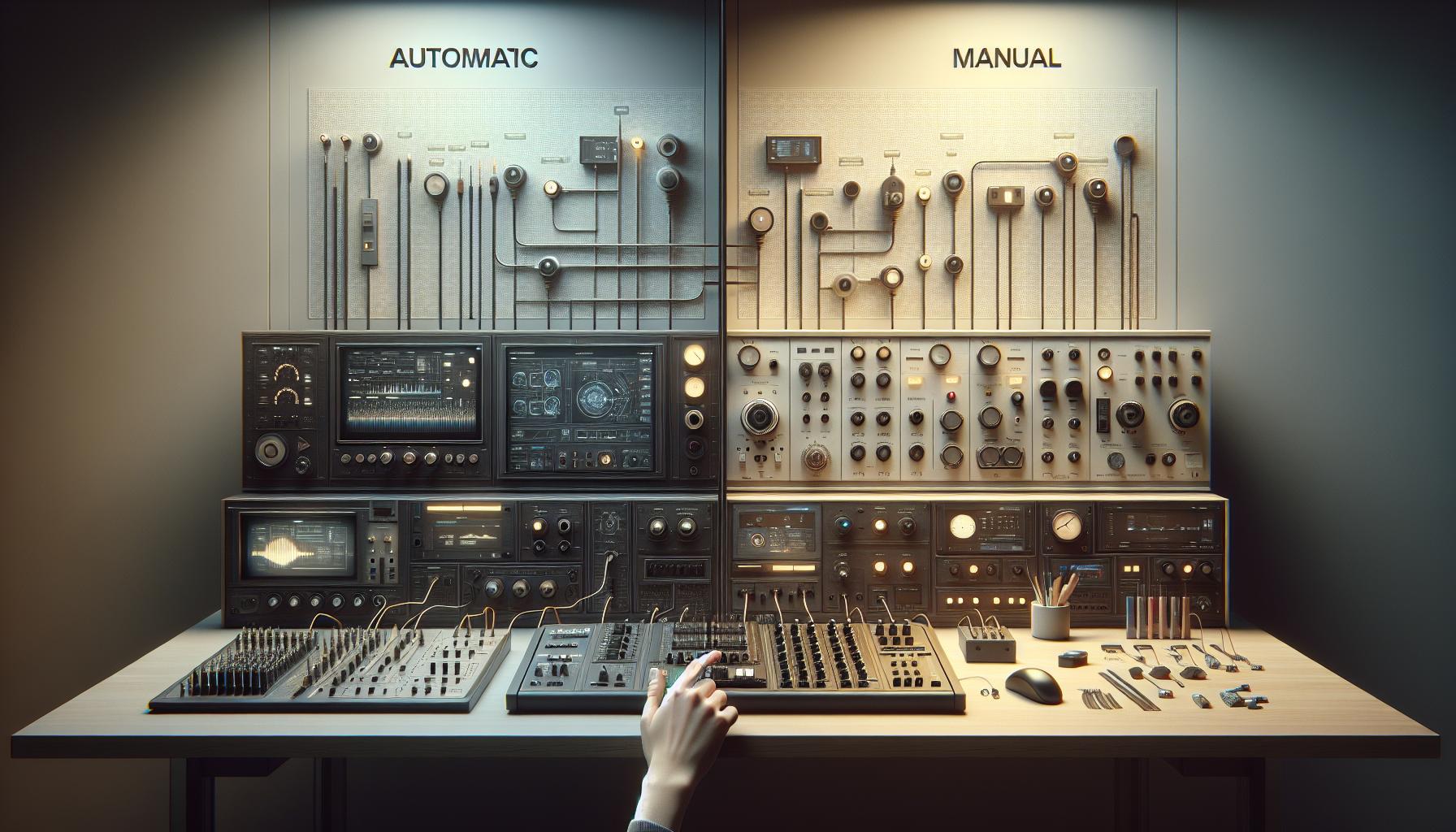
Cuando tu televisor TCL no sintoniza canales, es fundamental asegurarse de que la configuración de canales esté correcta. Ya sea a través de una búsqueda automática o manual, es posible que logres restaurar la recepción y volver a disfrutar de tus programas favoritos. La configuración correcta de los canales puede ser la clave para solucionar el problema.
Para realizar una búsqueda automática de canales en tu televisor TCL, sigue estos pasos:
- Accede al Menú: Presiona el botón “Menu” en tu control remoto para abrir el menú principal.
- Selecciona Configuración: Navega hasta encontrar la opción de “Configuración” o “Ajustes”, dependiendo de tu modelo.
- Busca la Opción de Canales: Dentro de Configuración, selecciona “Canales” o “Sintonización de Canales”.
- Inicia la Búsqueda Automática: Selecciona “Búsqueda Automática” y confirma tu selección para que el televisor comience a buscar todos los canales disponibles. Este proceso puede tardar unos minutos.
Si prefieres la opción manual, asegúrate de que tu antena esté conectada correctamente y luego sigue estos pasos:
- Accede al Menú: Al igual que en la búsqueda automática, inicia desde el menú principal.
- Selecciona Configuración y Canales: Navega hasta la configuración de los canales como antes.
- Inicia la Búsqueda Manual: Busca la opción “Búsqueda Manual” que te permitirá ingresar las frecuencias de los canales que deseas sintonizar. Esto es útil si conoces los números específicos de los canales.
- Introduce la Frecuencia: Ingresa la frecuencia deseada y confirma para intentar sintonizar ese canal específico.
Es importante recordar que la calidad de la señal de tu antena puede afectar la cantidad de canales que logres sintonizar. Si después de intentar ambos métodos no logras ver los canales, podría ser útil verificar la conexión de la antena o reconsiderar la instalación de una antena alternativa para mejorar la recepción. No te preocupes, ¡sabes lo que haces y este es solo otro paso hacia la solución de tu problema!
Errores Comunes de Sintonización y Soluciones
Es frustrante cuando tu televisor TCL no sintoniza canales como debería. Este es un problema común que puede surgir por diversas razones. A continuación, exploraremos algunos de los errores más frecuentes y soluciones efectivas que puedes implementar para volver a disfrutar de tus programas favoritos.
Uno de los errores más comunes es una conexión inadecuada de la antena. Asegúrate de que la antena esté correctamente conectada al televisor. Verifica si el cable está firme y si no hay daños visibles. En ocasiones, un simple ajuste en la posición de la antena puede mejorar la recepción. Si estás utilizando una antena interna, trata de colocarla cerca de una ventana o en un lugar elevado para optimizar la señal.
La búsqueda de canales también puede ser un punto de fallo. Si la búsqueda automática no encuentra canales, intenta realizar una búsqueda manual. Esta función permite ingresar frecuencias específicas para canales que conoces que deberían estar disponibles. Asegúrate de seguir los pasos correctamente desde el menú de configuración y selecciona la opción adecuada.
En ocasiones, el software del televisor puede estar desactualizado, lo que provoca problemas de sintonización. Verifica si hay actualizaciones disponibles en la sección de ajustes del televisor. Mantener el software actualizado no solo soluciona problemas de sintonización, sino que también mejora el rendimiento general del dispositivo.
Por último, si te enfrentas a un código de error específico, puede ser útil buscar en el manual del usuario o en el sitio web de TCL la descripción del error. Identificar el código te dará claridad sobre la naturaleza del problema y cómo abordarlo adecuadamente. Si después de aplicar estas soluciones no logras sintonizar los canales, puede que sea momento de considerar contactar a un profesional para una revisión más exhaustiva.
Recuerda que, aunque la tecnología puede ser complicada a veces, ¡tú puedes resolver estos retos!
Revisión de Códigos de Error en TV TCL
Cuando un televisor TCL muestra un código de error, puede ser motivo de frustración, pero no estás solo en esto y hay soluciones a tu alcance. Comprender lo que significa cada código puede ser el primer paso para resolver cualquier problema de sintonización o conectividad. Estos códigos son diseñados para ayudar a los usuarios a diagnosticar problemas específicos con el dispositivo y pueden abarcar desde cuestiones de señal hasta errores de software.
Códigos de Error Comunes y Soluciones
A continuación, te presentamos algunos de los códigos de error más comunes en los televisores TCL y qué pasos puedes seguir para solucionarlos:
- Error 1: Sin Señal – Este error puede aparecer si la antena no está conectada o está mal posicionada. Asegúrate de que la antena esté bien conectada y ajusta su posición para mejorar la recepción.
- Error 2: Actualización Necesaria – Cuando el software del televisor necesita una actualización, verás un mensaje en pantalla. Dirígete al menú de Configuración > Actualizaciones y sigue las instrucciones para actualizar.
- Error 3: Problemas de Red – Si tu televisor no puede conectarse a la red WiFi, revisa que la contraseña sea correcta y que el router esté funcionando. Considera reiniciar el router si es necesario.
Consultar el Manual del Usuario
Si te enfrentas a un código no listado aquí, revisa el manual del usuario de tu televisor TCL. En este documento encontrarás descripciones detalladas de diversos códigos de error y las mejores prácticas para solucionarlos. También puedes visitar el sitio web oficial de TCL donde suelen tener una sección dedicada a preguntas frecuentes y guías de solución de problemas.
Si, después de seguir estos pasos, el problema persiste, puede ser una señal de que requieres la ayuda de un profesional. No dudes en contactar al servicio técnico para evitar daños mayores a tu dispositivo. Recuerda que enfrentar problemas técnicos puede ser difícil, ¡pero puedes resolverlos!
Soluciones a Problemas de Conectividad WiFi
Cuando intentas disfrutar de tus programas favoritos y tu televisor TCL no se conecta a la red WiFi, puede ser frustrante. Pero no te preocupes, aquí te ofrecemos algunas soluciones que te ayudarán a restablecer la conexión y volver a disfrutar de tus contenidos.
Uno de los primeros pasos que debes seguir es asegurarte de que el router esté encendido y funcionando correctamente. Intenta reiniciar el router desconectándolo de la corriente durante unos 10 segundos y luego volviéndolo a encender. Esto puede resolver problemas de conectividad temporales. Después, verifica la fuerza de la señal WiFi en la configuración de tu TV TCL:
- Ve a “Configuración” en tu televisor.
- Selecciona “Red”.
- Escoge “Conexión WiFi” y verifica que esté activada.
- Busca tu red en la lista de redes disponibles y selecciona “Conectar”.
Si continúas teniendo problemas para conectar, puede ser útil olvidar la red actual y volver a conectarte:
- Ve a “Configuración” > “Red” > “Conexión WiFi”.
- Selecciona tu red y elige “Olvidar”.
- Después, busca nuevamente la red WiFi, introduce la contraseña y conéctate.
Es importante asegurarse de que la contraseña de WiFi sea correcta, así que verifica que no haya errores tipográficos.
Si a pesar de estos pasos, el televisor no se conecta a la red, podrías intentar acercar el televisor al router o utilizar un extensor de señal, en caso de que la distancia sea un factor. Si observas una luz roja parpadeante en tu televisor, esto puede ser un indicativo de problemas de red, y es un buen momento para revisar otros dispositivos en tu hogar para ver si también presentan problemas de conexión.
En caso de que el problema persista después de haber probado todas estas soluciones, podría ser útil consultar el manual del usuario para más detalles sobre la conectividad, o considerar contactar al servicio técnico de TCL para obtener ayuda profesional. ¡Recuerda que resolver problemas de tecnología puede llevar tiempo, pero con paciencia y estos pasos, puedes lograrlo!
Optimización de HDMI y Otras Conexiones
Conectar correctamente tu televisor TCL a otros dispositivos puede marcar la diferencia entre una experiencia de visualización satisfactoria y una llena de problemas. A menudo, los errores en la sintonización de canales pueden ser causados por problemas de conexión, especialmente cuando se utilizan cables HDMI o componentes externos. A continuación, te proporcionamos algunos consejos prácticos para optimizar las conexiones y asegurarte de que todo funcione perfectamente.
Revisión de Cables HDMI
Asegúrate de que los cables HDMI que utilizas estén en buen estado. Un cable dañado puede causar problemas de imagen o sonido. Aquí tienes unos pasos para verificarlo:
- Desconecta y vuelve a conectar el cable HDMI en ambos extremos (televisor y dispositivo externo).
- Comprueba visualmente si hay daños, como cortes o desgastes en el recubrimiento del cable.
- Si es posible, prueba con otro cable HDMI para descartar que el problema provenga del cable original.
Configuración de Entrada Correcta
Es esencial seleccionar la entrada correcta en tu televisor. Si tienes múltiples dispositivos conectados, asegúrate de elegir el correcto usando el control remoto de tu TV TCL:
- Pulsa el botón “Input” o “Source” en tu control remoto.
- Navega por las opciones hasta encontrar el dispositivo que deseas usar (por ejemplo, “HDMI 1”, “HDMI 2”).
- Confirma tu selección y verifica si el contenido aparece en la pantalla.
Solución de Problemas Adicional
Si después de verificar los cables y seleccionar la entrada correcta aún enfrentas problemas, aquí hay algunos pasos adicionales:
- Reinicia el dispositivo conectado (por ejemplo, consola de juegos, reproductor de DVD).
- Comprueba si hay actualizaciones disponibles tanto para tu televisor TCL como para los dispositivos conectados.
- Asegúrate de que los dispositivos externos estén encendidos y funcionando adecuadamente.
Recuerda que a veces la configuración de audio y vídeo en el dispositivo externo puede interferir. Asegúrate de que la resolución esté compatible con tu televisor TCL. Si aún encuentras dificultades, considera consultar los manuales de usuario de tus dispositivos o contactar con el soporte técnico. Con un poco de paciencia y los pasos adecuados, podrás restaurar tu experiencia de visualización.
Ajustes de Imagen y Sonido para Mejorar la Experiencia
Modificar los ajustes de imagen y sonido en tu televisor TCL puede transformar drásticamente tu experiencia de visualización. Una imagen nítida y un sonido claro son esenciales para disfrutar de tus programas y películas favoritas. Muchas veces, la configuración predeterminada no se adapta a tus gustos personales o a las condiciones de tu entorno, por lo que es fundamental personalizar estos ajustes.
Optimización de la Imagen
Para comenzar, accede a la configuración de la imagen desde el menú de tu televisor. Aquí puedes ajustar varios parámetros:
- Brillo: Ajustar el brillo de la pantalla puede ayudar a evitar que las imágenes se vean demasiado oscuras o brillantes. Una buena práctica es comparar con escenas de diferentes niveles de iluminación.
- Contraste: Este ajuste permite distinguir mejor los colores oscuros y claros. Un contrate excesivo puede saturar los colores, así que busca un equilibrio.
- Saturación: Si los colores parecen deslavados, incrementar la saturación te ayudará a conseguir tonos más vivos. Ajusta poco a poco hasta que encuentres tu preferencia.
- Modo de imagen: Experimenta con diferentes modos de imagen (por ejemplo, Standard, Movie, Game) según el tipo de contenido que estés viendo.
Mejora del Sonido
El sonido es igual de importante para una experiencia inmersiva. Puedes seguir estos pasos para mejorar la calidad del audio:
- Ecualizador: Accede a los ajustes de audio y utiliza el ecualizador para adaptar los niveles de bajas, medias y altas frecuencias. Ajustar el sonido según el tipo de contenido puede marcar la diferencia.
- Opciones de sonido envolvente: Si tu televisor TCL tiene opciones de sonido envolvente, asegúrate de activarlas para disfrutar de una experiencia más envolvente, como en una sala de cine.
- Salida de audio: Si usas barras de sonido o sistemas de audio externos, verifica que la salida de audio esté configurada correctamente en el menú de configuración.
Además, asegúrate de comprobar si hay actualizaciones de software disponibles para tu televisor, ya que estas pueden incluir mejoras en la calidad del audio y la imagen. Recuerda que cada configuración es personal, así que siéntete libre de experimentar hasta que encuentres lo que mejor se adapte a tus gustos y necesidades. Con un poco de paciencia y ajustes correctos, podrás mejorar tu experiencia de visualización significativamente.
Apps y Actualizaciones: Mantén tu TV TCL Actualizada
Mantener tu televisor TCL actualizado es esencial para garantizar un rendimiento óptimo y acceder a nuevas funcionalidades. Las actualizaciones de software no solo pueden mejorar la estabilidad del sistema, sino que también añaden nuevas aplicaciones y corrigen errores que pueden estar afectando la sintonización de tus canales. Es frustrante cuando tu televisor no sintoniza correctamente, pero muchas veces, una simple actualización puede ser la solución que necesitas.
Para verificar y actualizar el software de tu televisor TCL, sigue estos pasos sencillos:
- Accede al menú de configuración: Usa el control remoto para navegar al menú de ajustes de tu televisor.
- Busca la opción de actualización: Localiza la sección que dice “Sistema” o “Acerca de” donde deberías encontrar una opción que indique “Actualizar software”.
- Conéctate a Internet: Asegúrate de que tu televisor esté conectado a una red Wi-Fi estable. Si no tienes conexión, la actualización no se podrá realizar.
- Inicia la búsqueda de actualizaciones: Selecciona “Buscar actualizaciones”. El televisor buscará disponible una nueva versión de software.
- Descarga e instala: Si hay una actualización disponible, sigue las instrucciones en pantalla para descargarla e instalarla.
- Reinicia el televisor: Después de la instalación, es recomendable reiniciar el televisor para aplicar completamente los cambios.
Además, no olvides revisar la tienda de aplicaciones de tu televisor. A menudo, hay aplicaciones nuevas y actualizaciones para las aplicaciones existentes que pueden mejorar tu experiencia de visualización. Si encuentras que alguna app no se está comportando como debería, asegúrate de que esté actualizada también.
En caso de que, después de seguir estos pasos, tu televisor aún no sintonice los canales correctamente, puede ser un indicio de un problema más complejo que podría requerir atención adicional. No dudes en buscar el soporte técnico profesional si es necesario. Recuerda, ¡tú puedes hacerlo! Cada pequeña mejora cuenta para disfrutar de tus programas favoritos.
Ayuda para Televisores de Otros Fabricantes
Cuando tu televisor de otra marca no sintoniza canales, puede ser una experiencia frustrante, pero no estás solo. Muchos usuarios se enfrentan a problemas similares, y hay soluciones que pueden ayudarte a resolver la situación. Aquí hay algunos pasos y consejos prácticos que puedes seguir, ya sea que tengas un televisor Samsung, LG, Sony, o de otra marca, para garantizar que tu experiencia de visualización sea fluida.
Comprobaciones Iniciales
Es importante comenzar con algunas verificaciones básicas:
- Verifica las conexiones: Asegúrate de que la antena o el cable esté correctamente conectado al televisor. Si estás utilizando una antena, posicionarla en un lugar más elevado o cerca de una ventana puede mejorar la recepción.
- Busca interferencias: Otros dispositivos electrónicos cercanos pueden interferir con la señal. Trata de alejarlos o apágales temporalmente para ver si mejora la sintonización.
- Reinicia el televisor: A veces, un simple reinicio puede resolver problemas de sintonización. Desconecta el televisor, espera unos 30 segundos y vuelve a conectarlo.
Configuración y Búsqueda de Canales
Una vez que hayas verificado lo anterior, puedes proceder a reconfigurar la búsqueda de canales:
- Accede al menú de configuración: Usa el control remoto para navegar al menú y seleccionar “Canales” o “Sintonización”.
- Configura la búsqueda automática: Selecciona la opción de búsqueda automática de canales. Este proceso puede tomar unos minutos y escaneará todas las frecuencias disponibles.
- Prueba la búsqueda manual: Si la búsqueda automática no funciona, intenta hacer una búsqueda manual introduciendo los canales que conoces.
Códigos de Error Comunes
Si tu televisor muestra un código de error, es fundamental consultarlo para determinar la causa del problema. Cada fabricante tiene sus propios códigos que indican problemas específicos. Aquí hay algunos ejemplos:
| Marca | Código de Error | Descripción |
|---|---|---|
| Samsung | 017 | Error de señal, revisa las conexiones. |
| LG | 401 | Problemas de sintonización de canales. |
| Sony | CW-1001 | Problema con la búsqueda de canales automáticos. |
Consejos Adicionales
No olvides que los problemas de conectividad a Internet también pueden afectar tu capacidad para sintonizar canales si estas utilizando aplicaciones de transmisión. Asegúrate de que tu televisor esté conectado a una red Wi-Fi estable. Si experimentas interrupciones con servicios específicos de proveedores como Movistar o Vodafone, consulta las páginas de soporte de tu proveedor ya que pueden ofrecer soluciones específicas relacionadas con su servicio.
En cada uno de estos pasos, recuerda que puedes hacerlo. La resolución de problemas a veces requiere paciencia y un enfoque sistemático, así que tómate tu tiempo y continúa intentándolo. Si después de estos intentos sigues sin poder sintonizar canales, podría ser un buen momento para contactar al soporte técnico profesional. ¡Buena suerte en la re-conexión de tu televisión!
Cuándo Llamar a Soporte Técnico Profesional
Si has intentado todos los pasos de solución de problemas y aún enfrentas dificultades para sintonizar los canales en tu televisor TCL, podría ser el momento adecuado para considerar la ayuda de un profesional. Lidiar con dispositivos tecnológicos puede ser frustrante, y entender cuándo es necesario acudir a soporte técnico puede ahorrarte tiempo y esfuerzo.
En primer lugar, si tu televisor muestra una pantalla negra o luz roja parpadeante que no se resuelve tras un reinicio, es aconsejable buscar asistencia profesional. Este tipo de problemas a menudo indica una falla en el hardware que requiere intervención. También, si recibes códigos de error persistentes que no están documentados en el manual del usuario o en los foros de soporte, un experto puede ayudarte a descifrar su significado y las mejores acciones a seguir.
Además, considera contactar soporte si has tenido problemas de conectividad que no se resuelven incluso después de verificar la configuración de tu red Wi-Fi o tras intentar soluciones más complejas. Puede que haya problemas con el software de tu televisor o con los ajustes del router que requieren de un diagnóstico especializado.
Cuando las soluciones simples, como la optimización de tus conexiones HDMI o ajustes en la imagen y sonido, no logran mejorar la situación, una llamada o visita a un técnico puede ser la respuesta que necesitas. Este tipo de servicios no solo ofrecen soluciones, sino que también pueden proporcionar consejos valiosos para el mantenimiento de tu televisor TCL y otros dispositivos. Recuerda, no hay vergüenza en pedir ayuda; a veces los expertos tienen la capacidad de resolver problemas que pueden ser difíciles de abordar de manera independiente.
Historias de Éxito: Cómo Resolver Problemas Comunes
La frustración de no poder sintonizar los canales en un televisor TCL puede ser abrumadora; sin embargo, muchas personas han logrado resolver este problema a través de pasos simples y efectivos. Por ejemplo, varios usuarios han aprendido que verificar las conexiones de la antena es esencial. A menudo, una antena mal conectada o colocada puede ser la causa principal de la falta de señal. Hacer una comprobación visual de los cables y asegurarse de que estén firmemente conectados puede solucionar el problema en muchos casos.
Otra historia de éxito consiste en reiniciar el televisor y realizar una búsqueda automática de canales. Este paso sencillo puede ser una solución muy efectiva. Un usuario compartió que después de reiniciar su televisor y seleccionar la opción de búsqueda automática, pudo encontrar varios canales que antes no estaban disponibles. Este método no solo es rápido, sino que puede resolver problemas de configuración que impiden que el televisor reconozca la señal de la antena.
En el ámbito de la conectividad, algunos usuarios también han descubierto que la configuración del WiFi puede intervenir en la sintonización de canales, especialmente si el televisor está conectado a internet para actualizaciones. Asegurarse de que el televisor esté actualizado y descargar las últimas versiones del software puede optimizar su rendimiento y resolver problemas de sintonización. Recuerda, si encuentras que la búsqueda manual de canales no da resultado, a menudo hay opciones de restauración de fábrica que pueden ayudar a establecer la configuración de los canales desde el inicio.
Por último, aunque los problemas técnicos pueden ser frustrantes, la comunidad también apoya a aquellos que se plantean llamar a un profesional si después de intentar las soluciones básicas la situación no mejora. Conocer cuándo es el momento adecuado para pedir ayuda puede ser un alivio y puede garantizar que tu tiempo se gaste en mirar tus programas favoritos en lugar de lidiar con problemas técnicos.
FAQ
Q: ¿Por qué mi TV TCL no encuentra canales en España?
A: Tu TV TCL puede no encontrar canales debido a una mala conexión de la antena o configuración incorrecta. Asegúrate de que la antena esté bien conectada y realiza un reinicio en la configuración de canales. Consultar el artículo también puede ofrecerte más detalles sobre errores comunes y soluciones.
Q: ¿Cómo puedo reiniciar la configuración de fábrica de mi TV TCL?
A: Para reiniciar tu TV TCL, ve a “Configuración” -> “Sistema” -> “Restablecer” y selecciona “Restablecer configuración de fábrica”. Esto puede resolver problemas de sintonización, pero perderás todas las configuraciones personalizadas.
Q: ¿Qué hacer si mi TV TCL muestra un mensaje de error al sintonizar canales?
A: Si aparece un código de error, busca en el manual de usuario de TCL o en la sección de revisión de códigos de error de tu artículo. Esto te ayudará a identificar problemas específicos y posibles soluciones.
Q: ¿Cuál es la mejor configuración de antena para mi TV TCL en España?
A: La mejor configuración de antena dependerá de tu ubicación y tipo de antena. Asegúrate de que la antena esté orientada hacia la torre de transmisión más cercana y revisa las recomendaciones en la sección de configuración de antenas de tu artículo.
Q: ¿Qué miedos comunes puedo tener al intentar sintonizar canales en mi TV TCL?
A: Algunos miedos incluyen dañar el televisor o no poder ver la televisión nuevamente. Siguiendo los pasos de la guía y asegurándote de que la antena esté correctamente conectada, puedes proceder con confianza. Recuerda que puedes volver a contactar soporte si es necesario.
Q: ¿Cuándo debería considerar llamar al soporte técnico para mi TV TCL?
A: Si después de seguir todas las soluciones de la guía tu TV TCL aún no sintoniza canales, sería recomendable contactar al soporte técnico. Ellos pueden ofrecer asistencia especializada para problemas más complicados.
Q: ¿Cómo actualizar mi TV TCL para mejorar la sintonización de canales?
A: Mantener tu TV TCL actualizada es clave. Ve a “Configuración” -> “Sistema” -> “Actualizaciones de software” y verifica si hay alguna actualización disponible. Tener la última versión puede solucionar muchos problemas.
Q: ¿Puedo utilizar otra antena con mi TV TCL si la actual no funciona?
A: Sí, puedes probar con otra antena. Asegúrate de elegir una que sea compatible con tu área y tipo de señal. La sección de verificación de la conexión de la antena en tu artículo puede brindarte más información sobre configuraciones adecuadas y recomendaciones.
Para finalizar
¡Has llegado al final de nuestra guía sobre cómo solucionar el problema de sintonización de canales en tu TV TCL! Recuerda que, aunque puede ser frustrante, con paciencia y los pasos adecuados, puedes resolverlo tú mismo. Si todavía tienes dudas o necesitas más ayuda, echa un vistazo a nuestras otras guías sobre cómo resolver problemas comunes en televisores, como la configuración de imagen y sonido, o cómo conectar tu TV a Internet.
No olvides explorar más recursos en nuestro sitio, donde podrás encontrar consejos sobre cómooptimizar tu experiencia de visualización y elegir el televisor perfecto para ti. Si este artículo te resultó útil, considera suscribirte a nuestro boletín para recibir más trucos y consejos directamente en tu bandeja de entrada. ¡Tu entretenimiento es nuestra prioridad! Atrévete a solucionar esos problemas técnicos, ¡tú puedes hacerlo!
Recibe nuestras últimas guías, noticias y análisis destacados en la Búsqueda de Google y en AI Overviews.