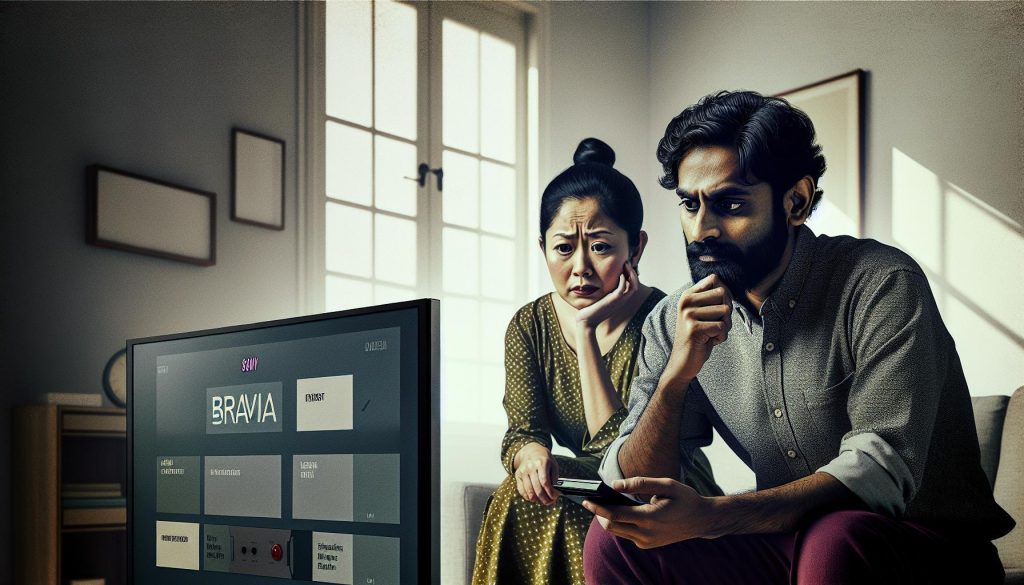
¿Te has encontrado alguna vez frente a una pantalla negra, deseando que tu Apple TV encienda y reanude tus programas favoritos? Entendemos lo frustrante que puede ser cuando la tecnología no responde como debería. En este artículo, te ofrecemos la solución definitiva para resolver el problema de “Apple TV no enciende”. Te guiaremos paso a paso para identificar y solucionar diferentes causas, desde problemas de conectividad hasta errores de sistema. No te preocupes, puedes hacerlo. Con nuestros consejos prácticos y fáciles de seguir, estarás de regreso en el mundo del entretenimiento en un abrir y cerrar de ojos. ¡Sigue leyendo y descubre cómo revivir tu Apple TV!
Causas Comunes por las que el Apple TV No Enciende
A veces, podemos sentir una gran frustración cuando nuestro Apple TV no enciende. Este dispositivo, esencial para disfrutar de tus programas y películas favoritas, puede no funcionar por diversas razones. Conocer las causas comunes puede ayudarte a solucionar el problema rápidamente y volver a tu contenido. Existen múltiples factores que pueden hacer que tu Apple TV no se encienda, desde problemas de alimentación hasta fallos de conexión.
Una de las causas habituales es una conexión de energía inadecuada. Asegúrate de que el cable de alimentación esté bien conectado tanto al Apple TV como a la toma de corriente. También revisa si el enchufe funciona, probando otro dispositivo en el mismo lugar. En algunos casos, la luz de estado de tu Apple TV puede parpadear o no encenderse en absoluto, lo que indica un problema con la fuente de energía.
Otra causa frecuente es un fallo en la conectividad HDMI. Si has cambiado alguna configuración o has conectado tu Apple TV a un nuevo televisor, asegúrate de que esté correctamente conectado a un puerto HDMI que funcione. Intenta cambiar de puerto o utilizar un nuevo cable HDMI, ya que los cables dañados pueden interferir en la señal. Además, verifica que tu televisor esté configurado para mostrar la entrada HDMI correcta.
Considera también un posible bloqueo en el software o un error de configuración. A veces, un simple reinicio puede resolver la situación. Desconecta el dispositivo de la corriente durante unos minutos y vuelve a conectarlo. Al reiniciar, tu Apple TV puede resetear cualquier fallo temporal que impida su encendido. Si después de estos pasos tu dispositivo sigue sin encender, puede ser el momento de contactar con soporte técnico profesional para un diagnóstico más preciso.
Pasos Iniciales para Resolver el Problema
Cuando tu Apple TV no enciende, puede ser frustrante, especialmente cuando estás ansioso por ver tu programa favorito. Antes de asumir que hay un problema grave, hay algunos pasos iniciales que puedes seguir para intentar resolver la situación. Aquí te proporcionamos un enfoque fácil y práctico que puedes realizar sin ser un experto en tecnología.
Comienza desconectando tu Apple TV de la corriente. Esto puede ayudar a reiniciar el dispositivo y solucionar errores temporales. Déjalo desconectado durante al menos un minuto. Después, reconéctalo y observa si la luz de estado se enciende. Una luz que parpadea o no se enciende puede indicar un problema con la fuente de energía.
Asegúrate de que tu cable de alimentación esté debidamente conectado tanto al Apple TV como a la toma de corriente. Si es posible, prueba el enchufe con otro dispositivo para confirmar que está funcionando. Una vez que estés seguro de que la alimentación está correcta, verifica la conexión HDMI. Cambia el cable o prueba en un puerto HDMI diferente de tu televisor. También asegúrate de que tu televisor esté en la entrada HDMI correcta.
Si después de seguir estos pasos tu Apple TV aún no enciende, es recomendable intentar un reinicio forzado. Presiona y mantén presionados los botones de menú y de inicio al mismo tiempo, hasta que aparezca el logo de Apple en la pantalla. Esto puede ser útil si el dispositivo está experimentando un bloqueo del software. No dudes en tener a la mano el manual del usuario, ya que allí encontrarás más consejos y guías específicas para tu modelo.
En el caso de que estos pasos no solucionen el problema, podría ser el momento de considerar una consulta con soporte técnico profesional. Ellos pueden ofrecerte asistencia más detallada y comprobar aspectos técnicos que tal vez no puedas resolver por ti mismo. Recuerda, siempre es mejor actuar con precaución cuando se trata de problemas de hardware. ¡Tú puedes lograrlo y volver a disfrutar de tus series y películas en poco tiempo!
Comprobando la Conexión de Energía
Comprobar la conexión de energía es uno de los pasos más cruciales cuando tu Apple TV no enciende. A menudo, el problema puede estar tan solo en un cable mal conectado o una toma de corriente defectuosa. Comencemos por asegurarnos de que todo esté en su lugar.
Paso a paso para verificar la conexión de energía:
- Desconecta tu Apple TV de la fuente de energía y déjalo así durante al menos un minuto. Esto ayuda a reiniciar el dispositivo.
- Mientras está desconectado, revisa el cable de alimentación. Asegúrate de que esté bien conectado tanto al Apple TV como a la toma de corriente. A veces, un simple ajuste puede hacer la diferencia.
- Prueba la toma de corriente utilizando otro dispositivo para asegurarte de que funcione correctamente. Si el otro dispositivo no enciende, lo más probable es que el problema resida en la toma de corriente.
- Si tienes una regleta o un protector de sobrevoltaje, intenta conectarlo directamente a la pared. A veces, estos dispositivos pueden fallar.
Es importante prestar atención a la luz de estado del Apple TV. Si la luz parpadea o no se enciende, esto podría indicar un problema con la alimentación eléctrica. En este caso, otra opción es cambiar el adaptador de corriente si tienes uno adicional disponible.
Recuerda, si después de realizar estos pasos tu Apple TV sigue sin encender, podría ser el momento de considerar asistencia técnica profesional. No dudes en buscar ayuda si sientes que la situación se vuelve abrumadora. ¡Tú puedes hacerlo! Con paciencia y estos pasos, pronto estarás de vuelta disfrutando de tus series y películas favoritas.
Solucionando Problemas de Conectividad HDMI
A veces, un fallo de conectividad HDMI puede ser la causa principal de que tu Apple TV no encienda o no muestre nada en la pantalla. Es crucial verificar este aspecto, ya que incluso los cables pueden ser la fuente de frustraciones que parecen insalvables. Ante cualquier visualización inconsistente, como una “pantalla negra” o un mensaje de “sin señal”, es hora de diagnosticar la conexión HDMI.
Pasos para solucionar problemas de conectividad HDMI
- Verifica los cables: Asegúrate de que el cable HDMI esté bien conectado tanto en el Apple TV como en la entrada del televisor. Una conexión floja es una de las causas más comunes de errores de visualización.
- Cambia el cable HDMI: Si es posible, prueba con un cable HDMI diferente. Cables dañados o defectuosos pueden generar problemas de conexión que pueden ser frustrantes.
- Selecciona la entrada correcta: Verifica que tu televisor esté configurado en la entrada HDMI correspondiente donde está conectado el Apple TV. Muchos televisores tienen múltiples puertos y a menudo se configuran en un puerto diferente por defecto.
- Reinicia el televisor: Apaga y enciende el televisor nuevamente. A veces, un simple reinicio puede resolver problemas temporales de conexión.
- Comprueba los ajustes de resolución: A veces, la resolución de salida del Apple TV puede no coincidir con la capacidad del televisor. Intenta acceder a los ajustes de resolución si puedes ver algo en la pantalla y ajusta según sea necesario.
Una luz parpadeante en el Apple TV o en el cable también puede ser indicativa de un problema, así que mantén un ojo en ello. Si estas opciones no funcionan, puede que tu televisor tenga un problema específico con la compatibilidad de HDMI. En estos casos, revisar el manual del usuario o el soporte técnico del fabricante puede ofrecer más soluciones. Recuerda, eres capaz de solucionar estos problemas tú mismo; no dudes en seguir estos pasos para retomar la visualización de tus programas favoritos.
¿Qué Hacer con Problemas de Imagen?
Cuando enfrentas problemas de imagen en tu Apple TV, la frustración puede ser considerable, especialmente si estás deseando disfrutar de tu contenido favorito. Una pantalla negra o distorsionada puede arruinar tu experiencia. Sin embargo, algunas soluciones simples pueden devolver la vida a tu dispositivo. Aquí hay algunas estrategias eficaces para resolver problemas de imagen con tu Apple TV.
Primero, si la pantalla está en blanco o negra, verifica que el televisor esté configurado en la entrada correcta correspondiente al puerto HDMI donde está conectado el Apple TV. A menudo, cambiar a otra entrada y luego regresar puede solucionar el problema. Si todo parece en orden, intenta reiniciar el Apple TV: desenchúfalo y vuelve a enchufarlo después de unos segundos.
En caso de que la imagen esté distorsionada o la calidad de la misma sea deficiente, revisa los ajustes de resolución. Dirígete a la configuración de tu Apple TV, y asegúrate de que la resolución seleccionada sea compatible con tu modelo de televisor. A veces, el cambio automático de resolución puede no funcionar como se espera, así que es recomendable hacer una verificación manual.
Si sigues teniendo problemas, inspecta el cable HDMI. Un cable dañado o no adecuado puede causar problemas de visualización. Intenta usar un cable HDMI diferente o verifica que todos los conectores estén firmemente colocados en su lugar. Si el problema persiste con diferentes cables y puertos, puede ser un indicativo de que el televisor necesita ajustes específicos en su configuración o que el mismo Apple TV tiene un problema más profundo. En tal caso, consulta el manual de usuario de tu televisor o considera contactar al soporte técnico.
Recuerda que puedes manejar estas situaciones con calma. Tómate un momento para revisar cada aspecto mencionado, y si solucionas el problema, estarás de vuelta disfrutando de tu contenido rápidamente. ¡No te rindas y asegúrate de seguir estos pasos!
Resolviendo Fallos de Sonido en Apple TV
Cuando abres tu Apple TV y no escuchas sonido, la frustración puede ser palpable, sobre todo si te preparabas para disfrutar de tu película favorita. Pero no te preocupes, hay pasos sencillos que puedes seguir para resolver los fallos de sonido de tu dispositivo. Aquí te comparto algunas estrategias efectivas.
Primero, asegúrate de que el volumen de tu televisor esté ajustado correctamente. A veces, lo más simple se pasa por alto. Revisa también si el silencio está activado en tu Apple TV o en el control remoto de tu televisor. Si todo parece estar bien, intenta un reinicio: apaga y desconecta el Apple TV por unos minutos, luego vuelve a conectarlo.
Si aún no hay sonido, verifica la configuración de audio. Dirígete a “Configuración”, luego a “Video y Audio” y asegúrate de que la salida de audio esté correctamente configurada. Puedes probar diferentes opciones, como cambiar entre “Stereo” y “Surround” para ver si eso soluciona el problema. Asegúrate de que el cable HDMI esté bien conectado y que no esté dañado, ya que un mal conector puede afectar la transmisión del sonido.
En el caso de que estés utilizando altavoces externos o una barra de sonido, asegúrate de que estén encendidos y configurados adecuadamente. También revisa que estén conectados a la entrada correcta y que cualquier opción de Bluetooth o red esté correctamente emparejada. Si todo lo anterior falla, prueba con otro cable HDMI o, si es posible, con otro televisor para descartar fallos en el Apple TV.
Si después de seguir estos pasos sigues sin audio, podría ser hora de contactar al soporte técnico para una revisión más detallada. Recuerda que resolver estos problemas requiere paciencia y, por sobre todo, que no te desanimes. Con un poco de esfuerzo, estarás de vuelta disfrutando de tu contenido favorito y celebrando tu éxito en la solución del problema.
Soluciones para Aplicaciones que No Funcionan
A veces, las aplicaciones en tu Apple TV pueden dejar de funcionar correctamente, lo que puede ser frustrante para cualquier usuario. Si te encuentras en esta situación, no te preocupes. Existen diversas soluciones que pueden ayudarte a recuperar el pleno funcionamiento de tus aplicaciones y así seguir disfrutando de tu contenido favorito.
Para comenzar, comprueba si tu Apple TV está actualizada. Las aplicaciones a menudo requieren la última versión del sistema operativo para funcionar sin problemas. Ve a Configuración > Sistema > Actualización de software para buscar e instalar cualquier actualización disponible.
En caso de que la aplicación específica siga sin funcionar, intenta cerrarla y reiniciarla. Para hacerlo, desliza hacia arriba en el panel del control remoto de Apple TV y selecciona la aplicación que deseas cerrar. Una vez cerrada, vuelve a abrirla. Esto puede resolver muchos problemas causados por un mal funcionamiento temporal.
Si el problema persiste, considera reiniciar tu Apple TV. Desconéctalo de la corriente durante unos 10-15 segundos y luego vuelve a encenderlo. Esto no solo ayuda a limpiar la memoria del dispositivo, sino que también puede resolver errores más profundos.
Las fallas de aplicaciones también pueden deberse a problemas de red. Asegúrate de que tu conexión Wi-Fi esté activa y funcionando. Si es posible, prueba con una red diferente para descartar una conectividad inadecuada. Para verificar la conexión, dirígete a Configuración > Red y asegúrate de que estés conectado correctamente.
Si ninguna de estas soluciones logra resolver el problema, podrías considerar desinstalar y reinstalar la aplicación problemática. Ve a la pantalla de inicio, selecciona la aplicación que deseas eliminar y mantén presionado el botón de tocar en el control remoto hasta que aparezcan las opciones. Selecciona Eliminar y luego vuelve a instalarla desde la App Store. Esto puede corregir archivos dañados o configuraciones incorrectas que impidan su buen funcionamiento.
Finalmente, si después de probar todos estos pasos, la aplicación sigue sin funcionar, podría ser el momento de contactar al soporte técnico de Apple. Tienen acceso a recursos adicionales y pueden ofrecer asistencia especializada para problemas que no pueden solucionarse fácilmente desde casa. Recuerda que cada problema tiene solución, y con un poco de paciencia, estarás de nuevo disfrutando de tus aplicaciones y contenido en Apple TV.
Errores Comunes y Códigos de Fallo
Algunas veces, tu Apple TV puede mostrar errores o códigos de fallo que pueden resultar confusos y frustrantes. Estos errores a menudo tienen soluciones simples, y entender qué significan puede ayudarte a resolver el problema más rápidamente. Familiarizarse con los errores comunes es esencial para poder actuar sin perder tiempo.
- Pantalla negra: Si tu Apple TV no enciende y está completamente oscura, verifica primero que todos los cables estén bien conectados. Un simple error de conexión puede parecer un fallo grave.
- Luz roja parpadeante: Esta luz puede indicar un problema con el hardware. Reiniciar el dispositivo desconectándolo por unos segundos puede ayudar a reiniciar el sistema.
- Error de red: Si ves un mensaje que dice “No se puede conectar a la red”, asegúrate de que tu conexión Wi-Fi esté activa. Accede a Configuración > Red para verificar el estado de tu conexión.
- Códigos de error específicos: Apple TV puede mostrar códigos de error como “A/V no disponible” o “Problemas de compatibilidad”. Esto a menudo significa que hay un problema de configuración con el televisor o el cable HDMI. Revisa las entradas y asegúrate de seleccionar la correcta mediante el control remoto de tu televisor.
Errores de HDMI y Audio
Si te encuentras con mensajes relacionados con HDMI o audio, considera seguir estos pasos para resolver problemas:
- Revisa los cables HDMI. Asegúrate de que el cable esté bien conectado y no presente daños visibles. Si tienes otro cable disponible, intenta intercambiarlo.
- Cambia la entrada del televisor. A veces, la entrada seleccionada en tu televisor no corresponde a la entrada del Apple TV, lo que ocasiona que no se muestre nada. Cambia a diferentes entradas y verifica si aparece la señal.
- Verifica las opciones de sonido. Si el sonido no funciona, dirígete a Configuración > Audio y Video y asegúrate de que el formato de audio esté configurado correctamente para tu sistema de sonido.
Códigos Comunes y Sus Significados
Aquí hay una tabla con algunos códigos de fallo comunes que podrías encontrar, junto con sus significados y posibles soluciones:
| Código de Error | Descripción | Solución |
|---|---|---|
| 1-8002 | Error de red | Verifica tu conexión de internet y reinicia el router si es necesario. |
| 11-1000 | Problema de HDMI | Cambia el cable HDMI o asegúrate de que todos los cables están bien conectados. |
| 80-1000 | Incompatibilidad con el televisor | Asegúrate de que tu televisor esté configurado para aceptar la señal de Apple TV. |
Si después de seguir estas soluciones y verificar los códigos de error, tu Apple TV no responde, no dudes en contactar con el soporte técnico de Apple. Ellos pueden ofrecer una ayuda más especializada o incluso informarte sobre posibles reparaciones. Recuerda, estás un paso más cerca de volver a disfrutar de tu contenido favorito.
Consideraciones Específicas para Diferentes Marcas de Televisores
Al intentar solucionar problemas con tu Apple TV, es crucial tener en cuenta que la marca de tu televisor puede influir en cómo se comunica con el dispositivo. Diferentes marcas como Samsung, LG, Sony y Panasonic tienen configuraciones y características únicas que pueden afectar la experiencia de uso. Aquí te presentamos algunas consideraciones específicas para asegurar que tu Apple TV funcione correctamente con tu televisor.
Samsung
Los televisores Samsung a menudo tienen características de compatibilidad con HDMI que pueden generar conflictos. Asegúrate de que la función HDMI-CEC (Anynet+) esté activada. Esto permite que tu televisor y el Apple TV se comuniquen entre sí para encender y apagar. Si enfrentás problemas, intenta desconectar y volver a conectar el cable HDMI en diferentes puertos, o utiliza un cable certificado que garantice una mejor transmisión de señal.
LG
En televisores LG, la función de Auto Input Change puede ser útil. Al conectar el Apple TV, debería cambiar automáticamente a la entrada correcta. Si esto no sucede, verifica que los puertos HDMI no estén dañados y haz un rápido reinicio del televisor. Además, comprueba la configuración de sonido, ya que algunos usuarios han reportado que configurar manualmente las opciones de audio puede resolver problemas de conexión.
Sony
Los televisores Sony pueden requerir que ajustes la configuración de HDMI Control. Asegúrate de que esté habilitada para permitir que el Apple TV controle la entrada. Si continúas teniendo dificultades, verifica si hay actualizaciones de firmware pendientes en tu televisor, ya que estas pueden resolver problemas de compatibilidad. Además, revisa que tu Apple TV y tu televisor estén conectados a la misma red Wi-Fi para evitar problemas de conectividad.
Panasonic
Para los modelos Panasonic, asegúrate de que la opción Viera Link esté activada. Esto permite que tu televisor y dispositivos conectados funcionen conjuntamente. Si recibes un mensaje de error, intenta reiniciar ambos dispositivos y verifica los cables. Usar un buen cable HDMI es crucial, ya que los cables de mala calidad pueden causar problemas de señal.
Recuerda que si después de seguir estos consejos tu Apple TV aún no enciende, es una buena idea contactar con el soporte técnico de Apple o de la marca de tu televisor. ¡No te desanimes! La mayoría de los problemas tienen solución, y pronto estarás de vuelta disfrutando de tu contenido favorito.
Consejos para Mantener tu Apple TV en Buen Estado
Mantener tu Apple TV en óptimo estado es fundamental para garantizar un rendimiento fluido y evitar problemas que te impidan disfrutar de tus programas y películas favoritas. Aquí te compartimos algunos consejos prácticos que pueden ayudarte a prolongar la vida útil de tu dispositivo y prevenir fallos.
Uno de los aspectos más importantes es la ventilación. Asegúrate de que tu Apple TV esté colocado en un lugar donde pueda dispersar el calor adecuadamente. Evita cubrir el dispositivo o colocarlo en espacios cerrados sin circulación de aire, ya que el sobrecalentamiento puede causar problemas de funcionamiento.
La limpieza regular también es esencial. Apaga el Apple TV y desconéctalo antes de limpiarlo. Utiliza un paño suave y seco para eliminar el polvo de la superficie. Presta especial atención a los puertos HDMI y de energía, ya que la acumulación de suciedad en estos puntos puede afectar las conexiones.
Además, mantén siempre tu software actualizado. Las actualizaciones no solo traen nuevas funciones, sino que también corrigen errores y mejoran la estabilidad del sistema. Accede a la sección de “Configuración” y verifica si hay actualizaciones disponibles regularmente para tu Apple TV.
Por último, utiliza un protector de sobrevoltaje en la toma de corriente a la que está conectado tu Apple TV. Esto puede proteger tu dispositivo ante fluctuaciones eléctricas y prevenir daños en la placa interna. Si experimentas problemas frecuentes, como un apagado repentino, revisa también los cables y considera reemplazarlos si están dañados o desgastados.
Siguiendo estos sencillos consejos, puedes disfrutar de tu Apple TV sin interrupciones y asegurarte de que funcione tan bien como el primer día. Cuando surjan problemas, recuerda que siempre es útil contactar al soporte técnico si no puedes solucionarlos por tu cuenta. ¡Estás en el camino correcto para disfrutar de tus series y películas favoritas sin contratiempos!
Cuándo Contactar Soporte Técnico Profesional
Si tu Apple TV no enciende y has intentado diversas soluciones sin éxito, es crucial saber cuándo es el momento adecuado para buscar ayuda profesional. Aunque muchos problemas pueden solucionarse mediante pasos sencillos de diagnóstico, hay situaciones en las que la intervención de un técnico puede ser necesaria.
Uno de los primeros signos que indica que debes contactar apoyo técnico es si observas una luz roja parpadeante en el dispositivo, ya que esto puede indicar un problema interno. De igual forma, si la pantalla permanece negra incluso después de realizar los pasos básicos de conexión y reinicio, podría ser un indicativo de un fallo más grave en el hardware. En estos casos, no intentes forzar el encendido ni realizar manipulaciones complejas que podrían agravar el problema.
Otra razón válida para buscar la asistencia de soporte es la presencia de códigos de error en la pantalla. Estos códigos suelen ser específicos y pueden requerir conocimientos técnicos para solucionarlos adecuadamente. Recuerda que tu tiempo es valioso; si después de múltiples intentos no logras un resultado positivo, es más eficiente contactar a profesionales que puedan diagnosticar y resolver el inconveniente de manera segura.
Finalmente, si tu Apple TV ha experimentado problemas repetidos a lo largo del tiempo, como desconexiones frecuentes o paradas inesperadas, es recomendable consultar con un servicio técnico calificado. Ellos pueden evaluar si el problema se relaciona con cuestiones de hardware, como daños en los cables o la necesidad de reemplazar componentes internos, asegurando que tu dispositivo funcione correctamente a largo plazo. Si bien es gratificante resolver problemas por tu cuenta, a veces la mejor decisión es recurrir a quienes tienen la experiencia necesaria para devolver tu Apple TV a su óptima condición sin riesgo adicional.
Celebrando el Éxito: Volviendo a Ver tu Contenido Favorito
La frustración de no poder acceder a tu contenido favorito en Apple TV puede ser abrumadora, pero la buena noticia es que, después de seguir los pasos correctos y aplicar algunas soluciones simples, puedes volver a sumergirte en tus películas y series en un abrir y cerrar de ojos. Una vez que logras encender tu Apple TV y todo está funcionando de nuevo, es momento de relajarse y celebrar tu éxito. Tu esfuerzo ha valido la pena.
Pasos para Regresar a tu Contenido
Para asegurarte de que todo siga funcionando perfectamente, aquí tienes unos consejos:
- Verifica la Conexión a Internet: Asegúrate de que tu Apple TV esté conectado a una red Wi-Fi estable. Esto es fundamental para que puedas acceder a plataformas de streaming.
- Actualiza tus Aplicaciones: A veces, los problemas con aplicaciones pueden surgir por desactualizaciones. Dirígete a la App Store y verifica si hay actualizaciones disponibles para tus aplicaciones favoritas.
- Reinicia tu Apple TV: Si notas que la performance no es la esperada, un simple reinicio puede ayudar a refrescar el sistema y resolver pequeños problemas.
Disfrutando de una Experiencia sin Interrupciones
Nada es más satisfactorio que ver tus programas y películas sin interrupciones. Aprovecha para configurar tus listas de reproducción y explorar nuevos contenidos. Si has experimentado problemas previos con ciertas aplicaciones, quizás sea el momento ideal para probar nuevas alternativas disponibles en la App Store. Recuerda, la tecnología está para facilitarte la vida, y tú tienes el control.
Cada vez que enfrentas y solucionas un problema técnico, te vuelves más experto. ¡Así que dale la bienvenida a nuevas aventuras visuales! Si en el futuro enfrentas nuevamente dificultades, ya sabes cómo actuar. Ya sea que necesites volver a revisar conexiones o actualizar software, estás preparado. ¡Felicidades por haber devuelto a la vida tu Apple TV!
FAQ
Q: ¿Por qué mi Apple TV no enciende aunque esté conectado?
A: Si tu Apple TV no enciende a pesar de estar conectado, verifica la fuente de alimentación y asegúrate de que el cable esté bien conectado en ambos extremos. También prueba con otro enchufe para descartar problemas de energía.
Q: ¿Qué debo hacer si mi Apple TV tiene una luz roja parpadeante?
A: Una luz roja parpadeante en tu Apple TV indica un problema de hardware o de conexión. Desconecta el dispositivo de la corriente por al menos 30 segundos y vuelve a encenderlo. Si el problema persiste, consulta la sección de errores comunes y códigos de fallo en tu artículo para soluciones más específicas.
Q: ¿Cómo puedo reiniciar mi Apple TV si no enciende?
A: Para reiniciar tu Apple TV, desconéctalo de la corriente y espera 10 segundos. Luego, vuelve a conectarlo. A veces, un reinicio puede solucionar problemas de encendido al restablecer la conexión interna del dispositivo.
Q: ¿Existen problemas comunes que causen que mi Apple TV no encienda?
A: Sí, algunos problemas comunes incluyen fallos en el cable de alimentación, incompatibilidades con el televisor o problemas de actualizaciones. Asegúrate de revisar la sección de causas comunes en tu artículo para obtener más información.
Q: ¿Cómo comprobar si mi Apple TV está recibiendo energía?
A: Revisa el indicador luminoso en tu Apple TV. Si la luz está apagada, el dispositivo no está recibiendo energía. También puedes intentar cambiar el cable de alimentación por uno que sepas que funciona y verificar la conexión al enchufe.
Q: ¿Qué hago si la pantalla de mi TV dice “sin señal” al encender mi Apple TV?
A: Si ves “sin señal”, verifica las conexiones HDMI. Asegúrate de que el cable esté bien conectado tanto en el Apple TV como en el puerto HDMI del televisor. Prueba también a cambiar el puerto HDMI o usar otro cable para descartar un fallos en la conexión.
Q: ¿Es posible que mi Apple TV necesite actualización para encender?
A: Generalmente, las actualizaciones no impiden que el Apple TV encienda, pero si tienes acceso a él, asegúrate de que esté actualizado. Puedes revisar las actualizaciones en ajustes si logras encender el dispositivo.
Q: ¿Cuándo debo contactar con soporte técnico para mi Apple TV?
A: Si después de probar todas las soluciones posibles tu Apple TV sigue sin encender, es recomendable contactar con soporte técnico. Esto es especialmente importante si la unidad presenta ruidos extraños o luces inusuales.
Para terminar
Si tu Apple TV no enciende, ya conoces las soluciones más efectivas. Recuerda que seguir los pasos de nuestro tutorial puede ayudarte a resolver problemas comunes como la pantalla negra o la luz roja parpadeante. No dejes que un contratiempo técnico te frustre: ¡tú puedes solucionar esto! Si todavía tienes dudas o la situación persiste, visita nuestra guía sobre conectividad de dispositivos o explora nuestras recomendaciones para mejorar el rendimiento de Apple TV.
No olvides suscribirte a nuestro boletín para recibir más consejos útiles y soluciones rápidas en tu correo. Comparte tus experiencias en los comentarios, ¡nos encantaría saber cómo te fue! Además, si buscas más contenido sobre errores comunes, revisa nuestra sección dedicada a códigos de error de Apple TV. Tu entretenimiento no debería ser un desafío, estamos aquí para ayudarte a volver a disfrutar de tus series y películas favoritas.
Get our latest guides, news, and insights highlighted in your Google Search & AI Overviews.