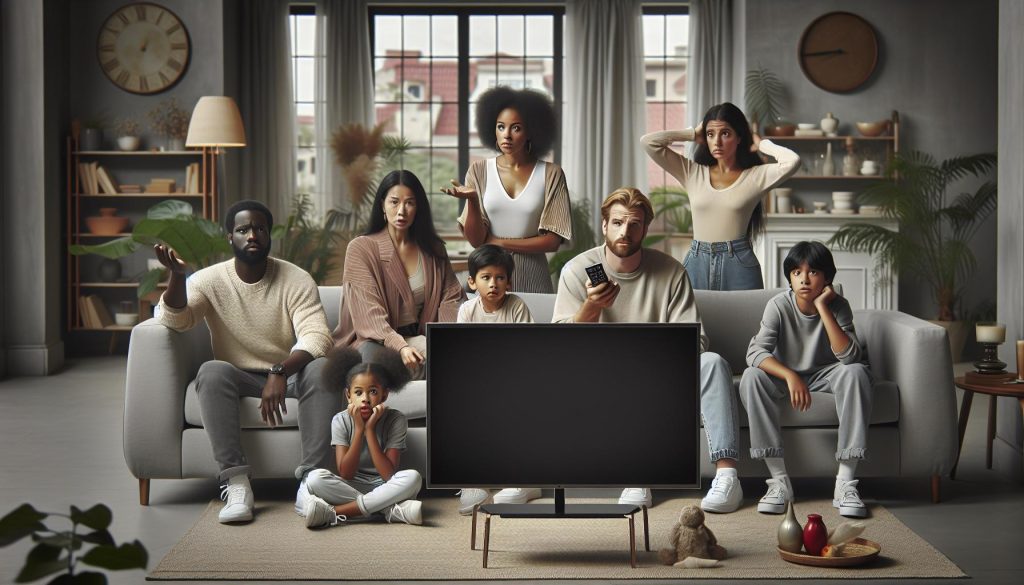
¿Te has encontrado alguna vez frente a una pantalla negra o escuchando un sonido desesperante sin imágenes en tu Vodafone TV? No estás solo. Muchos usuarios enfrentan estos problemas técnicos y la frustración que conllevan. En “Vodafone TV No Funciona: Recupera el Servicio en Minutos”, te guiaré a través de soluciones prácticas y sencillas para que puedas volver a disfrutar de tu entretenimiento sin complicaciones. Con pasos claros y consejos útiles, empoderaremos tu experiencia tecnológica, ayudándote a entender las causas comunes de estos fallos y cómo resolverlos. Desde problemas de conectividad hasta errores de aplicación, aquí encontrarás el apoyo necesario para restablecer tu servicio rápidamente. ¡Sigue leyendo y descubre cómo recuperar tu Vodafone TV en un abrir y cerrar de ojos!
Conecta tu Vodafone TV en minutos
Conectar tu Vodafone TV es un proceso sencillo que puedes completar en minutos. Antes de comenzar, asegúrate de tener a mano tu televisor, el dispositivo Vodafone TV, y una conexión a internet activa. La configuración inicial puede marcar la diferencia entre disfrutar de un maratón de tus series favoritas o enfrentarte a errores técnicos que arruinen la experiencia. Por lo tanto, sigue estos pasos y disfruta de tus contenidos al instante.
Primero, conecta tu dispositivo Vodafone TV a tu televisor usando un cable HDMI. Asegúrate de que tu televisor esté encendido y selecciona la entrada HDMI correcta. Si ves una pantalla negra, verifica que tanto tu dispositivo como el televisor estén correctamente enchufados y funcionando.
Una vez que el dispositivo esté en marcha, conecta Vodafone TV a tu red Wi-Fi. Ve al menú de configuración y selecciona “Red”. Busca tu red Wi-Fi, ingresa la contraseña, y conecta. Si no puedes encontrar tu red, intenta reiniciar tu router. Esto suele resolver la mayoría de problemas de conectividad.
Después de conectar, crea o inicia sesión en tu cuenta de Vodafone en el dispositivo. Esto te permitirá acceder a todo el contenido disponible. Si experimentas problemas al iniciar sesión, verifica tus credenciales y asegúrate de que tu cuenta esté activa. Una vez configurado, deberías poder disfrutar de la programación de Vodafone TV sin problemas.
Si en cualquier momento te sientes abrumado por la tecnología, recuerda que esto es normal y que puedes buscar ayuda o tutoriales adicionales en la página oficial de Vodafone o contactar con su servicio técnico para soporte adicional. ¡No te desanimes, estás a solo unos pasos de sumergirte en el entretenimiento!
Soluciones para problemas de conectividad

A veces, la frustración puede crecer cuando tu Vodafone TV no se conecta como debería. Pero no te preocupes, hay pasos sencillos que puedes seguir para recuperar la conexión y volver a disfrutar de tus programas preferidos en minutos. Estos consejos se centran en problemas de conectividad que podrían estar interrumpiendo tu experiencia.
Para solucionar los problemas de conexión, empieza por verificar si hay fallos en tu red Wi-Fi. Abre el menú de configuración y busca la opción de “Red”. Comprueba si tu dispositivo aparece como conectado. Si no es así, verifica que tu router esté encendido y funcionando adecuadamente. A veces, reiniciar el router puede ayudar a resolver problemas de conectividad. Simplemente desconéctalo, espera unos 30 segundos y vuelve a encenderlo. También, asegúrate de estar conectado a la red correcta y de haber ingresado la contraseña de manera precisa.
Si después de verificar la conexión aún experimentas problemas, revisa el cable HDMI. Asegúrate de que esté bien conectado tanto en tu Vodafone TV como en el televisor. Si el dispositivo no reconoce el televisor, podrías ver una pantalla negra. En este caso, prueba con otro puerto HDMI en tu televisor o utiliza un cable diferente si tienes uno disponible. Asegúrate de que el televisor esté configurado en la entrada HDMI correcta.
Recuerda que en ocasiones, la interferencia de otros dispositivos inalámbricos puede afectar la señal de tu Wi-Fi. Si tienes otros dispositivos conectados a la misma red, intenta desconectarlos temporalmente para ver si mejora la conectividad. Si después de estos pasos tu Vodafone TV sigue sin conectarse, es posible que necesites contactar al servicio técnico de Vodafone para obtener asistencia adicional. Están allí para ayudarte, y a veces una mano extra puede ser la solución que necesitas. ¡Tú puedes hacerlo!
Ejemplo: Cómo resolver la pantalla negra

A veces, tener una pantalla negra en tu televisión puede ser una experiencia frustrante, sobre todo cuando estabas listo para disfrutar de tu contenido favorito. No te preocupes, hay varios pasos sencillos que puedes seguir para resolver este problema rápidamente. Lo importante es mantener la calma y seguir cada uno de estos pasos, ¡tú puedes hacerlo!
Verifica las Conexiones
Primero, asegúrate de que todos los cables estén bien conectados. Esto incluye el cable HDMI, que es fundamental para transmitir la señal entre tu Vodafone TV y el televisor. Asegúrate de que el cable esté firmemente insertado en ambos dispositivos. Si no estás seguro de que funcione, prueba con un cable HDMI diferente o con otro puerto HDMI en tu televisor.
- Desconecta y vuelve a conectar el cable HDMI.
- Prueba otro puerto HDMI en el televisor.
- Usa un cable HDMI diferente si es posible.
Selecciona la Entrada Correcta
Otro paso importante es verificar que tu televisor esté configurado en la entrada HDMI correcta. A veces, cambiar de modo o canal puede llevar a confusiones. Asegúrate de realizar esto con el control remoto de tu televisor.
- Presiona el botón “Input” o “Source” en tu control remoto.
- Selecciona la entrada correspondiente a donde está conectado tu Vodafone TV.
Reinicia los Dispositivos
Si tras verificar conexiones y entradas la pantalla sigue negra, tu mejor opción es reiniciar tanto el televisor como tu Vodafone TV. Para hacerlo, desconecta ambos dispositivos de la corriente eléctrica, espera unos 30 segundos y luego vuelve a encenderlos. Esto puede resolver problemas temporales de software.
- Desconecta el televisor y el Vodafone TV de la corriente.
- Espera 30 segundos.
- Vuelve a conectar y enciende ambos.
Consulta el Manual y Soporte Técnico
Si tras realizar todos estos pasos la pantalla continúa negra, es posible que haya un problema más complejo. En este caso, consulta el manual de usuario de tu dispositivo para buscar códigos de error específicos. También podrías considerar contactar al soporte técnico de Vodafone, que está disponible para ayudarte a resolver cualquier inconveniente.
Recuerda, estos problemas pueden ser frustrantes, pero con paciencia y siguiendo estos pasos, podrás recuperar el servicio en minutos. ¡Buena suerte!
Ajustes para mejorar la calidad de imagen

Para disfrutar de una experiencia visual completamente inmersiva con Vodafone TV, ajustar la calidad de imagen es fundamental. Si alguna vez has notado que la imagen no se ve tan nítida o vibrante como debería, aquí te mostramos cómo puedes mejorarla rápidamente y disfrutar de tu contenido favorito sin interrupciones.
Para comenzar, asegúrate de que tu televisor esté configurado correctamente. El modo de imagen puede afectar significativamente la calidad visual. La mayoría de los televisores modernos ofrecen diferentes modos como “Cine”, “Deportes” o “Vívido”. Para acceder a esta opción:
- Presiona el botón “Menú” en tu control remoto.
- Selecciona “Configuración de imagen” o una opción similar.
- Elige el modo que mejor se adapte a lo que estás viendo; por ejemplo, para películas, elige “Cine”.
Otra clave para mejorar la calidad de imagen es ajustar la resolución de pantalla. Verifica que tu Vodafone TV esté configurado en la máxima resolución soportada por tu televisor (muchos son compatibles con HD o 4K). Para hacerlo, ve a:
- Menú de configuración.
- Busque “Resolución de pantalla”.
- Selecciona la opción más alta disponible que tu televisión soporte.
Además, considera que la conexión a internet puede afectar la calidad del streaming. Asegúrate de que tu WiFi sea estable y rápido. Si la señal es débil, prueba acercar el router a tu dispositivo Vodafone o considera usar una conexión por cable (Ethernet) para obtener una señal más consistente.
En caso de que sigas experimentando problemas con la calidad de la imagen, podría ser útil revisar las actualizaciones de software de tu dispositivo Vodafone TV. El software desactualizado puede limitar el rendimiento de tu sistema. Para verificar esto:
- Dirígete al menú de configuración.
- Selecciona “Actualización de software”.
- Sigue las instrucciones para descargar e instalar cualquier actualización disponible.
Implementa estos ajustes y notarás una mejora significativa en la calidad de imagen. No te desanimes si al principio no ves resultados; a veces, encontrar la configuración perfecta requiere un poco de prueba y error. ¡Tú puedes hacerlo!
Solución a problemas de sonido en tu TV
A veces, la experiencia de ver tus programas favoritos se ve interrumpida por problemas de sonido. No te preocupes, muchos usuarios enfrentan esta situación, y hay soluciones sencillas que puedes implementar rápidamente. Si no escuchas nada pero la imagen se ve bien, o si el audio está distorsionado, sigue estos pasos para resolver el problema y volver a disfrutar de tu Vodafone TV en poco tiempo.
Primero, verifica si el problema está relacionado con las conexiones de tu televisor. Asegúrate de que todos los cables están bien conectados. Esto incluye los cables HDMI, que pueden llevar tanto la señal de video como de audio. Si tu televisor está conectado a un sistema de sonido externo, como un home theater o una barra de sonido, verifica también que esos dispositivos estén encendidos y en el canal correcto.
- Desenchufa y vuelve a enchufar los cables HDMI.
- Cambia de puerto HDMI en tu televisor; a veces, los puertos pueden fallar.
- Asegúrate de que el volumen no esté en cero y que no se haya activado el modo silencio.
Si el problema persiste, revisa la configuración de audio de tu Vodafone TV. Es posible que accidentalmente hayas cambiado la salida de audio. Accede al menú de configuración de audio desde tu Vodafone TV y asegúrate de que esté en “Salida de TV” o “Estéreo”, dependiendo de tu configuración de sonido preferida.
Comprobación de actualizaciones
A veces, el software desactualizado puede causar problemas. Asegúrate de que tu dispositivo Vodafone TV esté al día. Dirígete a:
- Menú de configuración.
- Selecciona “Actualización de software”.
- Sigue las instrucciones para actualizar tu dispositivo.
Soluciones específicas para marcas
Si tienes un televisor de marca Samsung, LG o Sony, aquí hay pasos adicionales que podrías probar:
| Marca | Solución específica |
|---|---|
| Samsung | Ve a “Configuración” > “Sonido” y selecciona “Restablecer sonido”. |
| LG | Accede a “Configuración” > “Sonido” y verifica el tipo de salida de audio. |
| Sony | En “Configuración” > “Sonido”, cambia la opción a “Audio de TV”. |
Si después de seguir estos pasos el sonido aún no funciona, podría ser el momento de contactar al soporte técnico de Vodafone. Ellos pueden brindarte asistencia personalizada y rápida. Recuerda que siempre es importante respetar tus límites y, si sientes que la situación se vuelve abrumadora, no dudes en buscar ayuda profesional. ¡Tú puedes resolver esto y volver a disfrutar de tu contenido en muy poco tiempo!
Configura correctamente tus aplicaciones de Vodafone

Configurar correctamente tus aplicaciones de Vodafone es esencial para disfrutar de una experiencia de visualización fluida y sin interrupciones. A menudo, los problemas de conexión o funcionamiento en Vodafone TV están relacionados con la configuración de la aplicación. Aquí te dejamos algunos pasos clave para asegurarte de que todo funcione correctamente.
Primero, asegúrate de que la aplicación Vodafone TV esté completamente actualizada. Esto no solo garantiza que tengas acceso a las últimas funciones, sino que también puede resolver problemas de rendimiento. Para actualizar la aplicación, visita la tienda de aplicaciones en tu dispositivo (Google Play Store o Apple App Store), busca “Vodafone TV” y selecciona la opción de actualizar si está disponible.
Configuración de la aplicación
Después de asegurarte de que la aplicación esté actualizada, verifica la configuración dentro de la app:
- Iniciar sesión: Asegúrate de que estés correctamente logueado en tu cuenta de Vodafone. Si tienes problemas para iniciar sesión, intenta restablecer tu contraseña.
- Permisos: Verifica que la aplicación tenga todos los permisos necesarios habilitados, como acceso a Internet y notificaciones. Esto puede afectar la funcionalidad de la app.
- Conexión de red: Asegúrate de que tu dispositivo esté conectado a una red WiFi estable o a datos móviles. Si es posible, prueba conectarte a otra red para ver si el problema persiste.
Errores comunes
A veces, los usuarios se encuentran con códigos de error específicos que pueden resultar desconcertantes. Algunos de los errores más comunes incluyen:
| Código de error | Descripción y solución |
|---|---|
| 1001 | Problema de conexión. Verifica tu WiFi o los datos móviles. |
| 2002 | Error de autenticación. Asegúrate de que tus credenciales sean correctas. |
| 3003 | Contenido no disponible. Comprueba si el programa está en tu paquete. |
Si después de seguir estos pasos la aplicación sigue sin funcionar como debería, considera reiniciar tu dispositivo. A veces, un reinicio simple puede resolver muchos de los problemas de funcionamiento.
Recuerda, si tus esfuerzos no dan frutos, no dudes en contactar al soporte técnico de Vodafone para recibir asistencia especializada. ¡Tú tienes el control y puedes resolver estos inconvenientes para disfrutar de tu contenido favorito sin descanso!
Desentrañando los códigos de error comunes
Cuando te enfrentas a un código de error en Vodafone TV, puede resultar frustrante, pero no te preocupes; estamos aquí para ayudarte a resolverlo. Los códigos de error son señales que te indican qué está fallando en tu dispositivo o conexión, y entenderlos es el primer paso para solucionar el problema de manera eficiente.
A continuación, te presentamos algunos de los códigos de error más comunes junto con sus descripciones y soluciones:
| Código de error | Descripción y solución |
|---|---|
| 1001 | Problema de conexión: Indica que no se puede establecer la conexión con la red. Asegúrate de que el WiFi esté encendido y funcionando, y verifica que el dispositivo esté conectado a Internet. |
| 2002 | Error de autenticación: Esto significa que tus credenciales son incorrectas. Verifica que tu nombre de usuario y contraseña estén correctos. Si no estás seguro, puedes restablecer la contraseña desde la página de inicio de sesión. |
| 3003 | Contenido no disponible: Este código aparece cuando intentas acceder a un programa o canal que no está incluido en tu paquete. Comprueba tu suscripción para asegurarte de que el contenido esté disponible. |
| 4004 | Problemas de compatibilidad: Puede aparecer si hay un problema con el dispositivo. Asegúrate de que tu televisor o dispositivo esté actualizado y que la aplicación esté instalada correctamente. |
Si te encuentras con uno de estos códigos, aquí hay una serie de pasos que puedes seguir para intentar resolver el problema:
- Verifica tu conexión a Internet: Asegúrate de que tu red WiFi esté funcionando y que otros dispositivos en tu hogar puedan conectarse sin problemas.
- Reinicia la aplicación: Cierra y vuelve a abrir la aplicación Vodafone TV para comprobar si el error persiste.
- Actualiza el software: Asegúrate de que tanto tu dispositivo como la aplicación de Vodafone TV estén actualizados a la última versión.
- Reinicia tu dispositivo: A veces, un simple reinicio puede resolver varios problemas técnicos.
Si después de seguir estos pasos el problema sigue sin resolverse, no dudes en contactar al soporte técnico de Vodafone. Ellos están capacitados para brindarte asistencia adicional y pueden ayudarte a resolver cualquier inconveniente que no hayas podido solucionar por tu cuenta. Recuerda que, aunque enfrentarse a problemas técnicos puede ser frustrante, con un poco de paciencia y los pasos correctos, puedes volver a disfrutar de tu contenido favorito rápidamente. ¡Tú puedes hacerlo!
Pasos para reiniciar tu dispositivo efectivamente
Reiniciar tu dispositivo puede ser una de las soluciones más efectivas y rápidas para resolver problemas de conectividad y rendimiento con Vodafone TV. Este simple paso puede ayudar a restablecer configuraciones normales y resolver conflictos temporales que impiden que disfrutes de tu contenido favorito. Aquí te explicamos cómo hacerlo de manera efectiva.
Primero, asegúrate de que tu dispositivo esté completamente encendido. La mayoría de los problemas se resuelven con un reinicio suave. Para hacerlo, simplemente apaga el dispositivo utilizando el control remoto o el botón de encendido. Espera unos 30 segundos antes de volver a encenderlo. Este tiempo de espera permite que se liberen los recursos de memoria y se cierren las aplicaciones en segundo plano.
Si estás utilizando un televisor inteligente o un decodificador, a continuación, sigue estos pasos adicionales:
- Desconecta la corriente: Desenchufa el dispositivo de la toma de corriente. Esto asegura que no reciba energía durante el reinicio. Espera al menos 1 minuto.
- Vuelve a conectar: Enchufa nuevamente el dispositivo a la corriente y enciéndelo. Esto a menudo ayuda a resolver problemas de conexión o de la aplicación.
- Reinicia tu router: A veces, la conexión a Internet es la causa del problema. Desconecta tu router y espera 30 segundos antes de volver a encenderlo. Asegúrate de que las luces de conexión estén estables antes de usar tu dispositivo.
En caso de que el problema persista, verifica que las conexiones HDMI o los cables de red estén bien conectados. A veces, un cable suelto puede ser el culpable. Si todo parece estar en orden, revisa si hay actualizaciones de software disponibles que puedan mejorar el rendimiento de tu dispositivo.
Recuerda que reiniciar es un paso sencillo pero poderoso. Si tras reiniciar sigues teniendo problemas, considera contactar al soporte técnico de Vodafone para obtener ayuda adicional. Su equipo estará encantado de asistirte para que vuelvas a disfrutar de tu programación sin interrupciones. ¡No te desanimes, lo resolverás!
Guía de solución para marcas específicas: Samsung, LG, Sony
Cuando te encuentras con problemas al usar Vodafone TV en marcas como Samsung, LG o Sony, puede ser frustrante. Sin embargo, hay soluciones específicas que puedes probar antes de buscar ayuda profesional. Cada marca tiene sus peculiaridades que pueden influir en la forma en que interactúan con servicios como Vodafone TV. A continuación, encontrarás soluciones prácticas y fáciles de seguir que pueden ayudarte a restablecer tu servicio sin complicaciones.
Samsung
Si tu televisor Samsung está experimentando problemas con Vodafone TV, aquí hay algunos pasos que puedes seguir:
- Verificar la conexión a Internet: Asegúrate de que tu TV esté conectado a la red WiFi. Ve a Configuración > Red y realiza una prueba de conexión.
- Actualizar el software: Ve a Configuración > Soporte > Actualizaciones de software > Actualizar ahora. Esto puede corregir errores que impiden el funcionamiento de la aplicación.
- Restablecimiento de fábrica: Si otros pasos no funcionan, considera hacer un restablecimiento de fábrica desde Configuración > General > Restablecer. Ten en cuenta que esto borrará todas tus configuraciones.
LG
Para usuarios de LG, aquí tienes algunas medidas que podrían resolver problemas:
- Revisar los cables HDMI: Asegúrate de que el cable HDMI esté bien conectado. Un cable suelto podría causar una pantalla negra.
- Comprobar la configuración de imagen: Accede a Configuración > Imagen y asegúrate de que las configuraciones sean óptimas para streaming (resolución, modo de imagen).
- Acceso a la tienda de aplicaciones: Si la app de Vodafone TV no responde, intenta desinstalarla y reinstalarla desde la LG Content Store.
Sony
Los televisores Sony, al igual que otros, pueden tener sus inconvenientes. Aquí tienes algunas sugerencias:
- Comprobar la conectividad de red: Ve a Configuración > Red > Estado de la red para asegurarte de que todo esté funcionando correctamente.
- Reiniciar el televisor: Apágalo y desconéctalo de la corriente por unos minutos. Esto puede reiniciar el sistema y resolver problemas temporales.
- Buscar actualizaciones de aplicaciones: Mantente actualizado desde Google Play Store en tu TV para garantizar que tengas la versión más reciente de la aplicación de Vodafone.
Con estos pasos específicos, puedes abordar problemas comunes que afectan el funcionamiento de Vodafone TV en tus dispositivos. Recuerda que a veces un simple reinicio o actualización puede solucionar lo que parece un problema complicado. Si, a pesar de estos esfuerzos, el problema persiste, no dudes en contactar al soporte técnico de Vodafone, ellos están allí para ayudarte. ¡No te desanimes, tú puedes hacerlo!
Errores de Vodafone TV y cómo solucionarlos
Los errores en Vodafone TV pueden surgir en el momento más inesperado, dejando a los usuarios frustrados y buscando soluciones rápidas. Desde problemas de conectividad hasta fallos en la aplicación, hay varios errores comunes que pueden ocasionar estos inconvenientes. A continuación, exploremos algunas de las fallas más comunes y cómo puedes resolverlas fácilmente, permitiéndote volver a disfrutar de tu contenido favorito en poco tiempo.
Errores de Conectividad
Uno de los problemas más frecuentes es la falta de conexión a Internet, lo que puede resultar en una pantalla negra o un mensaje de error de conexión. Si tu Vodafone TV no se conecta, sigue estos pasos:
- Verifica la conexión WiFi: Asegúrate de que tu televisor esté conectado a la red correcta. Ve a Configuración > Red y realiza una prueba de conexión.
- Reinicia tu router: Apaga y enciende tu router para restablecer la conexión. A veces, una simple desconexión puede restaurar la red.
- Comprueba los cables: Si utilizas una conexión por cable, asegúrate de que los cables Ethernet estén bien conectados.
Errores de Aplicación
Si la aplicación de Vodafone TV no responde o se cierra inesperadamente, aquí hay algunos pasos que puedes seguir:
- Actualiza la aplicación: Ve a la tienda de aplicaciones de tu televisor y comprueba si hay actualizaciones disponibles para la app de Vodafone TV.
- Desinstala y reinstala: Si el problema persiste, intenta desinstalar la aplicación y luego reinstalarla.
- Revisa el almacenamiento: Asegúrate de tener suficiente espacio de almacenamiento en tu dispositivo, ya que esto puede afectar el rendimiento de la aplicación.
Errores de Imagen y Sonido
Los problemas de imagen, como la distorsión de pantalla o el sonido que no se escucha, son también muy comunes. Para solucionar estos errores:
- Ajusta la configuración de imagen: Verifica en Configuración > Imagen que las opciones sean adecuadas para el contenido que estás viendo.
- Comprueba la configuración de audio: Asegúrate de que el volumen no esté silenciado y verifica si el audio está configurado para salida correcta (por ejemplo, HDMI o altavoces externos).
- Reinicia el dispositivo: A veces un simple reinicio puede resolver problemas de audio o video que parecen complicados.
Códigos de Error Comunes
Es común encontrarse con códigos de error durante la visualización. Si ves un código de error, revisa la guía en el sitio web de Vodafone para obtener el significado y pasos específicos para la solución. Muchos problemas pueden ser resueltos al seguir las recomendaciones adecuadas para cada código.
Al seguir estos pasos, puedes abordar y resolver muchos de los errores que afectan tu experiencia con Vodafone TV. Si después de intentarlo no logras solucionar el problema, no dudes en contactar al soporte técnico de Vodafone, donde atención al cliente está preparado para asistirte con más soluciones. ¡No te desanimes, tú puedes hacerlo!
Consejos para un soporte técnico eficiente
Cuando tu Vodafone TV no funciona, puede ser frustrante, pero hay formas efectivas de obtener la ayuda que necesitas sin complicaciones. Un primer paso importante es recopilar toda la información útil antes de contactar al soporte técnico. Esto no solo te ayudará a obtener respuestas más rápidas, sino que también hará que la experiencia sea menos estresante. Ten a mano detalles como el modelo de tu televisor, el tipo de conexión que estás usando (HDMI, WiFi), y un resumen claro del problema que enfrentas, como una “pantalla negra” o un “error de conexión”.
Organiza tus pensamientos
Antes de comunicarse con el soporte, realiza una pequeña lista sobre lo que has intentado hasta ahora. Aquí hay algunas preguntas que podrían guiarte:
- ¿Has reiniciado tu televisor y el router?
- ¿Te da algún mensaje de error específico? Si es así, anótalo.
- ¿Qué tipo de contenido intentabas ver cuando ocurrió el problema?
Tener respuestas a estas preguntas hará que el personal técnico pueda ayudarte más eficientemente.
Métodos de contacto práctico
Existen varios métodos de contacto con el soporte técnico de Vodafone. Contactar a través del chat en línea puede ser el más rápido, mientras que llamar por teléfono es útil si prefieres explicarlo en persona. Al comunicarte, sé claro y amistoso. Explica tu situación de manera concisa. Evita suposiciones sobre las causas del problema; en su lugar, proporciona datos precisos.
Documentación y seguimiento
Después de tu interacción con soporte, guarda cualquier número de caso o referencias. Esto es muy útil si necesitas hacer un seguimiento sobre el problema. Si te dan algunas recomendaciones, asegúrate de probarlas y, si no funcionan, comunícalo fácilmente en el siguiente contacto. No dudes en preguntar si tienes dudas: cada interacción es una oportunidad para aprender.
Recuerda, la paciencia es clave. A veces, la solución puede requerir un par de intentos o el contacto con un técnico especializado. Mantén la calma, sigue buscando soluciones y celebra los arreglos que logres. ¡Tú puedes hacer esto!
Cuándo llamar a un profesional para reparar tu TV
Si después de intentar varias soluciones sigues teniendo problemas con tu Vodafone TV, puede ser momento de considerar la ayuda de un profesional. Reconocer cuándo es necesario obtener asistencia técnica puede ahorrarte tiempo y frustración, y asegurar que tu televisión funcione como debería.
A continuación, se presentan algunas señales claras de que es tiempo de seguir este camino:
- Pantalla negra persistente: Si después de reiniciar tu televisor y verificar las conexiones, continúas viendo una pantalla negra sin mensajes de error, es probable que haya un problema más serio.
- Códigos de error inexplicables: Algunos códigos de error pueden ser confusos; si no encuentras solución en los manuales o foros y el problema sigue activo, mejor contacta a un técnico.
- Ruidos extraños: Si escuchas chirridos, zumbidos o cualquier ruido raro que no habías notado antes, puede ser un indicativo de un fallo interno.
- Problemas de conectividad constantes: Dificultades recurrentes con la conexión a internet o streaming a pesar de reiteradas configuraciones pueden requerir la intervención de un especialista.
- Fallas intermitentes: Si tu TV funciona de manera errática, tal como apagarse solo o cambiar de canal inesperadamente, es mejor consultar a un profesional.
Recuerda que no siempre es fácil identificar la causa raíz de un problema técnico. Si después de realizar todos los pasos recomendados la situación no mejora, no dudes en buscar soporte. Conserva la paciencia y permite que expertos te guíen. Ellos podrán realizar un diagnóstico adecuado y ofrecerte opciones de reparación.
Estar atento a estas señales y actuar proactivamente puede marcar la diferencia en tu experiencia con Vodafone TV, permitiéndote volver a disfrutar de tus contenidos favoritos sin interrupciones.
Preguntas y Respuestas
Q: ¿Por qué mi Vodafone TV no enciende correctamente?
A: Si tu Vodafone TV no enciende, primero verifica que el cable de alimentación esté correctamente conectado. Asegúrate de que la toma de corriente funcione. Prueba reiniciando el dispositivo desconectándolo por 10 segundos y volviéndolo a enchufar. Si persiste el problema, consulta la sección sobre códigos de error comunes.
Q: ¿Cómo resolver problemas de buffering en Vodafone TV?
A: Para solucionar el buffering en Vodafone TV, verifica tu conexión a internet. Asegúrate de que esté funcionando adecuadamente. Puedes reiniciar tu router o modificar la configuración de calidad de streaming en la aplicación. Consulta la sección sobre ajustes para mejorar la calidad de imagen para más detalles.
Q: ¿Qué hacer si aparece una pantalla negra en Vodafone TV?
A: Una pantalla negra suele indicar un problema de conexión. Verifica que todos los cables HDMI estén bien conectados y funcionando. Cambia la configuración de entrada en tu televisor. Si el problema continúa, revisa la sección sobre la solución a problemas de conectividad en el artículo.
Q: ¿Cómo puedo mejorar la calidad de sonido de Vodafone TV?
A: Para mejorar la calidad de sonido, revisa primero la configuración de audio en tu dispositivo y asegúrate de que no esté en modo silencioso. Prueba haciendo ajustes en la configuración de sonido del televisor. Consulta la sección sobre solución a problemas de sonido en tu TV para obtener más consejos.
Q: ¿Qué significa el código de error en Vodafone TV?
A: Los códigos de error en Vodafone TV indican problemas específicos que requieren atención. Cada código representa un tipo de fallo; consulta la sección de desentrañando los códigos de error comunes para comprender mejor qué solución aplicar según el código que aparece.
Q: ¿Por qué no puedo acceder a la aplicación de Vodafone TV?
A: Si no puedes acceder a la aplicación de Vodafone TV, asegúrate de que tu dispositivo esté actualizado y de que tengas una conexión a internet estable. Intenta reinstalar la aplicación. Revisa también la sección sobre configura correctamente tus aplicaciones de Vodafone para más detalles.
Q: ¿Cuándo debo llamar al soporte técnico de Vodafone?
A: Debes contactar al soporte técnico de Vodafone si los problemas persisten después de seguir los pasos de solución de problemas, especialmente si se requieren reparaciones físicas. Acude a la sección sobre consejos para un soporte técnico eficiente para entender mejor cuándo es momento de llamar.
Q: ¿Puedo ver Vodafone TV en otros dispositivos?
A: Sí, puedes ver Vodafone TV en varios dispositivos, como tablets o smartphones, utilizando la aplicación de Vodafone TV. Asegúrate de que tu cuenta esté configurada y que la aplicación esté actualizada. Revisa la sección sobre Vodafone TV App para más instrucciones sobre su uso.
Para terminar
Ahora que has repasado cómo solucionar los problemas comunes de “Vodafone TV No Funciona”, recuerda que siempre hay una forma de recuperar tu servicio en minutos. Si tu pantalla está negra, tu dispositivo no conecta, o ves una luz roja parpadeante, sigue los pasos que hemos compartido. No olvides revisar la guía específica según tu marca de televisor, ya sea Samsung, LG o Sony. Puedes hacerlo tú mismo, ¡esto es más fácil de lo que piensas!
Para más tips y soluciones, visita nuestras secciones sobre problemas de conectividad y errores comunes con Vodafone TV. Si te queda alguna duda o si no logras resolverlo rápidamente, considera contactar con atención al cliente para asistencia profesional. No dejes que los problemas técnicos te frustren; suscríbete a nuestro boletín para mantenerte al día con las últimas novedades y recursos útiles. Estar al tanto hará que tu experiencia con Vodafone TV sea aún más satisfactoria. ¡Estamos aquí para ayudarte a volver a disfrutar de tu contenido favorito sin interrupciones!
Recibe nuestras últimas guías, noticias y análisis destacados en la Búsqueda de Google y en AI Overviews.


