
¿Te has encontrado en la frustrante situación de que tu Apple TV no se activa? Este problema es más común de lo que piensas y puede arruinar tus planes de disfrutar de tus programas y películas favoritas. Un error de activación puede surgir por diversas razones, desde problemas de conectividad hasta errores específicos que requieren atención. Lo más importante es que no estás solo; muchos usuarios enfrentan esta misma dificultad. En este artículo, te guiaremos paso a paso para que puedas resolver el error de activación en tu Apple TV sin complicaciones. Con explicaciones claras y soluciones prácticas, pronto estarás de vuelta disfrutando de tu contenido favorito. ¡Sigue leyendo y descubre cómo arreglarlo tú mismo!
Activación de Error en Apple TV: Causas Comunes y Soluciones Rápidas
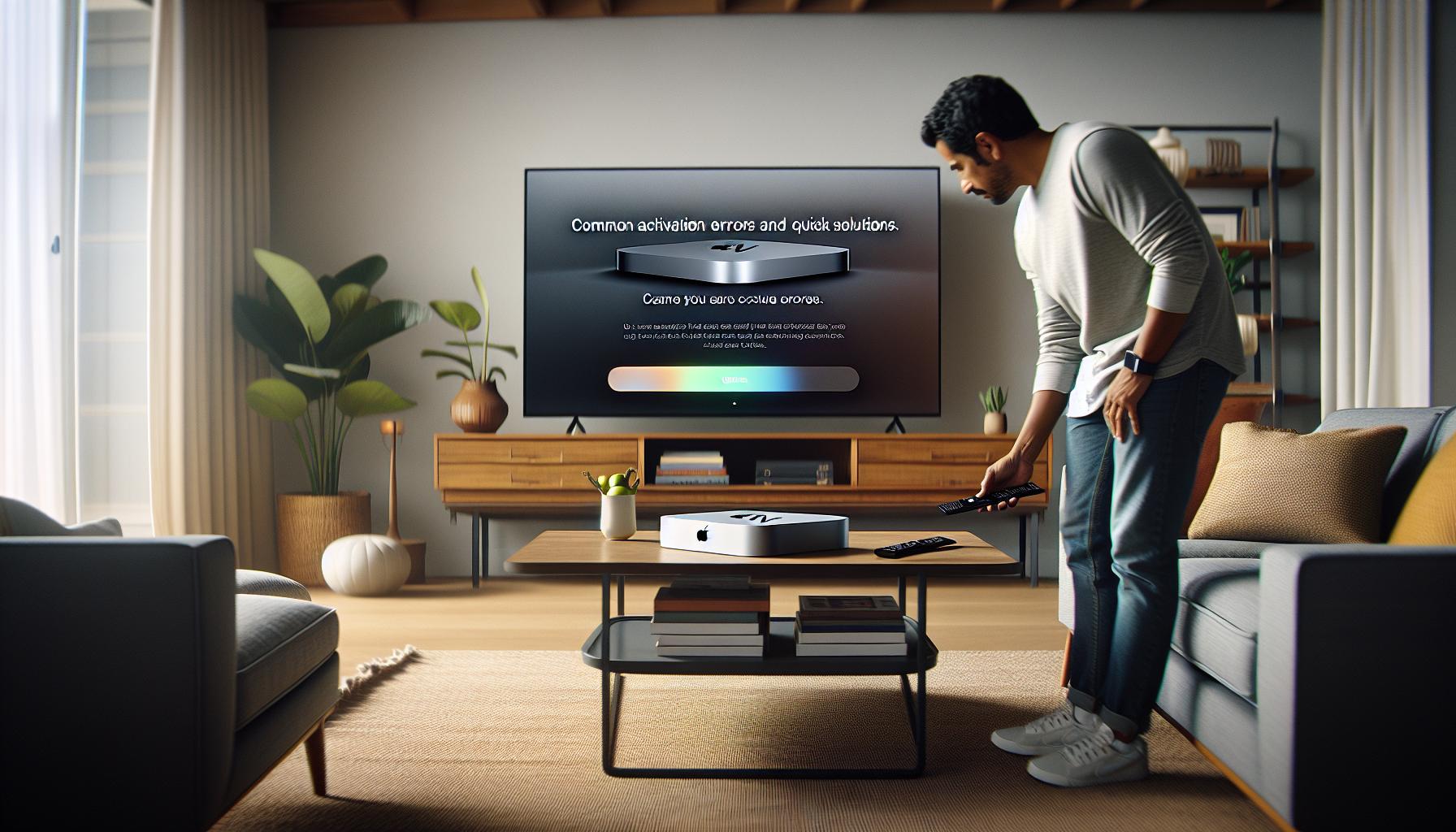
Conectar un Apple TV y activar el dispositivo puede, en ocasiones, ser un desafío debido a diversos problemas que pueden surgir. Si estás enfrentando errores de activación, estarás aliviado de saber que en muchos casos, estos problemas tienen soluciones rápidas y sencillas. Un error común que experimentan los usuarios es el fallo en la conexión a Internet, lo que impide que el dispositivo se conecte a los servidores de Apple para completar la activación.
Pasos para solucionar errores de activación
- Verificar la conexión a Internet: Asegúrate de que tu Apple TV esté conectado a la red WiFi. Puedes comprobarlo en “Configuración” > “Red”. Si no hay conexión, intenta reiniciar tu router.
- Reinicio forzado del Apple TV: Mantén presionado el botón de inicio y el botón de menú del control remoto hasta que veas el logotipo de Apple. Esto puede solucionar fallos temporales.
- Actualizar el software: Si puedes conectarte a Internet, dirígete a “Configuración” > “Actualización de software” para asegurarte de que tu Apple TV tenga la última versión del software.
- Verifica tu cuenta de Apple ID: Asegúrate de que tu Apple ID esté configurado y funcionando correctamente. Puedes hacer esto desde otro dispositivo iniciando sesión en tu cuenta.
Si después de seguir estos pasos el Apple TV sigue sin activarse, podría ser útil realizar una restauración de fábrica. Esto eliminará todos los datos y configuraciones del dispositivo, pero puede resolver errores persistentes relacionados con la activación. Recuerda que también puedes contactar a soporte técnico de Apple para un diagnóstico más profundo si la situación lo requiere.
Recuerda, los problemas pueden ser frustrantes, pero con algunos pasos simples puedes resolver muchos errores de activación y volver a disfrutar de tu contenido favorito en poco tiempo. ¡Tú puedes hacerlo!
Revisar Conexiones de Cable: Solución para Pantalla Negra
Cuando enciendes tu Apple TV y lo que aparece en la pantalla es solo una oscura “pantalla negra”, puede ser desalentador. Sin embargo, este problema frecuentemente se debe a simples desconexiones de cable o configuraciones equivocadas. No te preocupes, puedes solucionar esto con algunos pasos sencillos. Vamos a revisar las conexiones de cable y asegurarnos de que todo esté en su lugar para que puedas volver a disfrutar de tu contenido favorito.
- Verificar el cable HDMI: Asegúrate de que el cable HDMI esté correctamente conectado tanto a tu Apple TV como a tu televisor. A veces, puede soltarse sin que te des cuenta. Revisa también que el cable no esté dañado.
- Cambiar de puerto HDMI: Si el cable está bien conectado, intenta cambiar el cable HDMI a otro puerto de tu televisor. Es posible que un puerto específico esté defectuoso o no esté configurado correctamente.
- Verificar la fuente de entrada: Asegúrate de que tu televisor esté en la fuente de entrada correcta. Si tu televisor tiene múltiples entradas, asegúrate de seleccionar la que corresponde al puerto donde está conectado el Apple TV.
- Comprobar la energía: Asegúrate de que tu Apple TV esté encendido. Verifica que el LED de tu dispositivo esté encendido. Si no está iluminado, confirma que el cable de alimentación esté bien conectado y funcionando.
- Probar con otro cable: Si después de revisar el cable HDMI sigues teniendo problemas, prueba con otro cable HDMI si es posible. A veces, los cables pueden fallar sin señales visibles.
Si después de seguir estos pasos continúas sin ver nada en la pantalla, podría ser útil reiniciar tu Apple TV. Desenchúfalo de la corriente, espera unos segundos y vuelve a enchufarlo. Este simple error puede ser una solución efectiva para refrescar la conexión. Si después de todo esto tu pantalla sigue negra, puede ser hora de contactar al soporte de Apple o un técnico profesional. Recuerda, cada pequeño paso cuenta, y lo importante es no perder la paciencia mientras intentas volver a disfrutar tus programas y películas favoritas. ¡Tú puedes hacerlo!
Errores de Conexión WiFi: Cómo Restablecer tu Apple TV
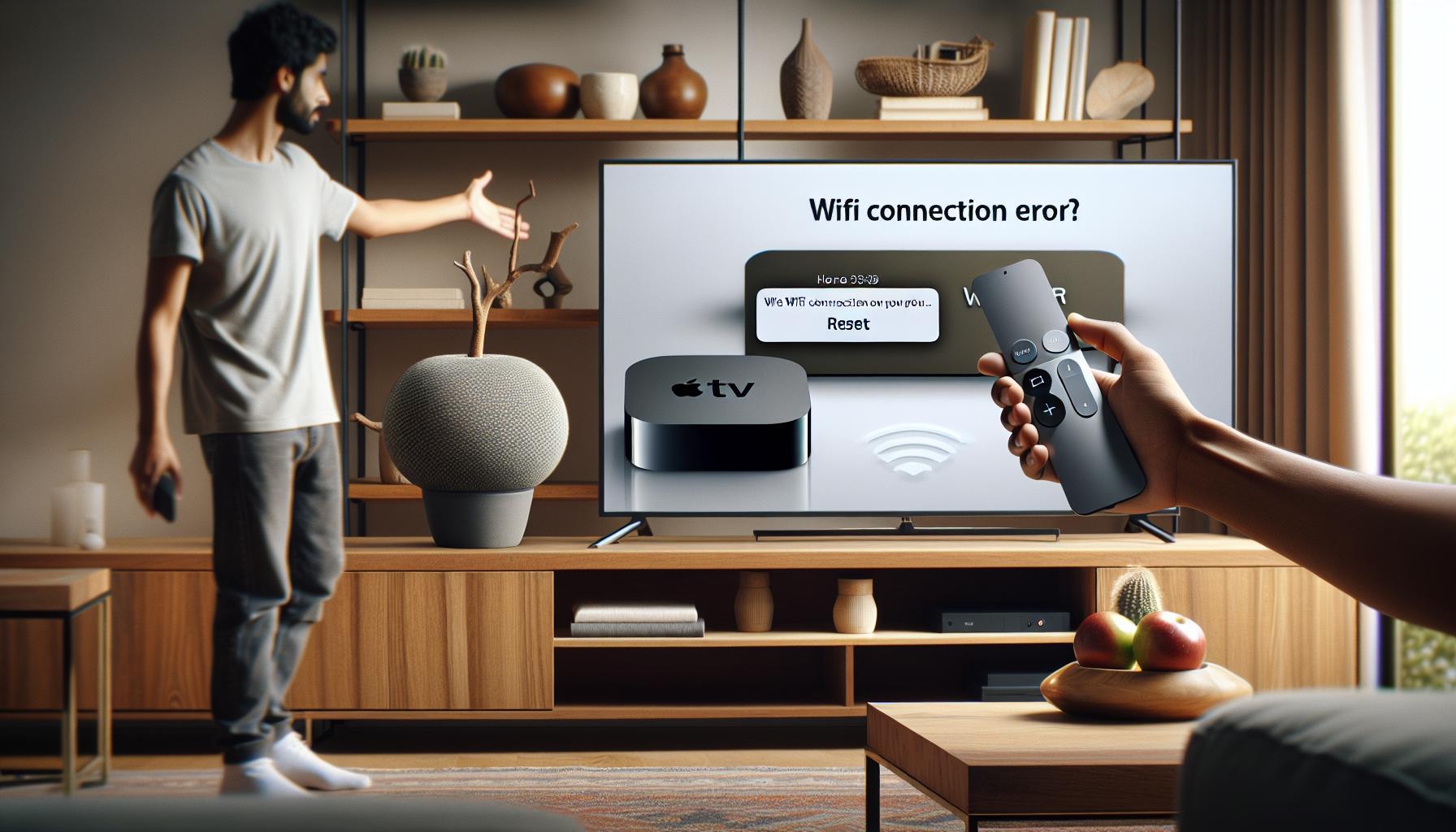
Si te has encontrado con problemas de conectividad Wi-Fi en tu Apple TV, no estás solo. Muchos usuarios enfrentan este inconveniente, y es comprensible que resulte frustrante. A veces, una simple reconexión puede resolver la situación. A continuación, te proporcionamos pasos claros y efectivos para restablecer la conexión de tu Apple TV, permitiéndote volver a disfrutar de tu contenido favorito sin complicaciones.
Primero, es esencial olvidar la red Wi-Fi actual para restablecer la conexión. Esto eliminará cualquier configuración errónea que pueda estar interfiriendo con la conectividad. Sigue estos pasos:
- Enciende tu Apple TV y ve a la pantalla de inicio.
- Dirígete a Configuración.
- Luego selecciona Red y elige Wi-Fi.
- Selecciona tu red Wi-Fi actual y elige Olvidar red.
Una vez que hayas olvidado la red, es hora de reconectarse a Wi-Fi:
- En la misma sección de Wi-Fi, busca la lista de redes disponibles.
- Selecciona tu red Wi-Fi.
- Ingresa la contraseña correcta cuando se te solicite. Asegúrate de que no haya errores tipográficos.
Si no puedes ver tu red en la lista o continúas teniendo problemas, reiniciar el Apple TV puede ser una gran solución. Para hacerlo, desconéctalo de la corriente, espera 10 segundos y vuelve a enchufarlo. Esto puede resolver problemas temporales de conexión.
En algunos casos, el problema puede estar relacionado con la señal del router. Acércate al router o intenta reiniciarlo desconectándolo por unos segundos. A veces, también es útil verificar si otros dispositivos pueden conectarse a la misma red. Si todo falla, y el error persiste, considera contactar al soporte de Apple. Con estos pasos, deberías estar en camino de restablecer la conexión Wi-Fi en tu Apple TV y disfrutar de tus programas sin interrupciones. ¡Tú puedes hacerlo!
Problemas de Sonido: Soluciones Efectivas para tu Apple TV
Los problemas de sonido en tu Apple TV pueden resultar frustrantes, pero hay varias soluciones efectivas que puedes implementar para resolverlos rápidamente. Desde la configuración del audio hasta las conexiones con tus dispositivos de sonido, aquí te ofrecemos pasos sencillos para asegurarte de que estás disfrutando de tu contenido con el mejor sonido posible.
Para empezar, verifica que el volumen esté activado y no en silencio. A veces, la solución más sencilla es la que se pasa por alto. Si el volumen está bien, asegúrate de que tu Apple TV esté configurado correctamente en términos de audio. Dirígete a Configuración > Video y Audio > Formato de Audio y verifica que esté configurado en Automático o selecciona un formato que sea compatible con tu sistema de sonido. Si cuentas con un sistema de sonido específico, como un soundbar o un receptor AV, asegúrate de que esté configurado para recibir la señal de audio desde tu Apple TV.
Es crucial también comprobar las conexiones de cable. Un cable HDMI defectuoso o mal conectado puede ocasionar problemas de sonido. Verifica que el cable HDMI esté conectado de manera segura tanto en el Apple TV como en tu televisor o sistema de sonido. Si usas un audio de salida óptico o de otro tipo, asegúrate de que esté configurado correctamente y que todos los cables estén en buen estado.
En caso de que estés usando audio a través de Bluetooth (como auriculares o altavoces), asegúrate de que la conexión sea estable. A veces, la desconexión de los dispositivos Bluetooth y su reconexión puede solucionar problemas de audio. Para hacerlo, dirígete a Configuración > Control Remoto y Dispositivos > Bluetooth, selecciona el dispositivo y opta por Olvidar para luego volver a emparejarlo.
Si después de seguir estos pasos sigues teniendo problemas de sonido, considera reiniciar tu Apple TV. Desconéctalo de la corriente durante unos segundos y vuélvelo a encender. También es recomendable reiniciar tu televisor o sistema de sonido para descartar cualquier problema transitorio. Si el problema persiste después de todo esto, puede que sea momento de buscar ayuda profesional, sobre todo si tu dispositivo presenta fallas frecuentes o códigos de error específicos.
Recuerda, no estás solo en esto; muchos usuarios enfrentan el mismo problema, y con paciencia y siguiendo estos pasos, más que probable es que vuelvas a disfrutar de tus programas y películas favoritas en poco tiempo. ¡Tú puedes hacerlo!
Actualización de Software: Mejora el Rendimiento de tu Apple TV
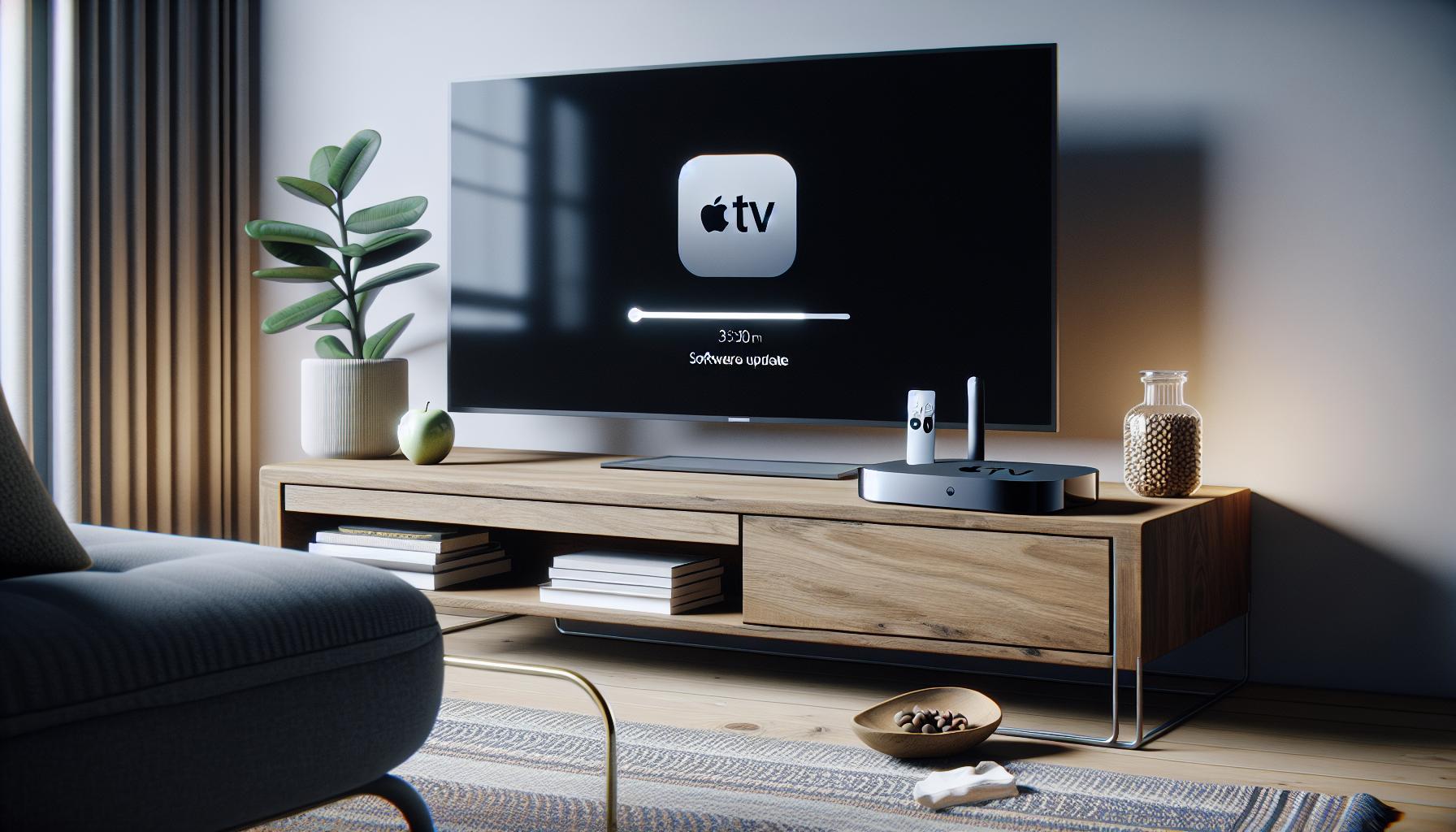
Mantener tu Apple TV actualizado no solo mejora su rendimiento, sino que también puede solucionar problemas comunes y errores que pueden frustrar tu experiencia de visualización. Cada nueva actualización de software trae consigo mejoras de seguridad, nuevos recursos y soluciones para errores existentes. Por eso, es fundamental verificar periódicamente si hay actualizaciones disponibles.
¿Cómo actualizar tu Apple TV?
Actualizar tu Apple TV es un proceso sencillo. Aquí tienes los pasos a seguir para asegurarte de que estás disfrutando de la mejor versión del software:
- Conectar tu Apple TV a Internet: Asegúrate de que tu Apple TV esté conectado a una red WiFi estable.
- Acceder a Configuración: Desde la pantalla de inicio, dirígete a la aplicación de Configuración.
- Seleccionar “Sistema”: Desplázate hacia abajo y selecciona la opción Sistema.
- Buscar Actualizaciones: Dentro de este menú, selecciona Actualizaciones de software y luego Actualizar software. Si hay una actualización disponible, tu Apple TV te ofrecerá la opción de instalarla.
Beneficios de mantener el software actualizado
Al actualizar tu Apple TV, no solo corriges errores que podrían estar afectando tu experiencia, sino que también obtienes acceso a nuevas funciones y mejoras que hacen que el uso del dispositivo sea aún más fluido. Por ejemplo:
- Rendimiento optimizado: Las actualizaciones pueden hacer que tu Apple TV funcione más rápido y responda mejor a los comandos.
- Mejoras de seguridad: Con cada actualización, se resuelven vulnerabilidades que podrían comprometer la seguridad de tus datos.
- Nuevas funcionalidades: Apple frecuentemente introduce características nuevas que enriquecen tu experiencia de streaming.
Si después de realizar una actualización experimentas inconvenientes como errores de conexión o problemas técnicos, considera reiniciar tu Apple TV. Un reinicio puede ayudar a resolver conflictos menores que surjan después de la instalación de una nueva versión de software.
Recuerda que mantener tu dispositivo actualizado es clave para asegurar que tu experiencia de visualización sea tan fluida y placentera como desees. No dudes en repetir este proceso cada cierto tiempo, ¡tú puedes hacerlo!
Configuración de Aplicaciones: Arreglar Fallas en Streaming

Al enfrentar problemas de streaming en tu Apple TV, puede ser frustrante intentar descubrir por qué tus aplicaciones no funcionan correctamente. Afortunadamente, hay algunos pasos sencillos que puedes seguir para solucionar fallas en la configuración de tus aplicaciones y volver a disfrutar de tu contenido favorito en poco tiempo.
Para comenzar, asegúrate de que tu Apple TV esté actualizado. A veces, los problemas de las aplicaciones se deben a que no tienes la última versión instalada. Sigue estos pasos para actualizar las aplicaciones:
- Accede a la App Store: Desde la pantalla de inicio, busca y selecciona la aplicación de la App Store.
- Dirígete a “Actualizaciones”: En la parte superior de la pantalla, selecciona la opción de “Actualizaciones”.
- Actualiza las aplicaciones: Si hay actualizaciones disponibles, selecciona “Actualizar todo” o actualiza únicamente las que necesites.
Si ya tienes las aplicaciones actualizadas y sigues enfrentando problemas, considera reiniciar los programas afectados. Asegúrate de cerrar completamente la aplicación manteniendo presionado el botón de “Inicio” y deslizando hacia arriba sobre la vista previa de la app. Luego, vuelve a abrir la aplicación.
Otra posibilidad es que debas restablecer las configuraciones de red. Problemas de conectividad pueden afectar el funcionamiento de las aplicaciones. Para hacerlo, sigue estos pasos:
- Configuración de red: Ve a “Configuración” > “Red”.
- Restablecer conexión: Selecciona tu red WiFi y elige “Olvidar red”.
- Reconectar: Luego, vuelve a conectarte introduciendo tu contraseña de WiFi.
Por último, si aún no puedes acceder a tus aplicaciones, intenta reinstalarlas. Desinstala la aplicación manteniendo presionado su icono y seleccionando la opción de eliminar, y luego vuelve a instalarla desde la App Store. Este método puede resolver cualquier conflicto temporal que esté impidiendo que la aplicación funcione correctamente.
Recuerda que, si después de todos estos pasos aún tienes problemas, puede ser útil consultar con el soporte técnico de Apple o tu proveedor de servicios para obtener ayuda adicional. A veces, una intervención profesional es la mejor solución. ¡No te desanimes, tú puedes solucionar esto!
Códigos de Error Apple TV: Significado y Soluciones
A menudo, un código de error en tu Apple TV puede ser la señal de que algo no está funcionando correctamente, pero no te preocupes, ¡resolverlo puede ser más sencillo de lo que piensas! Los códigos de error son números o letras que indican un problema específico, ayudándote a diagnosticar lo que puede estar fallando. A continuación, te presentamos algunos códigos de error comunes, su significado y las soluciones que puedes probar.
Códigos de Error Comunes y Soluciones
- Error N/64AA3833: Este código generalmente aparece al intentar iniciar sesión en la aplicación de Apple TV en ciertos televisores inteligentes. Para solucionarlo, intenta reiniciar tanto tu Apple TV como tu televisor. También asegúrate de que estás utilizando la última versión de la aplicación en tu smart TV.
- Código de error 2-0: Comúnmente asociado con problemas de conectividad o audio al usar aplicaciones como Netflix. Para solucionarlo, verifica que tu conexión a Internet esté funcionando correctamente. Reinicia tu Apple TV y asegúrate de que no haya interferencias en el HDMI o cable de sonido. También considera cambiar de puerto HDMI.
- Código de error 3004: Este es un error relacionado con la configuración de red. Intenta restablecer tu Apple TV a la configuración de fábrica. Ve a “Ajustes” > “Sistema” > “Restablecer” y selecciona “Restablecer todos los ajustes”. Esto eliminará la configuración almacenada, pero es un paso importante si el dispositivo no responde.
- Errores de actualización: Si encuentras errores al intentar actualizar el software, asegúrate de que tu dispositivo esté conectado a una red WiFi estable. Intenta usar un cable Ethernet para asegurar una mejor conectividad y vuelve a intentar la actualización después de reiniciar el dispositivo.
¿Qué Hacer si los Problemas Persisten?
Si después de seguir estos pasos tu Apple TV aún presenta errores, puede ser el momento de contactar al soporte técnico de Apple. A veces, es necesaria una intervención profesional, especialmente en casos de problemas de hardware. Sin embargo, muchos usuarios logran resolver sus problemas simplemente siguiendo estos pasos y manteniendo su dispositivo actualizado.
Recuerda que no hay que desanimarse si surgen imprevistos; cada solución exitosa es un paso más hacia disfrutar de tu contenido favorito sin interrupciones. ¡Tú puedes hacerlo!
Compatibilidad con Televisores: Consejos para Marcas Específicas
La compatibilidad de tu Apple TV con diferentes marcas y modelos de televisores es crucial para disfrutar de la mejor experiencia de visualización. A menudo, los problemas que surgen se deben a una configuración incorrecta o a la elección de la entrada equivocada. Para asegurarte de que tu Apple TV funcione sin problemas con tu televisor, considera los siguientes consejos prácticos para marcas populares como Samsung, LG y Sony.
Primero, verifica el tipo de conexión que estás utilizando. La mayoría de los problemas de imagen, como una pantalla negra o sin señal, pueden solucionarse al asegurarte de que estás usando un cable HDMI de alta calidad. Para televisores Samsung, asegúrate de que el puerto HDMI esté configurado correctamente para el modo de entrada en tu televisor. Esto se puede hacer accediendo al menú y buscando la opción de entrada, que debe coincidir con el puerto al que está conectado tu Apple TV.
En el caso de los televisores LG, es recomendable activar el “Modo de Juego”. Este modo reduce el retraso de entrada y mejora la velocidad de respuesta al usar tu Apple TV, lo que es especialmente útil para juegos o streaming. También puedes comprobar que las funciones de ajuste automático de frecuencia y rango dinámico estén desactivadas si experimentas problemas de visualización.
Por otro lado, si tienes un televisor Sony, verifica que la versión del sistema operativo esté actualizada. Algunas características de la Apple TV pueden no funcionar correctamente si tu televisor Sony tiene un software desactualizado. Intenta conectarlo a Internet y buscar actualizaciones de software disponibles directamente en el menú de configuración del televisor.
Si aún enfrentas problemas, puede ser útil restablecer tanto tu Apple TV como tu televisor. Aquí tienes un pequeño proceso a seguir:
- Apaga ambos dispositivos.
- Desconecta el cable de alimentación del televisor y el Apple TV.
- Espera 30 segundos y vuelve a conectarlos.
- Enciende el televisor y selecciona el puerto HDMI correcto.
- Enciende tu Apple TV.
Siguiendo estos pasos, estarás en camino de resolver la mayoría de los problemas de compatibilidad que puedas encontrar. No dudes en consultar los manuales de usuario de tus dispositivos para obtener más información sobre las configuraciones específicas y asegurarte de que todo esté funcionando correctamente. ¡Tú puedes hacerlo!
Resolución de Problemas con Siri: Guía Paso a Paso
La experiencia de usar Siri en tu Apple TV debería ser fluida y útil, pero a veces pueden surgir inconvenientes que impiden que funcione correctamente. Si te encuentras con que Siri no responde o no ejecuta tus comandos, hay varias soluciones que puedes probar fácilmente desde la comodidad de tu hogar. Aquí te presentamos un enfoque paso a paso para resolver problemas comunes con Siri en Apple TV.
Primero, asegúrate de que Siri esté activado en la configuración de tu Apple TV. Puedes verificar esto yendo a Configuración > General > Siri. Si Siri está desactivado, simplemente actívalo. Después, prueba la conexión a internet, ya que Siri necesita acceso a la red para funcionar correctamente. Si tu Apple TV está experimentando un problema de red, intenta restablecer tu conexión Wi-Fi. Puedes hacer esto apagando y encendiendo tu router o desconectando y volviendo a conectar tu Apple TV a la red.
Aquí hay un procedimiento rápido para ayudarte:
- Accede a la configuración de tu Apple TV.
- Ve a General y selecciona Siri.
- Verifica que Siri esté activado.
- Comprueba la conexión a internet.
Si Siri sigue sin responder, un reinicio puede ser la solución. A veces, simplemente reiniciar tu Apple TV puede resolver muchos problemas temporales. Para reiniciar, puedes presionar y mantener el botón de inicio (el que tiene el ícono de TV) y el botón de menú al mismo tiempo hasta que aparezca el logotipo de Apple en la pantalla. Esto forzará a tu dispositivo a reiniciarse y podría resolver el problema con Siri.
Para asegurarte de que Siri funcione bien también debes verificar que el micrófono del control remoto esté funcionando. Intenta hablar más cerca del micrófono y asegúrate de que no haya nada obstruyendo el sonido. Si el micrófono no recibe tus comandos correctamente, podría ser un motivo por el cual Siri no responde.
Finalmente, si después de seguir estos pasos aún enfrentas problemas con Siri en tu Apple TV, puede ser útil revisar si hay una actualización de tvOS disponible que pueda solucionar errores previos. Para ello, ve a Configuración > Sistema > Actualización de software. Asegúrate de que tu Apple TV tenga la última versión del software, ya que esto puede incluir mejoras en el rendimiento de Siri.
Recuerda, si después de todos estos pasos Siri sigue sin funcionar como debería, podría ser el momento de considerar contactar con el soporte técnico de Apple para una asistencia más especializada. ¡Tú puedes hacerlo! Y una vez que todo esté arreglado, estarás listo para disfrutar de tu contenido favorito sin contratiempos.
Cuando Buscar Ayuda Profesional: ¿Es Necesario?
Cuando tu Apple TV presenta problemas que no logras resolver, puede ser un momento frustrante, especialmente cuando solo deseas disfrutar de tus programas favoritos. A veces, es crucial saber cuándo buscar ayuda profesional y cuándo puedes resolver el problema por tu cuenta. Aunque muchos problemas comunes pueden solucionarse con pasos sencillos, hay situaciones donde la intervención de un experto es necesaria.
Primero, si tu Apple TV muestra luces inusuales, como una luz roja parpadeante o no enciende en absoluto, es una señal de que podría haber un problema hardware. En estos casos, intenta desconectar todo y reiniciar, pero si persiste el problema, lo mejor es contactar con el soporte técnico. Aquí hay algunos puntos que pueden indicar que necesitas ayuda profesional:
- Problemas persistentes de conectividad: Un Apple TV que no se conecta a WiFi a pesar de múltiples intentos de reinicio o configuración podría necesitar una revisión más profunda.
- Error en la pantalla: Si ves una pantalla negra o errores de imagen que no se resuelven tras los intentos básicos de ajuste, podría ser momento de pedir asistencia.
- Actualizaciones fallidas: Si no puedes actualizar el software de tu Apple TV, esto puede exigir ayuda técnica para evitar problemas mayores.
Si has seguido todos los pasos básicos de solución-reiniciar el dispositivo, comprobar cables, asegurar que el software esté actualizado-y aún experimentas dificultades, no dudes en buscar ayuda profesional. El soporte de Apple está diseñado para ofrecerte asistencia personalizada y solucionar problemas que pueden estar más allá del alcance de un usuario promedio. Recuerda, tu tiempo es valioso y no debes sentirte frustrado; hay expertos listos para ayudarte y hacer que vuelvas rápidamente a ver tu contenido favorito.
Celebrando Cada Arreglo: Volviendo a Ver tu Contenido Favorito
Cuando finalmente logras resolver un problema técnico en tu Apple TV, puede sentirse como un gran triunfo. Esa sensación de satisfacción de ver que tu equipo volvió a funcionar perfectamente es lo que todos deseamos experimentar, especialmente después de pasar por la frustración de no poder disfrutar de tus programas o películas favoritas. Imagínate volver a hacer clic en el ícono de la app, la pantalla encendiéndose y tu contenido comenzando a reproducirse justo donde lo dejaste. Eso es lo que queremos lograr juntos.
Si encontraste un error de activación o una pantalla negra y lograste solucionarlo, ¡felicidades! Ahora puedes sumergirte nuevamente en el mundo del streaming. Sea que hayas tenido que ajustar la configuración de HDMI, reiniciar tu Apple TV o asegurarte de que tu conexión WiFi esté estable, cada pequeño paso cuenta. Celebramos esos logros, pues cada arreglo hecho por ti mismo empodera a los usuarios a sentirse más seguros con la tecnología. Si estas soluciones simples funcionan, ya puedes prepararte un buen bocadillo y disfrutar sin interrupciones.
Recuerda que no estás solo en este viaje tecnológico. Muchos usuarios enfrentan los mismos desafíos, y la comunidad siempre está dispuesta a compartir sus soluciones. ¡No dudes en buscar apoyo de foros o grupos de discusión cuando lo necesites! Cada vez que resuelvas un problema, no solo vuelves a ver tu contenido favorito, sino que también te conviertes en un experto en el manejo de tu Apple TV. El conocimiento que adquieres en el camino es invaluable y puede ayudarte a ti y a otros, así que cada pequeño éxito merece ser celebrado. Si algún problema persiste, no dudes en contactar al soporte de Apple; están ahí para asegurarse de que vuelvas a tener la mejor experiencia posible.
Preguntas Frecuentes
Q: ¿Cómo puedo solucionar un error de activación en Apple TV?
A: Para solucionar un error de activación en Apple TV, asegúrate de que tu dispositivo esté conectado a Internet. Reinicia tu Apple TV y verifica que el código de activación ingresado sea correcto. Si persiste el problema, intenta restablecer tu Apple TV a la configuración de fábrica.
Q: ¿Qué debo hacer si mi Apple TV muestra un código de error al activar?
A: Si tu Apple TV muestra un código de error al intentar activarlo, verifica la conexión de red y asegúrate de haber ingresado el código de activación correctamente. También puedes visitar el sitio de soporte de Apple para obtener información específica sobre el código.
Q: ¿Dónde puedo encontrar el código de activación para Apple TV?
A: El código de activación para tu Apple TV se encuentra en la pantalla de activación después de encender el dispositivo. Asegúrate de anotar el código correctamente y dirígete a activate.apple.com para completarlo.
Q: ¿Puedo activar Apple TV sin un control remoto?
A: Sí, puedes activar Apple TV sin un control remoto utilizando la aplicación Apple TV Remote en tu iPhone o iPad. Descarga la app, conéctate a la misma red WiFi que tu Apple TV y utiliza tu dispositivo para navegar y activar.
Q: ¿Cuáles son las causas comunes de errores de activación en Apple TV?
A: Los errores de activación en Apple TV suelen deberse a problemas de conexión a Internet, códigos de activación incorrectos, o configuraciones incorrectas de red. Verificar todos estos aspectos es clave para solucionar el problema.
Q: ¿Qué pasos seguir si mi Apple TV no se conecta a WiFi durante la activación?
A: Si tu Apple TV no se conecta a WiFi, verifica que tu red esté funcionando correctamente. Reinicia el router y el Apple TV, y asegúrate de ingresar la contraseña de WiFi sin errores. Consulta el manual para ajustar la configuración de red si es necesario.
Q: ¿Cómo restablecer la configuración de fábrica en Apple TV para resolver problemas de activación?
A: Para restablecer la configuración de fábrica en tu Apple TV, dirígete a “Ajustes”, luego selecciona “Sistema” y “Restablecer”. Elige “Restablecer y actualizar” para borrar todos los datos y solucionar problemas de activación.
Q: ¿Existen códigos de error específicos para servicios de streaming en Apple TV?
A: Sí, Apple TV puede mostrar códigos de error específicos para varios servicios de streaming. Consultar la sección de soporte de cada servicio o el artículo sobre “Códigos de Error Apple TV” de nuestro sitio puede proporcionar soluciones efectivas.
A modo de cierre
Para resolver el error de activación en tu Apple TV, recuerda seguir estos pasos sencillos: verifica tus conexiones (HDMI y WiFi) y asegúrate de que tu televisión esté configurada correctamente. Si experimentas una pantalla negra o una luz roja parpadeante, esto podría ser un signo de un problema de conectividad o un código de error específico de tu proveedor, como Orange TV o Movistar. No dudes en consultar nuestra guía sobre solución de problemas de conectividad y error de imagen en dispositivos Apple TV.
Ahora que ya has aprendido a solucionar tu problema, considera dejar un comentario para compartir tu experiencia o cualquier otra duda que tengas. ¡Nos encantaría saber de ti! Además, no te olvides de suscribirte a nuestro boletín para recibir actualizaciones sobre trucos y consejos de tecnología directamente en tu inbox. Recuerda que, aunque algunas cuestiones pueden requerir asistencia profesional, este camino hacia la autoayuda es tu primer paso para disfrutar de tus programas favoritos sin complicaciones. ¡Tú puedes hacerlo!
Get our latest guides, news, and insights highlighted in your Google Search & AI Overviews.


