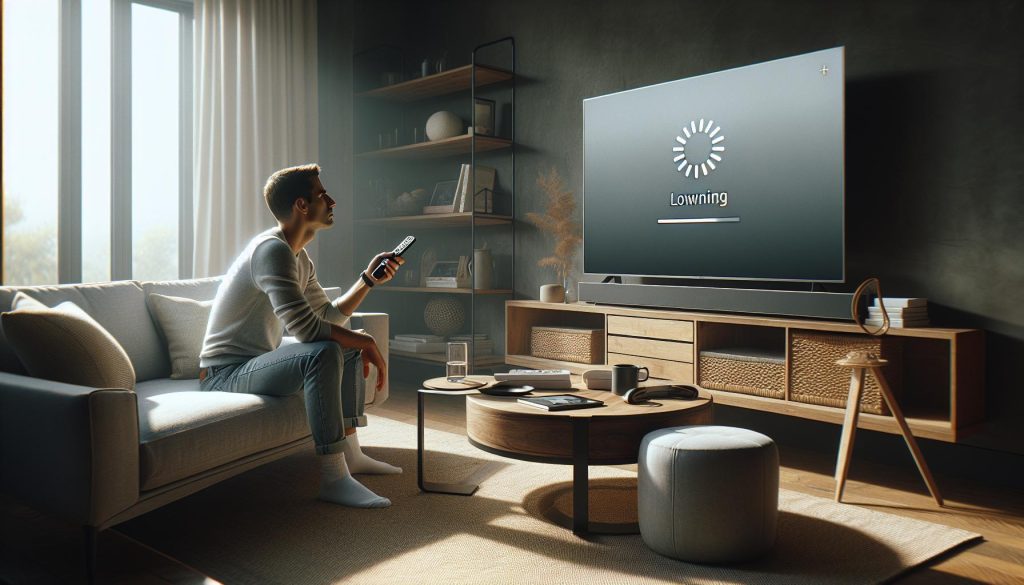
¿Alguna vez te ha frustrado ver que tu Apple TV muestra el error 1009? Entender y solucionar este problema es crucial para seguir disfrutando de tu entretenimiento favorito sin interrupciones. Este error, que a menudo está relacionado con problemas de conectividad a Internet o configuración de red, puede parecer aterrador. Sin embargo, no te preocupes, ¡tú puedes resolverlo! En este artículo, te guiaremos a través de tres pasos sencillos y claros para solucionar el error 1009 en tu Apple TV. Con nuestra ayuda, podrás volver a ver tus series y películas en un abrir y cerrar de ojos. Así que, ¡comencemos a solucionar este problema juntos y devuélvele la vida a tu Apple TV!
Solucionar el Error 1009 de Apple TV en 3 Pasos
Cuando te encuentras con el Error 1009 en tu Apple TV, puede ser frustrante, especialmente si estabas listo para disfrutar de tu serie o película favorita. Este error generalmente está relacionado con problemas de conectividad a internet, y aquí hay tres pasos simples que puedes seguir para solucionarlo y volver a la diversión rápidamente.
Paso 1: Verificar la Conexión a Internet
Comienza asegurándote de que tu Apple TV esté conectado a Internet. Puedes verificar esto accediendo a la sección de ajustes de red en tu Apple TV. Dirígete a “Configuración” y luego a “Red.” Asegúrate de que estés conectado a tu red Wi-Fi o por cable. Si ves que la conexión es muy débil o está desconectada, intenta reiniciar tu router o verificar si otros dispositivos pueden conectarse a la misma red.
Paso 2: Reiniciar Tu Apple TV
A veces, un simple reinicio puede resolver muchos problemas. Desconecta tu Apple TV de la corriente eléctrica, espera unos 10 segundos y luego vuelve a enchufarlo. Esto restablece su sistema y puede ayudar a resolver problemas temporales de software que podrían estar causando el Error 1009. Una vez reiniciado, verifica nuevamente la conexión a Internet.
Paso 3: Verificar la Configuración de la Red
Si después de reiniciar sigues teniendo el problema, revisa la configuración de la red en tu Apple TV. Ve a “Configuración,” luego “Red” y asegúrate de que los ajustes como el nombre de la red y los parámetros de seguridad (como la contraseña) sean correctos. Si utilizas una conexión por cable, verifica que el cable Ethernet esté bien conectado y que no esté dañado.
Si después de seguir estos pasos el Error 1009 persiste, podría ser útil buscar soporte técnico adicional o consultar la documentación de Apple para obtener más ayuda específica. Recuerda que eres capaz de resolver esto, y una vez lo hagas, estarás listo para volver a disfrutar de tu Apple TV sin interrupciones.
Entendiendo el Error 1009 de Apple TV

El Error 1009 de Apple TV es un mensaje que puede aparecer repentinamente y, aunque puede ser frustrante, suele estar vinculado a problemas de conectividad a internet. Este error indica que el dispositivo no puede conectarse a los servicios de Apple, lo que limita el acceso a tus películas y programas favoritos. Comprender este error es el primer paso para solucionarlo, ya que al reconocer sus causas comunes puedes abordarlo de manera más efectiva.
Las causas principales del Error 1009 suelen involucrar fallos en la conexión a la red, como problemas con el router, o posiblemente configuraciones erróneas en tu Apple TV. En muchos casos, el error puede ser temporal y solucionarse con un simple reinicio del dispositivo, pero también es fundamental verificar que tu red esté funcionando adecuadamente, ya que un ancho de banda insuficiente o interrupciones en la señal pueden desencadenar este inconveniente.
Otros factores que pueden contribuir a este error incluyen interferencias de red, como múltiples dispositivos conectados que consumen gran parte del ancho de banda disponible, o incluso problemas específicos con el proveedor de internet. Recuerda que es normal sentirse abrumado cuando la tecnología no funciona como se espera; sin embargo, con un poco de paciencia y siguiendo algunos pasos de solución de problemas, puedes volver a disfrutar de tu Apple TV en poco tiempo. ¡Tú puedes lograrlo!
Causas Comunes del Error 1009

El Error 1009 en Apple TV puede resultar desalentador, pero entender sus causas comunes puede facilitar mucho su resolución. Este error suele estar vinculado a problemas de conectividad a Internet, que impiden que tu dispositivo se conecte a los servicios de Apple. Cuando aparece este mensaje, puede ser una señal clara de que hay algo que no está funcionando correctamente en tu red.
Uno de los factores más frecuentes es la conexión a la red. Si tu router está experimentando fallos o si hay interferencias en la señal, es probable que tu Apple TV no pueda acceder a Internet adecuadamente. Esto es especialmente común en hogares donde hay múltiples dispositivos conectados simultáneamente, lo que puede saturar el ancho de banda. Asimismo, si estás utilizando una conexión Wi-Fi, asegúrate de que la señal sea fuerte y que no haya obstáculos físicos que puedan interrumpirla.
Además de los problemas de red, las configuraciones erróneas en tu Apple TV pueden contribuir a la aparición del Error 1009. Verificar la configuración de DNS y asegurarte de que esté correctamente ajustada puede ser un buen punto de partida. Por último, no subestimes la importancia del proveedor de servicios de Internet. En algunos casos, problemas en el servidor de tu ISP pueden causar interrupciones en la conectividad, lo que puede dar lugar a este error. Mantener una línea de comunicación abierta con tu proveedor puede ofrecer claridad si el problema persiste.
Recuerda, aunque la tecnología puede ser complicada y frustrante, con un poco de paciencia y estas pautas, puedes resolver el Error 1009 y volver a disfrutar de tus programas y películas favoritas sin contratiempos.
Paso 1: Verificar la Conexión a Internet

Si tu Apple TV muestra el error 1009, lo primero que debes hacer es asegurarte de que estás conectado a Internet. Una buena conexión es fundamental para disfrutar de tus programas y películas. Para verificar esto, sigue estos pasos simples:
Verifica la Conexión Wi-Fi
- Revisa el router: Asegúrate de que tu router esté encendido y funcionando adecuadamente. Si otras dispositivos en tu hogar pueden conectarse a Internet sin problemas, entonces el router está bien.
- Señal Wi-Fi: Verifica que la señal de tu Wi-Fi sea fuerte. Si estás lejos del router o hay obstáculos físicos, como paredes o muebles, esto podría afectar la conexión. Acércate al router y verifica si eso mejora la conexión.
Prueba la Conexión desde el Apple TV
- Accede a la Configuración: En tu Apple TV, ve a “Configuración” > “Red”. Aquí verás el estado de la conexión Wi-Fi.
- Conexiones: Si ves un mensaje que indica que no estás conectado, selecciona tu red y proporciona la contraseña si es necesario.
Reinicia Tu Router y Apple TV
- Apaga el router: Desconéctalo de la corriente, espera unos 10 segundos y vuelve a enchufarlo.
- Reinicia tu Apple TV: Desconéctalo y vuelve a conectarlo después de un minuto.
Revisando y asegurando que tu conexión a Internet esté optimizada, puedes resolver el error rápidamente. Si después de comprobar todo sigues encontrando problemas, podría ser útil contactar a tu proveedor de servicios de Internet para descartar cualquier problema externo. Recuerda, no estás solo en esto y con un poco de paciencia, podrás solucionar el inconveniente y disfrutar de tu contenido sin interrupciones.
Paso 2: Reiniciar Tu Apple TV
Si has intentado verificar tu conexión a Internet y todavía enfrentas el error 1009 en tu Apple TV, reiniciar el dispositivo puede ser una solución efectiva. Un reinicio completo puede ayudar a restablecer cualquier configuración temporal que esté causando problemas en la conectividad.
Para realizar un reinicio, comienza por localizar el cable de alimentación de tu Apple TV. Desconéctalo de la corriente. Es recomendable esperar al menos un minuto antes de volver a conectarlo. Esto asegura que el dispositivo se apague completamente y se limpie cualquier posible error en la memoria. Mientras esperas, puedes aprovechar para relajarte un poco; es frustrante cuando la tecnología no funciona, pero esto es un paso que puedes hacer fácilmente por tu cuenta.
Después de esperar un minuto, vuelve a enchufar el cable de alimentación. Cuando el Apple TV inicie, observa las luces indicadoras. Si ves una luz blanca fija, eso generalmente significa que el dispositivo está encendido y funcionando correctamente. Una vez que la pantalla de inicio aparezca, verifica si el error 1009 persiste. Si tu Apple TV se conecta sin problemas a Internet, ¡felicidades! Has resuelto el inconveniente.
Recuerda que si este paso no funciona, puedes considerar verificar otros aspectos, como la configuración de red o comunicarte con el soporte técnico de Apple para obtener ayuda adicional. Estás un paso más cerca de disfrutar de tus programas favoritos; ¡lo estás haciendo bien!
Paso 3: Verificar la Configuración de la Red
Verificar la configuración de la red es un paso crucial para solucionar el enigmático error 1009 en tu Apple TV. Muchas veces, este problema está relacionado con cuestiones de conectividad que pueden solucionarse rápidamente con ajustes simples. A continuación, te dejamos algunas recomendaciones para optimizar tu configuración de red y devolver a tu Apple TV a la normalidad.
Primero, asegúrate de que tu Apple TV esté conectado a la red Wi-Fi correcta. Esto puede sonar obvio, pero a veces tu dispositivo puede intentar conectarse a una red diferente o a un punto de acceso inadecuado. Ve a Ajustes > Red y verifica que la red seleccionada sea la que deseas usar. Si trabajas con múltiples redes (por ejemplo, si tienes una red para invitados), asegúrate de elegir la correcta.
Otra consideración importante es la configuración del router. Si tu router tiene un firewall habilitado, esto podría estar bloqueando la señal. Intenta reiniciar el router desconectándolo de la corriente por unos 10 segundos y volviéndolo a enchufar. Luego, verifica si el error 1009 persiste. A veces, también es útil actualizar el firmware de tu router para asegurarte de que está funcionando de manera óptima.
Si utilizas un conexión por cable, asegúrate de que el cable Ethernet esté bien conectado tanto a tu Apple TV como a tu router. También verifica que el puerto del router esté funcionando correctamente probando con otro dispositivo. Si la conexión es a través de Wi-Fi, intenta acercarte al router mientras pruebas la conectividad, ya que la distancia o los obstáculos (como muebles) pueden debilitar la señal.
Finalmente, si todo lo anterior no funciona, puede ser útil restablecer la configuración de red en tu Apple TV. Ve a Ajustes > General > Restablecer > Restablecer ajustes de red. Ten en cuenta que necesitarás volver a introducir la contraseña de tu red Wi-Fi tras realizar este restablecimiento. Este paso puede restaurar configuraciones predeterminadas corruptas que podrían estar causando el problema.
Recuerda que mantener la calma es esencial durante este proceso. Con cada uno de estos pasos, estás más cerca de disfrutar de tus series y películas favoritas sin interrupciones. Si el error 1009 continúa, puede que sea el momento de considerar contactar al soporte técnico de Apple para una ayuda más específica. ¡Tú puedes hacerlo!
Soluciones Alternativas por Tipo de Dispositivo
El error 1009 en Apple TV puede ser frustrante, especialmente cuando estás listo para disfrutar de tu programa favorito. Dependiendo del tipo de dispositivo que utilices, las soluciones pueden variar. A continuación, te ofrecemos algunas alternativas que podrían ayudarte a resolver el problema según el tipo de conexión y dispositivo que estés utilizando.
Dispositivos Apple (iPhone, iPad)
Si utilizas un iPhone o un iPad para hacer mirroring en tu Apple TV, sigue estos pasos:
- Verificar Conexión Wi-Fi: Asegúrate de que tu iPhone/iPad y Apple TV estén conectados a la misma red Wi-Fi.
- Desactivar VPN: Si tienes una VPN activa, desactívala temporalmente, ya que puede interferir en la conexión.
- Reiniciar Dispositivo: Intenta reiniciar tu iPhone o iPad y vuelve a intentar conectar.
Dispositivos Android
Para quienes usan dispositivos Android y quieren hacer cast a Apple TV:
- Aplicación Compatible: Asegúrate de usar aplicaciones que sean compatibles con AirPlay, como YouTube o Netflix.
- Cerrar y Volver a Abrir: A veces, cerrar y reiniciar la aplicación puede resolver conflictos de conexión.
- Conectar a la Misma Red: Verifica que tanto tu Android como el Apple TV estén en la misma red Wi-Fi.
Otros Dispositivos (Smart TVs)
Si intentas conectar tu Apple TV a un televisor inteligente, aquí hay algunas recomendaciones:
- Entradas Correctas: Asegúrate de que estás en la entrada HDMI correcta en tu televisor.
- Actualiza tu Televisor: Algunos modelos requieren actualizaciones de software. Revisa en la configuración de tu TV si hay actualizaciones disponibles.
- Restaura Ajustes de Fábrica: Si el problema persiste, considera restaurar los ajustes de fábrica de tu Apple TV. Accede a Ajustes > General > Restablecer > Borrar contenido y ajustes.
Recuerda que cada situación es única, así que no te desanimes si una solución no funciona. Tómate tu tiempo y sigue intentando. ¡Tú puedes hacerlo! En caso de que el error 1009 persista y no logres solucionarlo, considera contactar al soporte técnico de Apple para obtener ayuda adicional.
Errores Similares y Cómo Solucionarlos
Enfrentarse a errores en Apple TV puede ser frustrante, pero no estás solo; hay otros problemas comunes que los usuarios encuentran y que también pueden ser solucionados de manera efectiva. Por ejemplo, el Error 1002, que generalmente aparece cuando hay un problema con la conexión a Internet. Para resolver este error, asegúrate de que tu Apple TV esté conectado correctamente a tu red Wi-Fi. Puedes reiniciar tanto el router como el Apple TV para restablecer la conexión.
Otro error recurrente es el Error 2005, que indicará que hay un problema con el contenido que intentas reproducir. Para abordar este error, verifica si el contenido está disponible en tu región o si hay problemas de derechos de autor. Reiniciar la aplicación o intentar acceder al contenido desde otra fuente puede ser útil.
Si te enfrentas al Error 1007, que se relaciona con problemas de actualización, intenta navegar a los ajustes de tu Apple TV y seleccionar “Actualización de software”. Asegúrate de que esté utilizando la versión más reciente del sistema operativo. A veces, el error puede aparecer debido a una instalación incompleta o a un problema de conectividad durante la actualización.
Recuerda, estos errores tienden a ser inquietantes, pero con un poco de paciencia y los pasos correctos, puedes solucionar la mayoría y volver a disfrutar de tu contenido en poco tiempo. Si después de intentar las soluciones sugeridas los problemas persisten, no dudes en contactar al soporte técnico de Apple para obtener asistencia especializada. A veces, un par de ojos experimentados pueden marcar la diferencia.
Cómo Contactar Soporte Técnico de Apple
La frustración de no poder disfrutar de tu Apple TV a causa del error 1009 puede ser desalentadora. Pero no te preocupes; existe una solución. Si ya has intentado los pasos comunes y sigues sin éxito, es el momento de recurrir al soporte técnico de Apple. Contactar a profesionales experimentados puede ser justo lo que necesitas para resolver el problema y regresar a tus programas favoritos.
Existen diversas maneras de comunicarte con el soporte técnico de Apple. Puedes hacerlo a través de su página web oficial, donde ofrecen un chat en vivo con especialistas que te guiarán paso a paso para resolver tu inconveniente. De igual forma, puedes optar por llamar al número de atención al cliente. En Estados Unidos, este número es 1-800-275-2273. Ten a mano la información sobre tu dispositivo y el error que estás enfrentando para que la asistencia sea más efectiva. También puedes visitar una tienda Apple cercana, donde puedes programar una cita en el Genius Bar para obtener ayuda en persona.
Cualquier contacto que elijas, recuerda que el equipo de soporte está ahí para ayudarte a resolver tu problema de manera eficiente. No dudes en expresarles todas tus inquietudes y pregunta cualquier cosa que no entiendas. Tener una comunicación clara puede facilitar mucho la solución. ¡No estás solo en esto, y con un poco de ayuda, pronto estarás disfrutando de tus contenidos en Apple TV nuevamente!
Consejos para Prevenir el Error 1009 en el Futuro
Para evitar que el error 1009 vuelva a aparecer en tu Apple TV, es crucial implementar algunas medidas proactivas que optimicen tu experiencia de uso. Una de las causas más comunes de este error está relacionada con problemas de conectividad, por lo que asegurarte de que tu conexión a Internet sea estable es un primer paso esencial.
- Monitorear la Conexión Wi-Fi: Utiliza un analizador de red en tu smartphone para verificar la intensidad y estabilidad de la señal Wi-Fi. Si la señal es débil, considera acercar el router a tu Apple TV o utilizar un repetidor de señal.
- Mantener Actualizado tu Software: Regularmente verifica e instala las actualizaciones de software en tu Apple TV. Esto no solo mejora el rendimiento, sino que también puede corregir errores que causan interrupciones. Accede a Ajustes > Sistema > Actualizaciones de software para comprobar si hay actualizaciones disponibles.
- Revisar la Configuración del Router: Asegúrate de que tu router esté configurado correctamente, con un firewall que no bloquee las conexiones necesarias para el Apple TV. Consulta el manual del router para ajustes específicos o contacta con tu proveedor de servicios de Internet si necesitas asistencia.
Es buena idea también mantener tu Apple TV y otros dispositivos electrónicos alejados de aparatos que generen interferencias, como microondas y teléfonos inalámbricos. Además, preparar un espacio limpio y ordenado puede ayudar a mejorar la ventilación de tu equipo, evitando sobrecalentamientos que puedan afectar su rendimiento.
Por último, hacer un uso consciente de la cantidad de dispositivos conectados a tu red puede prevenir conflictos y sobrecargas. Si notas que la conectividad se ve afectada al usar múltiples dispositivos, considera desconectar algunos de ellos para liberar ancho de banda.
Adoptar estas prácticas no solo te permitirá reducir la posibilidad de experimentar el error 1009 en el futuro, sino que también mejorará la calidad general de tu experiencia de visualización, permitiéndote disfrutar de tus programas y películas favoritas sin interrupciones.
Preguntas Frecuentes
Q: ¿Qué significa el error 1009 en Apple TV?
A: El error 1009 en Apple TV generalmente está relacionado con problemas de conectividad a Internet. Este error impide que tu dispositivo se conecte a la red de manera adecuada, lo que puede deberse a configuraciones incorrectas o interrupciones del servicio.
Q: ¿Cómo puedo evitar que el error 1009 vuelva a ocurrir?
A: Para prevenir que el error 1009 vuelva a suceder, asegúrate de mantener tu Apple TV actualizado, verifica regularmente la configuración de tu red Wi-Fi y utiliza un cable HDMI de buena calidad para evitar problemas de conectividad.
Q: ¿Qué hacer si el reinicio de un Apple TV no soluciona el error 1009?
A: Si reiniciar tu Apple TV no resuelve el error 1009, intenta restablecer la configuración de red a sus valores predeterminados. Además, comprueba que tu enrutador esté funcionando correctamente y prueba conectarte a otra red si es posible.
Q: ¿Cuáles son los códigos de error similares a 1009 en Apple TV?
A: Algunos códigos de error similares a 1009 incluyen el error 1403 y el error 404. Estos errores también se relacionan con problemas de conectividad y pueden requerir soluciones similares como revisar la conexión a Internet o ajustar la configuración de red.
Q: ¿Cómo contactar al soporte técnico de Apple si no puedo resolver el error 1009?
A: Si no puedes solucionar el error 1009, puedes contactar al soporte técnico de Apple a través de su sitio web oficial o llamando al número de soporte. Asegúrate de tener a mano la información de tu dispositivo para una asistencia más rápida.
Q: ¿El error 1009 afecta la calidad de la transmisión en mi Apple TV?
A: Sí, el error 1009 puede afectar la calidad de la transmisión en tu Apple TV, ya que interrumpe la conexión a Internet. Esto puede resultar en buffering o en la imposibilidad de reproducir contenido.
Q: ¿Qué pasos seguir si el error 1009 ocurre después de una actualización?
A: Si el error 1009 aparece tras una actualización, primero reinicia tu Apple TV. Si el problema persiste, verifica la configuración de red o intenta restaurar el Apple TV a la configuración de fábrica si es necesario.
Q: ¿Por qué mi Apple TV muestra el error 1009 constantemente?
A: Si tu Apple TV muestra el error 1009 de forma constante, podría deberse a una configuración errónea del proveedor de servicios de Internet o a problemas con el hardware. Revisa el estado de tu conexión a Internet y los cables utilizados.
Para finalizar
Ahora que has aprendido a solucionar el error 1009 de tu Apple TV en solo tres pasos, ¡no dejes que nada te detenga! Recuerda que un funcionamiento óptimo de tu dispositivo te permitirá disfrutar de tus programas y películas favoritos sin interrupciones. Si necesitas ayuda adicional, visita nuestra sección sobre problemas de conectividad y configuración de Apple TV, donde encontrarás consejos útiles para resolver otros errores comunes.
¿Te ha resultado útil esta guía? Comparte tus experiencias en los comentarios o échale un vistazo a nuestro artículo sobre “Errores comunes en dispositivos Apple” para aprender más. No olvides suscribirte a nuestro boletín para recibir actualizaciones y contenido exclusivo que te ayudará a sacar el máximo provecho de tu tecnología. ¡Tú puedes hacerlo! Mantente informado y listo para cualquier contratiempo.