
¿Te has encontrado con el frustrante problema de que tu Agile TV no se escucha? No estás solo; muchos usuarios experimentan esta situación en algún momento. Afortunadamente, hay soluciones rápidas y efectivas. En este artículo, te ofreceremos una guía clara en tres pasos para restaurar el sonido de tu televisión. Con un enfoque sencillo y directo, podrás solucionar este inconveniente sin necesidad de ser un experto en tecnología. Sigue leyendo y descubre cómo volver a disfrutar de tus programas y películas favoritas en un abrir y cerrar de ojos. ¡Lo lograrás!
Identificar el Problema de Sonido en Tu Televisor
Es frustrante cuando estás listo para disfrutar de tu programa favorito y de repente te das cuenta de que no hay sonido en tu televisor. Antes de entrar en pánico, hay algunas cosas simples que puedes verificar para identificar el problema de sonido. Muchas veces, no es complicado y tú mismo puedes solucionarlo.
Primero, asegúrate de que el televisor no esté en modo silencioso o que el volumen no esté configurado al mínimo. A menudo, los controles remotos tienen un botón de “mudo” que podría haberse activado accidentalmente. También es útil comprobar los altavoces del televisor y asegurarte de que no estén desconectados o dañados.
Otra cosa que puedes revisar es la fuente de audio. Si estás usando un dispositivo externo como un decodificador, consola de videojuegos o reproductor multimedia, verifica si el audio está configurado correctamente en ese dispositivo. A menudo, es necesario ajustar la configuración de audio en el menú del dispositivo para asegurarte de que esté enviando la señal al televisor de manera adecuada.
Por último, considera la posibilidad de que haya un problema con las conexiones. Si estás utilizando un cable HDMI, verifica que esté bien conectado tanto al televisor como al dispositivo que estás usando. Puedes intentar desconectar y volver a conectar los cables para asegurarte de que no haya un problema de conexión.
Siguiendo estos pasos, deberías ser capaz de identificar la causa del problema de sonido en tu televisor y, con suerte, solucionarlo sin necesidad de asistencia técnica.
Soluciones para Problemas de Conectividad en TV

Cuando tu televisor no se escucha, puede ser una experiencia frustrante, especialmente si dependes del entretenimiento para relajarte. La falta de sonido puede deberse a varios problemas de conectividad. A continuación, te ofrecemos soluciones prácticas para restablecer la conexión de audio y disfrutar de tus programas favoritos en poco tiempo.
Verifica la Conexión de Cables
Una de las primeras cosas que debes revisar es si todos los cables están correctamente conectados. Los cables HDMI y de audio son esenciales para la transmisión de sonido. Asegúrate de que:
- El cable HDMI esté bien conectado en ambos extremos (tanto en el televisor como en el dispositivo fuente).
- Si utilizas altavoces externos, verifica que los cables de audio estén firmemente conectados.
Si los cables parecen en buen estado pero el problema persiste, considera probar con otro cable o puerto.
Revisar la Configuración de Audio
Otro aspecto crucial es asegurarte de que la configuración de audio en el televisor esté correcta. Haz lo siguiente:
- Accede al menú de configuración de tu televisor y busca la sección de “Audio”.
- Asegúrate de que la salida de audio esté configurada para utilizar el dispositivo deseado, ya sea los altavoces internos del televisor o un sistema de sonido externo.
Recuerda que algunos televisores pueden tener diferentes modos de audio (como estéreo o surround), así que experimenta con estos ajustes.
Conexiones Inalámbricas y Dispositivos Externos
Si tu televisor está conectado a dispositivos de streaming, consolas de videojuegos o sistemas de sonido a través de Bluetooth, la inestabilidad de la conexión podría ser la causa del problema. Para esto:
- Verifica que el televisor y el dispositivo externo estén correctamente emparejados y dentro del rango adecuado.
- Si hay una señal de Wi-Fi débil, intenta mover el dispositivo más cerca del router o reinicia tu router.
En el caso de que hayas realizado estos pasos y aún no funcionen, considera desconectar y reiniciar ambos dispositivos.
Recuerda, estos problemas son bastante comunes, y lo más importante es no entrar en pánico. Si después de seguir estos consejos no logras resolver el problema, puede ser útil consultar el manual del usuario de tu televisor o contactar al soporte técnico. ¡Tú puedes hacerlo!
Ajustes de Sonido para Diferentes Marcas de Televisores
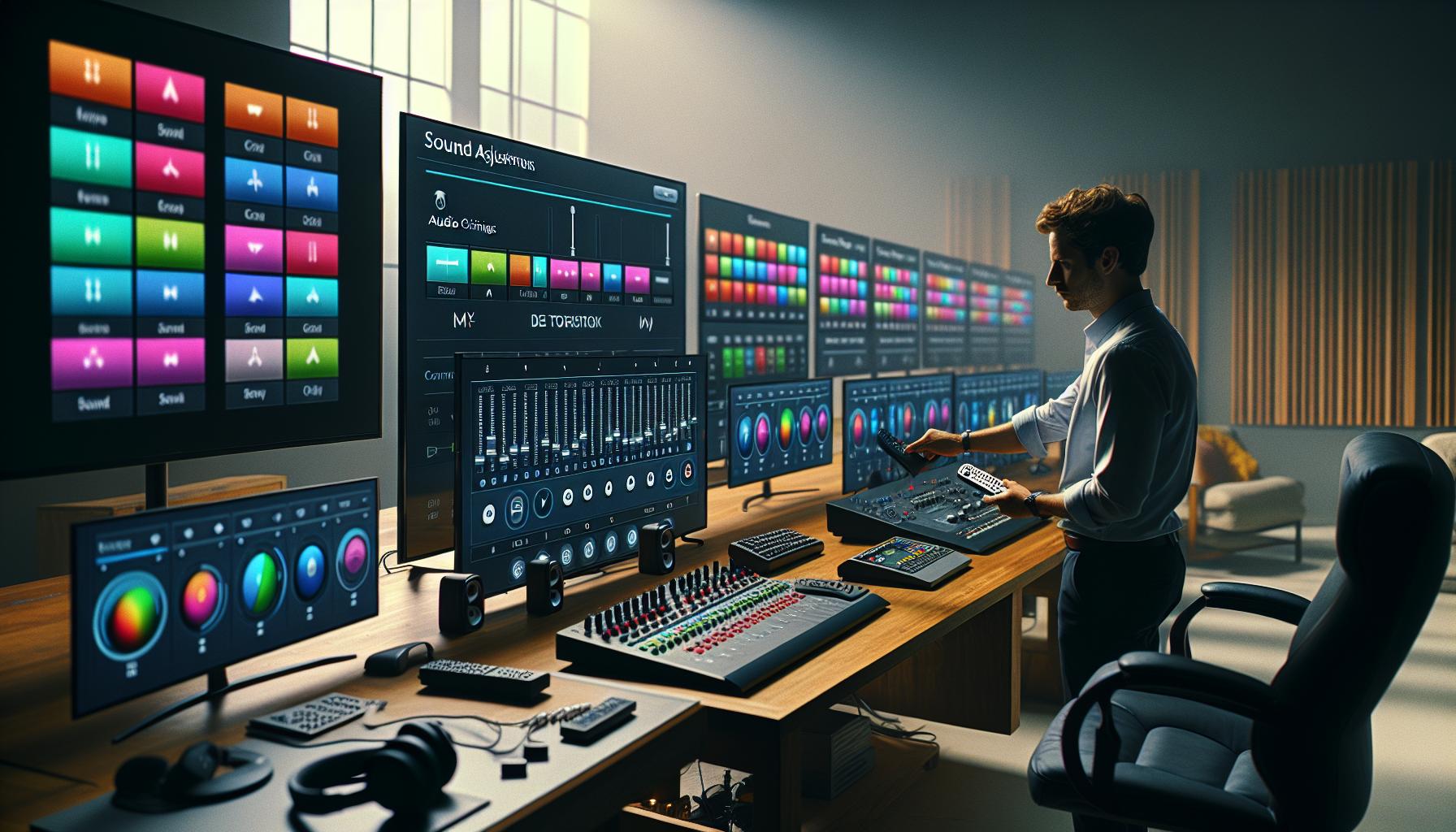
Cuando experimentas problemas de sonido en tu televisor, la frustración puede aumentar si no estás seguro de cómo solucionarlo, especialmente con diferentes marcas y modelos en el mercado. Cada fabricante tiene configuraciones únicas, lo que puede complicar el proceso de ajuste. Aquí te brindamos guía práctica para ajustar el sonido en marcas populares como Samsung, LG, Sony y más, asegurándote de que vuelvas a disfrutar de tu contenido favorito.
Ajustes de Samsung
Para los televisores Samsung, comienza accediendo al menú pulsando el botón de “Home” en el control remoto. Luego, navega a “Configuración” y selecciona “Sonido”. Aquí, asegúrate de que el “Modo de Sonido” esté configurado correctamente. Puedes elegir entre opciones como “Estándar”, “Amplificado” o “Surround” según tu preferencia. Si sigues sin escuchar sonido, verifica que la opción de “Altavoz de TV” esté habilitada.
Ajustes de LG
En los modelos LG, también debes pulsar el botón de “Settings” en el control remoto. Dirígete a “Sonido” y revisa “Salida de Sonido”. Asegúrate de que esté configurada para “Altavoces Internos” si no estás utilizando un sistema de sonido externo. LG ofrece también la opción de mejorar la calidad del audio a través de “Ecualizador”, donde puedes personalizar el rendimiento sonoro según tus gustos.
Ajustes de Sony
Si tu televisor es Sony, presiona el botón “Home” y navega a “Configuración”. Allí, busca “Audio” y verifica “Salida de Audio”. Al igual que con las otras marcas, asegúrate de seleccionar “Altavoces del Televisor” si no estás usando un componente externo. También puedes ajustar la “Balance” de sonido y activar la opción “ClearAudio+” para mejorar la claridad del audio.
Errores Comunes y Consejos Finales
Es útil tener en cuenta que algunos televisores pueden dar códigos de error que te alertan sobre problemas de sonido. Por ejemplo, en modelos de Orange TV, una luz roja que parpadea puede indicar un problema de conectividad. Si después de realizar todos estos ajustes aún no tienes sonido, prueba desconectar el televisor de la corriente durante unos minutos y reinícialo. A veces, un simple reinicio puede resolver problemas técnicos.
Recuerda que estos pasos y configuraciones pueden variar ligeramente dependiendo del modelo específico de tu televisor, así que no dudes en consultar el manual del usuario si es necesario. Si nada de esto funciona, ¡no dudes en llamar a soporte técnico! Puedes hacerlo, y te ayudaremos a resolverlo.
Revisar Códigos de Error Comunes en TV
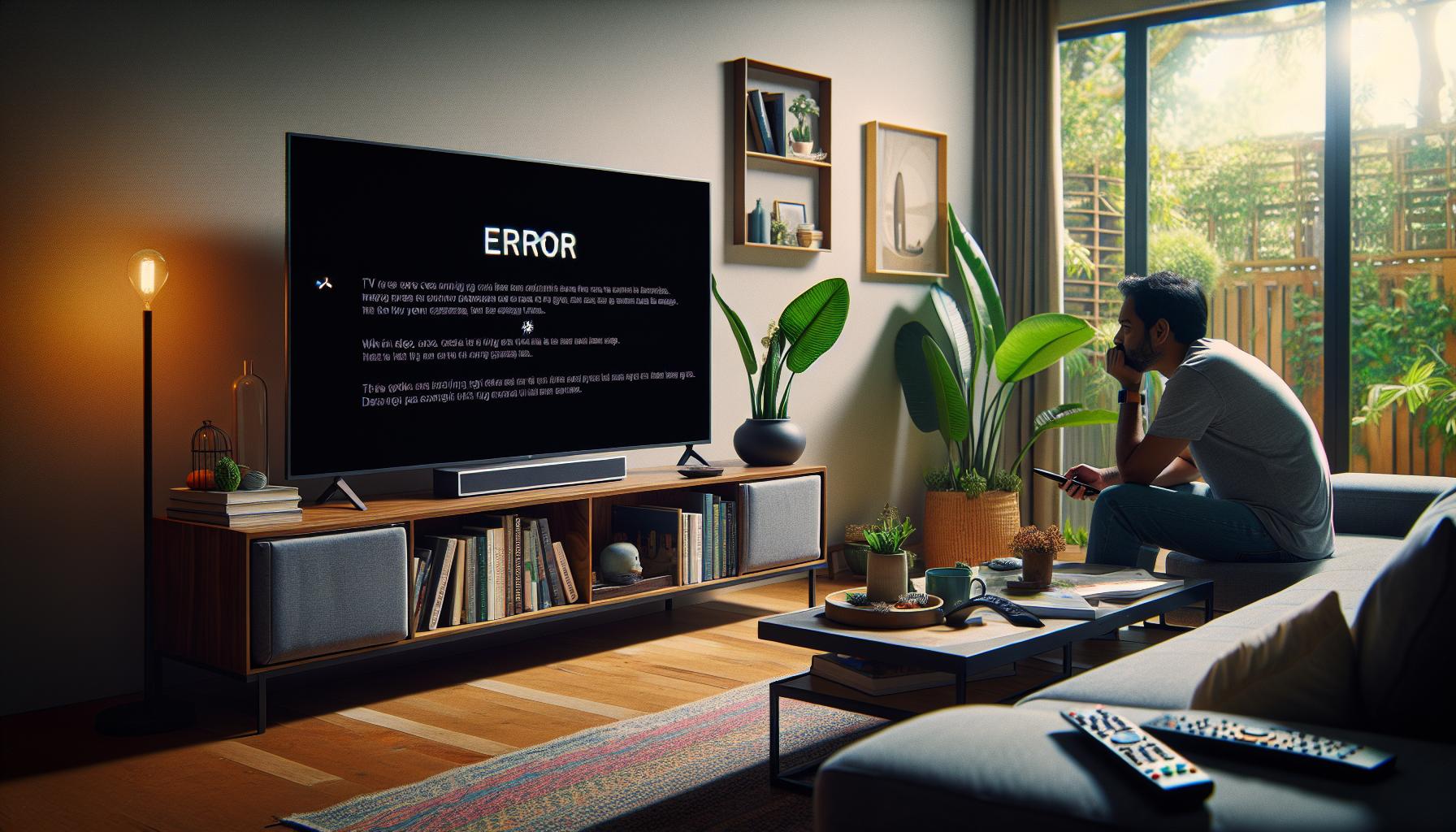
Cuando se presenta un problema de sonido en tu televisor, es crucial prestar atención a cualquier código de error que pueda aparecer. Estos códigos son como señales de advertencia que te indican que algo no está funcionando correctamente. Cada marca de televisor puede tener su propio conjunto de códigos, así que es útil saber qué esperar. Por ejemplo, en televisores de la marca Orange, una luz roja parpadeante puede ser una clara señal de problemas de conectividad, lo que requiere que revises tus conexiones HDMI o la configuración de red.
Si tu televisor es de marcas como Samsung, LG o Sony, puede que muestre mensajes específicos en la pantalla o luces LED que varían según el modelo. Cada modelo tiene su propia guía que explica estos códigos, por lo que revisarla puede ser un buen primer paso. Investigaciones rápidas en línea sobre los códigos de error de tu marca y modelo pueden llevarte a soluciones rápidas. A veces, un código que indica “sin audio” podría solucionarse simplemente asegurándote de que el modo de audio esté configurado correctamente o que los altavoces internos estén habilitados.
Además, si tus dispositivos están conectados a un sistema externo de audio, como una barra de sonido, revisa que esté correctamente sincronizada. Un código que aparece podría sugerir que la comunicación entre el televisor y la barra está interrumpida. Intenta desconectar y volver a conectar los cables HDMI o reiniciar ambos dispositivos. No te rindas, ¡puedes hacer esto!
Si después de investigar estos códigos y realizar algunos ajustes sigues sin tener sonido, podría ser el momento de contactar al soporte técnico. Recuerda, no estás solo en esto; muchas personas enfrentan problemas similares y los expertos están ahí para ayudarte a solucionarlos. Verificar estos detalles no solo te empodera a ti como usuario, sino que también puede ahorrarte tiempo y dolor de cabeza en el futuro.
Reiniciar y Restablecer Tu Televisor de Manera Efectiva

Cuando el sonido de tu televisor se interrumpe, reiniciar y restablecer el equipo puede ser una solución efectiva y rápida. A menudo, muchos problemas de audio pueden resolverse con un simple reinicio. Este proceso es sencillo y puede ayudar a restaurar la conectividad y el rendimiento de tu televisor. A continuación, te mostramos cómo hacerlo de manera efectiva.
Paso a Paso para Reiniciar Tu Televisor
- Apagar y desconectar: Primero, apaga tu televisor usando el control remoto o el botón de encendido. Luego, desconéctalo de la corriente eléctrica. Esto libera la energía residual y puede resolver problemas temporales.
- Esperar unos minutos: Deja el televisor desconectado durante aproximadamente 3 a 5 minutos. Este tiempo permite que todos los componentes internos se reinicien correctamente.
- Volver a conectar: Después de esperar, vuelve a conectar el televisor a la corriente y enciéndelo. Verifica si el sonido ha vuelto a la normalidad.
Si después de este reinicio tu televisor sigue sin emitir sonido, puede ser útil realizar un restablecimiento de fábrica. Esto implica devolver el televisor a su estado original, lo que puede solucionar problemas complejos. Sin embargo, ten en cuenta que esta acción eliminará todas tus configuraciones personalizadas.
Restablecimiento de Fábrica
El procedimiento puede variar según la marca de tu televisor, pero generalmente, puedes encontrar la opción de “restablecimiento de fábrica” en el menú de configuración. Aquí algunos pasos generales que puedes seguir:
- Acceder a la configuración: Utiliza el control remoto para ir al menú de “Configuración”. Busca una opción que diga “Sistema” o “Soporte”.
- Seleccionar Restablecimiento: Dentro de estas opciones, elige “Restablecer datos de fábrica” o “Restablecer a valores de fábrica”. Asegúrate de seguir las instrucciones en pantalla.
- Confirmar la acción: Es posible que debas confirmar tu decisión, así que asegúrate de estar preparado para perder configuraciones personalizadas.
Recuerda, después de un restablecimiento de fábrica, tendrás que reconfigurar tu televisor, incluidos los ajustes de red y las preferencias de visualización.
Consejo Adicional: Antes de reiniciar o restablecer tu televisor, asegúrate de que todos los cables estén conectados correctamente y que no haya interferencias electrónicas de otras fuentes. A veces, un pequeño ajuste o verificación puede hacer que todo vuelva a la normalidad sin necesidad de pasos más drásticos.
Si después de seguir estos pasos el sonido del televisor aún no funciona, podría ser el momento de contactar al soporte técnico. No estás solo, y el servicio profesional puede ofrecer diagnósticos más profundos.
Actualizar el Firmware de tu Televisor: Cómo Hacerlo
Actualizar el firmware de tu televisor es un paso crucial para garantizar un rendimiento óptimo y solucionar problemas, incluido el sonido. Aunque puede parecer un proceso complicado, en realidad es bastante sencillo y puede ahorrar frustraciones a largo plazo. Muchas veces, los problemas de audio se pueden resolver con una actualización de software, ya que los fabricantes a menudo lanzan parches que corrigen errores y mejoran la funcionalidad.
Para empezar, asegúrate de tener una conexión a internet confiable, o bien, un dispositivo USB que puedas usar para llevar a cabo la actualización. Si decides usar un USB, primero necesitarás descargar el firmware correcto para tu modelo de televisor desde el sitio web del fabricante. Aquí están los pasos básicos para actualizar tu televisor:
Paso a Paso para Actualizar el Firmware
- Verifica el modelo de tu televisor: Antes de descargar cualquier archivo, asegúrate de conocer el modelo exacto de tu televisor. Este dato es esencial para evitar instalar un firmware incorrecto.
- Descarga el firmware: Visita el sitio web de soporte del fabricante (como Samsung, LG, Sony) y busca la sección de actualizaciones de firmware. Descarga el archivo correspondiente a tu modelo y guárdalo en tu USB.
- Conecta el USB al televisor: Inserta la memoria USB en uno de los puertos USB de tu televisor.
- Inicia la actualización: Usa el control remoto para acceder al menú de configuración. Busca la opción de “Actualización de software” o “Firmware”. Selecciona la opción para actualizar desde USB y sigue las instrucciones en pantalla.
- Reinicia el televisor: Una vez completada la actualización, es recomendable reiniciar el televisor para asegurar que todos los cambios se apliquen correctamente.
Es muy importante seguir estas instrucciones detalladamente. No interrumpas el proceso de actualización; hacerlo podría dañar permanentemente tu televisor. Si después de actualizar el firmware el problema de sonido persiste, es posible que necesites considerar otras opciones, como un restablecimiento de fábrica o contactar al soporte técnico. Ten presente que mantener tu televisor actualizado no solo mejora su rendimiento, sino que también puede proporcionarte nuevas funcionalidades y una mejor experiencia de visualización. ¡Tú puedes hacerlo! Si necesitas más ayuda, no dudes en solicitar asistencia.
Probar Conexiones de Televisión: HDMI y Bluetooth
Cuando el sonido de tu televisor no se escucha, uno de los primeros pasos a seguir es revisar las conexiones de los cables, especialmente las de HDMI y Bluetooth. Estas conexiones son fundamentales para que el sonido se transmita de manera correcta desde los dispositivos conectados a tu televisión. Si hay un problema en la conexión, eso podría ser la razón por la que no estás escuchando nada.
Para empezar, asegúrate de que los cables HDMI estén bien conectados tanto a la televisión como al dispositivo que estás utilizando, como un reproductor de Blu-ray, consola de videojuegos, o un decodificador. A veces, un cable que no está completamente insertado puede causar problemas de audio. Aquí hay algunos pasos que puedes seguir:
- Revisa los cables HDMI: Desconecta y vuelve a conectar cada cable HDMI. Asegúrate de que estén en el puerto correcto. Si tienes múltiples dispositivos, verifica que estén conectados a la entrada HDMI correcta de tu televisor.
- Prueba otro cable HDMI: Si tienes otro cable, cámbialo para ver si el problema persiste. A veces, los cables pueden estar dañados o defectuosos.
- Configura la salida de audio: Asegúrate de que tu televisor esté configurado para reproducir el sonido a través del canal adecuado. Ve al menú de configuración de audio en tu televisor y selecciona el dispositivo de salida correcto.
Si utilizas Bluetooth para conectar dispositivos como barras de sonido o auriculares, asegúrate de que el dispositivo esté emparejado correctamente. A continuación, sigue estos pasos:
- Verifica el emparejamiento Bluetooth: Asegúrate de que tu dispositivo Bluetooth esté encendido y dentro del rango de tu televisor.
- Vuelve a emparejar el dispositivo: Si no escuchas sonido, intenta eliminar el dispositivo de la lista de dispositivos emparejados en tu televisor y luego vuelve a emparejarlo.
- Confirma la selección de audio: Asegúrate de que tu televisor esté configurado para enviar audio al dispositivo Bluetooth en lugar de a los altavoces internos.
Realizar estas comprobaciones puede resolver muchos problemas de audio y permitirá que disfrutes de tus programas y películas sin interrupciones. Si después de seguir estos pasos el sonido sigue sin funcionar, puede ser necesario considerar otras soluciones o incluso contactar a soporte técnico para una asistencia más avanzada. No dudes en intentarlo, ¡tú puedes resolverlo!
Configuración de Audio en Modelos de Televisores Específicos
Cuando se trata de la configuración de audio en diferentes marcas de televisores, es importante entender que cada modelo puede tener particularidades que afectan la forma en que se maneja el sonido. A continuación, se presentan soluciones específicas para algunas de las marcas más populares, ayudándote a maximizar tu experiencia de visualización.
Samsung
Si tu televisor Samsung no reproduce sonido, verifica primero la configuración de salida de audio. Accede al menú de configuración y, bajo “Sonido”, asegúrate de que no esté seleccionado “Solo altavoces del televisor” si estás utilizando dispositivos externos como barras de sonido. También verifica el “Modo de sonido” y experimenta con configuraciones como “Estándar”, “Surround” o “Dinámico” para ver si esto mejora el rendimiento del audio. Si el problema persiste, puedes intentar reiniciar el televisor. Desconéctalo de la corriente, espera unos minutos, y luego vuelve a encenderlo.
LG
Los televisores LG tienen una intuición similar. Dirígete al menú “Configuración” y después a “Sonido”. Asegúrate de que la opción “Salida de sonido” esté correctamente configurada, especialmente si utilizas algún dispositivo Bluetooth o HDMI ARC. En algunos modelos, activar la opción “Auto Volume” puede ayudar a resolver problemas de sonido inconsistentes. Además, asegúrate de que el televisor no esté en “Modo silencio”.
Sony
Para los usuarios de Sony, es vital revisar la configuración específica del HDMI, ya que algunos modelos permiten el paso de sonido a través de este tipo de conexión. En el menú “Ajustes” -> “Sonido” -> “Ajustes avanzados”, comprueba que la opción “Audio HDMI” esté activada. Otra solución común es realizar un restablecimiento del dispositivo, que se puede hacer desde el menú de configuración. Si el problema continúa, verifica la actualización de software para asegurarte de tener la versión más reciente instalada.
Hisense
Si tienes un televisor Hisense, comienza comprobando el menú “Sonido” y asegurándote que “Ajustes de SPDIF” y “Salida de audio” estén configurados para tu configuración actual. A veces, el problema puede estar relacionado con la compatibilidad del formato de audio, especialmente si estás utilizando aplicaciones de streaming. Prueba cambiando el formato de audio en la configuración de la aplicación, si esta opción está disponible.
Recuerda que si después de seguir estos pasos sigues sin escuchar nada, podría ser útil revisar el manual de usuario de tu televisor, donde encontrarás guías específicas relacionadas con tu modelo y posibles códigos de error que podrían ayudarte a diagnosticar el problema de forma más precisa. No te desanimes, ¡tú puedes solucionar esto!
Errores de Sonido en Aplicaciones de Streaming
Cuando te enfrentas a problemas de sonido al usar aplicaciones de streaming, la frustración puede aumentar rápidamente. Ninguno de nosotros quiere perderse ese episodio emocionante o la película que tanto hemos esperado. Afortunadamente, hay algunas soluciones simples que puedes probar para resolver este inconveniente.
Primero, verifica la conexión a Internet. La calidad de streaming depende en gran medida de una buena conexión. Si la señal es débil, el audio puede verse afectado. Asegúrate de que tu televisor o dispositivo esté conectado a una red Wi-Fi estable. Si es posible, considera la opción de conectar tu dispositivo por cable Ethernet para mejorar la estabilidad de la conexión.
En segundo lugar, revisa las configuraciones de audio dentro de la aplicación de streaming. Muchas aplicaciones como Netflix o Amazon Prime ofrecen opciones de audio que puedes modificar. Accede al menú de configuración de la aplicación y asegúrate de que el audio no esté en silencio y que la configuración esté en el idioma correcto. A veces, cambiar entre formatos de audio, como estéreo o surround, puede solucionar problemas.
Si después de verificar la conexión y la configuración de la aplicación el problema persiste, intenta reiniciar el televisor y el dispositivo de streaming. Un simple reinicio puede resolver problemas temporales que afectan el rendimiento del audio. Desconéctalo durante unos segundos y vuelve a encenderlo. Si estás usando un dispositivo externo (como un Chromecast o Roku), asegúrate de que también esté actualizado a la última versión de software.
Finalmente, si todavía no logras escuchar sonido, revisa si hay actualizaciones disponibles para la aplicación que estás utilizando. Los desarrolladores frecuentemente lanzan correcciones para errores que pueden afectar el rendimiento. Mantén tus aplicaciones y tu televisor actualizados para asegurar una experiencia de streaming óptima. Con paciencia y siguiendo estos pasos, podrás volver a disfrutar de tus contenidos sin inconvenientes. ¡Tú puedes hacerlo!
Guía de Diagnóstico Rápido para Problemas de Sonido
Al enfrentarte a problemas de sonido en tu televisor, es fundamental realizar un diagnóstico rápido para volver a disfrutar de tus programas y películas favoritas en menos tiempo del que piensas. Aquí te presento una guía sencilla en unos pocos pasos.
Primero, asegúrate de que el televisor no esté en modo silencio. Puedes verificar el control remoto y buscar un botón que muestre un altavoz o un símbolo de volumen. Si ves un símbolo tachado, presiona el botón de volumen o reanuda el sonido desde el menú de ajustes.
A continuación, revisa las conexiones de audio. Si estás utilizando un sistema de sonido externo, como una barra de sonido o un home theater, asegúrate de que todos los cables estén correctamente conectados. Para un sonido óptimo, los cables HDMI deben estar bien encajados, y si utilizas conexiones ópticas o RCA, revisa que no haya daños visibles en los cables.
Por último, si los pasos anteriores no solucionan el problema, siempre es útil reiniciar el televisor. Desconéctalo de la corriente eléctrica durante unos 30 segundos y vuélvelo a encender. Este reinicio puede resolver fallos temporales de software que suelen causar problemas de sonido.
Siguiendo estos pasos sencillos, es muy probable que logres resolver el problema rápidamente. Recuerda, ¡tú puedes hacerlo! Si después de estos intentos no has conseguido el sonido, podría ser momento de considerar la asistencia técnica para un diagnóstico más detallado.
Cuándo Llamar a Soporte Técnico para Ayuda
Cuando el sonido de tu televisor se apaga por completo y has agotado todas las soluciones simples, es momento de considerar la opción de contactar al soporte técnico. Muchas veces, los problemas de audio pueden ser causados por fallos internos que requieren un diagnóstico más profundo. Si tu televisor sigue sin emitir sonido después de realizar las verificaciones básicas, como ajustar el volumen, comprobar las conexiones, y reiniciar el aparato, puede haber un problema más serio en juego.
Es importante llamar a soporte técnico si experimentas síntomas como:
- LED parpadeante: Algunos modelos de televisores utilizan luces de aviso que indican errores internos. Un LED que parpadea en un patrón específico puede señalar un fallo que solo un profesional puede resolver.
- Códigos de error: Si tu televisor muestra un código de error en pantalla, busca este código en el manual del usuario o en el sitio web del fabricante; este puede facilitar el proceso al soporte.
- Problemas persistentes: Si los problemas de sonido ocurren de manera intermitente o en ocasiones específicas (como al utilizar una aplicación o al cambiar de fuente), la asistencia técnica puede identificar defectos que no son evidentes de inmediato.
Considera que contactar al soporte técnico no es un signo de derrota. Los agentes de soporte están capacitados para guiarte paso a paso y ofrecer soluciones que quizás no habían pasado por tu mente. Ellos pueden también ayudarte con reparaciones, o recomendar un servicio autorizado si es necesario. En el mundo de la tecnología, hay ocasiones en que los problemas son demasiado complejos para ser resueltos sin herramientas adecuadas o conocimientos específicos. Recuerda, tu tiempo es valioso, y a veces, lo mejor es dejar la tarea en manos de profesionales.
Consejos Adicionales para Mejorar el Sonido de tu TV
Uno de los mayores problemas que los usuarios enfrentan con sus televisores es la calidad del sonido. A veces, el sonido se apaga sin motivo aparente o simplemente no es lo suficientemente claro. Afortunadamente, hay varios pasos que puedes seguir para mejorar esta situación y disfrutar de tus programas favoritos sin interrupciones.
Primero, asegúrate de que tu televisor esté optimizado para la mejor calidad de audio posible. Si tu televisor tiene opciones de sonido, prueba con diferentes configuraciones como “Dolby Digital”, “Surround” o “Estándar”, según lo que esté disponible. A menudo, la personalización de estos parámetros puede tener un impacto significativo en la claridad y el rango del sonido.
Usa Sistemas de Audio Externos
La incorporación de barras de sonido o sistemas de altavoces externos puede transformar tu experiencia auditiva. Estos dispositivos están diseñados para ofrecer un sonido más robusto y envolvente. Asegúrate de que estén bien conectados a tu televisor, utilizando los cables HDMI o cables de audio ópticos que proporcionan una mejor calidad de sonido. Todos estos complementos permiten que el audio sea más pleno y menos comprimido, lo que se traduce en un mejor rendimiento general.
Mantén Tu Televisor y Espacio de Visualización
Ahora, es importante considerar el entorno donde se encuentra tu televisor. Asegúrate de que no haya obstrucciones que bloqueen los altavoces del televisor. La colocación de tu televisor también es crucial; si está en un mueble encajonado, el sonido puede verse afectado. Intenta colocar el televisor en un lugar que no esté encerrado, y si es posible, ajusta la altura para que el sonido se proyecte directamente hacia ti.
Configuraciones Avanzadas
Si tu televisor tiene función de ecualizador, aprovecha esta herramienta para personalizar los niveles de graves y agudos a tu gusto. Jugar con el ecualizador puede mejorar mucho la experiencia auditiva según tu estilo de contenido; por ejemplo, las películas suelen beneficiarse de más graves, mientras que los programas de conversación pueden requerir una mayor claridad en los tonos altos.
Implementando estos consejos, mejorarás significativamente la calidad de sonido de tu televisor, lo cual hará que tu experiencia de visualización sea más placentera y envolvente. Puedes hacerlo, ¡y los resultados valdrán la pena!
Preguntas Frecuentes
Q: ¿Por qué no se escucha el audio en Agile TV?
A: El audio en Agile TV puede no funcionar por diversas razones, como problemas con la configuración de sonido, conexiones defectuosas o interferencias de dispositivos externos. Asegúrate de revisar y ajustar las preferencias de sonido en la configuración de tu TV.
Q: ¿Qué hacer si el sonido de Agile TV está desactivado?
A: Para activar el sonido en Agile TV, verifica si el control remoto tiene el botón de volumen en silencio. También revisa en la configuración de audio que no esté desactivado. Si persiste, reinicia el dispositivo.
Q: ¿Cómo ajustar el audio en diferentes marcas de televisores con Agile TV?
A: Ajustar el audio depende de la marca del televisor, pero generalmente se encuentra en el menú de configuración> audio. Consulta el manual específico de tu TV para más detalles y ajusta según tus preferencias[2].
Q: ¿Debo reiniciar mi Agile TV si no hay sonido?
A: Sí, reiniciar tu Agile TV es un buen paso inicial. Desconéctalo de la corriente durante unos segundos y vuelve a conectarlo. Esto puede restablecer las configuraciones y resolver problemas temporales de audio[1].
Q: ¿Cómo verificar las conexiones de audio con Agile TV?
A: Para verificar las conexiones, asegúrate de que los cables HDMI o de audio estén firmemente conectados. Desconecta y vuelve a conectar cables para asegurar una buena conexión. Considera probar con otro cable para descartar fallos.
Q: ¿Cuándo es necesario llamar al soporte técnico para problemas de sonido en Agile TV?
A: Si después de probar todos los pasos anteriores como reiniciar y ajustar el audio, el sonido sigue sin funcionar, es recomendable contactar al soporte técnico. Pueden ofrecerte una solución más específica para tu caso.
Q: ¿Hay actualizaciones de firmware que pueden solucionar problemas de sonido en Agile TV?
A: Sí, mantener el firmware actualizado es crucial para el funcionamiento óptimo de Agile TV. Verifica regularmente en la configuración de sistema si hay actualizaciones disponibles y realiza el proceso de actualización según las indicaciones en tu manual[3].
Q: ¿Por qué mi Agile TV solo tiene audio en algunas aplicaciones?
A: El audio en ciertas aplicaciones de streaming puede no funcionar si la aplicación no está actualizada o si hay problemas de compatibilidad con Agile TV. Asegúrate de que todas las aplicaciones estén actualizadas y prueba reinstalarlas si es necesario.
En resumen
¡Ya está! Has aprendido cómo solucionar el problema de “Agile TV No Se Escucha” en solo tres sencillos pasos. Si seguiste esta guía, seguramente has recuperado el sonido y ahora puedes disfrutar de tu programación favorita sin interrupciones. Si aún enfrentan dificultades, recuerda que no estás solo; aquí estamos para guiarte.
Te invitamos a explorar otros artículos útiles como “Cómo Optimizar tu Conexión a Internet para Streamings Sin Interrupciones” y “Soluciones Comunes de Imagen en tu Smart TV”, que te ayudarán a sacar el máximo provecho de tu experiencia televisiva. Además, no dudes en dejar tus comentarios o preguntas en la sección de abajo; tu opinión es muy valiosa para nosotros.
No postergues más la solución de cualquier problema técnico; ¡actúa ahora y vuelve a disfrutar! Y si necesitas asistencia adicional, considera nuestras opciones de soporte profesional. Tu tiempo es importante, y queremos asegurarnos de que puedas disfrutar de Agile TV al máximo. ¡Gracias por confiar en nosotros!
Get our latest guides, news, and insights highlighted in your Google Search & AI Overviews.


