
¿Tu Amazon Fire TV no enciende y no sabes qué hacer? Es una situación frustrante que muchos enfrentamos. Lo bueno es que puedes repararlo tú mismo sin la necesidad de gastar en un servicio técnico o esperar largos tiempos de reparación. En este artículo, te guiamos paso a paso a través de soluciones simples y efectivas que puedes intentar desde casa para devolverle la vida a tu dispositivo. Desde problemas de conectividad hasta fallos de imagen o sonido, aquí encontrarás las respuestas que necesitas para resolver esos irritantes inconvenientes y volver a disfrutar de tus programas favoritos. No estás solo en esto; estamos aquí para ayudarte y empoderarte con las herramientas que necesitas para solucionar problemas tecnológicos por ti mismo. ¡Sigue leyendo y descubre cómo revivir tu Fire TV hoy mismo!
Causas Comunes por las que tu Amazon Fire TV No Enciende
A menudo, cuando tu Amazon Fire TV no enciende, puede ser frustrante, especialmente si esperas disfrutar de tu serie o película favorita. La buena noticia es que las causas más comunes suelen ser fáciles de diagnosticar y solucionar. A continuación, exploraremos algunos de los problemas más frecuentes que pueden llevar a tu dispositivo a no encenderse.
- Problemas de Alimentación: Una conexión inadecuada del cable de alimentación es una causa común. Asegúrate de que el cable esté correctamente conectado tanto al Fire TV como a la toma de corriente. Si es posible, prueba con otro enchufe o cable de alimentación.
- Control Remoto Sin Batería: En ocasiones, el problema puede ser tan simple como que el control remoto no tiene batería. Verifica que las pilas estén cargadas y correctamente colocadas.
- Problemas con el HDMI: Un cable HDMI defectuoso o conectado incorrectamente puede impedir que la señal se transmita a tu televisor. Intenta desconectar y reconectar el cable o probar con otra entrada HDMI en tu TV.
- Pantalla Negra: Esto puede ocurrir si el Fire TV está encendido, pero no se está comunicando correctamente con el televisor. Asegúrate de que el televisor esté en la entrada correcta y revisa las configuraciones de imagen.
- Fallas de Software: Aunque menos comunes, los errores de software pueden causar que el dispositivo no arranque. Si tu Fire TV enciende un momento y luego se apaga, podrías necesitar un reinicio forzado.
Detectar la causa de que tu Fire TV no encienda puede requerir algo de paciencia, pero muchas veces, simplemente es cuestión de revisar conexiones y asegurar que todos los componentes funcionen correctamente. No dudes en seguir estos pasos y recuerda que, si todo falla, buscar asistencia profesional puede ser el mejor camino. Tu entretenimiento está a un paso de volver.
Cómo Reiniciar tu Amazon Fire TV Efectivamente
Si tu Amazon Fire TV no enciende, realizar un reinicio efectivo puede ser la solución rápida que necesitas para devolverle la vida al dispositivo y volver a disfrutar de tus programas y películas. Reiniciar correctamente tu Fire TV es un proceso sencillo que puede resolver muchos problemas técnicos menores, por lo que es un excelente primer paso.
Para reiniciar tu Amazon Fire TV, sigue los siguientes pasos:
- Método 1: Reinicio utilizando el control remoto
- Presiona y mantén presionado el botón Inicio del control remoto.
- Sin soltar el botón, presiona el botón Rewind (retroceder) y luego el botón Fast Forward (avance rápido) al mismo tiempo.
- Mantén presionados todos estos botones durante unos 10 segundos hasta que veas que el dispositivo se reinicia.
- Método 2: Reinicio desconectando la corriente
- Desconecta el cable de alimentación del Fire TV.
- Espera al menos 30 segundos antes de volver a conectar el cable a la toma de corriente.
- Espera a que el dispositivo se inicie completamente y verifica si el problema se ha resuelto.
Si después de reiniciar aún tienes problemas con tu Fire TV, es posible que necesites considerar realizar un restablecimiento de fábrica. Este proceso borra todos los datos y configuraciones de tu dispositivo, así que asegúrate de que estás dispuesto a comenzar desde cero. Mantén la calma, respira hondo, y recuerda que muchas dificultades tienen solución. Puedes hacerlo y en poco tiempo volverás a estar viendo lo que más te gusta.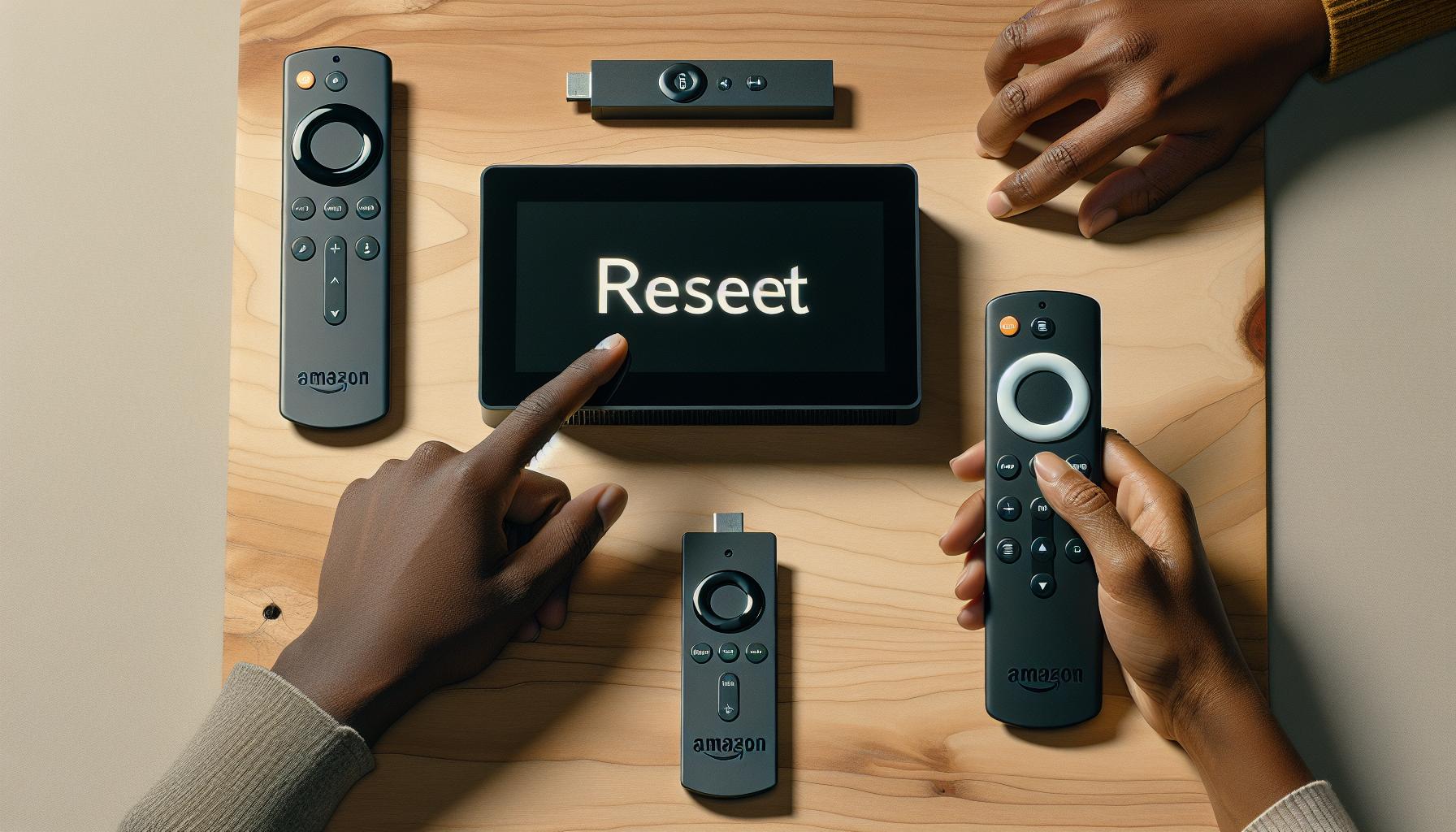
Solución de Problemas de Conexión: HDMI y WiFi
Si tu Amazon Fire TV no enciende, uno de los problemas más comunes puede estar relacionado con la conexión HDMI o la red WiFi. A menudo, la frustración surge cuando parece que el dispositivo está muerto, pero en muchos casos, un pequeño ajuste en la conexión puede resolver el problema. A continuación, se ofrecen algunas soluciones prácticas que puedes probar para restaurar la funcionalidad de tu dispositivo.
Verifica la Conexión HDMI
Asegúrate de que el cable HDMI esté correctamente conectado tanto en el Fire TV como en el puerto HDMI del televisor. A veces, un simple desplazamiento del cable puede causar que la señal no se transmita. Si es posible, prueba con otro cable HDMI o con otro puerto HDMI en tu televisor. Aquí te explico los pasos:
- Desconecta el cable HDMI de ambos lados.
- Inspecciona el cable en busca de daños visibles.
- Vuelve a conectar el cable HDMI, asegurándote de que esté ajustado correctamente.
- Cambia a otro puerto HDMI en tu televisor y verifica si el Fire TV se enciende.
Solucionar Problemas de Conexión WiFi
Un problema de conexión a Internet también podría ser la causa de que tu Fire TV no responda. La calidad de la señal WiFi puede influir en el encendido del dispositivo. Si has verificado que la conexión HDMI está en buen estado, intenta lo siguiente:
- Reinicia tu router desconectándolo y volviéndolo a encender.
- Asegúrate de que tu Fire TV está dentro del alcance de la señal WiFi.
- Si es necesario, acerca el dispositivo al router para obtener una señal más fuerte.
- Verifica que otros dispositivos puedan conectarse a la red para asegurarte de que no sea un problema general de la WiFi.
Recuerda que las conexiones pueden fallar a veces, y es parte del proceso de asegurarte de que todo funcione correctamente. Si después de seguir estos pasos tu Fire TV sigue sin encender, puede ser un buen momento para considerar la ayuda de un técnico especializado. No te desanimes, resolver estos problemas comunes es totalmente posible, ¡y pronto podrás disfrutar de tus programas favoritos nuevamente!
Luz Roja Parpadeante: Qué Significa y Cómo Solucionarlo
No hay nada más frustrante que notar una luz roja parpadeante en tu Amazon Fire TV. Este comportamiento puede ser indicativo de varios problemas subyacentes que pueden impedir que tu dispositivo se encienda correctamente. Entender lo que significa y cómo solucionarlo puede hacer la diferencia entre continuar viendo tus programas favoritos o quedarte en la oscuridad tecnológica.
La luz roja parpadeante generalmente indica un problema con la alimentación de energía o un fallo de sistema. Si observas este fenómeno, empieza por asegurarte de que tu Fire TV está recibiendo la energía adecuada. A continuación, te ofrecemos algunos pasos simples para diagnosticar y resolver este problema:
- Revisa el adaptador de corriente: Asegúrate de que el adaptador de corriente esté correctamente conectado tanto al Fire TV como a la toma de corriente. Prueba con un enchufe diferente para descartar problemas de energía.
- Comprueba el cable: Inspecciona el cable de alimentación en busca de posibles daños. Un cable desgastado o cortado puede causar problemas de energía.
- Reinicia el dispositivo: Desconecta tu Fire TV de la corriente durante al menos 30 segundos y vuelve a conectarlo. Esto puede ayudar a restablecer el sistema y resolver fallos temporales.
- Verifica la temperatura: Si el Fire TV se sobrecalienta, podría causar que aparezca la luz roja. Asegúrate de que el dispositivo esté bien ventilado y no esté obstruido por otros objetos.
Si después de seguir estos pasos, la luz roja sigue parpadeante, puede ser el momento de considerar contactar al soporte técnico de Amazon. A veces, problemas más complejos relacionados con el hardware pueden requerir la atención de un profesional. Recuerda, no estás solo en esto, y con un poco de esfuerzo, puedes recuperar la funcionalidad de tu Fire TV y volver a disfrutar de tus programas y películas.
Pantalla Negra: Pasos para Restaurar la Imagen
Experimentar una pantalla negra en tu Amazon Fire TV puede ser frustrante, especialmente cuando estás listo para disfrutar de tus programas favoritos. Sin embargo, hay varias soluciones que puedes intentar para restaurar la imagen y resolver este problema.
Primero, verifica las conexiones de tu dispositivo. Asegúrate de que el cable HDMI esté firmemente conectado tanto al Fire TV como al televisor. Si tienes otro puerto HDMI disponible, prueba conectar el Fire TV allí. También puedes probar con un cable HDMI diferente para descartar que el cable actual esté dañado. Después, asegúrate de que tu televisor esté configurado en el canal o entrada correcta.
En segundo lugar, intenta reiniciar el Fire TV. Desconéctalo de la corriente eléctrica, espera unos 30 segundos y luego vuelve a enchufarlo. Esto puede ayudar a restablecer el sistema y resolver problemas temporales que causan la pantalla negra. Si el problema persiste, como siguiente paso, puedes realizar un reinicio forzado manteniendo presionado el botón de encendido durante 10 segundos.
Si aún no obtienes imagen, verifica la configuración de tu televisor. Asegúrate de que la resolución del televisor sea compatible con el Fire TV, ya que una incompatibilidad puede llevar a que no se muestre la imagen. En algunos casos, restablecer la configuración de video del Fire TV a sus valores predeterminados puede resolver el problema. Para esto, accede a la opción de “Configuración”, selecciona “Pantalla y sonido”, y luego “Configuración de video”.
Si tras realizar estos pasos continúas viendo la pantalla negra, considera contactar al soporte técnico de Amazon. A veces, el problema puede ser más grave y requerir asistencia profesional. Cada uno de estos pasos está diseñado para empoderarte a solucionar el problema tú mismo, así que no te desanimes: puedes lograr que tu Fire TV vuelva a la vida y disfrutar de tu contenido sin problemas.
Error de Código: Diagnóstico y Soluciones
Los códigos de error en tu Amazon Fire TV pueden ser frustrantes, ya que pueden interrumpir tu experiencia de visualización en el momento menos esperado. Sin embargo, entender estos códigos y saber cómo abordarlos puede ahorrarte tiempo y muchas molestias. Los errores comunes pueden incluir códigos como el “Error 200”, que generalmente está relacionado con problemas de conexión a Internet, o el “Error 500”, que suele indicar un fallo en la capacidad de la aplicación para comunicarse con los servidores de Amazon.
Pasos para Diagnosticar y Solucionar Errores de Código
- Identifica el Código de Error: Cuando aparezca el error, asegúrate de anotar el código. Esto te ayudará a buscar soluciones más específicas.
- Reinicia el Fire TV: Apagar y encender el dispositivo puede resolver problemas temporales. Desenchufa el Fire Stick, espera 30 segundos y vuelve a enchufarlo.
- Verifica la Conexión a Internet: Asegúrate de que tu Fire TV esté conectado a la red WiFi correctamente. Ve a “Configuración”, selecciona “Red” y comprueba que la conexión sea estable. Si es necesario, desconéctate y vuelve a conectar tu red.
- Actualiza el Software: Asegúrate de que tu Fire TV esté ejecutando la última versión del software. Ve a “Configuración”, selecciona “Mi Fire TV”, y elige “Acerca de” para ver si hay actualizaciones disponibles.
- Desinstala y Reinstala Aplicaciones Problemáticas: Si el error se presenta en una aplicación específica, intenta desinstalarla y luego reinstalarla. Esto puede solucionar conflictos o errores de los datos de la aplicación.
- Restablecer Configuraciones: Si los problemas persisten, puedes considerar restablecer el Fire TV a la configuración de fábrica. Esto eliminará todas las configuraciones personalizadas y aplicaciones, así que asegúrate de tener respaldos de tu información importante.
Si tras seguir estos pasos continúas enfrentando errores, podría ser momento de buscar ayuda profesional. Puedes contactar el soporte técnico de Amazon, ya que pueden ofrecer diagnósticos más profundos, especialmente si el problema es recurrente o indicativo de un defecto en el hardware. Recuerda, estás en control y puedes arreglar esto; con un poco de paciencia y los pasos correctos, volverás a disfrutar de tu contenido favorito en poco tiempo.
Verifica la Fuente de Alimentación y Cableado
A veces, el problema más común al que se enfrenta un usuario de Amazon Fire TV es la falta de energía, algo que puede parecer obvio pero es fácil pasar por alto. Comenzar por verificar la fuente de alimentación es un paso crucial y puede ser la solución inmediata a tu problema. Primero, asegúrate de que el dispositivo esté correctamente conectado a la corriente. Muchas veces, el cable de alimentación puede estar suelto o desconectado sin que nos demos cuenta.
Para garantizar un suministro eléctrico estable, sigue estos pasos:
- Revisa el Adaptador de Corriente: Asegúrate de que el adaptador de corriente que utilizas sea el correcto y esté funcionando. Si tienes otro adaptador compatible, haz la prueba con este para descartar fallos.
- Confirma la Conexión a la Toma de Corriente: Desenchufa el Fire TV de la toma de corriente y vuelve a enchufarlo para asegurar que la conexión sea firme. Puedes probar otra toma de corriente en la misma sala para verificar que el problema no esté relacionado con la fuente de alimentación.
- Inspecciona el Cable de Alimentación: Revisa que el cable de alimentación no esté roto o dañado, ya que esto puede impedir que el dispositivo reciba energía. Si notas alguna abrasión o daño, considera reemplazar el cable.
La iluminación del dispositivo también puede ofrecer pistas sobre su estado. Si la luz de encendido no se ilumina en absoluto, podría deberse a un problema de alimentación. En este caso, asegúrate de que cualquier barra de alimentación o regleta que estés utilizando esté encendida y no haya problemas con otros dispositivos conectados.
En caso de que tras todas estas verificaciones tu Fire TV aún no encienda, podría ser sensato pensar en contactar al soporte técnico de Amazon para que puedan ayudarte a diagnosticar problemas más serios que puedan afectar el hardware. Recuerda, solucionarlo tú mismo es posible, y cada paso que tomes te acerca más a disfrutar de tus programas favoritos.
Actualización de Software: Cómo realizarlo desde Casa
Mantener el software de tu Amazon Fire TV actualizado es esencial para garantizar un rendimiento óptimo y acceso a las últimas funciones y mejoras de seguridad. Si tu dispositivo no enciende, a veces un problema de software puede ser la causa. Aunque tu Fire TV no encienda, hay pasos que puedes seguir para asegurarte de que el software esté al día, incluso si necesitas asistencia de otro dispositivo.
Para actualizar el software de tu Fire TV, sigue estos pasos:
- Verifica la Conexión a Internet: Asegúrate de que tu Fire TV esté conectado a una red WiFi estable. Puedes comprobar la conexión en otro dispositivo para asegurarte de que no haya problemas con la red.
- Accede a Configuración: Si logras encender tu Fire TV, dirígete a la pantalla de inicio, navega hacia la parte superior hasta encontrar “Configuración”.
- Selecciona Mi Fire TV: Dentro del menú de configuraciones, busca y selecciona “Mi Fire TV”.
- Actualizaciones de Sistema: Ve a “Acerca de” y selecciona “Buscar actualizaciones del sistema”. Esto permitirá que tu Fire TV busque cualquier actualización disponible.
- Instalar la Actualización: Si hay una actualización disponible, selecciona “Instalar” y sigue las instrucciones en pantalla. Asegúrate de no apagar el dispositivo durante este proceso.
Si tu Fire TV no enciende en absoluto, puedes intentar lo siguiente con otro dispositivo (como un smartphone o un ordenador):
- Visita el sitio web de Amazon y dirígete a la sección de soporte técnico.
- Busca la sección de actualizaciones y descargas para encontrar cualquier guía sobre el modelo específico de tu Fire TV.
- Considera hacer un “reset” de fábrica (también documentado en el soporte técnico de Amazon) como último recurso, que puede solucionar problemas persistentes.
Mantente atento a la iluminación del dispositivo. Si al intentar encenderlo ves una luz intermitente o apagada, vuelve a verificar la conexión de alimentación y, de ser posible, prueba con otro cable.
Recuerda, estás un paso más cerca de volver a disfrutar de tu programación favorita. ¡Tú puedes hacerlo! Si después de seguir estos pasos sigues teniendo problemas, no dudes en contactar con el soporte técnico de Amazon para obtener ayuda adicional.
Cómo Restablecer tu Amazon Fire TV a Configuración de Fábrica
Restablecer tu Amazon Fire TV a la configuración de fábrica es un proceso que puede resolver muchos problemas, especialmente si el dispositivo no enciende o presenta fallas constantes. Este procedimiento elimina todas las configuraciones y datos, así que asegúrate de que has realizado un respaldo de tu información importante antes de comenzar.
Para realizar el restablecimiento de fábrica, sigue estos sencillos pasos:
Pasos para Restablecer tu Fire TV
- Apagar el Dispositivo: Desenchufa tu Amazon Fire TV de la toma de corriente y espera unos minutos. Esto ayuda a reiniciar el dispositivo de manera limpia.
- Reinstalar el Dispositivo: Vuelve a enchufarlo y espera a que se encienda. Si puedes acceder a la pantalla de inicio, sigue los siguientes pasos. Si no, puedes intentar el método de recuperación que se describe más adelante.
- Accede a Configuración: En la pantalla de inicio de tu Fire TV, navega hacia la parte superior utilizando el control remoto y selecciona “Configuración”.
- Selecciona Mi Fire TV: Desde el menú de configuración, busca y selecciona “Mi Fire TV” o “Dispositivo”.
- Restablecer a la Configuración de Fábrica: Desplázate hacia abajo hasta “Restablecer a configuración de fábrica”. Se te pedirá que confirmes que deseas continuar con esto. Selecciona “Restablecer” para proceder.
- Confirmación: Acepta cualquier mensaje de advertencia que indique que esto borrará datos y ajustes. El dispositivo comenzará el proceso de restablecimiento, que puede tardar varios minutos.
Método Alternativo: Si No Puedes Encender tu Fire TV
Si tu Fire TV no responde o no puedes acceder a la pantalla de inicio, puedes intentar el siguiente método:
- Mantén el botón de “Inicio”: Con el Fire TV desconectado, mantén presionado el botón “Inicio” en el control remoto.
- Conecta el dispositivo: Mientras mantienes presionado el botón, vuelve a enchufar el Fire TV. Esto iniciará el modo de recuperación.
- Selecciona Restablecer: Una vez que aparezca una pantalla de recuperación, utiliza el control remoto para navegar y seleccionar la opción “Restablecer a la configuración de fábrica”.
Recuerda, este proceso eliminará todas tus personalizaciones y cuentas, dejándote con un dispositivo tal como estaba cuando lo compraste. Sin embargo, si tu Fire TV no está respondiendo y los problemas persisten después del restablecimiento, podría ser momento de considerar la asistencia técnica o reparación profesional. Con paciencia y estos pasos, podrás volver a disfrutar de tu contenido favorito. ¡Tú puedes hacerlo!
Soluciones Específicas por Marca: Samsung, LG y Más
Las marcas de televisores, como Samsung y LG, ofrecen una variedad de características que pueden influir en la compatibilidad y el rendimiento de tu Amazon Fire TV. Si tu dispositivo no enciende o presenta intermitencias al intentar usarlo conectado a uno de estos televisores, aquí hay algunas soluciones específicas para diferentes marcas.
Samsung
Para los usuarios de televisores Samsung, es fundamental verificar la conexión HDMI y asegurarse de seleccionar la entrada correcta. A veces, el televisor podría estar en un modo que no reconoce la señal de tu Fire TV. Realiza los siguientes pasos:
- Verifica la Conexión HDMI: Asegúrate de que el cable HDMI esté correctamente conectado tanto al Fire TV como al televisor.
- Cambia de HDMI: Si el dispositivo sigue sin funcionar, prueba otro puerto HDMI en tu televisor para descartar un problema con la entrada específica.
- Accede al Menú de Configuración: En algunos modelos, puede que necesites ajustar la configuración de la entrada HDMI para activar la compatibilidad con dispositivos externos. Si ves una opción llamada “HDMI UHD Color”, actívala para mejorar el reconocimiento de dispositivos.
LG
Los televisores LG presentan características como el “Modo de Ahorro de Energía” que a veces puede interferir con la alimentación de dispositivos externos. Sigue estos pasos:
- Desactiva el Modo de Ahorro de Energía: Ingresa al menú de configuración del televisor y desactiva esta función para asegurarte de que el puerto HDMI tenga suficiente energía.
- Revisa la Conexión: Confirma que el cable HDMI esté en buen estado. Puedes probar con otro cable que sepas que está funcionando.
- Usa el Comprobador de Imagen: Si el Fire TV está conectado pero la pantalla sigue negra, prueba usar la opción de prueba de imagen en el televisor para asegurarte de que no haya un fallo con la conexión o el mismo televisor.
Otras Marcas
Si utilizas un televisor de otra marca, como Sony o Panasonic, las soluciones pueden variar, pero aquí tienes algunos consejos generales:
- Asegúrate de que el televisor esté encendido: A veces, cambiar de entrada puede resultar en que no esté correctamente encendido.
- Chequea el cableado: Siempre comprueba que todos los cables estén firmemente conectados y que no haya daños visibles.
- Reinicia los dispositivos: Desenchufa tu televisor y el Fire TV durante unos minutos y luego vuelve a conectarlos. Esto puede solucionar problemas temporales.
Recuerda que si las soluciones anteriores no funcionan, no dudes en ponerte en contacto con el soporte técnico de la marca de tu televisor. A veces, el problema puede estar relacionado con configuraciones específicas de la marca o errores que ellos pueden solucionar mejor. ¡No te desanimes! Con paciencia y pruebas adecuadas, podrás volver a disfrutar de tu contenido favorito en poco tiempo.
Cuándo Consultar con un Profesional: Señales de Alerta
Te encuentras frente a un Amazon Fire TV que no enciende, y a pesar de tus esfuerzos para solucionar el problema por tu cuenta, no has tenido éxito. Es importante reconocer cuando un problema va más allá de lo que puedes manejar y es momento de buscar ayuda profesional. Aquí te presentamos algunas señales de alerta que indican que es hora de consultar a un experto.
Si observas que la luz del dispositivo está parpadeando de manera inusual, esto podría indicar un problema más grave que un simple mal funcionamiento. Por ejemplo, una luz roja intermitente puede ser un indicativo de un problema de hardware. En este caso, es recomendable no intentar arreglarlo tú mismo para evitar daños adicionales. Asimismo, si el Fire TV no responde a los comandos del control remoto ni a intentos de reinicio, esto puede insinuar una falla interna que requiere asistencia técnica.
Otro signo a tener en cuenta es si el dispositivo emite ruidos extraños o está sobrecalentado. Esto puede ser una señal de que hay un daño en la unidad o en su sistema de refrigeración. Si notas que se calienta demasiado al tocarlo o si hace un sonido inusual al intentar encenderlo, no dudes en desconectarlo y buscar ayuda. Cualquier cosa que parezca fuera de lo común puede justificar una revisión por un técnico calificado.
Por último, si después de realizar todos los pasos de diagnóstico y solución de problemas sugeridos en la documentación oficial o en foros online, el Fire TV no muestra mejoría, es un claro indicativo de que necesitas la intervención de un profesional. A veces, los problemas pueden estar relacionados con fallos que son difíciles de identificar sin el equipo adecuado. No te sientas frustrado; buscar ayuda puede acelerar el proceso de volver a disfrutar de tu contenido favorito sin más contratiempos.
Celebrando el Éxito: Cómo Volver a Disfrutar de tu Fire TV
La experiencia de resolver problemas con tu Amazon Fire TV puede ser frustrante, pero celebrarlo cuando finalmente vuelves a disfrutar de tus series y películas favoritas es un momento muy gratificante. Superar esos obstáculos puede proporcionarte una sensación de empoderamiento, sabiendo que has manejado la situación con éxito y que ahora tienes el control sobre tu dispositivo.
Para poder disfrutar plenamente de tu Fire TV, aquí hay algunos pasos simples que podrían hacer la diferencia una vez que lo has vuelto a encender:
- Verifica las Conexiones: Asegúrate de que todos los cables estén conectados firmemente, especialmente el HDMI y la alimentación. Un mal contacto podría ser la razón detrás de que tu dispositivo no funcione.
- Actualiza el Software: Mantener tu Fire TV actualizado es crucial. Esto no solo mejora el rendimiento, sino que también soluciona errores previos. Puedes hacer esto desde la sección de ajustes en la pantalla.
1. Ve a “Configuración”
2. Selecciona “Mi Fire TV”
3. Elige “Acerca de” y luego “Buscar actualizaciones”. - Conéctate a la Wi-Fi: Si tu Fire TV estaba funcionando antes pero ahora tienes problemas para acceder a las aplicaciones o el contenido, verifica que esté correctamente conectado a tu red Wi-Fi. Vuelve a ingresar tu contraseña si es necesario.
- Prueba con Otros Dispositivos: Si tienes otra TV o monitor, prueba conectar allí el Fire TV. Esto puede ayudar a determinar si el problema está en el dispositivo o en la TV misma.
Recuerda que cada exitoso encendido de tu Fire TV es motivo de celebración. La próxima vez que te acomodes con tus palomitas para maratonear tu serie favorita, es posible que sientas una satisfacción adicional sabiendo que enfrentaste y resolviste esos desafíos. Y si en algún momento la situación se vuelve más complicada de lo esperado, no dudes en consultar a un profesional; a veces, un poco de ayuda extra es todo lo que se necesita para volver a la diversión. ¡Disfruta de tus programas!
Preguntas Frecuentes
Q: ¿Por qué mi Amazon Fire TV no enciende?
A: Tu Amazon Fire TV puede no encenderse por varias razones, como problemas de alimentación, fallos en el cable HDMI o errores de software. Asegúrate de verificar todos los cables y que el televisor esté en la entrada correcta. Consulta la sección “Causas Comunes” de nuestro artículo para más detalles.
Q: ¿Cómo puedo reiniciar mi Amazon Fire TV si no enciende?
A: Para reiniciar tu Amazon Fire TV, desconéctalo de la corriente durante al menos 30 segundos. Luego, vuelve a conectar el cable de alimentación y intenta encenderlo nuevamente. Este método puede resolver problemas simples de encendido.
Q: ¿Qué hacer si mi Fire TV muestra una pantalla negra y no enciende?
A: Si ves una pantalla negra, intenta cambiar los cables HDMI o usa otro puerto HDMI en tu televisor. También, revisa la configuración de resolución de tu TV. Consulta la sección “Pantalla Negra” para más pasos específicos.
Q: ¿Puede un error de software hacer que mi Fire TV no encienda?
A: Sí, un error de software puede impedir que tu Fire TV encienda correctamente. Si puedes, intenta actualizar el software a través de la configuración de la aplicación. Lee más en la sección “Actualización de Software” de nuestro artículo.
Q: Cuando enciendo mi Amazon Fire TV, la luz roja parpadea. ¿Qué significa?
A: Una luz roja parpadeante suele indicar un error en el sistema o un problema de carga. Revisa los cables de alimentación y consulta la sección “Luz Roja Parpadeante” para obtener pasos de solución específicos.
Q: ¿Cómo puedo restablecer de fábrica mi Amazon Fire TV si no enciende?
A: Para restablecer de fábrica tu Fire TV sin que encienda, puedes utilizar el botón de reinicio en el dispositivo. Consulta la sección “Cómo Restablecer tu Amazon Fire TV” para más información sobre el proceso.
Q: ¿Qué hacer si mi Fire TV tiene un código de error al intentar encenderse?
A: Un código de error indica que hay un problema específico que necesita atención. Verifica el código en nuestra sección de “Error de Código” y sigue los pasos recomendados para solucionarlo.
Q: ¿Cuándo debo buscar ayuda profesional para mi Amazon Fire TV?
A: Si has intentado todas las soluciones posibles y tu Fire TV sigue sin encender, podría ser hora de contactar a un profesional. Consulta la sección “Cuándo Consultar con un Profesional” para identificar señales de alerta.
Consideraciones finales
¡Has llegado al final de esta guía sobre cómo resolver el problema de encendido de tu Amazon Fire TV! Esperamos que con estos pasos sencillos, desde revisar la conexión HDMI hasta comprobar el estado de WiFi, logres revivir tu dispositivo y disfrutar nuevamente de tus series y películas favoritas. Si después de seguir nuestros consejos todavía enfrentas problemas, no dudes en consultar nuestro artículo sobre “Códigos de error comunes en Fire TV” o nuestra guía sobre “Soluciones para problemas de conectividad en Samsung y LG”.
Nos gustaría saber qué solución funcionó para ti, así que te invitamos a dejar un comentario. También, si deseas estar al tanto de más consejos útiles y guías para resolver problemas técnicos, suscríbete a nuestro boletín y explora nuestra sección de soporte. Recuerda, ¡tú puedes solucionar esto! Celebra cada pequeño logro, y si alguna vez te sientes abrumado, siempre es una opción recurrir a un profesional. Gracias por leernos y ¡feliz visualización!
Recibe nuestras últimas guías, noticias y análisis destacados en la Búsqueda de Google y en AI Overviews.


