
¿Alguna vez has estado listo para disfrutar de tu programa favorito y, de repente, te encuentras con el frustrante error -3906 en tu Apple TV? No estás solo. Este problema de conectividad puede ser desesperante, pero la buena noticia es que no necesitas ser un experto en tecnología para resolverlo. En este artículo, te guiaremos a través de una serie de pasos sencillos que puedes seguir para arreglarlo tú mismo, devolviéndote al disfrute de tus series y películas en poco tiempo. Con nuestra ayuda, transformarás esa experiencia de frustración en una historia de éxito, y lo mejor de todo: ¡tú puedes hacerlo! Así que, si estás listo para recuperar el control de tu Apple TV, sigue leyendo y descubre cómo solucionar el error -3906 fácilmente.
Errores comunes en Apple TV y cómo resolverlos
La frustración se apodera de muchos usuarios cuando su Apple TV muestra errores, y uno de los más comunes es el error 3906. Este problema típicamente aparece cuando el dispositivo no puede conectarse a la red Wi-Fi. Si bien este error puede parecer desalentador, hay varias maneras prácticas de abordarlo. Muchos usuarios han encontrado soluciones efectivas y, con un poco de paciencia, es posible que logres resolverlo tú mismo.
Pasos para solucionar el error 3906
Para ayudarte a solucionar el error 3906, aquí tienes algunos pasos que puedes seguir:
- Verificar conexión a Internet: Asegúrate de que tu red Wi-Fi funcione correctamente. Puedes probar conectar otro dispositivo a la misma red para confirmar que tienes acceso a Internet.
- Revisar configuración del router: Verifica la configuración de tu router. A veces, desactivar opciones como el Control de Acceso puede resolver el problema, tal como lo descubrió un usuario en un foro, quien mencionó que su Apple TV comenzó a funcionar después de hacer este cambio [[1]](https://forums.whirlpool.net.au/archive/2412545).
- Restablecer la configuración de red del Apple TV: Ve a la sección de Ajustes, busca ‘Red’ y selecciona ‘Restablecer configuraciones de red’. Esto puede ayudar a eliminar conflictos temporales.
- Conectar mediante ethernet: Si el problema persiste, intenta conectar el Apple TV mediante un cable ethernet. Esto puede ayudar a determinar si el problema está relacionado específicamente con la conexión Wi-Fi.
Otras consideraciones
A veces, el error no se limita solo a cuestiones de conectividad. Verifica también si tu Apple TV tiene actualizaciones pendientes que podrían ser necesarias. Mantener el software actualizado puede prevenir este tipo de errores en el futuro. Si has intentado todas estas soluciones y aún enfrentas dificultades, podría ser útil consultar a un profesional.
Recuerda que la paciencia es clave, y muchas veces, estos problemas tienen soluciones más simples de lo que parecen. ¡No dudes en probar estos pasos antes de buscar ayuda externa!
Reparar el error 3906: Guía paso a paso
El error 3906 en Apple TV es un obstáculo común que puede generar frustración, especialmente cuando interrumpe tu experiencia de visualización. Este problema se produce, generalmente, cuando tu Apple TV no puede conectarse a la red Wi-Fi. No te preocupes; hay varias maneras de resolverlo que puedes intentar tú mismo. Con un poco de paciencia y siguiendo estos pasos, podrás restaurar tu conexión y volver a disfrutar de tus programas favoritos.
- Verifica tu conexión a Internet: Antes de hacer cualquier ajuste en tu Apple TV, asegúrate de que tu red Wi-Fi esté activa y funcione correctamente. Intenta conectar otro dispositivo, como un teléfono o una laptop, a la misma red. Si ese dispositivo también presenta problemas de conexión, entonces el fallo podría estar en tu red y no en el Apple TV.
- Configura correctamente tu router: Muchos usuarios han encontrado que algunos ajustes en su router pueden marcar la diferencia. Por ejemplo, desactivar el Control de Acceso ha solucionado el problema de conexión para algunos. Accede a la configuración de tu router y busca opciones relacionadas con el acceso y la seguridad de la red, y considera desactivarlas temporalmente para probar.
- Restablecer configuración de red en Apple TV: Si la conexión sigue fallando, ve a Ajustes en tu Apple TV, selecciona Red y busca la opción de restablecer la configuración de red. Este paso puede eliminar cualquier conflicto temporal que impida la conexión.
- Conexión por cable: Si aún no logras conectarte, intenta usar un cable ethernet para conectar el Apple TV directamente a tu router. Esto te ayudará a determinar si el problema se relaciona con la conexión Wi-Fi o si hay un fallo más profundo en tu Apple TV.
- Actualizar el software: No subestimes la importancia de un software actualizado. Asegúrate de que tu Apple TV tenga la última versión instalada, ya que las actualizaciones a menudo incluyen correcciones para errores de conexión.
Si, después de probar todos estos pasos, el problema persiste, podría ser el momento de buscar ayuda profesional. A veces, los dispositivos pueden presentar fallos técnicos que requieren intervención experta. Recuerda que no estás solo en esto; muchos usuarios suelen enfrentar desafíos similares, y la solución suele estar a solo unos pasos de distancia. Ten paciencia y celebra esos momentos en que logras resolver el problema tú mismo. ¡Pronto estarás de vuelta disfrutando de tus series y películas favoritas!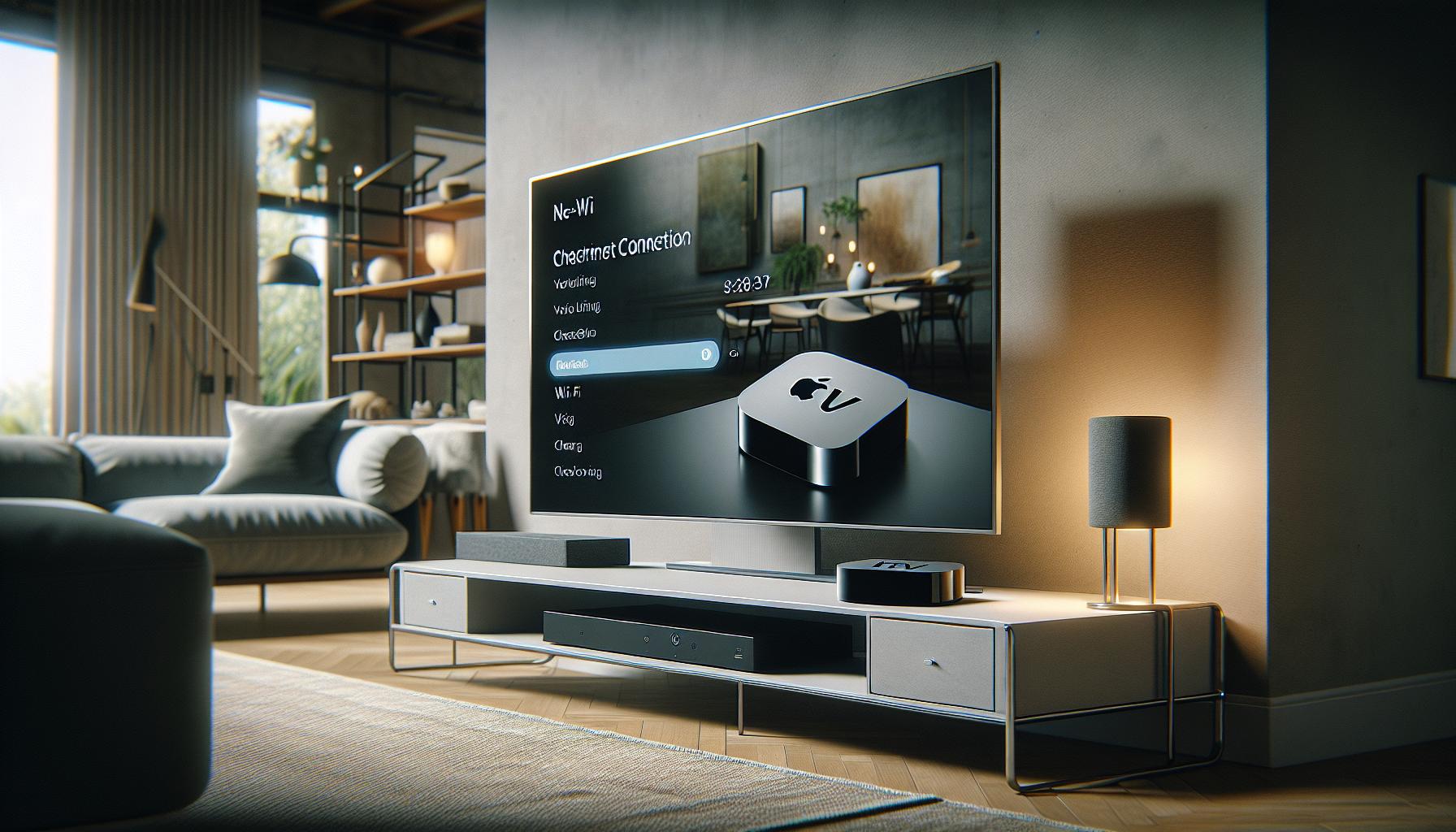
Verificar la conexión a Internet para Apple TV
Para que tu Apple TV funcione sin inconvenientes, es esencial que la conexión a Internet esté operativa. El error 3906 a menudo indica que tu dispositivo no puede establecer una conexión Wi-Fi, lo que puede resultar frustrante, especialmente si estás ansioso por disfrutar de tu contenido favorito. Verificar la conexión a Internet es un primer paso fundamental para solucionar este problema.
Primero, asegúrate de que tu red Wi-Fi esté activa. Puedes hacer esto intentando conectar otro dispositivo, como tu teléfono o una laptop, a la misma red. Si estos dispositivos también tienen problemas para conectarse, podría significar que la falla está en la red y no específicamente en tu Apple TV. En caso de que solo tu Apple TV presente problemas, prueba los siguientes pasos:
- Reinicia tu router: A veces, simplemente reiniciar el router puede resolver problemas de conectividad. Desenchúfalo del tomacorriente, espera unos 30 segundos y luego conéctalo nuevamente.
- Verifica la configuración del router: Accede a la interfaz de configuración de tu router y asegúrate de que la red Wi-Fi esté habilitada. También verifica si hay filtros de MAC o controles de acceso que puedan estar bloqueando el acceso de tu Apple TV.
- Reduce la congestión de la red: Si tienes muchos dispositivos conectados a la misma red, esto puede causar lentitud o desconexiones. Intenta desconectar algunos de ellos y verifica si tu Apple TV puede conectarse.
Además, es conveniente asegurarte de que la señal Wi-Fi sea lo suficientemente fuerte. Si tu Apple TV está lejos del router, considera acercarlo o usar un extensor de red para mejorar la señal. Recuerda que, al final del día, si después de todos estos pasos tu Apple TV sigue sin conectarse, puede ser hora de buscar ayuda profesional o consultar con el soporte técnico de Apple para resolver el problema. ¡No te desanimes, la solución a tu problema está al alcance de tu mano!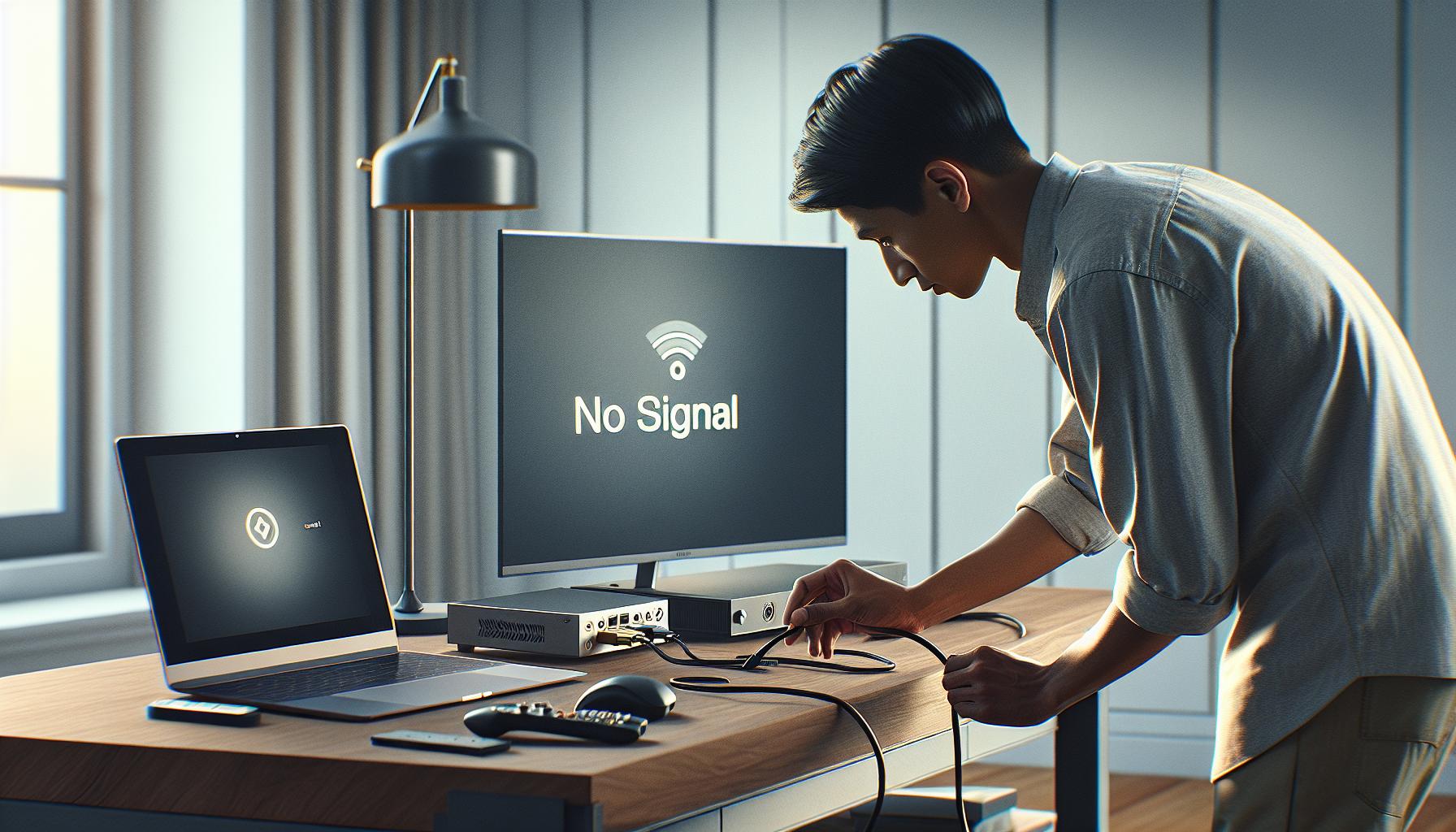
Soluciones para problemas de señal HDMI
La conexión correcta entre tu Apple TV y tu televisor es esencial para disfrutar de tus programas y películas favoritas. Un problema común que pueden enfrentar los usuarios es la señal HDMI, que puede manifestarse como pantalla negra, parpadeo de la imagen o ausencia total de sonido. Estos problemas, aunque frustrantes, a menudo tienen soluciones simples que puedes intentar.
Para comenzar, asegúrate de que el cable HDMI esté firmemente conectado tanto en tu Apple TV como en el televisor. A veces, un cable mal conectado puede causar una señal deficiente. Si el cable está dañado o no es de buena calidad, considera reemplazarlo por uno que sea compatible con la alta definición. Además, verifica que estés usando la entrada HDMI correcta en tu televisor, seleccionando la fuente adecuada desde el menú de entrada.
Si después de revisar estas conexiones aún tienes problemas, prueba los siguientes pasos:
- Reinicia tu Apple TV: Mantén presionado el botón de inicio y el botón de menú al mismo tiempo durante aproximadamente seis segundos hasta que el LED en el frente de la unidad parpadee. Esto reinicia el dispositivo y puede resolver problemas temporales de señal.
- Cambia el puerto HDMI: Si tu televisor tiene múltiples puertos HDMI, prueba conectando tu Apple TV en otro puerto para descartar que el problema sea el puerto en sí.
- Prueba otro cable HDMI: Si tienes un cable HDMI adicional disponible, cámbialo para verificar si el problema está relacionado con el cable original.
Si aún enfrentas problemas de señal HDMI después de intentar estas soluciones, puede ser adecuado considerar el soporte técnico profesional. En algunos casos, la configuración o los parámetros del televisor pueden requerir ajustes específicos que solo un técnico capacitado puede realizar. Sin embargo, no te desanimes; muchas veces, estos problemas se pueden resolver fácilmente con unos pocos pasos. Recuerda, ¡tú puedes hacerlo!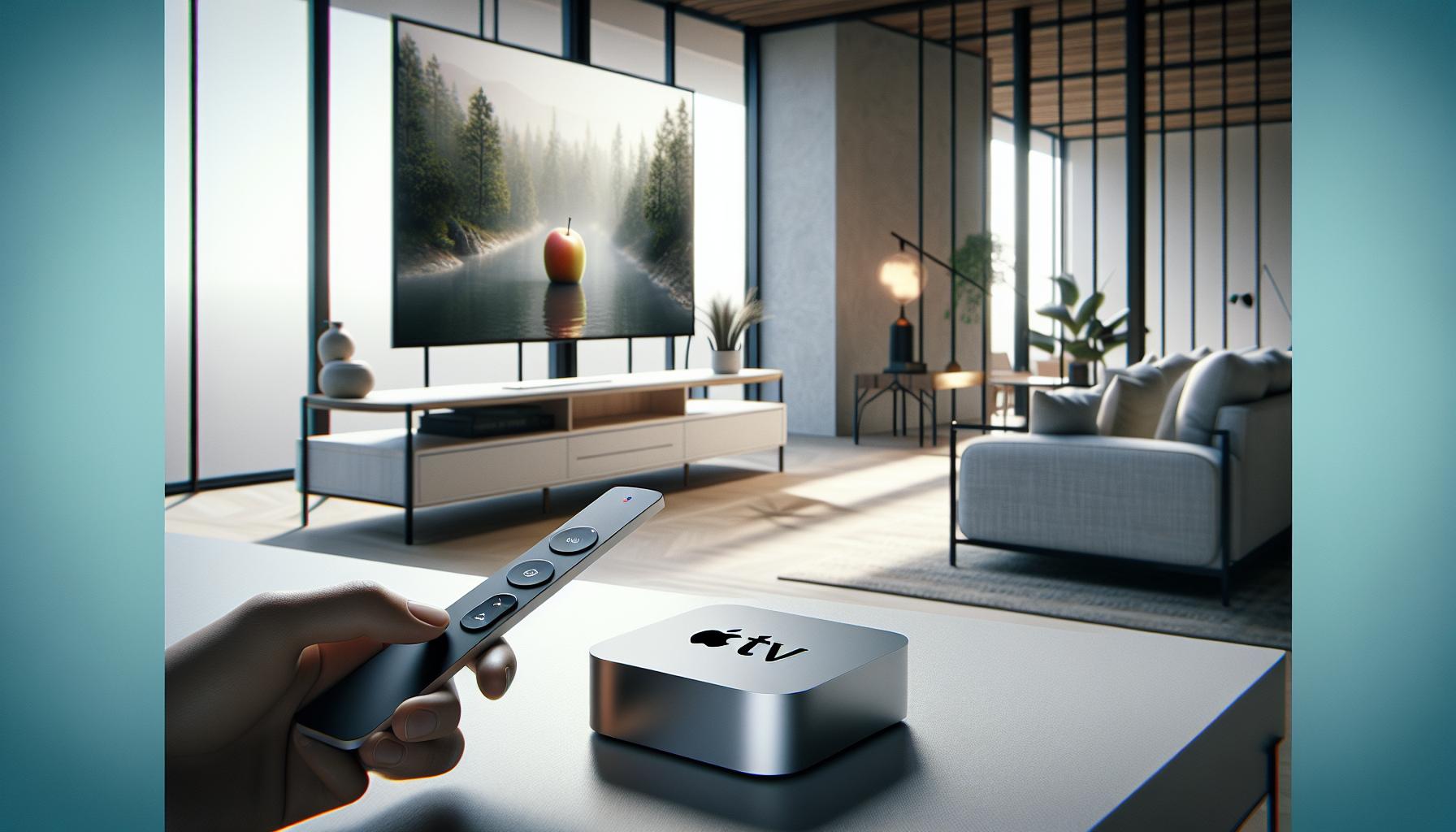
Reinicio y restablecimiento de Apple TV
A veces, la solución a los problemas con tu Apple TV es tan simple como reiniciar el dispositivo. Reiniciar puede limpiar errores temporales y restablecer las funciones básicas, lo que a menudo soluciona errores como el 3906. Si te enfrentas a este código de error, aquí te dejo una guía de cómo reiniciar o restablecer tu Apple TV para que puedas continuar disfrutando de tus programas favoritos sin interrupciones.
Pasos para reiniciar tu Apple TV:
- Usa el Control Remoto:
– Mantén presionado el botón de Inicio (el que tiene el ícono de TV) y el botón de Menu al mismo tiempo.
– Mantén presionados ambos botones aproximadamente seis segundos.
– Observa que la luz LED de tu Apple TV parpadee, lo que indica que se está reiniciando.
- Reinicio a través de Configuraciones:
– Ve a Configuración en la pantalla de inicio.
– Selecciona Sistema.
– Elige Reiniciar y confirma tu elección.
- Restablecer a valores de fábrica (si es necesario):
– Si el reinicio no soluciona el problema, tal vez necesites restablecer tu Apple TV a sus valores de fábrica. Esto eliminará todos tus datos y configuraciones:
– Ve a Configuración > Sistema > Restablecer.
– Elige Restablecer y actualizar para reinstalar el software y restablecer la configuración.
Recuerda que restablecer tu Apple TV eliminará toda tu configuración personalizada. Asegúrate de tener a mano tus credenciales para volver a iniciar sesión en tus cuentas de streaming. Esta acción puede tardar algunos minutos, así que ten paciencia mientras tu dispositivo se prepara para el uso.
Realizar estas acciones puede resolver muchos problemas comunes, incluido el molesto error 3906. Si después de seguir estos pasos todavía experimentas dificultades, considera buscar asistencia profesional, ya que el problema podría ser más complejo y requerir revisión técnica. Pero no te desanimes, a menudo, un simple reinicio es todo lo que se necesita para disfrutar de nuevo de tu Apple TV sin inconvenientes. ¡Tú lo puedes hacer!
Arreglar problemas de aplicaciones en Apple TV
Cuando las aplicaciones en tu Apple TV no funcionan correctamente, puede ser frustrante, especialmente cuando te preparas para disfrutar de tu programa favorito. Sin embargo, no te preocupes, hay varias soluciones que puedes probar para resolver estos problemas. A menudo, un paso simple puede hacer la diferencia. Aquí tienes algunas estrategias para arreglar problemas comunes de aplicaciones en tu Apple TV.
Verificar actualizaciones de la aplicación y el sistema
Es esencial asegurarte de que tanto tus aplicaciones como el sistema operativo de tu Apple TV estén actualizados. Las versiones más recientes a menudo incluyen correcciones de errores que pueden resolver los problemas de funcionamiento. Para verificar y actualizar aplicaciones:
- Accede a la App Store en tu Apple TV.
- Dirígete a la sección de “Actualizaciones”.
- Selecciona “Actualizar todo” o actualiza aplicaciones específicas según sea necesario.
Del mismo modo, verifica si hay actualizaciones del sistema operativo:
- Ve a Configuración en la pantalla de inicio.
- Selecciona Actualización de software.
- Si hay una actualización disponible, sigue las instrucciones para instalarla.
Reiniciar la aplicación o la Apple TV
Este es un truco simple pero efectivo. A veces, reiniciar la aplicación puede desbloquear fallos temporales. Así se hace:
- Desliza hacia arriba en el control del Apple TV para abrir el conmutador de aplicaciones.
- Desliza hacia arriba sobre la aplicación problemática para cerrarla.
- Accede de nuevo a la aplicación desde el menú.
Si esto no funciona, intenta reiniciar tu Apple TV:
- Puedes hacerlo a través de las configuraciones como se mencionó anteriormente o usando el control remoto.
Eliminar y reinstalar aplicaciones problemáticas
Si una aplicación sigue sin funcionar, podrías considerar eliminarla y reinstalarla. Para hacerlo:
- Mantén presionado el ícono de la aplicación hasta que empiece a temblar.
- Selecciona el ícono de “Eliminar” (un signo de menos).
- Dirígete a la App Store, busca la aplicación y descárgala nuevamente.
Comprobar la conexión a Internet
Las aplicaciones requieren una conexión estable a Internet. Asegúrate de que tu Apple TV esté conectado a la red Wi-Fi correcta y que la señal sea fuerte. Para ello:
- Ve a Configuración > Red.
- Comprueba el estado de tu conexión Wi-Fi.
- Si es necesario, reinicia tu módem o enrutador.
Recuerda que los problemas con las aplicaciones pueden ser frustrantes, pero con estos pasos sencillos, puedes solucionar muchos de ellos sin necesidad de ayuda externa. ¡Sigue intentándolo, tú puedes hacerlo! Si después de seguir estos consejos todavía encuentras problemas, no dudes en buscar asistencia profesional para asegurar que tu Apple TV funcione perfectamente.
Encontrar y entender otros códigos de error
Entender los códigos de error en tu Apple TV es crucial para solucionar problemas y evitar frustraciones. Uno de los errores más comunes, el 3906, indica una falla en la conexión de red, pero no es el único que podrías encontrarte. Aquí te presento algunos otros códigos de error frecuentes junto con sus posibles soluciones, para que puedas actuar rápidamente si se presentan.
Códigos comunes y sus soluciones
El código de error 1006, por ejemplo, se relaciona con problemas de conexión a Internet. Para resolverlo, asegúrate de que tu Apple TV esté conectada a la red Wi-Fi correcta y que la señal sea fuerte. Reiniciar el router puede ayudar. Para el error 1671, que suele ocurrir durante la actualización del software, intenta restaurar tu Apple TV a la configuración de fábrica mediante iTunes.
Otro código es el 3905, que puede suceder si hay un problema con tu conexión a la red. Asegúrate de que no haya interferencias en la señal Wi-Fi y de que todos los dispositivos conectados estén funcionando correctamente. Si recibes un código de error que no aparece en esta lista, buscar una solución en el sitio de soporte de Apple o realizar una búsqueda en línea puede ser una excelente manera de encontrar respuestas específicas.
Pasos para solucionar problemas de códigos de error
Si encuentras un código de error, sigue estos pasos para intentar solucionarlo:
- Reinicia tu Apple TV y tu router.
- Asegúrate de que tu Apple TV esté ejecutando la versión más reciente del software.
- Comprueba las conexiones de red, asegurándote de que no haya interferencias o desconexiones.
- Visita el soporte de Apple en línea para información específica sobre el código que experimentas.
Además, no dudes en contactar con el servicio de asistencia técnica si no puedes resolver el problema por tu cuenta. Muchos usuarios han pasado por frustraciones similares, pero con un poco de paciencia y estos consejos, podrías estar un paso más cerca de volver a disfrutar de tus programas y películas favoritas sin contratiempos. Tu Apple TV puede ser un centro de entretenimiento muy confiable si logras manejar estos errores con eficacia. ¡Tú puedes hacerlo!
Cómo evitar el error 3906 en el futuro
Un buen diseño de red es fundamental para evitar que surjan problemas como el error 3906 en tu Apple TV. Este error, que indica fallos en la conexión de red, se puede prevenir tomando algunas medidas proactivas. Un primer paso importante es asegurarse de que tu router y modem estén en buen estado. Revisa regularmente las actualizaciones de firmware de tu router para garantizar su mejor rendimiento. Así evitarás incompatibilidades que podrían causar problemas en la conexión.
Es aconsejable también elegir el canal de Wi-Fi adecuado. Muchísimos dispositivos en áreas urbanas pueden interferir en la red, así que utilizar herramientas para escanear los canales de tu red doméstica y elegir uno menos saturado puede hacer una gran diferencia en la calidad de tu conexión. Considera cambiarte a una red de 5 GHz si tu router lo permite, ya que tiende a tener menos interferencias y puede ofrecer mayores velocidades.
Otra práctica recomendada es establecer una conexión por cable (Ethernet) cuando sea posible, especialmente para dispositivos que requieren un uso constante de la red, como el Apple TV. Esto no solo mejora la estabilidad de la conexión pero también puede prevenir errores de red. Si prefieres usar Wi-Fi, asegúrate de que el Apple TV esté lo más cerca posible del router para maximizar la señal. Además, evitar obstáculos físicos y otros dispositivos que puedan crear interferencia ayudará a mantener la conexión más limpia y efectiva.
Por último, mantén un registro de tu red y sus dispositivos conectados. Configurar una lista de control de los dispositivos conectados puede ser útil para evitar problemas de acceso, especialmente si tienes habilitada la función de control de acceso en tu router. Desactivar esta opción temporalmente, como lo hicieron algunos usuarios al enfrentar el error 3906, puede ser una solución eficaz en caso de que encuentres problemas.
Recuerda, mantener una red saludable es vital para disfrutar de la experiencia de ver tus programas y películas favoritas sin interrupciones. ¡Puedes hacerlo!
Cuándo buscar ayuda profesional para tu Apple TV
Cuando se trata de problemas persistentes con tu Apple TV, como el molesto error 3906, es natural que te sientas frustrado. Muchas veces, los errores de conexión pueden ser solucionados fácilmente mediante algunas configuraciones o ajustes. Sin embargo, hay momentos en que es recomendable considerar la ayuda profesional. ¿Cuándo deberías dar ese paso?
Primero, si ya has seguido todos los pasos de solución de problemas, como reiniciar tus dispositivos, verificar la conexión a Internet, e incluso restaurar tu Apple TV a la configuración de fábrica, y aún enfrentas el error, puede ser el momento de buscar asistencia técnica. Estos pasos son efectivos en la mayoría de los casos, pero si ellos no han funcionado, puede que haya un problema más profundo que requiera atención especializada.
Además, si tu Apple TV presenta síntomas adicionales como la pantalla negra, luces parpadeantes o problemas de audio recurrentes, es señal de que podría haber fallos de hardware. En estos casos, los expertos podrán diagnosticar y reparar fallos que un usuario promedio podría no ser capaz de identificar. No dudes en considerar contactar al soporte técnico de Apple o visitar un centro de servicios autorizado para discutir tus opciones.
Finalmente, si inicias el proceso de asistencia y no te sientes cómodo entendiendo la terminología técnica que utilizan, nunca está de más tener alguien que actúe como intermediario. Un amigo o un familiar familiarizado con la tecnología puede ayudar a facilitar la comunicación y asegurar que tus inquietudes se expresen de manera clara y precisa. Recuerda, no estás solo en esto; ¡es completamente normal buscar ayuda!
Consejos para mejorar el rendimiento de Apple TV
Aprovechar al máximo tu Apple TV no solo se trata de tener el dispositivo conectado, sino de asegurar que esté optimizado para un rendimiento fluido. Con algunos ajustes simples, puedes mejorar la velocidad y la estabilidad de tu Apple TV, lo que puede ayudar a evitar errores como el 3906. Aquí tienes algunos consejos prácticos para mejorar su rendimiento.
1. Verifica tu conexión a Internet
La calidad de tu conexión a Internet puede influir significativamente en el rendimiento de tu Apple TV. Asegúrate de:
- Revisar la señal WiFi: Acércate al router WiFi y verifica si la señal es fuerte. Si experimentas una mala señal, considera usar un repetidor de señal o conectar tu Apple TV mediante Ethernet.
- Reiniciar el router: A veces, un simple reinicio del router puede solucionar problemas de conectividad.
- Verificar la velocidad: Conéctate a un servicio como Ookla Speedtest para comprobar que tu velocidad de Internet sea adecuada para streaming.
2. Optimiza la configuración de HDMI
Sabías que la manera en que conectas tu Apple TV puede afectar su rendimiento. Asegúrate de:
- Usar un cable HDMI de buena calidad: Un cable defectuoso o de mala calidad puede causar problemas de imagen y sonido.
- Comprobar la compatibilidad: Asegúrate de que tu televisor y el Apple TV sean compatibles con la misma versión de HDMI.
3. Mantén tu Apple TV actualizado
Asegúrate de que tu Apple TV tenga el último software. Las actualizaciones suelen incluir mejoras de rendimiento y correcciones de errores. Para verificar esto:
- Ve a Configuración > General > Actualización de software.
- Si hay una actualización disponible, descárgala e instálala.
4. Libera espacio de almacenamiento
Demasiadas aplicaciones instaladas o contenido no utilizado pueden afectar el rendimiento de tu Apple TV. Considera:
- Eliminar aplicaciones no utilizadas: Mantén solo las aplicaciones que realmente usas para liberar espacio.
- Revisar downloads: Si has descargado películas o series, asegúrate de gestionar ese contenido para liberar memoria.
Al implementar estos consejos, puedes mejorar significativamente el rendimiento de tu Apple TV y minimizar la aparición de errores de conexión. Recuerda que la paciencia y la atención a los detalles son clave; tu esfuerzo por optimizar tu dispositivo puede hacer una gran diferencia en tu experiencia de visualización.
Soluciones específicas para modelos de TV y proveedores
Los errores de conexión en Apple TV, como el temido error 3906, pueden variar según el modelo de tu televisor y el proveedor de servicio. Conociendo algunas especificaciones, puedes resolver estos problemas de forma más efectiva. Un punto muy importante es verificar la compatibilidad de tu Apple TV con el modelo de tu TV. Esto se traduce en asegurarte de que ambos dispositivos sean compatibles con los protocolos de conexión y que estén configurados adecuadamente.
Modelos de Televisores
- Samsung: Si tienes un televisor Samsung, verifica la configuración de la red. Accede al menú de red y asegúrate de que tu Apple TV está en la misma red WiFi que el televisor. Además, asegúrate de que los ajustes de IP sean automáticos.
- LG: Para los televisores LG, comprueba que la opción de “Bluetooth” esté activada si estás usando controladores o dispositivos de entrada adicionales. A veces, desactivar y volver a activar la conexión Bluetooth puede ayudar a resolver conflictos de conectividad.
- Sony: Los televisor Sony suelen tener opciones de actualización de firmware. Asegúrate de que tanto tu televisor como tu Apple TV estén actualizados, ya que esto puede solucionar problemas de compatibilidad.
Proveedores de Servicio
Los problemas de conexión a menudo pueden atribuirse a la configuración específica del proveedor de servicios. A continuación se muestran algunos códigos de error y soluciones comunes:
- Movistar: Si ves un error de conexión, intenta desconectar el cable de alimentación del router durante un minuto y vuelve a encenderlo. Esto puede restablecer la conexión.
- Vodafone: Accede a la aplicación de Vodafone en tu dispositivo, y verifica si hay problemas de servicio reportados en tu área que puedan estar causando la desconexión.
- Orange TV: En el caso de problemas con la señal, verifica si otros dispositivos en la misma red tienen acceso a Internet. Si no, es un problema general del servicio y no del Apple TV.
Es importante siempre seguir los pasos de conexión adecuados y, si después de intentar todos los procedimientos el problema persiste, buscar ayuda profesional puede ser un paso necesario para evitar frustraciones adicionales. Con un enfoque sistemático y la información adecuada, puedes abordar el error 3906 y volver rápidamente a disfrutar de tu contenido en Apple TV.
Recursos y herramientas útiles para usuarios de Apple TV
Cuando se presenta el error 3906 en tu Apple TV, la frustración puede apoderarse rápidamente. No estás solo en esta experiencia, y afortunadamente, hay recursos y herramientas a tu disposición para ayudarte a resolver este y otros problemas relacionados. Con un enfoque adecuado, puedes transformar una situación molesta en una solución satisfactoria y volver a disfrutar de tus programas y películas favoritas.
Una herramienta muy útil es la aplicación de soporte de Apple, que ofrece guías interactivas y respuestas a preguntas frecuentes sobre diversos problemas de conectividad y configuración. Siempre es recomendable consultar la última versión del sistema operativo de tu Apple TV, ya que las actualizaciones pueden contener correcciones de errores y mejoras que pueden ayudar a resolver problemas como el error 3906. Ve a Configuración > Sistema > Actualizaciones de software y verifica si hay disponibles.
Conocer los códigos de error comunes también puede ser beneficioso. El código 3906, por ejemplo, indica una falla de conexión de red, que puede deberse a problemas en la configuración del router o incompatibilidades de red. Para problemas específicos con tu proveedor de servicios, como Movistar o Vodafone, visitar sus páginas de soporte puede ofrecer soluciones adaptadas a los errores que estás enfrentando.
Aquí hay algunos pasos que puedes seguir para seguir avanzando en la resolución de problemas:
- Reinicia tu Apple TV: Mantén presionado el botón de inicio y el botón de menú para realizar un reinicio forzado.
- Verifica tu conexión a internet: Asegúrate de que tu Apple TV esté conectado a la red WiFi adecuada mediante Configuración > Red.
- Reinicia tu router: Desconecta el router, espera un minuto y vuelve a encenderlo. Esto puede resolver problemas de conectividad.
- Actualiza el software: Revisa si hay actualizaciones disponibles para tu Apple TV, ya que esto puede solucionar el error.
Finalmente, no dudes en acceder a foros de soporte como la comunidad de Apple o grupos en redes sociales donde otros usuarios comparten sus experiencias y soluciones. Recuerda que siempre puedes buscar ayuda profesional si después de varios intentos el problema persiste. Con paciencia y las herramientas adecuadas, estás en buena posición para arreglar el error y disfrutar de tu Apple TV sin interrupciones.
Dudas Frecuentes
Q: ¿Qué es el error 3906 en Apple TV?
A: El error 3906 en Apple TV indica un problema de conexión a la red WiFi. Esto puede deberse a configuraciones incorrectas, problemas de señal, o una contraseña incorrecta. Para solucionarlo, revisa tu configuración de WiFi y asegúrate de que tu Apple TV esté dentro del alcance de la señal.
Q: ¿Cómo puedo reiniciar mi Apple TV para resolver el error 3906?
A: Para reiniciar tu Apple TV y posiblemente solucionar el error 3906, desconéctalo de la corriente durante 10 segundos y vuelve a enchufarlo. Espera a que arranque por completo y verifica si el problema persiste. Esta acción simple puede corregir errores temporales.
Q: ¿Por qué mi Apple TV no se conecta a WiFi después de cambiar la contraseña?
A: Si tu Apple TV no se conecta a WiFi tras cambiar la contraseña, es probable que necesites actualizar la configuración de conexión. Dirígete a “Configuración” > “Red” y selecciona tu red WiFi. Luego, ingresa la nueva contraseña. Asegúrate de que la contraseña sea correcta para evitar el error 3906.
Q: ¿Qué hacer si el error 3906 ocurre en múltiples modelos de Apple TV?
A: Si el error 3906 aparece en varios modelos de Apple TV, verifica tu router y asegúrate de que esté funcionando correctamente. También prueba reiniciando tanto el Apple TV como el router. Si el problema persiste, considera restablecer la configuración de red del Apple TV.
Q: ¿Cómo afecta la señal HDMI a la aparición del error 3906 en Apple TV?
A: Aunque el error 3906 está relacionado con la conexión WiFi, una señal HDMI inestable puede influir en la comunicación entre dispositivos. Asegúrate de que los cables HDMI estén bien conectados y considera probar otros puertos HDMI en tu televisor si el problema persiste.
Q: ¿Por qué mi Apple TV funciona con un dispositivo diferente pero no con mi red?
A: Si tu Apple TV se conecta a otro dispositivo pero no a tu red, el problema podría estar en la configuración del router o en el acceso a la red. Prueba desactivar el control de acceso en tu router y reinicia el Apple TV. Esto puede permitir la conexión correctamente.
Q: ¿Cómo evitar el error 3906 al conectar Apple TV en el futuro?
A: Para prevenir el error 3906, asegúrate de mantener tu Apple TV y router actualizados con el software más reciente. Asimismo, verifica frecuentemente la configuración de contraseña y acceso a red. Mantener un entorno de red estable ayudará a evitar problemas de conexión.
Q: ¿Cuándo debo buscar ayuda profesional para solucionar el error 3906 en Apple TV?
A: Si después de intentar múltiples soluciones el error 3906 persiste, es recomendable buscar ayuda profesional. Esto puede ser necesario si hay un problema con el hardware del Apple TV o el router. No dudes en contactar al soporte técnico de Apple o a un experto en redes.
Recapitulando
¡Has llegado al final de nuestra guía sobre cómo solucionar el Error 3906 de Apple TV! Esperamos que los pasos que compartimos te hayan ayudado a restaurar tu experiencia de visualización. Recuerda, todos podemos enfrentar problemas técnicos, pero tú tienes las herramientas para resolverlos. Si aún tienes dudas o no lograste solucionar el error, no dudes en buscar más información en nuestros artículos sobre conectividad de Apple TV, errores comunes y soluciones y consejos de optimización para tu streaming.
No dejes pasar la oportunidad de volver a disfrutar de tus programas favoritos: verifica la conexión HDMI, asegúrate de que tu WiFi esté funcionando y prueba reiniciar tu dispositivo. ¡Puedes hacerlo! Y si consideras que el problema persiste, no dudes en consultar un profesional, estamos aquí para ayudarte a que vuelvas a disfrutar de tu Apple TV sin interrupciones.
Explora nuestro sitio para obtener más consejos útiles y actualizaciones. Tu opinión es valiosa para nosotros, así que, si has tenido éxito, ¡compártelo en los comentarios! Juntos, podemos crear una comunidad de soporte donde todos aprendamos y mejoremos nuestras experiencias. ¡Gracias por visitarnos!
Recibe nuestras últimas guías, noticias y análisis destacados en la Búsqueda de Google y en AI Overviews.


