
¿Has experimentado el frustrante error 71160 en tu Apple TV? No estás solo. Este error puede interrumpir tu experiencia de visualización y evitar que disfrutes de tus programas y películas favoritas. En este artículo, te guiaré a través de las causas más comunes de este problema y te proporcionaré soluciones sencillas que puedes implementar desde la comodidad de tu hogar. Con pasos claros y accesibles, te empoderaremos para resolver este inconveniente por ti mismo. Así que, si estás listo para volver a disfrutar de tus contenidos sin interrupciones, sigue leyendo y descubre cómo solucionar el error 71160 de manera rápida y eficiente. ¡Tú puedes hacerlo!
Cómo Identificar el Error 71160 en Apple TV
Identificar el error 71160 en Apple TV puede ser frustrante, pero entender cómo se manifiesta este problema es el primer paso para resolverlo. Este error suele aparecer cuando hay un problema de conexión a Internet o dificultades para acceder a ciertos servicios de streaming. A menudo, los usuarios experimentan interrupciones durante la transmisión, pantallas de carga prolongadas o, incluso, el mensaje de error en sí.
Una de las maneras más directas de identificar el error 71160 es a través de la observación de síntomas específicos. Por ejemplo, si tu Apple TV se congela mientras intenta cargar una aplicación o muestra una pantalla en blanco sin respuesta, es probable que estés lidiando con este error. Además, los ruidos inusuales o la falta de respuesta al control remoto son otros indicadores que destacan un problema que podría estar relacionado con la conectividad o la configuración del dispositivo.
Para ayudarte a identificar el error 71160, aquí tienes algunos pasos que puedes seguir:
- Revisa la Conexión a Internet: Asegúrate de que tu Apple TV esté conectado a una red Wi-Fi sólida. Cambia la configuración para vincularlo a la red de tu hogar si es necesario.
- Verifica las Aplicaciones: Intenta abrir diferentes aplicaciones para determinar si el problema es específico de una sola aplicación o si afecta a todas.
- Mira la Luz de Estado: La luz en tu Apple TV puede dar indicios sobre su estado; una luz roja parpadeante a menudo indica un problema de conectividad.
- Actualiza tu Software: La falta de actualizaciones en el software puede llevar a errores como el 71160. Asegúrate de que tu dispositivo tenga la última versión instalada.
Estar atento a estos síntomas y seguir estos pasos puede facilitarte la resolución del error, permitiendo que regreses a disfrutar de tus programas favoritos sin interrupciones.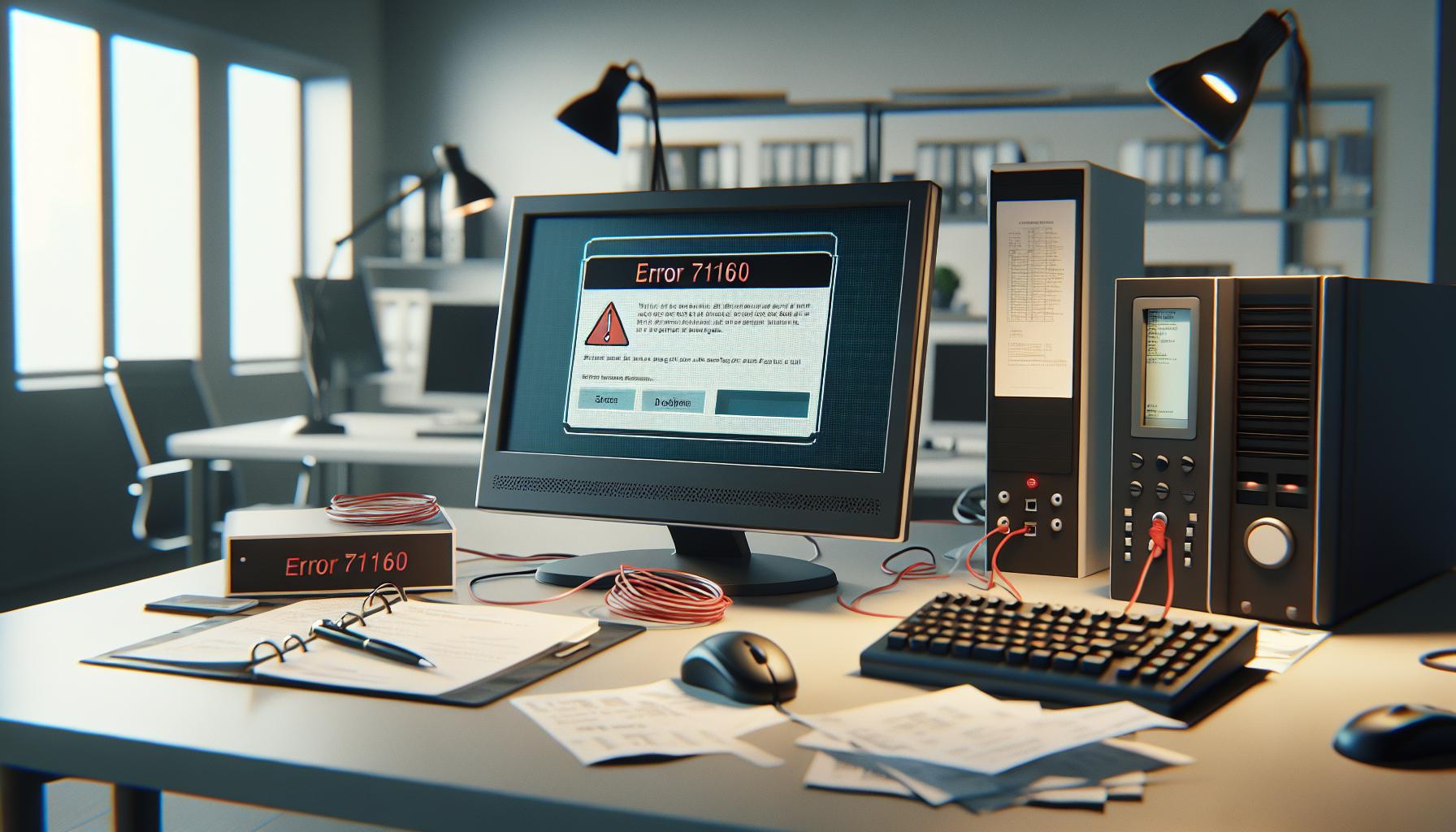
Causas Comunes del Error 71160
El error 71160 en Apple TV puede ser frustrante, ya que interrumpe tu experiencia de visualización y te impide acceder a tus programas y películas favoritos. Comúnmente, este error está relacionado con problemas de conectividad a Internet. Cuando tu Apple TV no puede comunicarse correctamente con la red, ya sea por una señal débil o por una configuración incorrecta, puede aparecer este tipo de error. No te preocupes, es un problema común y hay varias razones detrás de su aparición.
Una de las causas más frecuentes del error 71160 es una conexión Wi-Fi inestable. Si tu router presenta problemas o si hay múltiples dispositivos conectados que consumen ancho de banda, podrías notar que tu Apple TV no puede cargar correctamente las aplicaciones o los servicios de streaming. Además, los conflictos en la red, como interferencias de otros dispositivos electrónicos, pueden interferir con la señal de tu red Wi-Fi, incrementando la probabilidad de que aparezca el código de error.
Otro factor que puede contribuir a esta situación es tener aplicaciones desactualizadas o incompatibles. Las aplicaciones en tu Apple TV deben estar actualizadas para funcionar sin problemas y, a veces, el propio software de Apple TV necesita una actualización. Un sistema desactualizado puede llevar a incompatibilidades que desencadenen el error 71160 al intentar acceder a contenido.
Finalmente, problemas con el propio hardware, como conexiones HDMI defectuosas, o un mal cable de red también son causas posibles. Asegúrate de que todos los cables estén conectados correctamente y en buen estado. La luz de estado en tu Apple TV puede ayudarte a identificar problemas de hardware; una luz que parpadea o se comporta de manera inusual puede indicar que el dispositivo tiene fallos.
Detectar la causa exacta puede ser un desafío, pero una revisión exhaustiva de tu configuración y conexiones te ayudará a acercarte a una solución. Con un poco de paciencia y los pasos adecuados, estarás viendo tus programas favoritos de nuevo en poco tiempo.
Soluciones Rápidas para Resolver el Error
El error 71160 puede interrumpir la paz de una noche de películas en tu Apple TV, pero existen soluciones rápidas que puedes implementar inmediatamente para resolverlo y volver a disfrutar de tu contenido favorito. A continuación, te presento algunos pasos prácticos que puedes seguir.
Pasos para Resolver el Error 71160
- Reiniciar el Apple TV: Un simple reinicio puede resolver muchos problemas. Desenchufa el Apple TV de la corriente, espera 10 segundos y vuelve a enchufarlo.
- Verificar la conexión a Internet: Asegúrate de que tu Wi-Fi esté funcionando correctamente. Puedes intentar conectar otro dispositivo a la misma red para comprobar si hay problemas de conexión. Si es posible, utiliza una conexión por cable Ethernet.
- Actualizar aplicaciones y sistema: Dirígete a “Configuración” y verifica si hay actualizaciones disponibles para tus aplicaciones. No olvides comprobar también si hay actualizaciones del software de Apple TV.
- Revisar cables y conexiones: Verifica que todos los cables HDMI y de alimentación estén conectados firmemente. Cambiar el cable HDMI o probar otro puerto puede ser útil si sospechas que el cable está fallando.
- Resetear ajustes de red: Si el problema persiste, restablece la configuración de la red en tu Apple TV. Ve a “Configuración” > “General” > “Restablecer” > “Restablecer ajustes de red”.
Realizando estos pasos, deberías poder resolver el error 71160 en tu Apple TV. Si después de intentar todas estas soluciones el problema sigue presente, puede ser el momento de contactar al soporte técnico de Apple para obtener ayuda adicional. ¡Recuerda, puedes hacerlo! Con un poco de paciencia, estarás disfrutando de tus programas de nuevo en ningún momento.
Configuración de Conexión de Internet en Apple TV
Para disfrutar de tus programas y películas en Apple TV sin interrupciones, es crucial tener una configuración de conexión a Internet adecuada. Muchos de los problemas que conducen al error 71160 están relacionados con la conectividad, así que asegurarte de que tu Apple TV pueda conectarse correctamente a Internet es un paso fundamental.
Primero, verifica la red Wi-Fi a la que estás conectado. Asegúrate de que tu router esté funcionando correctamente. A veces, un simple reinicio del router puede resolver problemas de conectividad. Apágalo, espera alrededor de 10 segundos y vuelve a encenderlo. Una vez que el router esté activo, verifica si la señal Wi-Fi es lo suficientemente fuerte. Si estás lejos del router, considera moverte más cerca o usar un amplificador de señal.
Si prefieres una conexión más estable, considera usar un cable Ethernet. Conectar tu Apple TV directamente al router mediante un cable puede eliminar problemas comunes de Wi-Fi, como interferencias o caídas de señal. Para configurar esto, simplemente conecta un extremo del cable al puerto Ethernet de tu Apple TV y el otro extremo al router. Luego, ve a “Configuración” en tu Apple TV, selecciona “Red” y verifica que esté conectado correctamente.
Además, es bueno revisar que la configuración de red en tu Apple TV esté bien. Ve a “Configuración” > “Red” y asegúrate de que la red seleccionada sea la correcta. Si cambiaste la contraseña de tu Wi-Fi recientemente, tendrás que actualizar la conexión ingresando la nueva contraseña. Si persisten los problemas, restablecer los ajustes de red puede ser útil. Dirígete a “Configuración” > “General” > “Restablecer” > “Restablecer ajustes de red”, lo que eliminará todas las configuraciones de red guardadas y te permitirá empezar de nuevo.
Con estos pasos, deberías poder mejorar la configuración de conexión de tu Apple TV y reducir la posibilidad de enfrentar el error 71160. Recuerda que, si después de intentar todas estas configuraciones el problema persiste, puede ser necesario contactar al soporte técnico para una asistencia más especializada. ¡Eres capaz de resolver esto y volver a disfrutar de tus contenidos favoritos!
Revisar Cables y Conexiones HDMI
Comprobar los cables y las conexiones HDMI es esencial cuando se trata de solucionar el error 71160 en tu Apple TV. A menudo, este error está relacionado con problemas en la señal de video o audio que se transmite desde el Apple TV a tu televisor. Lo bueno es que verificar estos componentes es un proceso simple que puedes hacer en casa.
Primero, asegúrate de que el cable HDMI esté correctamente conectado en ambos extremos. Un conector flojo puede causar que la señal no se transmita adecuadamente. Desconecta el cable HDMI de tu Apple TV y tu televisor, y vuelve a conectarlo, asegurándote de que encaje de manera segura. Además, es recomendable usar un cable HDMI de alta calidad. Si tienes otro cable HDMI a la mano, prueba con él para descartar que el cable actual esté defectuoso.
Otro aspecto importante es verificar el puerto HDMI del televisor. A veces, la entrada a la que está conectado el Apple TV puede estar deshabilitada o no ser la correcta. Cambia a otra entrada HDMI usando el control remoto del televisor y verifica si la imagen y el sonido se restablecen. Si tu televisor tiene múltiples puertos HDMI, prueba con cada uno de ellos. Esto puede ayudarte a identificar si el problema está en una entrada específica.
Finalmente, si después de todas estas verificaciones sigues teniendo problemas, considera reiniciar tanto tu Apple TV como tu televisor. Apaga ambos dispositivos, desconéctalos de la corriente durante unos 10 segundos y luego vuelve a encenderlos. Esto puede restablecer cualquier configuración que esté afectando la transmisión de la señal y, con un poco de suerte, te permitirá volver a disfrutar de tus programas y películas sin interrupciones. Recuerda que si tras estos pasos el problema persiste, puede que necesites contactar al soporte técnico para una asistencia más especializada. ¡No te desanimes, tienes la capacidad de solucionar esto!
Restablecer Ajustes de Apple TV
Restablecer los ajustes de tu Apple TV puede ser una solución efectiva para resolver el error 71160, ya que muchas veces los problemas provienen de configuraciones incorrectas o alteradas. Este proceso es sencillo y te permitirá comenzar de nuevo, eliminando posibles conflictos que causen fallos en la transmisión de video o audio.
Para llevar a cabo el restablecimiento, sigue estos pasos detallados:
- Accede a Configuración: Enciende tu Apple TV y ve a la pantalla principal. Busca y selecciona la opción “Configuración”.
- Elige Sistema: Dentro del menú de Configuración, desplázate hacia abajo y selecciona “Sistema” para abrir las opciones relacionadas con el dispositivo.
- Selecciona Restablecer: Aquí encontrarás varias opciones, entre las cuales deberás elegir “Restablecer”. Se te presentarán diferentes métodos de restablecimiento.
- Elige el Método de Restablecimiento:
– Restablecer todos los ajustes: Este opción eliminará los ajustes personalizados, pero mantendrá tus aplicaciones y datos. Es menos invasivo y puede ser suficiente para resolver el error.
– Restablecer y borrar todo: Si los problemas persisten, puedes optar por esta opción. Restablecerá tu Apple TV a la configuración de fábrica, eliminando todas las aplicaciones, ajustes y datos. Esta opción es más drástica y deberías considerar hacer una copia de seguridad si es posible.
- Confirmar el Restablecimiento: Después de seleccionar tu opción preferida, se te pedirá que confirmes tu elección. Asegúrate de estar listo para proceder, ya que este proceso no se puede deshacer.
Una vez que tu Apple TV haya sido restablecido, será necesario configurarlo nuevamente, como lo hiciste la primera vez que lo usaste. Esto incluye ingresar tu cuenta de Apple ID y tus preferencias de red. Aunque estos pasos pueden parecer tediosos, son esenciales para asegurarte de que todo funcione correctamente después del restablecimiento.
Si después de completar estos pasos el error 71160 persiste, considera buscar más soluciones o contactar al soporte técnico de Apple para obtener asistencia adicional. Recuerda que estás haciendo todo lo posible para resolverlo, y es completamente normal necesitar ayuda. ¡Tú puedes hacerlo!
Actualizar el Software de Apple TV
Actualizaciones de software son esenciales para el correcto funcionamiento de tu Apple TV y pueden resolver numerosos problemas, incluido el error 71160. Con cada nueva versión, Apple lanza mejoras de rendimiento, correcciones de errores y, a veces, nuevas funciones que pueden enriquecer tu experiencia de visualización. Tal vez no lo sepas, pero muchas veces los errores de conexión y problemas de compatibilidad pueden solucionarse simplemente asegurándote de que tu Apple TV esté actualizado.
Para actualizar el software de tu Apple TV, sigue estos pasos:
- Accede a Configuración: Enciende tu Apple TV y dirígete a la pantalla principal. Busca y selecciona la opción “Configuración”.
- Selecciona “Sistema”: Dentro del menú de Configuración, desplázate hacia abajo y selecciona “Sistema”. Una vez dentro, verás varias opciones relacionadas con el dispositivo.
- Haz clic en “Actualizaciones de software”: Esta opción te permitirá comprobar si hay actualizaciones disponibles para tu Apple TV.
- Buscar Actualizaciones: Selecciona “Actualizar software”. Si hay una actualización disponible, aparecerá en la pantalla. Si no, recibirás un mensaje diciendo que tienes la última versión.
- Instalar Actualización: Si se encuentra una actualización, selecciona “Descargar e instalar”. Asegúrate de que tu Apple TV esté conectado a una red Wi-Fi estable durante este proceso.
Es importante recordar que, mientras tu dispositivo se actualiza, es posible que no puedas usar tus aplicaciones de Apple TV por un breve período. Después de la instalación, tu Apple TV se reiniciará automáticamente y estará listo para su uso.
Otra recomendación es habilitar las actualizaciones automáticas en tu Apple TV. Esto asegura que siempre estarás ejecutando la versión más reciente del software sin tener que acordarte de hacerlo manualmente. Simplemente regresa a la sección “Actualizaciones de software” y activa la opción “Actualizar automáticamente”.
Actualizar tu Apple TV no solo puede ayudar a eliminar el error 71160, sino que también mejora la seguridad y la funcionalidad del dispositivo, permitiéndote disfrutar de una experiencia de streaming más fluida y sin interrupciones. ¡Así que adelante, actualiza tu Apple TV y vuelve a disfrutar de tus programas favoritos! Si después de actualizar sigues teniendo problemas, no dudes en buscar ayuda técnica. Recuerda, ¡tú puedes hacerlo!
Solucionar Problemas de Aplicaciones Afectadas
A veces, las aplicaciones en tu Apple TV pueden presentar problemas que dificultan tu experiencia de visualización, especialmente al enfrentarte al error 71160. Este error puede ser frustrante, pero existen varias soluciones que puedes probar para restaurar la funcionalidad de las aplicaciones y volver a disfrutar de tus contenidos favoritos.
Una de las primeras recomendaciones es reiniciar las aplicaciones afectadas. Simplemente presiona el botón de inicio en tu control remoto de Apple TV para salir de la aplicación problemática y luego vuelve a abrirla. Este pequeño paso puede solucionar muchos errores temporales. Si el problema persiste, considera cerrar y volver a abrir todas las aplicaciones presionando dos veces el botón de inicio y deslizando hacia arriba en las aplicaciones que no estén funcionando correctamente.
En caso de que la herramienta de reinicio no resuelva el problema, verifica si las aplicaciones necesitan una actualización. Las aplicaciones deben estar al día para funcionar correctamente, y puedes verificar las actualizaciones desde la App Store en tu Apple TV. Dirígete a la tienda, selecciona “Actualizaciones” y asegúrate de que todas las aplicaciones estén en su versión más reciente. Además, asegúrate de que tu Apple TV esté actualizado, como se mencionó anteriormente, ya que algunas apps requieren la última versión del sistema operativo.
Si después de seguir estos pasos aún experimentas problemas con aplicaciones específicas, intenta desinstalar y reinstalar la aplicación que está causando inconvenientes. Para hacerlo, selecciona la aplicación, mantén presionado el botón de control remoto hasta que la aplicación comience a moverse y luego selecciona “Eliminar”. Después, ve a la App Store para reinstalarla. Este proceso garantiza que cualquier archivo dañado de la aplicación sea reemplazado y puede resolver el error 71160.
Por último, si ninguna de estas soluciones funciona, es posible que necesites contactar al soporte técnico de Apple para obtener asistencia adicional. Ellos podrán ofrecerte soluciones más específicas relacionadas con tu dispositivo y el error en cuestión. Con un poco de paciencia y siguiendo estos pasos, podrás solucionar los problemas de tus aplicaciones y regresar al maratón de tus series o películas sin más interrupciones. ¡Tú puedes hacerlo!
Verificar la Compatibilidad del Dispositivo
No todos los modelos de Apple TV son compatibles con todas las aplicaciones o funcionalidades, lo que puede ser una de las razones por las que enfrentas el error 71160. Asegurarte de que tu dispositivo sea compatible con la aplicación que intentas utilizar es crucial para evitar frustraciones. Cada versión de Apple TV tiene diferentes capacidades y características, y algunas aplicaciones pueden requerir hardware o software específicos para funcionar correctamente.
Para verificar la compatibilidad de tu Apple TV, considera los siguientes pasos:
- Modelo de Apple TV: Investiga qué modelo tienes. Apple ha lanzado varios modelos, como el Apple TV HD y el Apple TV 4K. Consulta la documentación de Apple o la parte trasera de tu dispositivo para identificar el modelo.
- Requisitos de la aplicación: Revisa los requisitos de la aplicación a la que intentas acceder. Puedes encontrar esta información en la descripción de la aplicación en la App Store. Asegúrate de que sea compatible con tu versión de tvOS.
- Actualizaciones del sistema: Asegúrate de que tu Apple TV esté funcionando con la versión más reciente del sistema operativo. Ve a Ajustes > Sistema > Actualizaciones de software y verifica si hay actualizaciones disponibles.
- Compatibilidad de contenido: Algunas aplicaciones pueden tener contenido restringido según la región o el tipo de cuenta que tengas. Verify si tu cuenta de Apple ID tiene alguna limitación asociada.
Si encuentras que tu dispositivo no es compatible con la aplicación o el contenido que deseas usar, una opción puede ser considerar actualizar tu Apple TV a un modelo más reciente. Sin embargo, ponte en contacto con el soporte técnico de Apple si no estás seguro; ellos pueden guiarte a través de las opciones disponibles y ayudarte a encontrar la mejor solución para tus necesidades. Tu experiencia de visualización es importante, ¡y hay formas de solucionarlo!
Errores Relacionados y Sus Soluciones
El error 71160 en Apple TV puede ser frustrante, especialmente cuando estás a punto de ver tu programa favorito. Sin embargo, no estás solo en esto; otros usuarios han experimentado problemas similares. Existen varios errores relacionados que pueden surgir y que pueden compartir causas comunes con el error 71160. A continuación, se describen algunos de estos errores y sus posibles soluciones.
Errores Comunes Relacionados
- Error 1008: Este error suele estar vinculado a problemas de conectividad de red. Si ves este error, intenta desconectar tu Apple TV del Wi-Fi y volver a conectarlo.
- Error 2046: Generalmente asociado con la aplicación Apple TV no funcionando correctamente. Verifica si hay actualizaciones disponibles para la aplicación y asegúrate de que tu dispositivo tenga el software más reciente.
- Error 3903: Este error puede aparecer si hay un problema al conectar tu Apple TV a un servicio de streaming específico. Reiniciar tu Apple TV puede ayudar a resolver este problema.
Soluciones Generales para Errores Relacionados
Para abordar estos errores, aquí hay algunas estrategias efectivas:
- Conexión a Internet:
– Revisa tu conexión a internet; asegúrate de que tu router está encendido y funcionando.
– Reinicia tu router desconectándolo y volviéndolo a conectar después de unos segundos.
- Revisar Actualizaciones:
– Asegúrate de que tanto tu Apple TV como las aplicaciones están actualizadas. Ve a Ajustes > Sistema > Actualizaciones de software.
- Reiniciar el Dispositivo:
– Un simple reinicio puede resolver muchos problemas. Desconecta tu Apple TV, espera unos segundos y vuélvelo a encender.
- Verificar Cables:
– Revisa todas las conexiones HDMI y asegúrate de que estén bien conectadas. A veces, un cable suelto puede causar errores.
- Compatibilidad de Aplicaciones:
– Verifica que todas las aplicaciones estén actualizadas y que sean compatibles con tu modelo de Apple TV. Comprueba la App Store para más información sobre los requisitos.
Estos pasos no sólo son útiles para el error 71160, sino que también pueden ayudarte a solucionar otros problemas recurrentes en Apple TV. Recuerda que si las soluciones sencillas no funcionan, considerar contactar al soporte técnico de Apple puede ser un paso importante para obtener ayuda profesional.
Consejos para Mejorar la Conectividad de Apple TV
La conectividad es fundamental para disfrutar de todas las funciones de tu Apple TV. Una señal débil o intermitente puede desencadenar errores como el 71160. Aquí te presentamos algunos consejos prácticos que pueden ayudarte a mejorar la conectividad de tu dispositivo y garantizar una experiencia de visualización fluida.
Primero, verifica la ubicación de tu router. Asegúrate de que esté colocado en un lugar central y elevado, lejos de obstáculos como muros gruesos o dispositivos electrónicos que puedan interferir con la señal. Si tu Apple TV está lejos del router, considera la posibilidad de utilizar un extensor de rango Wi-Fi para aumentar la cobertura de la red.
Optimización de la Red Wi-Fi
- Cambiar el Canal de Wi-Fi: Si tu red Wi-Fi está congestionada, cambiar a otro canal puede aliviar la carga. Accede a la configuración de tu router a través de su dirección IP y explora las opciones de configuración de Wi-Fi.
- Usar un Cable Ethernet: Para la mejor conexión posible, conecta tu Apple TV directamente al router con un cable Ethernet. Esto no solo mejora la estabilidad de la conexión, sino que también reduce la latencia.
- Actualizar el Firmware del Router: Asegúrate de que tu router tenga la versión más reciente de software. Muchas veces, las actualizaciones mejoran la estabilidad y el rendimiento de la red.
Configuraciones en Apple TV
Asegúrate de que tu Apple TV está configurado correctamente. Ve a Ajustes > Red y comprueba la conexión actual. Si es necesario, restablece la conexión Wi-Fi o conecta a otra red disponible para ver si eso soluciona el problema.
Finalmente, si experimentas problemas persistentes de conectividad, no dudes en contactar al soporte técnico de Apple. Ellos pueden ofrecerte ayuda específica y guiarte en el proceso de resolución de problemas de manera profesional.
Con estos consejos, puedes mejorar la conectividad de tu Apple TV y disfrutar de una experiencia de visualización sin interrupciones. ¡Tú puedes hacerlo!
Cuándo Contactar Soporte Técnico para Ayuda
Contactar a soporte técnico puede ser el paso más importante cuando los esfuerzos de resolución de problemas no han dado resultado. Si después de realizar todas las verificaciones y ajustes recomendados, como mejorar la señal de Wi-Fi o reiniciar tu Apple TV, sigues enfrentando el error 71160, es hora de buscar ayuda profesional. La frustración de un servicio que no funciona como se espera es completamente válida, y tienes derecho a que tu dispositivo funcione correctamente.
Antes de comunicarte con el soporte técnico, asegúrate de tener a mano información básica sobre tu dispositivo. Esto incluye el modelo de tu Apple TV, la versión del software que estás utilizando y una descripción clara del problema. Cuanta más información puedas proporcionar, más fácil y rápida será la asistencia que recibirás.
Aquí hay algunas situaciones específicas en las que deberías considerar contactar a soporte técnico:
- Persistencia del Error: Si el error 71160 continua apareciendo incluso después de múltiples intentos de solución.
- Problemas de Conectividad: Cuando tus otros dispositivos funcionan bien en la misma red, pero Apple TV sigue fallando.
- Actuaciones Anómalas: Si tu Apple TV presenta comportamientos extraños, como apagones, congelaciones o pantallas negras que no se resuelven con reinicios.
- Aplicaciones que no Funcionan: Cuando las aplicaciones específicas siguen fallando, y has intentado reinstalarlas sin éxito.
Recuerda que el soporte técnico de Apple está preparado para guiarte a través de este proceso. Ya sea que prefieras una llamada telefónica, un chat en línea, o visitar una tienda física, no dudes en pedir la ayuda que necesitas. Resolver el problema es su prioridad, y al final del día, solo quieres volver a disfrutar de tu Apple TV sin interrupciones. ¡Tú puedes hacerlo!
Preguntas Más Frecuentes
Q: ¿Qué significa el error 71160 en Apple TV?
A: El error 71160 en Apple TV suele indicar un problema de conexión a la red. Esto puede ser causado por una configuración incorrecta, problemas en el hardware, o interferencias en la señal. Asegúrate de revisar la conexión a Internet y los cables.
Q: ¿Cómo puedo solucionar el error 71160 en Apple TV sin reiniciar?
A: Para resolver el error 71160 sin reiniciar, verifica las conexiones HDMI, asegúrate de que la red Wi-Fi esté funcionando correctamente y prueba cambiar la configuración DNS en Apple TV. También puedes probar con un cable Ethernet directo si el Wi-Fi da problemas.
Q: ¿Qué debo hacer si mi Apple TV sigue mostrando el error 71160?
A: Si el error 71160 persiste, realiza una restauración de fábrica de Apple TV y asegúrate de que el software esté actualizado. Si aún aparece el error, revisa las configuraciones del router para asegurar que no esté bloqueando el acceso.
Q: ¿El error 71160 afecta a todas las aplicaciones en Apple TV?
A: No necesariamente. El error 71160 puede impactar principalmente aplicaciones que requieren conexión a Internet. Es buena idea probar varias aplicaciones para determinar si el problema es generalizado o específico de una sola app.
Q: ¿Cuáles son las recomendaciones para establecer una buena conexión en Apple TV?
A: Para mejorar la conexión de Apple TV, ubícalo cerca del router, utiliza un cable Ethernet si es posible, y asegúrate de que no haya obstáculos físicos que puedan interferir con la señal Wi-Fi. Además, considera actualizar tu router si tiene muchos años.
Q: ¿Cuándo es el momento adecuado para contactar soporte técnico por el error 71160?
A: Deberías considerar contactar soporte técnico si después de seguir todas las soluciones posibles el error 71160 persiste. El soporte técnico puede ayudar a identificar problemas de hardware o configuración más complejos.
Q: ¿Cómo puedo verificar si mi red está causando el error 71160?
A: Para verificar si tu red está afectando, intenta conectar otros dispositivos a la misma red y prueba su conexión a Internet. Si otros dispositivos también tienen problemas, el problema probablemente esté en tu red y no en Apple TV.
Q: ¿Es posible que una actualización de software resuelva el error 71160?
A: Sí, actualizar el software de Apple TV puede resolver el error 71160, ya que las actualizaciones suelen incluir correcciones de errores. Dirígete a Ajustes > Sistema > Actualizaciones de software y busca actualizaciones disponibles.
Conclusión
Recuerda que solucionar el error 71160 de tu Apple TV puede llevarte unos minutos, pero es un paso crucial para volver a disfrutar de tus programas favoritos. Si sigues teniendo problemas, no dudes en visitar nuestras guías sobre “Conexión de WiFi en tu Apple TV” o “Resolución de problemas de sonido en televisores inteligentes”, donde encontrarás información valiosa y fácil de seguir.
Actúa ahora y restablece tu Apple TV siguiendo los pasos que hemos compartido. No te rindas; ¡tú puedes hacerlo! Y si algo no funciona como esperabas, consulta nuestros recursos adicionales, o deja un comentario a continuación para que podamos ayudarte. Cada problema tiene solución, y estamos aquí para acompañarte en este proceso.
Finalmente, no olvides suscribirte a nuestro boletín para recibir más consejos tecnológicos y estar al día con las novedades. Solo te llevará un momento y te aseguramos que valdrá la pena. ¡Vuelve a disfrutar de tu entretenimiento sin interrupciones!
Recibe nuestras últimas guías, noticias y análisis destacados en la Búsqueda de Google y en AI Overviews.


