
¿Te has encontrado alguna vez enfrentando el frustrante código de error 102630 en tu Smart TV? No estás solo. Este es un problema común que puede interrumpir tu experiencia de entretenimiento y dejarte pensando en cómo solucionarlo. En este artículo, te guiaremos a través de pasos sencillos y claros para resolver este error, asegurando que puedas volver a disfrutar de tus series y películas favoritas sin complicaciones. No temas, estamos aquí para ayudarte a convertir lo que parece un gran obstáculo en un sencillo desafío que puedes superar. También te ofreceremos opciones en caso de que necesites asistencia profesional. ¡Sigue leyendo y descubre cómo tienes el poder de arreglar tu TV!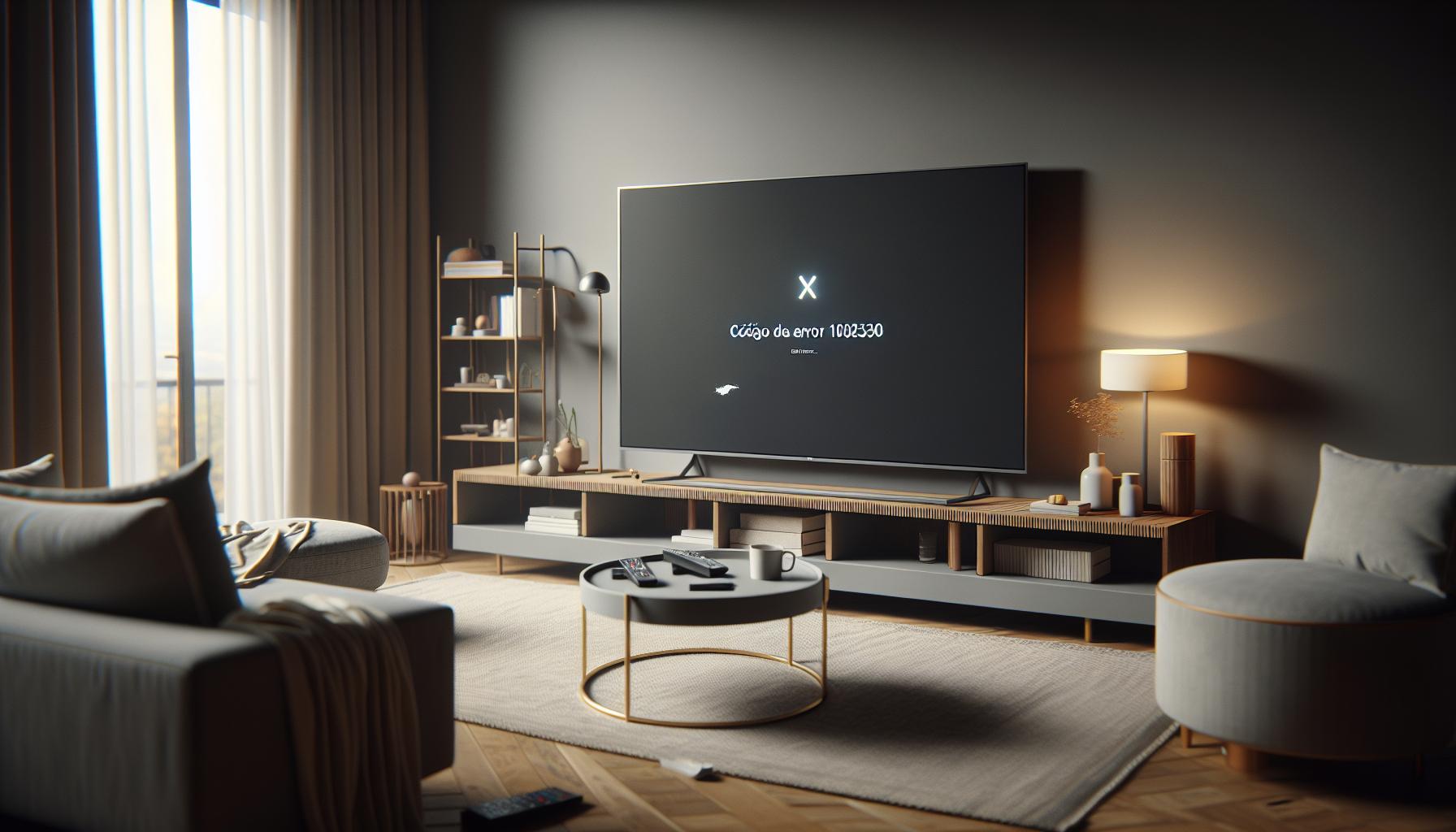
Código de Error 102630: Causas Comunes en Smart TVs
El código de error 102630 puede aparecer en diferentes modelos de Smart TVs, indicando problemas que generalmente están relacionados con la conexión a internet o conflictos en las aplicaciones. Estos inconvenientes pueden resultar frustrantes, especialmente cuando estás listo para disfrutar de tu contenido favorito. Veamos algunas de las causas más comunes que pueden llevar a este error.
Los problemas de conectividad son la razón más frecuente detrás del código 102630. Esto puede suceder debido a una conexión Wi-Fi inestable o problemas con el router. Asegúrate de que tu enrutador funcione correctamente, prueba reiniciándolo, o verifica la configuración de tu red. Si estás utilizando una conexión por cable, asegúrate de que el cable Ethernet esté firmemente conectado y en buen estado.
Otro factor que puede contribuir a este error son las actualizaciones pendientes del software de la TV o de las aplicaciones utilizadas. Las versiones desactualizadas pueden generar conflictos que impidan que tu Smart TV funcione correctamente. Verifica en el menú de configuración si hay actualizaciones disponibles y aplícalas.
A veces, las aplicaciones específicas pueden causar el error 102630. Si el problema surge al intentar acceder a una aplicación en particular, intenta desinstalar y reinstalar dicha aplicación. Esto puede ayudar a resolver conflictos internos que la aplicación puede estar teniendo.
Recuerda que a menudo una simple reinicialización de la TV puede resolver problemas menores. Desconéctala de la corriente durante unos minutos y vuelve a encenderla; esta acción puede restablecer las conexiones y mejorar el rendimiento general del dispositivo.
Estos pasos te ayudarán a diagnosticar y resolver el error 102630 rápidamente, permitiéndote regresar a tu entretenimiento sin mayores contratiempos.
Pasos Inmediatos para Solucionar el Error
Cuando te enfrentas al código de error 102630 en tu Smart TV, es comprensible que la frustración te inunde. Sin embargo, puedes enfrentar este problema de manera efectiva con algunos pasos inmediatos que pueden restablecer la conexión y permitirte volver a disfrutar de tus programas favoritos rápidamente.
Primero, reinicia tu televisor. A veces, una simple desconexión de la corriente por unos minutos puede hacer maravillas al restablecer las conexiones internas. Asegúrate de que el dispositivo se apague completamente antes de volver a encenderlo.
Si el error persiste, revisa tu conexión a internet. Este código suele deberse a problemas de conectividad. Aquí tienes algunos pasos a seguir:
- Verifica la señal Wi-Fi: Asegúrate de que la señal sea fuerte. Puedes intentar acercar el enrutador a tu televisor o eliminar obstáculos que lo rodean.
- Reinicia el enrutador: Desenchufa el router durante 30 segundos y vuelve a enchufarlo. Esto puede ayudar a resolver problemas temporales de conexión.
- Cable Ethernet: Si usas una conexión por cable, verifica que el cable esté firmemente conectado tanto a la TV como al router.
Luego, no olvides actualizar el software de tu Smart TV. Asegúrate de que tengas instalada la última versión del sistema operativo y las aplicaciones. Esto puede prevenir conflictos que impidan un correcto funcionamiento. Dirígete al menú de configuración para buscar y aplicar cualquier actualización disponible.
Si el error se presenta al abrir una aplicación específica, considera desinstalar y reinstalar esa aplicación. Esto puede ayudar a eliminar fallos que hayan podido ocurrir durante su uso anterior.
Recuerda, estás en control de la situación y, aunque a veces puede parecer abrumador, estos pasos te guiarán a través del proceso de solución. Si después de todos estos intentos el problema persiste, sería recomendable considerar la asistencia de un profesional. ¡Tú puedes hacerlo!
Guía Práctica para Modelos Samsung
Cuando se trata de resolver el código de error 102630 en los televisores Samsung, es esencial abordar el problema con un enfoque estructurado. Este error se relaciona con problemas de conectividad y puede ser muy frustrante. Pero no te preocupes, aquí te proporcionamos una guía práctica que te ayudará a restaurar tu Smart TV rápidamente.
Lo primero que debes hacer es reiniciar tu televisor. Esto no solo es un paso sencillo, sino que a menudo es muy efectivo. Desconecta tu televisor de la corriente durante unos minutos y luego conéctalo de nuevo. Asegúrate de que todos los periféricos como decodificadores o consolas también estén desconectados durante este tiempo.
A continuación, verifica la conexión a Internet. En los modelos Samsung, a veces la conexión Wi-Fi puede fallar. Aquí hay algunos pasos para solucionar esto:
- Comprobar la señal Wi-Fi: Asegúrate de que el televisor esté dentro del alcance del enrutador. Si tienes interferencias, como paredes gruesas, considera mover el enrutador o el televisor.
- Reiniciar el enrutador: Desenchufa el enrutador durante 30 segundos. Cuando lo vuelvas a enchufar, espera unos minutos para que se estabilice la conexión.
- Conexión cableada: Si usas un cable Ethernet, asegúrate de que esté bien conectado a la TV y al router. A veces, cambiar el puerto en el router puede ayudar.
Después de revisar tu conexión a Internet, es crucial actualizar el software de tu Smart TV. Ve a Configuración > Soporte > Actualización de software y verifica si hay alguna actualización disponible. Tener la última versión del software garantiza que tu televisor funcione sin problemas.
Si has seguido estos pasos y el error continúa, desinstala y reinstala las aplicaciones problemáticas. Esto es especialmente útil si el error ocurre al utilizar una aplicación específica, como Netflix o YouTube. Puedes hacerlo yendo a la tienda de aplicaciones, seleccionando la aplicación y eligiendo la opción de desinstalación.
Recuerda, aunque esto puede parecer abrumador, estás dando pasos acertados para resolver el problema. Tómalo con calma y si después de intentar todo, el error persiste, no dudes en contactar a un servicio técnico profesional. ¡Tú puedes lograrlo!
Soluciones para TVs LG y sus Errores
Si tu televisor LG muestra el código de error 102630, no estás solo, y lo bueno es que existen soluciones efectivas para resolver este problema común de conectividad. Este error suele surgir por la incapacidad del televisor para conectarse a Internet, lo que puede impedirte disfrutar de tus series y películas favoritas. A continuación, te mostramos algunos pasos sencillos que puedes seguir para solucionar este inconveniente.
Primero, reiniciar el televisor es fundamental. Desconéctalo de la corriente eléctrica durante unos minutos y vuelve a enchufarlo. Este simple proceso puede ayudar a restablecer las conexiones internas del televisor. Después de reiniciarlo, verifica si el error persiste.
A continuación, es esencial comprobar tu conexión a Internet. Aquí te dejamos un par de pasos clave:
- Señal Wi-Fi: Asegúrate de que tu televisor está dentro del rango de tu enrutador y que la señal sea fuerte. Si hay obstáculos como paredes gruesas, intenta mover el enrutador más cerca del televisor.
- Reiniciar el enrutador: Desenchufa el enrutador por unos 30 segundos. Al volver a encenderlo, espera unos minutos para que se restablezca la conexión.
Si el problema persiste, considera verificar las configuraciones de tu red. Accede al menú de ajustes de red en tu televisor y asegúrate de que está conectado correctamente al Wi-Fi. También es útil probar una conexión cableada con un cable Ethernet, que a veces ofrece una conexión más estable que el Wi-Fi.
Otro paso prudente es actualizar el software del televisor. Ve a Configuración > Soporte > Actualización de software y verifica si hay actualizaciones disponibles. Mantener tu televisor actualizado no solo ayuda a resolver este tipo de errores, sino que también mejora el rendimiento general.
Si después de seguir estos pasos, el error 102630 aún aparece, es recomendable desinstalar y reinstalar las aplicaciones problemáticas, especialmente si el error aparece al abrir aplicaciones específicas. Puedes realizar esto en la tienda de aplicaciones de tu televisor. A veces, los cachés de las aplicaciones pueden causar conflictos, y reinstalarlas puede resolver el problema.
Recuerda que cada intento que hagas cuenta y que es normal tener frustraciones. Si después de intentar estas soluciones el problema no se resuelve, no dudes en contactar a un profesional de soporte técnico. ¡Tú puedes hacerlo!
Cómo Resolver Problemas de Conectividad
Cuando tu televisor muestra el código de error 102630, generalmente está indicando un problema de conectividad a Internet. Esto puede ser frustrante, pero hay varias soluciones que puedes probar para solucionar la situación y volver a disfrutar de tus programas favoritos. Comenzaremos con algunos pasos básicos que podrías no haber considerado.
Primero, verifica la intensidad de la señal Wi-Fi. Ubica tu televisor y tu enrutador; asegúrate de que no haya obstáculos significativos entre ellos, como muebles o paredes gruesas. Si la señal es débil, intenta acercar el enrutador al televisor o, de ser posible, sirve de un repetidor. Alternativamente, si tienes acceso a un cable Ethernet, conéctalo directamente al televisor. Esta conexión puede proporcionar una señal más estable que el Wi-Fi.
Otro consejo esencial es reiniciar tanto tu televisor como tu enrutador. Desconecta ambos de la corriente eléctrica durante al menos 30 segundos. Una vez que los vuelvas a encender, dale unos minutos a tu enrutador para restablecer la conexión antes de encender el televisor. A veces, este simple reinicio puede resolver problemas técnicos sin necesidad de complicaciones adicionales.
Además, es fundamental comprobar la configuración de red de tu televisor. Accede a los menús de ajustes y asegúrate de que tu televisor esté correctamente vinculado a la red Wi-Fi correcta. Si tienes una red de invitados activada, verifica que no estés tratando de conectarte a esa red equivocada. Por último, no olvides que mantener tu software actualizado también es clave. Dirígete a Configuración > Soporte > Actualización de software para asegurarte de que estás usando la versión más reciente.
Si, a pesar de todo esto, sigues enfrentando el error 102630, puede ser útil desinstalar y reinstalar las aplicaciones que están causando problemas. A veces, el almacenamiento en caché de ciertas aplicaciones puede generar conflictos. Recuerda que eres capaz de solucionar estos problemas, pero también está bien buscar la ayuda de un profesional si las cosas no mejoran. ¡Tú puedes hacer que tu televisor vuelva a funcionar!
Reparación de Pantallas Negras y Otros Errores
Cuando te enfrentas a una pantalla negra en tu Smart TV, puede ser desalentador, especialmente después de haber tenido problemas de conectividad como el código de error 102630. Pero no te preocupes, hay pasos que puedes seguir para resolver este inconveniente. Así que, ¡manos a la obra!
Para empezar, intenta lo siguiente:
- Verifica las conexiones: Asegúrate de que todos los cables estén bien conectados. Esto incluye el cable de alimentación y los cables HDMI si estás utilizando dispositivos externos.
- Reinicia tu TV: Apaga tu televisor, desconéctalo de la corriente durante al menos 60 segundos y luego vuelve a encenderlo. Esto puede ayudar a reiniciar cualquier software atascado.
- Prueba con otra fuente: Conecta otro dispositivo (como un reproductor de DVD o consola de juegos) a tu TV para ver si la pantalla negra persiste. Si el problema es solo con un dispositivo específico, podría ser un fallo en ese aparato.
- Accede al menú de configuración: Si tu televisión muestra un cursor o los LEDs responden, intenta acceder al menú de configuración. A veces, una simple actualización o cambio en los ajustes puede deshacer problemas relacionados con la pantalla.
Sin embargo, si la pantalla negra sigue apareciendo, puede ser el momento de examinar otros aspectos. Asegúrate de que no haya un problema de sobrecalentamiento. Si tu TV se calienta excesivamente, puede entrar en modo de protección. Revisa que los ventiladores y orificios de ventilación estén limpios y despejados.
Si la pantalla sigue sin responder, podría ser un problema más serio relacionado con los componentes internos. En este caso, lo mejor es contactar a un profesional que pueda diagnosticar y reparar el problema adecuadamente.
Recuerda, incluso si al principio parece un inconveniente irresoluble, con calma y estos pasos podrás identificar la raíz del problema y, en muchos casos, solucionarlo tú mismo. ¡No te desanimes!
Ajustes de Sonido: Restaurar Audio en Tu TV
A veces, el sonido en tu Smart TV puede fallar y convertir una experiencia de entretenimiento en una frustración. Ya sea que no escuches nada, que el sonido sea distorsionado, o que simplemente haya un problema de sincronización con la imagen, hay varias medidas que puedes tomar para restaurar el audio y volver a disfrutar de tus programas favoritos.
Primero, asegúrate de que el volumen no esté en silencio. Este puede parecer un paso básico, pero a menudo es la causa más común. Si tienes un control remoto, verifica que no hayas pulsado accidentalmente el botón de silencio.
- Revisa las conexiones de audio: Asegúrate de que todos los cables que conectan tu TV a altavoces externos, receptores de AV u otros dispositivos de audio estén firmemente conectados. Los cables sueltos pueden provocar la pérdida de sonido.
- Selecciona la fuente correcta: Accede al menú de entrada de tu TV y asegúrate de que estás utilizando la fuente correcta para el audio. Si estás viendo un contenido desde un dispositivo externo como un Chromecast o una consola de videojuegos, confirma que la entrada correspondiente esté seleccionada.
- Accede a los ajustes de audio: Navega a la configuración de tu TV y busca el menú de audio. Verifica que el modo de sonido esté configurado de manera adecuada; puedes elegir entre opciones como ‘Estándar’, ‘Película’ o ‘Música’, según tus preferencias.
- Reinicia tu TV: Al igual que con otros problemas técnicos, reiniciar tu dispositivo puede solucionar muchos fallos de audio. Apágalo completamente, desconéctalo de la corriente por un minuto y vuelve a encenderlo.
Si a pesar de estos pasos el problema persiste, puede ser necesario realizar un análisis más profundo del audio. Algunos modelos de TVs pueden requerir una actualización de firmware para corregir fallos en el sonido. Ve al menú de configuración y busca actualizaciones disponibles.
Es fundamental reconocer cuándo es el momento de pedir ayuda profesional. Si después de realizar estos pasos el audio sigue sin funcionar, puede que haya un problema más complejo en los componentes internos de tu pantalla. No dudes en consultar con un servicio técnico especializado que pueda diagnosticar el problema y ofrecerte una solución adecuada.
Errores de Aplicaciones: Qué Hacer y Cómo Solucionar
Lidiar con errores de aplicaciones en tu Smart TV puede ser frustrante, especialmente cuando interrumpen tu experiencia de visualización. Uno de los errores comunes que podrías encontrar es el código de error 102630, que puede deberse a diversas causas, desde problemas de conexión hasta fallos en la propia aplicación. Lo bueno es que hay pasos que puedes seguir para intentar resolver estos inconvenientes y volver a disfrutar de tu contenido favorito.
Primero, asegúrate de que tu Smart TV esté conectada a Internet. Verifica que tu conexión WiFi esté activa y funcionando. Una desconexión temporal puede causar que las aplicaciones no se carguen correctamente. Si utilizas una conexión por cable, asegúrate de que el cable Ethernet esté bien conectado tanto en el televisor como en el router.
- Reiniciar la aplicación: A veces, simplemente cerrar y volver a abrir la aplicación puede resolver problemas temporales. Si el error persiste, considera desinstalar y reinstalar la aplicación.
- Actualizar la aplicación: Asegúrate de que todas tus aplicaciones estén actualizadas a la última versión. Las actualizaciones suelen incluir correcciones de errores que pueden solucionar problemas como el 102630.
- Comprobar actualizaciones del sistema: Verifica si tu Smart TV tiene actualizaciones de software pendientes. Ir a “Configuración” y buscar “Actualizaciones del sistema” puede proporcionar la solución necesaria.
- Restablecer la configuración de red: Si los problemas de conectividad persisten, puedes intentar restablecer la configuración de red en tu TV. Esto borrará configuraciones antiguas que podrían estar causando el conflicto.
Si, después de seguir estos pasos, el problema sigue sin resolverse, podría ser un indicio de que hay un problema más serio con el software o hardware de tu TV. En este caso, no dudes en contactar a un servicio técnico especializado. La paciencia es clave; recuerda que mejorar tu experiencia de visualización es el objetivo final.
Consejos para Mantener tu Smart TV Funcional
Mantener tu Smart TV en óptimas condiciones puede parecer un desafío, pero con algunos consejos simples, puedes prolongar su vida útil y asegurar un rendimiento óptimo. Es crucial prestar atención a ciertos aspectos que pueden prevenir problemas como el molesto código de error 102630. Un mantenimiento regular no solo evitará errores, sino que también mejorará tu experiencia de visualización.
Para empezar, asegúrate de realizar actualizaciones de software de manera periódica. Esto no solo incluye el sistema operativo de tu TV, sino también todas las aplicaciones que utilizas. Las actualizaciones suelen corregir errores y mejorar la compatibilidad con nuevos formatos de contenido. Puedes configurar tu Smart TV para recibir actualizaciones automáticas, de modo que no tengas que preocuparte por hacerlo manualmente.
Además, es recomendable limpiar regularmente los componentes físicos de tu televisión, como el polvo acumulado en los puertos HDMI y los ventiladores (si los tiene). Esto puede ayudar a prevenir problemas de sobrecalentamiento y desconexiones inesperadas. Utiliza un paño suave y seco para limpiar la pantalla y un limpiador específico para pantallas, evitando productos químicos que puedan dañarla.
Otro aspecto importante es la gestión de la red. Verifica la calidad de tu conexión a Internet. Una señal débil puede provocar interrupciones o errores en las aplicaciones. Considera la posibilidad de utilizar una conexión por cable si experimentas problemas frecuentes de WiFi. También puedes reiniciar tu router de vez en cuando para mantener el rendimiento óptimo de tu red.
Finalmente, lleva un registro de cualquier error recurrente que experimentes y ten a mano información sobre tu modelo específico de TV. Esto facilitará cualquier búsqueda de soluciones en línea o llamadas a soporte técnico. Recuerda, aunque es útil tratar de solucionar problemas por tu cuenta, no dudes en contactar a un profesional si te sientes abrumado. Con estos simples consejos, tu Smart TV podrá brindarte horas de entretenimiento sin inconvenientes.
Cuándo Llamar a Soporte Técnico Profesional
Cuando la tecnología falla, especialmente en un dispositivo esencial como tu Smart TV, la frustración puede ser abrumadora. El código de error 102630 puede ser un síntoma de problemas complejos que no siempre se solucionan con reinicios simples o revisiones de conexión a Internet. En estos casos, es fundamental saber cuándo es necesario dejar la reparación en manos de expertos.
¿Cuándo debes contactar a soporte técnico? Primero, si tus intentos de solucionar el error han resultado infructuosos después de 30 minutos, es inteligente buscar asistencia profesional. Aquí hay algunas señales que indican que es hora de hacer esa llamada:
- Problemas recurrentes: Si el error vuelve a aparecer sin razón aparente tras cada intento de arreglo, tal vez necesites un diagnóstico más profundo.
- Defectos físicos visibles: Una pantalla negra o artefactos visuales como líneas o manchas pueden indicar un problema hardware que solo un técnico puede reparar.
- Fallas en el audio: Si no tienes sonido a pesar de ajustes correctos, podría ser un problema con los conectores internos o el software que requiera atención profesional.
- Conexiones inestables: Si a pesar de seguir guías completas, tu Smart TV no se conecta a la red WiFi o a dispositivos externos como dispositivos HDMI, la causa podría ser más técnica de lo que parece.
Antes de llamar, asegúrate de tener a mano información clave, como el modelo de tu TV y una descripción precisa del problema; esto puede acelerar el proceso de reparación. No sientas que has fallado al buscar ayuda; muchas veces, la asistencia profesional es la opción más lógica y segura. Recuerda, ¡estás haciendo lo correcto al cuidar de tu dispositivo y asegurarte de que siga funcionando adecuadamente!
Prevención de Errores Comunes en Smart TVs
Mantener tu Smart TV en buen estado no es solo cuestión de solucionar problemas cuando aparecen; la prevención es clave para disfrutar de una experiencia continua y sin interrupciones. Uno de los errores más frustrantes que puedes enfrentar es el código de error 102630. Sin embargo, hay varias medidas proactivas que puedes tomar para minimizar la posibilidad de que este y otros errores ocurran.
Empieza por asegurarte de que tu televisor tenga la última actualización de software. Los fabricantes suelen lanzar actualizaciones para corregir errores, mejorar la estabilidad y añadir nuevas funciones. Puedes buscar actualizaciones en el menú de configuración de tu Smart TV y seguir las instrucciones para instalarlas. Además, es buena idea realizar un reinicio periódico del dispositivo; esto puede ayudar a eliminar cachés y errores temporales que podrían causar problemas.
Otra recomendación importante es comprobar regularmente tus conexiones. Asegúrate de que todos los cables, como HDMI y de alimentación, estén bien conectados y no presenten daños visibles. Utiliza cables de buena calidad, ya que los cables defectuosos pueden provocar problemas de imagen y conexión. También, revisa tu red WiFi; si experimentas desconexiones frecuentes, considera mejorar tu señal instalando un repetidor WiFi o moviendo el router más cerca de tu televisor.
Los ajustes de configuración también juegan un papel crucial. Ajusta la calidad de imagen y sonido acorde a tus necesidades pero evita configuraciones extremas que puedan estresar al procesador. Configuraciones como el ahorro de energía pueden ser útiles, pero en algunos casos, es mejor dejarlas desactivadas cuando usas aplicaciones de streaming para evitar problemas de rendimiento.
Recuerda también desconectar tu Smart TV de la corriente durante unas horas cada cierto tiempo. Esto puede resetear los componentes internos y ayudar a prevenir errores. Tomando estas precauciones, crearás un entorno más saludable para tu Smart TV y podrás disfrutar de tus programas y películas sin interrupciones.
Testimonios de Usuarios: Arreglos Exitosos y Consejos
Muchos usuarios han enfrentado el desafío del código de error 102630 en sus Smart TVs, pero hay luz al final del túnel. Te compartimos algunos testimonios de personas que han encontrado soluciones efectivas para este problema, junto con consejos prácticos para que tú también puedas solucionarlo.
Laura, una usuaria de Samsung, cuenta que su televisor dejó de funcionar justo antes de un partido importante. Después de varios intentos fallidos de reiniciar su TV, decidió desconectar el televisor de la corriente durante unos minutos. “Fue un alivio verlo encenderse de nuevo, y desde entonces lo desconecto una vez a la semana, como parte de mi rutina de mantenimiento”, dice. Esta simple acción le ha ayudado a evitar que el error vuelva a aparecer.
Otro testimonio es el de Miguel, quien tiene un televisor LG. Experimentó el error 102630 mientras intentaba acceder a aplicaciones de streaming. Siguiendo algunos consejos en línea, revisó su conexión a internet y actualizó la aplicación que estaba fallando. “No solo resolví el problema, sino que también aprendí a actuar más rápido la próxima vez que surja un error”, comenta. Mantener el software actualizado y una buena conexión a internet son claves en estos casos.
Consejos Prácticos de Usuarios
- Reiniciar el Televisor: Desconectar y reconectar el televisor es un primer paso que muchos usuarios recomiendan.
- Revisar Conexiones: Asegúrate de que todos los cables estén bien conectados. Los problemas de conectividad a menudo provienen de conexiones flojas.
- Actualizar Software: Comprobar si hay actualizaciones disponibles puede solucionar errores y mejorar el rendimiento del televisor.
- Compensar Buffers: Para quienes usan aplicaciones, limpiar la caché regularmente puede prevenir errores de carga.
Afrontar el código de error 102630 puede ser frustrante, pero como demuestra la experiencia de estos usuarios, hay formas efectivas de gestionar y resolver el problema. Recuerda que no estás solo en esto y que muchos han superado este obstáculo con determinación y un poco de conocimiento. ¡Tú también puedes lograrlo!
Dudas Frecuentes
Q: ¿Qué significa el Código de Error 102630 en mi Smart TV?
A: El Código de Error 102630 generalmente indica un problema de conectividad que impide que tu Smart TV se conecte a internet. Esto puede ser causado por una mala señal de Wi-Fi o problemas en el router. Para solucionarlo, intenta reiniciar tu router y tu TV.
Q: ¿Cuáles son las causas más comunes del Código de Error 102630?
A: Las causas más comunes incluyen mala conexión a internet, configuraciones incorrectas de red, o problemas en la red del proveedor de servicios. Verifica tu conexión y asegúrate de que el Wi-Fi esté funcionando adecuadamente.
Q: ¿Cómo puedo reiniciar mi Smart TV para resolver el error 102630?
A: Para reiniciar tu Smart TV, desconéctala de la corriente durante al menos 10 segundos y luego vuelve a encenderla. Esto a menudo restablece la conexión y puede resolver el error.
Q: ¿Qué pasos seguir si el error 102630 persiste después de reiniciar?
A: Si el error persiste, verifica la configuración de red de tu TV. Asegúrate de que tu Wi-Fi esté conectado y revisa si hay actualizaciones disponibles para tu televisor. Si todo falla, considera restablecer tu TV a la configuración de fábrica.
Q: ¿Debo llamar al soporte técnico si sigo recibiendo el Código de Error 102630?
A: Sí, si después de seguir todos los pasos sugeridos el problema continúa, puede ser necesario contactar al soporte técnico de tu fabricante de TV o proveedor de servicios. Ellos pueden ofrecer ayuda especializada.
Q: ¿Puede el Código de Error 102630 ser un problema relacionado con la aplicación específica que uso?
A: Sí, a veces el error se relaciona con una aplicación específica que está fallando. Intenta desinstalar y reinstalar la aplicación afectada. También consulta si hay actualizaciones disponibles para ella.
Q: ¿Cómo diferenciar el Código de Error 102630 de otros errores comunes en Smart TVs?
A: El Código de Error 102630 se relaciona específicamente con problemas de conectividad. Otros errores pueden indicar fallas en el hardware o conflictos de software. Revisa el manual de tu TV para identificar códigos específicos y sus significados.
Q: ¿Qué otros problemas podrían estar relacionados con el error 102630?
A: Además de problemas de conectividad, el error podría estar asociado a incompatibilidad con dispositivos conectados, como HDMI o Bluetooth. Verifica que todos los dispositivos y conexiones estén funcionando correctamente.
Aspectos destacados
Ahora que tienes las soluciones para el Código de Error 102630 en tu Smart TV, es hora de ponerlas en práctica y regresar a disfrutar de tu contenido favorito. Recuerda que tienes varias opciones para resolver este problema, ya sea a través de ajustes simples o consultando a un profesional si es necesario. ¡Tú puedes hacerlo! Si quieres más consejos sobre configuraciones, problemas de conectividad o cómo mejorar la calidad de imagen, visita nuestras guías sobre conectividad de Smart TVs y solución de problemas de imagen.
No dudes en dejar tus comentarios sobre la efectividad de estas soluciones, o si has encontrado otros métodos que quieras compartir. Mantente conectado y no te pierdas nuestras próximas publicaciones, donde te ayudaremos a optimizar tu experiencia visual. Juntos, superaremos cualquier desafío tecnológico. ¡Hasta la próxima!
Recibe nuestras últimas guías, noticias y análisis destacados en la Búsqueda de Google y en AI Overviews.


