¿Te has encontrado con el molesto error 11-6 en tu Box TV? No estás solo; este problema es más común de lo que piensas y puede arruinar tu experiencia de entretenimiento. Afortunadamente, hay soluciones rápidas y efectivas que puedes aplicar para volver a disfrutar de tus programas favoritos. En este artículo, te guiaremos paso a paso para solucionar este inconveniente sin necesidad de ser un experto en tecnología. Sabemos lo frustrante que puede ser cuando la TV no funciona, así que nuestro objetivo es empoderarte para que tomes el control y resuelvas el problema de manera sencilla. ¡Sigue leyendo y descubre cómo solucionar el error 11-6 para que puedas regresar a tu maratón de series sin más demoras!
Errores Comunes de Box TV: ¿Qué Significan?
Un error común que muchos usuarios de Box TV enfrentan es el conocido Error 11-6. Este código suele aparecer en situaciones donde hay problemas de conexión o fallas en las aplicaciones. Al comprender qué significa, puedes tomar medidas efectivas para solucionarlo sin necesidad de esperar asistencia técnica. A menudo, los problemas se relacionan con la falta de conexión a internet, configuraciones inapropiadas en la red o conflictos con aplicaciones específicas en la Box TV.
Es crucial identificar el contexto en el que surge el error. Este puede manifestarse al intentar acceder a aplicaciones de streaming, al realizar actualizaciones del sistema o incluso al cambiar los modos de visualización. Por ejemplo, si notaste que se presentó cuando intentabas ver tu serie favorita, es posible que la aplicación asociada esté caída o que la conexión a internet sea intermitente. Otros usuarios reportan que un reinicio simple de la Box TV o el router puede resolver el inconveniente rápidamente.
En términos generales, los errores en Box TV pueden dividirse en varias categorías: problemas de conectividad, fallos de software y conflictos de aplicaciones. Los usuarios deben familiarizarse con los mensajes de error para abordar la situación más eficazmente. A continuación, se describen algunas situaciones y sus significados:
- Error de Conexión: A menudo indica que la Box TV no puede comunicarse con internet. Verifica la configuración de red.
- Fallos de Aplicaciones: Puede sugerir que una aplicación en particular no está funcionando bien. Intenta reiniciar la aplicación o reinstalarla.
- Incompatibilidades de Software: Si hay una actualización del sistema pendiente, puede ser necesario actualizar la Box TV para solucionar el error.
Además de esto, mantener tu Box TV y sus aplicaciones actualizadas es una buena práctica que puede prevenir la aparición de estos errores.
Causas del Error 11-6 en Box TV
El Error 11-6 en Box TV puede ser frustrante y confuso, pero comprendiendo sus causas, tendrás un mejor camino para solucionarlo. Este error común suele aparecer cuando la Box TV enfrenta problemas de conectividad o fallas en las aplicaciones. Identificar el entorno donde surge el error es clave; por ejemplo, si aparece al intentar acceder a un servicio de streaming, podría indicar un problema con la conexión a internet o que la app está teniendo dificultades.
Las causas más frecuentes del Error 11-6 incluyen:
- Problemas de Conexión a Internet: La Box TV no puede establecer o mantener una conexión a internet estable. Esto puede deberse a un router defectuoso, una señal WiFi débil o interferencias en la red. Verifica que otros dispositivos puedan conectarse y prueba reiniciando el router.
- Fallas en Aplicaciones: Si una aplicación específica genera el error, podría estar obsoleta o necesitar una reinstalación. Asegúrate de que todas las aplicaciones estén actualizadas a la última versión disponible.
- Incompatibilidades de Software: Ocurren si no se ha realizado una actualización de la Box TV. Mantener el software de tu dispositivo actualizado es esencial, ya que las actualizaciones suelen corregir errores y mejorar la compatibilidad.
Además, situaciones como un uso excesivo de datos o la saturación de la red pueden contribuir a la aparición del error. Por lo tanto, asegurarte de que no haya otros dispositivos utilizando el ancho de banda intensivamente puede ser una solución rápida. Si el error persiste después de probar estas soluciones básicas, puede ser útil reiniciar tanto la Box TV como el router, un paso simple pero a menudo efectivo. Recuerda que, aunque muchos problemas se pueden resolver en casa, no dudes en contactar con soporte técnico si la situación se vuelve demasiado complicada. ¡Tú puedes hacerlo!
Cómo Solucionar el Error 11-6 Rápidamente
Para abordar el molesto Error 11-6 en tu Box TV de forma rápida y efectiva, hay varios pasos que puedes seguir que te ayudarán a restablecer la funcionalidad de tu dispositivo. Desde problemas de conexión hasta fallos en las aplicaciones, muchas veces la solución puede ser más sencilla de lo que imaginas. Recuerda que resolver estos inconvenientes a menudo requiere pacienciay un enfoque sistemático.
Uno de los primeros pasos que debes realizar es reiniciar tu Box TV y el router. Este simple acto puede resolver problemas de conectividad que son la causa habitual del error. Para hacerlo:
- Desconecta tu Box TV y router: Saca ambos dispositivos de la corriente eléctrica.
- Espera 30 segundos: Esto permite que se disipe cualquier carga eléctrica residual.
- Vuelve a conectar el router: Primero enciende el router y espera a que todas las luces estén estables.
- Conecta tu Box TV: Enciéndelo y verifica si el error persiste.
Si el problema continúa, verifica tu conexión a Internet. Asegúrate de que el router esté funcionando correctamente y que no haya otras interrupciones en tu red. Puedes hacer un test de velocidad en otro dispositivo para confirmar que la conexión es estable. Si observas que la señal es débil, intenta acercar tu Box TV al router o usa un cable Ethernet si es posible.
Las aplicaciones también pueden ser responsables del Error 11-6. Actualiza todas tus aplicaciones a la última versión o considera desinstalarlas y volverlas a instalar. Para hacerlo:
- Ve al menú de aplicaciones: Selecciona la opción de ‘Mis Aplicaciones’.
- Selecciona la aplicación problemático: Accede a la configuración de la aplicación.
- Actualiza o desinstala: Si hay una opción de actualizar, úsala. Si no, desinstala y reinstala la aplicación.
Por último, si estas soluciones no resuelven el problema, podría ser necesario verificar si tu Box TV necesita una actualización de software. Ve a la configuración y busca la opción de ‘Actualizar Software’. Mantener tu dispositivo al día es crucial para evitar errores y mejorar su rendimiento. Si todas estas acciones no dan resultado, considera contactar al servicio técnico de tu proveedor. No estás solo en esto, y hay recursos disponibles que están dispuestos a ayudarte. ¡Tú puedes hacerlo!
Guía de Conexión: HDMI, WiFi y Bluetooth
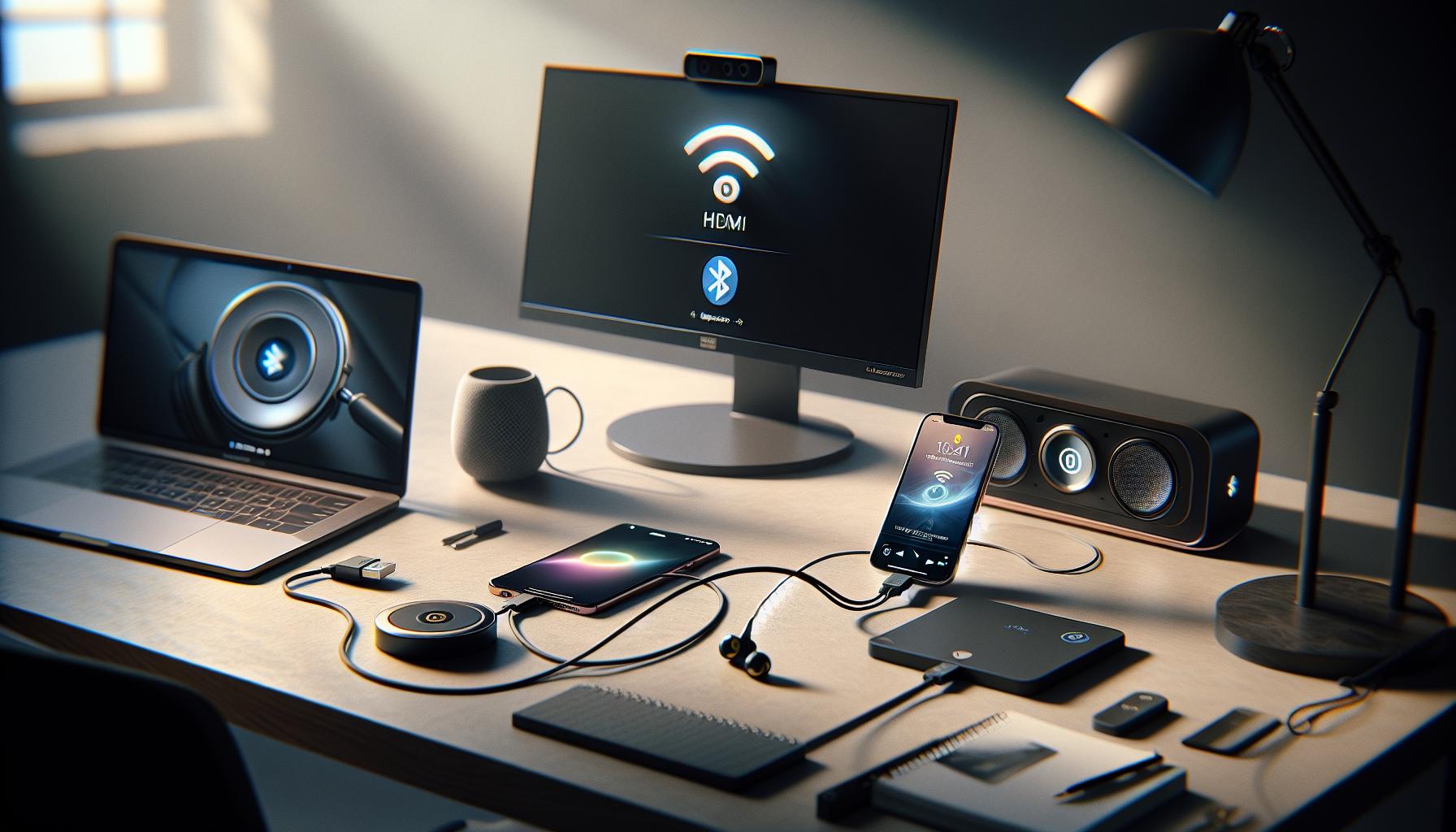
Al tratar de conectar tu Box TV, es importante asegurarte de que todos los cables y configuraciones estén correctamente establecidos. A menudo, los problemas de conexión pueden ser la causa de errores como el 11-6. A continuación, te ofrecemos una guía rápida sobre cómo conectar tu Box TV utilizando HDMI, WiFi y Bluetooth, asegurándote de que todo funcione adecuadamente.
Conexión HDMI
La conexión HDMI es fundamental para disfrutar de una calidad de video y audio superior. Asegúrate de seguir estos pasos:
- Verifica el cable: Asegúrate de que tu cable HDMI esté en buen estado, sin torceduras ni daños visibles.
- Conecta el cable: Inserta un extremo en el puerto HDMI de la Box TV y el otro en tu televisor.
- Selecciona la entrada adecuada: Usa el control remoto de tu televisor para escoger la entrada HDMI correcta en la que conectaste la Box TV.
Si ves una “pantalla negra” después de realizar estos pasos, revisa que el cable esté bien conectado y prueba otro puerto HDMI en el televisor.
Conexión WiFi
La conectividad a internet es vital para acceder a los contenidos en tu Box TV. Para configurar tu conexión WiFi, sigue estos pasos:
- Accede a la configuración de red: Desde el menú principal de tu Box TV, ve a ‘Configuración’ y luego a ‘Red’.
- Selecciona WiFi: Activa el WiFi y selecciona tu red de la lista de disponibles.
- Ingresa la contraseña: Asegúrate de introducir la contraseña correctamente; es sensible a mayúsculas y minúsculas.
Una vez conectado, verifica el estado de la conexión, realizando un test de velocidad si es necesario. Si el error 11-6 persiste, considera reiniciar el router como primer paso de solución.
Conexión Bluetooth
Para dispositivos que requieren Bluetooth, como controles remotos o auriculares, aquí te mostramos cómo conectarlos:
- Activa Bluetooth: Dirígete a ‘Configuración’, luego a ‘Bluetooth’, y asegúrate de que esté habilitado.
- Pon el dispositivo en modo de emparejamiento: Consulta el manual de tu dispositivo para activar su modo de emparejamiento.
- Selecciona el dispositivo: En la lista que aparece en tu Box TV, selecciona el dispositivo que deseas conectar.
Si no logras emparejar el dispositivo, asegúrate de que esté dentro del rango y que otros dispositivos Bluetooth no interfieran.
Siguiendo estos pasos, deberías poder establecer una buena conexión para tu Box TV, minimizando la posibilidad de errores como el 11-6. Si después de esto todavía enfrentas problemas, considera revisar las configuraciones específicas de tu marca de televisor o contactar al soporte técnico para resolver cualquier inconveniente adicional. ¡Tú puedes hacerlo!
Métodos de Solución por Marca: Samsung, LG, Sony
Los problemas de conexión en tu Box TV, como el error 11-6, pueden ser frustrantes, especialmente si no sabes cómo resolverlos. La buena noticia es que las soluciones pueden variar levemente según la marca de tu televisor. A continuación, te ofrecemos métodos específicos para Samsung, LG y Sony, para que puedas volver a disfrutar de tu contenido favorito sin demoras.
Samsung
Si tienes un televisor Samsung y enfrentas el error 11-6, primero verifica la conexión de red. Aquí tienes una guía:
- Reinicia tu router: Despluga y vuelve a conectar tu router para refrescar la conexión.
- Verifica la configuración de red: Ve a ‘Configuraciones’, luego a ‘Red’ y selecciona ‘Estado de la red’ para asegurarte de que esté conectado.
- Prueba la conexión en modo seguro: Apaga el televisor, mantén presionado el botón de encendido y selecciona ‘Modo seguro’ desde el menú que aparece al iniciar.
Si el problema persiste, considera restablecer la configuración de red a los valores de fábrica para resolver posibles configuraciones incorrectas.
LG
Para los dueños de un televisor LG, sigue estos pasos si encuentras el error 11-6:
- Comprobar el WiFi: Asegúrate de que tu televisor esté conectado a la red WiFi correcta a través de ‘Configuraciones’ > ‘Red’ > ‘WiFi’.
- Refresh: Apaga y desconecta el televisor, espera unos minutos y vuelve a encenderlo.
- Restaurar ajustes de fábrica: Si el error no desaparece, ve a ‘Configuraciones’ > ‘General’ > ‘Restablecer a valores de fábrica’.
Recuerda que restablecer los ajustes de fábrica eliminará tus configuraciones y aplicaciones personales, así que úsalo como último recurso.
Sony
Los usuarios de televisores Sony también pueden experimentar el error 11-6, y aquí te dejamos algunos pasos para solucionarlo:
- Actualización de software: Verifica si hay actualizaciones de software disponibles. Ve a ‘Configuraciones’ > ‘Acerca de’ > ‘Actualizar software’.
- Conexión a Internet: Asegúrate de que el televisor esté conectado a tu red, revisa en ‘Configuraciones’ > ‘Red’.
- Restablecer el televisor: Si todavía tienes problemas, intenta restablecerlo. Ve a ‘Configuraciones’ > ‘Sistema’ > ‘Restablecer’.
Al igual que con LG, este método también restablecerá tus configuraciones a los predeterminados de fábrica.
Recuerda, si tras realizar todas estas acciones sigues enfrentando el error 11-6, no dudes en contactar al soporte técnico de tu marca, ya que podrían ser necesarios diagnósticos adicionales. ¡Confía en que puedes resolverlo!
Problemas de Imagen: Pantalla Negra y Más
La frustración de ver una pantalla negra en tu Box TV puede ser abrumadora, especialmente cuando estás deseando disfrutar de tu programa favorito. Este problema puede ser causado por diversas razones, incluyendo fallos en la conexión, problemas con el cable HDMI o configuraciones incorrectas. Lo bueno es que hay soluciones simples que puedes intentar antes de considerar llamar a un técnico.
Primero, asegúrate de que tu televisor esté correctamente encendido y conectado a la fuente de alimentación. A veces, un simple revisado del cable de la corriente puede ahorrar un dolor de cabeza. Si la luz de encendido está apagada, prueba enchufar el televisor en un puerto diferente. Si el televisor responde y la pantalla sigue negra, verifica la conexión del cable HDMI. Desenchufa y vuelve a conectar el cable para asegurarte de que esté bien ajustado. Además, asegúrate de que estás usando un HDMI funcional, preferiblemente uno de alta calidad.
Si el problema persiste, prueba los siguientes pasos dependiendo de la marca de tu televisor:
Para televisores Samsung:
- Cambia de entrada: Usa el control remoto para cambiar a otra entrada (HDMI, AV). A veces, el televisor no está en la fuente correcta.
- Restablece el televisor: Desconéctalo de la corriente, espera 30 segundos y vuelve a enchufarlo.
- Verifica actualizaciones: Asegúrate de que tu televisor esté actualizado, ve a ‘Configuraciones’ > ‘Soporte’ > ‘Actualización de software’.
Para televisores LG:
- Verifica los cables: Asegúrate de que el cable HDMI no esté dañado. Si tienes otro disponible, pruébalo.
- Cambia la fuente de entrada: Como en Samsung, asegúrate de que el televisor esté en la entrada correcta.
- Restablece de fábrica: Si nada funciona, considera restablecer el televisor a valores de fábrica a través de ‘Configuraciones’ > ‘General’ > ‘Restablecer a valores de fábrica’.
Para televisores Sony:
- Prueba otro contenido: Accede a diferentes aplicaciones o entradas para verificar si el problema es específico de una aplicación o entrada.
- Actualiza el software: Similar a Samsung, verifica si hay actualizaciones de software disponibles.
- Restablecimiento total: Como último recurso, restablece el televisor a la configuración de fábrica.
Si después de seguir estos pasos sigues teniendo una pantalla negra, podría ser un signo de un problema más serio y, en ese caso, lo mejor es contactar a soporte técnico. No dejes que esto te detenga; puedes resolverlo.
Soluciones de Sonido: Sin Audio en tu Box TV
Es realmente frustrante encontrar que no tienes audio en tu Box TV, especialmente cuando estás listo para disfrutar de tu película o programa favorito. Este problema puede deberse a varios factores, pero la buena noticia es que hay formas sencillas de solucionarlo. Te guiaré a través de pasos prácticos que puedes seguir para restaurar el sonido.
Primero, asegúrate de que el volumen de tu televisor y de la Box TV esté activado y a un nivel adecuado. A veces, simplemente se silencia el televisor sin darnos cuenta. Si estás utilizando altavoces externos o un sistema de sonido, verifica que estos estén bien conectados y encendidos.
Pasos para solucionarlo:
- Revisa la configuración de audio: Accede a la configuración de audio de tu Box TV. Asegúrate de que la salida de audio esté configurada correctamente para el dispositivo que estés utilizando (televisor, barras de sonido, etc.).
- Cambia el cable HDMI: Si estás utilizando un cable HDMI, este puede ser la causa del problema. Prueba con otro cable o asegurarte de que esté bien conectado en ambos extremos.
- Verifica las conexiones del equipo externo: Si usas un receptor de AV o altavoces adicionales, confirma que todas las conexiones estén firmes y correctas.
- Prueba reiniciar tus dispositivos: Apaga por unos minutos tanto el televisor como la Box TV y vuelve a encenderlos. Esto puede solucionar problemas temporales de conexión.
Si después de seguir estos pasos el audio sigue sin funcionar, podría ser útil probar otras aplicaciones o canales. Es posible que el problema sea específico de una plataforma o contenido en particular. Además, asegúrate de que tu Box TV tenga las últimas actualizaciones de software, ya que esto puede resolver fallos de compatibilidad.
Recuerda que si tus esfuerzos no resultan, tratar de contactar al soporte técnico de tu proveedor puede ser el siguiente paso necesario. Mantén la calma; resolver estos problemas es un proceso, y seguir cada uno de estos pasos te acercará a la solución. ¡Tú puedes hacerlo!
Aplicaciones que Causan Errores Comunes
Es frustrante cuando las aplicaciones en tu Box TV causan errores comunes, especialmente si estás emocionado por ver tu programa favorito. Hay varios factores que pueden contribuir a estos problemas, desde incompatibilidades de la aplicación hasta errores de red. A continuación, exploramos algunas de las aplicaciones más problemáticas y cómo resolver los errores que pueden ocasionar.
Algunas aplicaciones populares pueden ser las culpables de frustrantes errores como el 11-6. Esto puede suceder, por ejemplo, con aplicaciones de streaming que no estén actualizadas o que tengan problemas de compatibilidad con la versión del software de tu Box TV. Lo primero que debes hacer es asegurarte de que todas las aplicaciones estén actualizadas. Para hacerlo, sigue estos pasos:
- Accede a la tienda de aplicaciones: Navega a la tienda de aplicaciones de tu Box TV.
- Busca actualizaciones: Verifica si hay actualizaciones disponibles para tus aplicaciones instaladas.
- Descarga e instala: Descarga cualquier actualización para mantener tus aplicaciones en óptimas condiciones.
Otra causa común de errores son las interferencias de red. Muchas aplicaciones requieren una conexión a internet estable para funcionar correctamente. Si experimentas un error al abrir una aplicación, verifica la conexión WiFi. Aquí hay un par de pasos sencillos:
- Reinicia tu router: A veces, un simple reinicio del router puede solucionar problemas de conectividad.
- Prueba otra red: Si es posible, conecta tu Box TV a otra red WiFi para ver si el problema persiste.
Finalmente, considera la posibilidad de que ciertas aplicaciones, como las de juegos o aquellas que requieren muchos recursos, puedan sobrecargar tu Box TV. Si notas que la TV se congela o muestra errores, prueba a desinstalar y reinstalar esas aplicaciones. Esto puede ayudar a restablecer su funcionalidad sin errores.
Si has intentado todo y los errores siguen apareciendo, no dudes en contactar al soporte técnico de tu proveedor. La paciencia es clave: muchos problemas son solucionables y, con un poco de persistencia, podrás volver a disfrutar de tus contenidos favoritos en poco tiempo. ¡Tú puedes hacerlo!
Reiniciar y Restablecer la Box TV: Guía Paso a Paso
A veces, reiniciar o restablecer tu Box TV puede ser la solución más efectiva para resolver errores como el 11-6 y otros problemas técnicos. Este proceso puede ayudar a restaurar el funcionamiento óptimo de tu dispositivo y deshacerse de errores temporales. Si no estás seguro de cómo hacerlo, sigue estas instrucciones detalladas para lograrlo de manera rápida y sencilla.
Para reiniciar tu Box TV, ten en cuenta estos pasos:
- Apaga el dispositivo: Desconecta el cable de alimentación de la parte posterior de tu Box TV.
- Espera un momento: Deja el dispositivo sin energía durante aproximadamente 30 segundos. Este breve período permite que la memoria temporal se limpie.
- Conecta el cable de alimentación: Vuelve a conectar el cable y enciende tu Box TV normalmente.
Si un simple reinicio no resuelve el problema, es posible que necesites realizar un restablecimiento de fábrica. Este proceso eliminará todas las configuraciones personalizadas y restaurará el software a su estado original. Antes de proceder, asegúrate de hacer una copia de seguridad de tus datos importantes:
- Navega a Configuración: Accede al menú de configuración desde la pantalla de inicio de tu Box TV.
- Selecciona ‘Restablecer’ o ‘Restablecimiento de Fábrica’: Según el modelo de tu Box TV, la opción puede variar.
- Confirma la acción: Aparecerá un mensaje de advertencia que te pedirá confirmar el restablecimiento. Acepta y sigue las instrucciones en pantalla.
Recuerda que el restablecimiento puede tardar un tiempo y, al final del proceso, tu Box TV comenzará como si fuera nuevo. Esto solucionará muchos errores, incluyendo el molesto error 11-6. Si después de estos pasos sigues teniendo problemas, considera contactar al servicio de soporte técnico para obtener asistencia adicional. Con paciencia y siguiendo estos pasos, podrás disfrutar nuevamente de tus programas y películas favoritas.
Consejos para Mantener tu Box TV en Óptimas Condiciones
Mantener tu Box TV en óptimas condiciones es fundamental para disfrutar de tus programas y películas favoritas sin contratiempos. Un mantenimiento regular no solo evita errores como el 11-6, sino que también prolonga la vida útil de tu dispositivo. Aquí hay algunos consejos prácticos para mantener tu Box TV funcionando sin problemas.
Revisar Conexiones y Cables
Una de las primeras cosas que puedes hacer es asegurarte de que todos los cables y conexiones estén firmes y en buen estado. Desconecta y vuelve a conectar los cables HDMI, de alimentación y cualquier otro que utilices. A veces, una conexión floja puede causar problemas de imagen o sonido. Además, asegúrate de utilizar cables de calidad para un mejor rendimiento.
Mantener el Software Actualizado
Es fundamental mantener tu Box TV con el software más reciente. Revisa regularmente si hay actualizaciones disponibles en la sección de configuración. Un software actualizado no solo mejora el rendimiento, sino que también corrige errores conocidos. Para actualizar, ve a Configuración > Acerca de > Actualización de software y sigue las instrucciones en pantalla.
Limpieza Regular del Dispositivo
La limpieza del dispositivo es un aspecto a menudo olvidado. El polvo y la suciedad pueden afectar su funcionamiento. Utiliza un paño suave y seco para limpiar la superficie y evitar la acumulación de polvo en los puertos de conexión. Asegúrate de que tu Box TV tenga un buen flujo de aire; colócala en un lugar donde no esté expuesta a fuentes de calor ni a la luz directa del sol.
Gestión de Aplicaciones
Finalmente, revisa las aplicaciones que tienes instaladas. Algunas pueden no ser compatibles y causar errores. Deshazte de las que no utilizas regularmente y asegúrate de que las que mantengas estén actualizadas. Esto ayudará a minimizar conflictos y errores, como el 11-6, y optimizará el rendimiento general del dispositivo.
Siguiendo estos consejos sencillos, podrás disfrutar de una experiencia de visualización más fluida y evitar frustraciones con tu Box TV. Recuerda, si los problemas persisten, no dudes en comunicarte con el soporte técnico para obtener ayuda adicional. ¡Tú puedes hacerlo!
Cuándo Llamar a Soporte Técnico: Signos de Advertencia
Cuando la tecnología no funciona como debería, la frustración puede aumentar rápidamente. Si tu Box TV muestra el error 11-6 y no logras solucionarlo con acciones básicas, es crucial saber cuándo es el momento adecuado para contactar al soporte técnico. No te preocupes, aquí te brindamos algunos signos de advertencia que indican que es hora de pedir ayuda profesional.
Una de las primeras señalizaciones es si el error persiste después de intentar las soluciones comunes, como reiniciar el dispositivo o actualizar el software. Si continúas enfrentando el mismo problema repetidamente y las soluciones recomendadas no han dado resultado, podría indicar un problema más serio que requiere atención especializada.
Además, debes prestar atención a comportamientos inusuales de tu Box TV, como pantallas negras frecuentes, ruidos extraños provenientes del dispositivo o luces intermitentes que no corresponden a su funcionamiento normal. Si tu dispositivo se apaga sin razón aparente o si experimentas problemas graves de conectividad a Internet, estos pueden ser síntomas de fallas internas que no podrás resolver por tu cuenta.
Recuerda también que si notas que otros dispositivos en tu hogar están funcionando correctamente pero solo tu Box TV tiene problemas, es una señal clara de que el inconveniente está aislado en este dispositivo y puede requerir la intervención de los técnicos. Finalmente, si llega un momento en que te resulta abrumador intentar solucionar el problema por ti mismo, no dudes en buscar ayuda. La asistencia técnica no solo puede resolver tus problemas, sino que también puede ofrecerte consejos personalizados para prevenir futuros inconvenientes. ¡No estás solo en esto!
Prevención: Evitando Errores Futuros en tu Box TV
Para disfrutar de tu Box TV sin interrupciones, es fundamental adoptar hábitos que minimicen el riesgo de enfrentar errores, como el 11-6. Aquí te compartimos algunas estrategias que puedes aplicar para mantener tu dispositivo en óptimas condiciones y prevenir inconvenientes futuros.
Mantenimiento Regular
Realiza un mantenimiento regular de tu Box TV. Esto incluye:
- Actualizar tu software: Asegúrate de que tu Box TV tenga siempre la última versión del software instalada. Las actualizaciones a menudo corrigen errores y mejoran el rendimiento.
- Limpiar el dispositivo: El polvo puede obstruir puertos y afectar la ventilación. Limpia tu dispositivo con un paño suave y evita la acumulación de suciedad.
- Revisar los cables: Verifica que todos los cables, como HDMI y de alimentación, estén conectados correctamente y sin daños.
Conexión y Estabilidad de Red
La conexión a Internet juega un papel crucial en el funcionamiento de tu Box TV. Para garantizar una conexión estable, considera lo siguiente:
- Usar una conexión por cable: Si es posible, conecta tu Box TV al enrutador mediante un cable Ethernet para una conexión más fiable que el WiFi.
- Reiniciar tu módem o enrutador: Hacer esto periódicamente puede resolver problemas de conexión y mejorar la velocidad.
- Ajustar la configuración de red: Asegúrate de que tu Box TV esté conectado a la red correcta y que no haya interferencias de otros dispositivos.
Monitorear Aplicaciones
Algunas aplicaciones pueden ser la causa de errores recurrentes. Para evitar problemas:
- Eliminar aplicaciones innecesarias: Mantén solo las aplicaciones que realmente usas. Esto evitará conflictos y mejorará el rendimiento.
- Actualizar aplicaciones: Al igual que el software del dispositivo, asegúrate de que todas las aplicaciones estén actualizadas.
Educación y Conocimiento
Aprender a identificar y entender los errores que pueda mostrar tu Box TV es invaluable. Familiarízate con:
- Códigos de error: Conocer qué significan los códigos de error como el 11-6 te permitirá actuar más rápidamente en caso de problemas.
- Términos técnicos: Aprender lo básico sobre términos como HDMI, WiFi y Bluetooth te ayudará a manejar mejor los problemas de conectividad.
Implementar estos consejos no solo te ayudará a evitar errores futuros, sino que también te empoderará para resolver problemas de manera más efectiva. Con el tiempo, aumentarás tu confianza en el manejo de tu Box TV y disfrutarás de un entretenimiento ininterrumpido.
Preguntas Frecuentes
Q: ¿Qué significa el error 11-6 en Box TV?
A: El error 11-6 en Box TV generalmente indica un problema de conexión a internet. Esto puede ser causado por una conexión WiFi inestable o configuraciones incorrectas en tu red. Es importante revisar tu conexión y reiniciar tu router si es necesario. Para más consejos, visita nuestra sección de soluciones rápidas.
Q: ¿Cómo puedo reiniciar mi Box TV para solucionar el error 11-6?
A: Para reiniciar tu Box TV, simplemente desconéctala de la corriente durante 30 segundos y luego vuelve a enchufarla. Esto puede ayudar a restablecer su conexión y corregir el error 11-6. Asegúrate también de que todas las conexiones de cables sean firmes.
Q: ¿Qué pasos debería seguir si el error 11-6 persiste en mi Box TV?
A: Si el error 11-6 persiste, intenta realizar los siguientes pasos: 1. Verifica tu conexión a internet; 2. Restablece tu Box TV a la configuración de fábrica; 3. Contacta a tu proveedor de servicios para verificar problemas de red. Consulta nuestra sección de problemas de conexión para más detalles.
Q: ¿Es el error 11-6 específico de ciertas marcas de Box TV?
A: No, el error 11-6 puede ocurrir en distintas marcas de Box TV como Samsung, LG y Sony. Sin embargo, las soluciones pueden variar según el modelo. Asegúrate de consultar nuestra sección sobre métodos de solución por marca para pasos específicos.
Q: ¿Puedo solucionar el error 11-6 sin llamar a soporte técnico?
A: Sí, muchos usuarios pueden solucionar el error 11-6 siguiendo los pasos de solución que proporcionamos en nuestra guía. Comienza revisando tu conexión a internet y reiniciando tu Box TV. Si el problema continúa, considere un reset de fábrica.
Q: ¿Qué dispositivos son más propensos a mostrar el error 11-6 en Box TV?
A: Generalmente, dispositivos más viejos o aquellos con hardware limitado pueden ser más propensos a mostrar el error 11-6. Actualizar el firmware y comprobar la compatibilidad de la red puede ayudar a reducir este tipo de errores.
Q: ¿Necesito actualizar mi Box TV si sigo recibiendo el error 11-6?
A: Si experimentas el error 11-6 frecuentemente, es recomendable actualizar tu Box TV a la última versión del software. Las actualizaciones suelen corregir errores y mejorar la estabilidad de la conexión. Revisa en la configuración de tu dispositivo para verificar actualizaciones disponibles.
Q: ¿El error 11-6 afecta la calidad de imagen en mi Box TV?
A: Sí, el error 11-6 puede restringir el acceso a los contenidos, lo que puede afectar la calidad de imagen. Asegúrate de resolver este error para disfrutar de una experiencia de visualización sin interrupciones. Para más información, visita nuestra guía sobre problemas de imagen.
Conclusión
¡Y ahí lo tienes! Siguiendo estos pasos, podrás resolver el Error 11-6 de tu Box TV de manera rápida y efectiva. Recuerda que problemas como la conectividad o fallas de imagen son comunes, pero con un poco de paciencia, puedes solucionarlos tú mismo. Si te quedan dudas o el problema persiste, no dudes en consultar nuestra guía sobre la conexión HDMI o la configuración de WiFi, que te proporcionará más soluciones útiles.
Ahora es el momento de actuar: verifica tu conexión, revisa los cables y asegúrate de que todo esté en orden. ¡No dejes que una falla técnica te detenga! Comparte tus experiencias en los comentarios o visita nuestras secciones relacionadas para obtener más consejos sobre tu Box TV y otros errores comunes. Agradecemos tu visita y esperamos que vuelvas pronto para más contenido que te ayude a disfrutar de tus programas favoritos sin interrupciones. ¡Tú puedes hacerlo!