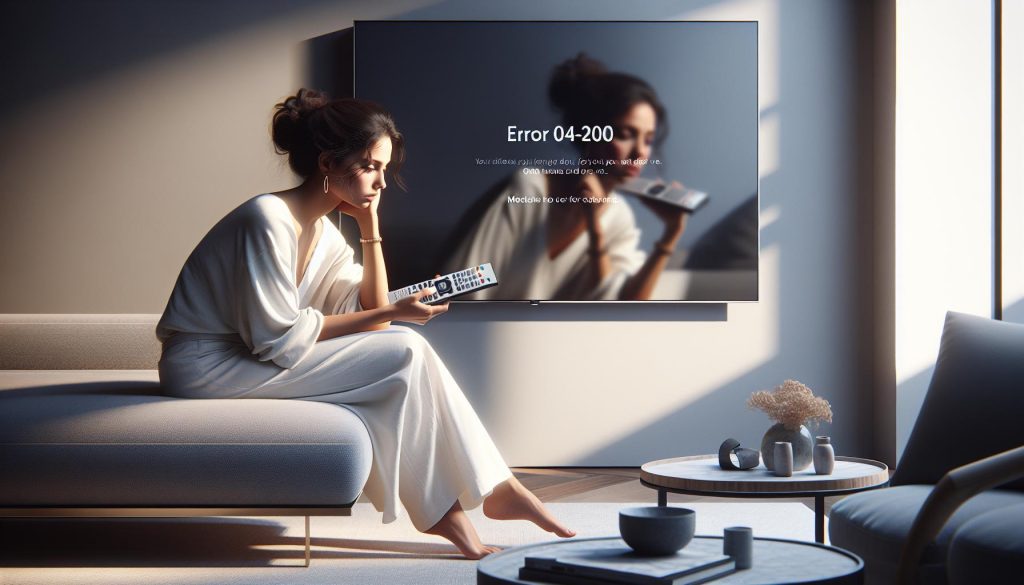
¿Te has encontrado con el error 04-200 en tu Samsung TV y no sabes cómo solucionarlo? No estás solo. Este problema de vinculación con SmartThings puede ser frustrante, especialmente cuando lo que más deseas es disfrutar de tus programas favoritos. En este artículo, te guiaremos a través de pasos simples y efectivos para resolver este inconveniente. Desde verificar tu conexión a internet hasta reiniciar tu televisor, aquí encontrarás soluciones prácticas que podrás realizar tú mismo sin complicaciones. ¡Sigue leyendo y recupera la conexión de tu Smart TV para volver a disfrutar de tu contenido sin interrupciones!
Errores comunes de Samsung TV y sus causas
A menudo, los problemas con los televisores Samsung pueden ser frustrantes, especialmente cuando aparecen errores que interrumpen la experiencia de visualización. Uno de los errores comunes que pueden surgir es el código 04-200, que generalmente está relacionado con problemas de conectividad a Internet o de autenticación con servicios en línea. Comprender las causas de estos errores es el primer paso para abordarlos efectivamente.
Los errores de Samsung TV pueden deberse a varios factores, entre ellos: problemas de conexión a Internet, fallos en la actualización de software, conflictos en las aplicaciones, o incluso fallas de hardware. Si tu televisor muestra un mensaje de error, siempre es recomendable verificar primero la conexión a Internet. Una red inestable o desconectada podría ser la causa raíz. Además, la falta de actualizaciones del software o aplicaciones obsoletas puede causar que el televisor no funcione de manera óptima.
Para solucionar problemas de conectividad o errores temporales, a menudo es suficiente realizar un reinicio del televisor. Desconectar el televisor de la corriente durante aproximadamente 10 segundos y volver a encenderlo puede resolver problemas menores. Asimismo, asegúrate de que el firmware del televisor esté actualizado; un software desactualizado puede resultar en errores y mal funcionamiento de las aplicaciones.
Si persisten los errores después de seguir estos pasos, puede ser útil probar diferentes tipos de conexiones, como cambiar de cable HDMI o cambiar puertos, y verificar que todos los cables estén correctamente conectados. En ciertos casos, una restauración de fábrica podría ser necesaria, aunque se debe tener en cuenta que esto eliminará todas las configuraciones y datos guardados en el dispositivo. Siempre que te enfrentes a problemas complejos, es recomendable contactar a un técnico profesional para una revisión exhaustiva. Mantener tu televisor en óptimas condiciones también implica revisiones periódicas y cuidado en el manejo de los dispositivos conectados.
Guía paso a paso para solucionar Error 04-200
El error 04-200 en tu televisor Samsung puede ser frustrante, especialmente cuando interrumpe tu experiencia de visualización. Este error suele estar relacionado con problemas de conectividad, ya sea con Bluetooth o con Internet, dificultando el emparejamiento o la comunicación con dispositivos externos. Para ayudarte a resolver este problema, aquí tienes una guía paso a paso:
Paso 1: Verifica la conexión a Internet
– Asegúrate de que tu televisor esté conectado a tu red Wi-Fi. Puedes verificarlo desde el menú de configuración.
– Si tu TV tiene problemas para conectarse, considera reiniciar tu router desconectándolo, esperando unos segundos y volviéndolo a conectar.
Paso 2: Reinicia tu televisor
– Apaga tu televisor y desconéctalo de la corriente durante 10 segundos.
– Vuelve a enchufarlo y enciéndelo. Esto puede ayudar a restablecer las conexiones internas.
Paso 3: Actualiza el software del televisor
– Accede al menú de configuración y busca la opción de actualización de software.
– Asegúrate de que tu televisor esté actualizado a la versión más reciente, ya que las actualizaciones pueden solucionar errores conocidos.
Paso 4: Verifica el emparejamiento de dispositivos
– Si estás intentando conectar un dispositivo externo, asegúrate de que esté en modo de emparejamiento y lo suficientemente cerca del televisor.
– Prueba desconectando y volviendo a conectar el dispositivo para refrescar la conexión.
Paso 5: Restablece las configuraciones de red
– En el menú de configuración, busca la opción para restablecer las configuraciones de red. Esto eliminará todas las configuraciones de red guardadas.
– Después de restablecer, vuelve a configurar tu red Wi-Fi.
- Verifica el cableado: Si tu TV está conectada a un dispositivo como una Soundbar, asegúrate de que todos los cables (como HDMI) estén firmes y en buen estado.
- Considera el soporte técnico: Si después de seguir estos pasos el error persiste, puede ser útil contactar con el soporte técnico de Samsung para obtener asistencia profesional.
Siguiendo estos pasos, deberías poder resolver el error 04-200 y volver a disfrutar de tu contenido sin interrupciones. Recuerda, la paciencia es clave, ¡y tú puedes hacerlo!
Cómo verificar la conexión a Internet en Samsung TV
Comprobar la conexión a Internet de tu televisor Samsung es esencial para disfrutar de una experiencia de visualización fluida. A veces, un simple problema de conectividad puede causar errores como el 04-200, interrumpiendo tu momento de entretenimiento. A continuación, te presentamos un proceso fácil que te ayudará a verificar y solucionar problemas de conexión.
Pasos para verificar la conexión a Internet
- Accede al menú de configuración: En tu control remoto, presiona el botón de “Menú” o “Configuración”. Busca la opción que dice “Red” o “Conexiones”, dependiendo de tu modelo de televisor.
- Verifica el estado de conexión: Busca la opción que indique “Estado de red” o “Prueba de conexión”. Esto te mostrará si tu televisor está conectado a la red Wi-Fi y si hay acceso a Internet.
- Revisar la red Wi-Fi: Asegúrate de seleccionando la red correcta. Si tu televisor no está conectado, selecciona tu red Wi-Fi e introduce la contraseña si es necesario. Asegúrate de que estés utilizando la contraseña correcta; los errores tipográficos en este paso son comunes.
- Reiniciar el router: Si encuentras que el televisor está conectado pero aún enfrentando problemas, intenta reiniciar tu router. Desconéctalo de la corriente eléctrica durante unos 10 segundos, luego vuelve a conectarlo y espera unos minutos hasta que esté completamente operativo.
- Verificación de interferencias: Si la señal sigue siendo inconsistente, asegúrate de que no haya interferencias. Trata de acercar el televisor al router o reducir la cantidad de dispositivos que están usando el ancho de banda al mismo tiempo.
Es importante tener paciencia y seguir estos pasos con calma. Si después de realizar estas comprobaciones sigues teniendo problemas de conexión, podría ser útil contactar con tu proveedor de servicios de Internet o con el soporte técnico de Samsung para obtener ayuda profesional. ¡Recuerda, tú puedes hacerlo!
Soluciones para problemas de imagen en tu TV Samsung
La experiencia de ver la televisión puede verse gravemente afectada por problemas de imagen. Una pantalla negra, distorsiones de color o imágenes borrosas son algunas de las frustraciones que los usuarios de televisores Samsung pueden enfrentar. Para resolver estos problemas, es esencial realizar un diagnóstico básico y seguir algunos pasos útiles que pueden llevarte de vuelta a disfrutar de tu contenido favorito.
Comienza revisando las conexiones de tus cables. Esto incluye asegurarte de que el cable HDMI esté bien conectado tanto al televisor como al dispositivo fuente, como un reproductor de Blu-ray o una consola de videojuegos. A veces, un cable suelto o dañado puede ser la causa de problemas de imagen. Además, prueba cambiar el cable HDMI por uno nuevo o diferente si tienes uno a mano.
Pasos para solucionar problemas de imagen
- Revisa la configuración de imagen: Accede al menú de configuración de imagen en tu televisor. Asegúrate de que los ajustes como brillo, contraste y color estén configurados adecuadamente. A veces, un ajuste accidental puede provocar que la imagen se vea mal.
- Verifica el modo de imagen: Cambia entre diferentes modos de imagen disponibles, como “Estándar”, “Dinámico” o “Cine”. Esto puede ayudar a identificar si el problema está en un modo específico.
- Prueba diferentes fuentes: Cambia a otra entrada, como la televisión normal, un reproductor de medios o una consola de videojuegos. Si la imagen se ve bien en otras fuentes, es posible que el problema esté relacionado con el dispositivo original.
- Restablece la configuración de fábrica: Si los problemas persisten, considera restablecer tu televisor a la configuración de fábrica. Esto puede solucionar problemas de software que estén afectando la calidad de la imagen.
Recuerda que estos pasos son una guía básica. Si después de intentar estas soluciones aún enfrentas problemas de imagen, podría ser el momento de considerar la ayuda profesional. Muchas veces, los técnicos pueden detectar problemas relacionados con el hardware que no son visibles para el usuario promedio. Mantén la calma y sigue los pasos, ¡tú puedes hacerlo!
Reparar problemas de sonido en Samsung TV fácil y rápido
Experimentar problemas de sonido en tu televisor Samsung puede ser frustrante, especialmente si se apaga la música o no puedes seguir el diálogo de tu programa favorito. Las razones pueden variar desde configuraciones incorrectas hasta problemas de conexión. Lo bueno es que muchas de estas dificultades son fáciles de resolver. Aquí te proporciono algunos pasos sencillos para restaurar el sonido de tu televisor rápidamente.
- Revisa el volumen: Asegúrate de que el volumen no esté silenciado y que esté en un nivel adecuado. A veces, el control remoto podría haber activado accidentalmente el modo de silencio.
- Verifica la salida de sonido: Accede al menú de configuración de audio y asegúrate de que la salida de sonido esté configurada correctamente. Si utilizas un sistema de sonido externo o una barra de sonido, asegúrate de que esté conectado y que el televisor esté configurado para usar esa fuente.
- Prueba con diferentes contenidos: Cambia a una entrada diferente o prueba con un canal distinto. Si el sonido funciona en otro canal o fuente, el problema podría estar relacionado con el contenido específico que estás viendo.
- Reinicia tu televisor: A veces, un simple reinicio puede solucionar problemas de sonido temporales. Apaga el televisor, desconéctalo de la toma de corriente durante un minuto y luego vuelve a encenderlo.
- Restablece la configuración de audio: Si el problema persiste, considera restablecer la configuración de audio a los valores de fábrica. Esto se puede hacer en el menú de configuración de audio.
Si después de seguir estos pasos el problema no se soluciona, podría ser el momento de llamar a un profesional. A veces, los problemas pueden estar relacionados con hardware dañado o conexiones internas que no son evidentes para el usuario promedio. No te desesperes, tú puedes hacerlo; simplemente sigue estos pasos y pronto estarás de vuelta disfrutando de tu contenido con un sonido impecable.
Restablecimiento de fábrica: ¿Cuándo y cómo hacerlo?
Cuando tu televisor Samsung se enfrenta a errores persistentes como el 04-200, restablecerlo a los valores de fábrica puede ser una solución eficaz. Este proceso ayuda a eliminar configuraciones incorrectas y posibles fallos de software que podrían estar afectando el rendimiento. Un restablecimiento de fábrica restaura el televisor a su estado original, eliminando todas las configuraciones personalizadas y aplicaciones instaladas. Es crucial saber cuándo y cómo realizar este procedimiento para asegurarte de que tu experiencia de visualización sea la mejor posible.
Si el error 04-200 está causando problemas de conexión con SmartThings o afectando otras funcionalidades, primero asegúrate de que has intentado todas las soluciones más simples, como reiniciar el televisor y comprobar las conexiones a internet. Si después de esos pasos el problema persiste, el restablecimiento de fábrica puede ser el siguiente paso para intentar solucionar el problema. Ten en cuenta que antes de realizar esta acción, es recomendable hacer una copia de seguridad de tus configuraciones y favoritos, ya que se perderán durante el proceso.
Para restablecer tu televisor Samsung a la configuración de fábrica, sigue estos pasos:
- Enciende tu televisor Samsung y presiona el botón de Menú en el control remoto.
- Navega hacia Soporte y selecciona Auto diagnóstico.
- Busca la opción Restablecer y selecciónala.
- Introduce el código de acceso. Por defecto, el código suele ser 0000 o 1234.
- Confirma que deseas llevar a cabo el restablecimiento, y espera a que el televisor se reinicie automáticamente.
Una vez completado el proceso, deberás configurar nuevamente tu televisor como si fuera nuevo. Es un paso que puede parecer tedioso, pero a menudo puede resolver problemas recurrentes y mejorar el rendimiento general del dispositivo. Si después de un restablecimiento de fábrica el problema persiste, podría ser el momento de buscar asistencia profesional, ya que podría haber un problema de hardware subyacente. Recuerda, hacer esto es parte de mantener tu televisor en condiciones óptimas y disfrutar sin interrupciones de tu contenido favorito.
Actualización de software: Mejora tu experiencia de television
Actualizar el software de tu televisor Samsung no solo es una buena práctica para mantener su rendimiento óptimo, sino que también puede ser la solución a errores recurrentes como el 04-200. Estos errores a menudo se deben a problemas que pueden resolverse mediante una simple actualización del sistema. Mantener tu televisor al día con las últimas versiones puede mejorar la funcionalidad y agregar nuevas características, ofreciendo así una experiencia de visualización más fluida.
La actualización de software se puede realizar de manera sencilla y rápida. A continuación, te explicamos el proceso para que lo tengas al alcance de la mano. Una actualización eficaz puede ayudar a solucionar problemas relacionados con la conectividad a Internet, garantizando que tu televisor no tenga conflictos que interrumpan tu visualización.
Paso a paso para actualizar el software de tu televisor Samsung
- Enciende tu televisor Samsung y presiona el botón de Menú en el control remoto.
- Navega hasta la opción de Configuración (puede estar representada por un ícono de engranaje).
- Selecciona Soporte, y luego elige Actualización de software.
- Selecciona Actualizar ahora. El televisor buscará automáticamente nuevas actualizaciones.
- Si hay una actualización disponible, sigue las instrucciones en pantalla para descargarla e instalarla.
Es importante asegurarte de que tu televisor esté conectado a una red Wi-Fi estable durante este proceso, ya que una caída de conexión podría interrumpir la actualización y causar más problemas. Una vez que se complete la instalación, tu televisor puede reiniciarse automáticamente. Después de la actualización, verifica si el error 04-200 aún persiste. Si no es así, ¡has logrado mejorar tu experiencia de televisión!
Recuerda que, aunque actualizar el software puede resolver muchos problemas, en ocasiones podría ser necesario contactar con el soporte técnico si el inconveniente continúa. No dudes en hacerlo; los profesionales están ahí para ayudarte a que tu experiencia de visualización sea siempre la mejor posible.
Verificando cables y conexiones: Lo que debes saber
Es común que un error como el 04-200 en tu televisor Samsung sea causado por problemas de conexión, así que verificar los cables y conexiones es fundamental para solucionar el problema. A menudo, una simple desconexión o un cable dañado puede ser el culpable de tus frustraciones. La buena noticia es que la mayoría de los problemas de conexión se pueden resolver de manera rápida y sencilla.
Primero, asegúrate de que todos los cables estén perfectamente conectados. Empieza por revisar el cable de alimentación; asegúrate de que esté bien enchufado tanto en la toma de corriente como en el televisor. Luego, verifica los cables HDMI o cualquier otro tipo de conexión que estés utilizando (por ejemplo, los cables de componentes o VGA si aplican). Si es posible, prueba con otro cable o otro puerto en la tele, esto te ayudará a descartar que un cable o puerto esté defectuoso.
Si estás utilizando una conexión a Internet por cable, asegúrate de que el cable Ethernet esté bien conectado tanto en el televisor como en el router. También es útil verificar que el router esté encendido y funcionando correctamente. Para conexiones inalámbricas, verifica que la red Wi-Fi esté activa y que tu televisor esté conectado a la red correcta. Puedes hacer esto accediendo a la configuración de red en tu televisor. En este caso, si ves una señal débil, acércalo al router o considera usar un repetidor de señal.
Recuerda que los problemas de conexión no solo son frustrantes, sino que también pueden interrumpir tu tiempo de entretenimiento. Tómate unos minutos para realizar estas verificaciones; podrías encontrar la solución a tu problema sin necesidad de asistencia técnica. Y si, después de revisar todas las conexiones, el error 04-200 persiste, podría ser útil consultar el manual de tu televisor o contactar al servicio técnico para un diagnóstico más profundo.
Resolviendo problemas de aplicaciones en Samsung TV
Los problemas con las aplicaciones en tu Samsung TV pueden ser frustrantes, especialmente cuando estás listo para disfrutar de tu contenido favorito y la pantalla no responde como esperas. Un error común, como el 04-200, puede surgir debido a conflictos con las aplicaciones instaladas, problemas de conexión a Internet o por la necesidad de actualizaciones.
Para comenzar a resolver estos inconvenientes, sigue estos pasos:
1. Reiniciar la Televisión
A veces, un simple reinicio resuelve muchos problemas. Apaga tu televisor, desconéctalo de la corriente durante unos minutos y vuelve a encenderlo. Esto puede aclarar errores temporales que afecten el rendimiento de las aplicaciones.
2. Verificar Conexión a Internet
Asegúrate de que tu televisor esté correctamente conectado a Internet. Accede a la configuración de red y verifica si hay conexión. Puedes hacer un test de velocidad si es necesario. Si utilizas Wi-Fi, asegúrate de estar dentro del alcance del router. Un señal débil puede causar problemas en las aplicaciones.
3. Actualizar el Software de la Televisión
A menudo, los errores surgen porque las aplicaciones o el software del televisor no están actualizados. Ve a Configuración > Soporte > Actualización de software y verifica si hay actualizaciones disponibles. Instalar la última versión puede solucionar errores críticos.
4. Reinstalar Aplicaciones Problemáticas
Si solo una o dos aplicaciones están causando problemas, considera desinstalarlas y volver a instalarlas. Esto puede eliminar cualquier conflicto o daño en la aplicación:
- Ve a la tienda de aplicaciones en tu televisor.
- Busca la aplicación problemática.
- Selecciona “Desinstalar” y luego “Instalar” para obtener la última versión.
5. Restablecimiento de Factoria
Si los problemas persisten, considera realizar un restablecimiento de fábrica. Esto restablecerá tu televisor a su configuración original, eliminando cualquier error persistente. Sin embargo, ten en cuenta que perderás tus configuraciones personalizadas y aplicaciones instaladas. Aquí te explicamos cómo hacerlo:
1. Ve a Configuración > General > Restablecer.
2. Confirma tu elección y sigue las instrucciones en pantalla.
Recuerda que no estás solo en este proceso; muchas personas enfrentan problemas similares. Tómate tu tiempo, sigue estos pasos y, si después de probar todo, el problema sigue sin resolverse, contactar al servicio técnico puede ser el mejor camino a seguir. ¡Tú puedes hacerlo! Con algo de paciencia y estos consejos, estarás de vuelta disfrutando de tus programas favoritos en un abrir y cerrar de ojos.
Cuándo considerar ayuda profesional para tu Samsung TV
Cuando los problemas técnicos de tu Samsung TV parecen no tener solución, puede ser tentador seguir buscando respuestas en foros o guías, pero hay momentos en los que es más eficaz considerar la ayuda profesional. La frustración puede acumularse, especialmente si ya has intentado las soluciones comunes para el error 04-200 y no has tenido éxito. Reconocer cuándo es el momento de pedir ayuda es crucial para evitar mayores inconvenientes.
Si después de realizar pasos básicos como reiniciar el televisor, verificar la conexión a Internet y realizar actualizaciones de software, el problema persiste, es una señal clara de que podrías necesitar asistencia técnica. A menudo, estos errores pueden ser síntoma de un problema más profundo que no se puede resolver con simples trucos. Problemas como una falla en el hardware o componentes internos dañados no se pueden solucionar desde casa y requieren un diagnóstico profesional.
Además, si experimentas otros fallos, como la pantalla negra o si el sonido no funciona, acompañado del error 04-200, traicionando problemas múltiples en la TV, no dudes en contactar servicio técnico. Problemas relacionados con la conexión HDMI, fallos eléctricos o configuraciones complejas también requieren conocimiento especializado. A veces, el tiempo que ahorras buscando soluciones por tu cuenta se justifica al recibir una revisión profesional.
Por último, no te sientas mal al pedir ayuda. Los dispositivos electrónicos son complejos, y aunque puede que hayas intentado resolverlo tú mismo, hay expertos capacitados que pueden diagnosticar y arreglar el problema eficientemente. Recuerda que la meta es que vuelvas a disfrutar de tus programas favoritos sin frustraciones. ¡No dudes en buscar asistencia!
Consejos para mantener tu Samsung TV en óptimas condiciones
Para asegurar que tu Samsung TV funcione de manera óptima y se minimicen los problemas como el error 04-200, es importante seguir una serie de prácticas que mantendrán tu dispositivo en excelentes condiciones. Aquí te ofrecemos algunos consejos prácticos para cuidar tu televisor, prolongando su vida útil y mejorando tu experiencia de visualización.
Mantén el software actualizado
Es fundamental que tu Samsung TV siempre esté al día con las últimas actualizaciones de software. Esto no solo mejora el rendimiento, sino que también corrige errores conocidos. Puedes realizar actualizaciones automáticamente yendo a “Configuración” > “Soporte” > “Actualización de software”. Asegúrate de que tu televisor esté conectado a Internet.
- Chequea tu conexión a Internet: Un Wi-Fi inestable puede provocar errores. Prueba la velocidad de tu conexión y considera usar una conexión por cable cuando sea posible.
- Reinicia tu televisor regularmente: Un reinicio ayuda a limpiar la caché y puede resolver problemas menores.
Cuida el entorno de tu TV
Ubica tu Samsung TV en un lugar bien ventilado y alejado de fuentes de calor. Los ambientes húmedos o calurosos pueden dañar los componentes internos. Además, evita la exposición directa a la luz solar, ya que puede afectar la calidad de la imagen y el rendimiento general del televisor.
Verifica cables y conexiones
Asegúrate de que todos los cables HDMI y otros conectores estén firmemente conectados y en buen estado. Un cable dañado puede causar fallos de imagen o sonido. Revisa y limpia regularmente los puertos para evitar la acumulación de polvo.
| Cable | Función |
|---|---|
| HDMI | Conexión de video y audio de alta definición desde fuentes externas. |
| Ethernet | Conexión a Internet mediante cable. |
Optimiza la configuración de audio y video
Para disfrutar de la mejor experiencia, ajusta las configuraciones de imagen y sonido según tu entorno. Puedes acceder a estas configuraciones desde el menú principal en “Configuración” > “Imagen” y “Sonido”. Un entorno apropiado puede mejorar drásticamente la calidad de tus programas favoritos.
Al seguir estos consejos, no solo mantendrás tu Samsung TV funcionando sin problemas, sino que también podrás disfrutar de tus contenidos de manera más satisfactoria. Si en algún momento te enfrentas a problemas que parecen no tener solución, recuerda que siempre puedes buscar ayuda profesional. ¡Disfruta de la experiencia televisiva!
FAQ
Q: ¿Qué significa el error 04-200 en mi Samsung TV?
A: El error 04-200 en tu Samsung TV generalmente indica problemas de conexión al vincularla con la aplicación SmartThings. Este error puede ocurrir si el televisor no está conectado correctamente a la red o si hay fallos en la aplicación.
Q: ¿Cómo puedo reiniciar mi Samsung TV para solucionar el error 04-200?
A: Para reiniciar tu Samsung TV, apágala completamente y desconéctala de la corriente. Espera 30 segundos y vuelve a enchufarla. Luego, enciéndela y verifica si el error persiste.
Q: ¿El error 04-200 afecta el rendimiento de otras aplicaciones en mi TV?
A: Sí, el error 04-200 puede afectar el rendimiento de aplicaciones como SmartThings. Sin embargo, es recomendable verificar la conectividad de Internet y el estado de otras aplicaciones para asegurarte de que no haya problemas adicionales.
Q: ¿Qué pasos seguir si el error 04-200 continúa apareciendo?
A: Si el error 04-200 persiste, sigue estos pasos: 1) Asegúrate de que tu TV y tu dispositivo móvil estén en la misma red Wi-Fi. 2) Borra y reinstala la aplicación SmartThings. 3) Restablece la configuración de red en tu TV.
Q: ¿Qué debo hacer si el Smart Hub no responde al intentar solucionar el error 04-200?
A: Si el Smart Hub no responde, intenta realizar un restablecimiento de fábrica desde el menú de configuración. Esto puede ayudar a resolver problemas de software que contribuyen al error 04-200.
Q: ¿Dónde puedo encontrar actualizaciones de software para mi Samsung TV?
A: Puedes buscar actualizaciones de software en la configuración de tu TV bajo la opción “Soporte” > “Actualización de software”. Mantener tu TV actualizada puede prevenir errores como el 04-200.
Q: ¿Es necesario contactar al soporte técnico por el error 04-200?
A: No siempre es necesario contactar al soporte técnico. Primero, intenta seguir los pasos de solución de problemas que hemos mencionado. Si después de eso el error persiste, considera buscar ayuda profesional.
Q: ¿Puedo evitar el error 04-200 en el futuro?
A: Sí, puedes reducir la probabilidad de que ocurra el error 04-200 asegurándote de que tu TV y la aplicación SmartThings estén siempre actualizadas y que mantengas una buena conexión Wi-Fi.
En resumen
Ahora que conoces cómo solucionar el error 04-200 en tu Samsung TV, estás un paso más cerca de volver a disfrutar de tus programas favoritos. Recuerda, si alguna vez te enfrentas a problemas de conectividad, imagen o sonido, tenemos guías útiles que te ayudarán a resolverlos rápidamente. No dudes en explorar nuestro contenido sobre solución de problemas de Wi-Fi o errores en Smart Hub.
Te animamos a que actúes ahora mismo y pruebes las soluciones que te hemos proporcionado. Si tu TV sigue presentando inconvenientes, no dudes en contactar a un profesional. Tu tiempo y satisfacción son importantes, y estamos aquí para ayudarte. ¿Te resultó útil esta guía? ¡Déjanos tus comentarios y síguenos para obtener más consejos sobre tecnología y soporte! Juntos, aseguraremos que tu experiencia de visualización sea siempre óptima.
Recibe nuestras últimas guías, noticias y análisis destacados en la Búsqueda de Google y en AI Overviews.


