
¿Se te ha aparecido el error “Exe_001” en tu Samsung Smart TV? Este problema puede ser frustrante, pero no estás solo y hay soluciones efectivas disponibles. En esta guía, te proporcionaremos pasos claros y sencillos para resolver este error que interrumpe tu experiencia de visualización. Entendemos lo molesto que puede ser cuando la tecnología no funciona como debería, especialmente cuando solo quieres disfrutar de tus programas y películas favoritas. Prepárate, porque en las siguientes líneas descubrirás cómo solucionar este inconveniente por ti mismo, devolviendo la felicidad a tus horas de entretenimiento. ¡Tú puedes hacerlo!
Soluciones Rápidas para Error_Exe_001 en Smart TV Samsung
El Error_Exe_001 en tu Smart TV Samsung puede ser frustrante, pero existen soluciones que puedes implementar para resolverlo de manera efectiva. Este error generalmente se relaciona con problemas de conectividad, software o configuraciones incorrectas. Lo más importante es no entrar en pánico, ya que la mayoría de las veces, estos inconvenientes pueden ser solucionados con unos pocos pasos simples desde la comodidad de tu hogar.
Para comenzar a diagnosticar el Error_Exe_001, sigue estos pasos iniciales:
- Reinicia tu TV: A veces, un simple reinicio puede solucionar problemas temporales. Desenchufa tu televisor, espera unos minutos y vuelve a enchufarlo.
- Verifica tu conexión a internet: Asegúrate de que tu red WiFi esté funcionando correctamente. Puedes probarlo usando otro dispositivo.
Si los problemas de conectividad persisten, aquí tienes algunas soluciones prácticas para mejorar la conexión WiFi:
Conectividad: Soluciones para Problemas de WiFi
- Reubica el router: Asegúrate de que el router esté en un lugar central y libre de obstrucciones.
- Prueba otros dispositivos: Verifica si otros dispositivos pueden conectarse a tu red. Si no, el problema puede ser con el router.
- Olvida y vuelve a conectar: En la configuración de red de tu TV, olvida la red WiFi y vuelve a conectarte ingresando la contraseña nuevamente.
Si el problema se relaciona más con la imagen o el sonido:
Imagen: Cómo Resolver Fallas en la Pantalla
- Comprueba el cable HDMI: Asegúrate de que el cable esté bien conectado. Si es posible, prueba con otro cable HDMI.
- Ajusta los parámetros de imagen: Ve a los ajustes de imagen y restablece a los valores de fábrica.
Sonido: Guía para Problemas de Audio en tu TV
- Verifica los ajustes de audio: Asegúrate de que el volumen no esté en silencio y que la salida de audio esté configurada correctamente.
- Reinicia el equipo: Como última opción, reiniciar puede resolver problemas de audio que surjan inesperadamente.
Dispones de varios enfoques para cada tipo de problema que puede generar el Error_Exe_001. Si luego de seguir estos pasos el problema persiste, considera restablecer el Smart Hub o actualizar el software de tu dispositivo para asegurarte de que esté al día con las últimas mejoras y correcciones de errores. Si después de todo esto aún enfrentas dificultades, podría ser un buen momento para contactar al soporte técnico de Samsung, especialmente si notas señales como luces parpadeantes o pantallas negras que indican un problema más serio.
¿Qué es el Error_Exe_001 y por qué ocurre?
El Error_Exe_001 en los televisores inteligentes Samsung puede causar frustración en los usuarios, ya que impide que disfruten de sus programas y películas favoritas. Este tipo de error generalmente indica problemas relacionados con el software de la televisión o con su conectividad. Bien sea una actualización fallida, una configuración incorrecta, o incluso fallos en la conexión WiFi, este error puede surgir en distintos momentos y por diversas razones.
A menudo, el Error_Exe_001 se manifiesta cuando el televisor no puede acceder a ciertas aplicaciones o funciones debido a una conexión inestable a Internet. Por ejemplo, si hay interrupciones en el servicio o si la red WiFi es débil o está desconfigurada, es probable que el televisor no pueda comunicarse efectivamente con los servidores de Samsung, resultando en este molesto error. Además, desactualizaciones en el software pueden generar incompatibilidades que desencadenan problemas.
Es importante permanecer calmado y recordar que este tipo de inconvenientes son relativamente comunes. Un enfoque sistemático para diagnosticar y solucionar el problema es clave. Comenzar con pasos simples, como reiniciar el televisor o verificar las conexiones a Internet, puede ser suficiente para resolver el error y evitar que se convierta en un impedimento para disfrutar de tu contenido preferido. Si los problemas persisten, siempre hay opciones adicionales que puedes probar antes de considerar llamar a soporte técnico. Recuerda, tú puedes manejar esto y volver a ver tus programas rápidamente.
Pasos Iniciales para Solucionar el Problema
A veces, lo más frustrante de tener un televisor inteligente es enfrentarse a errores como el ErrorExe001. Este parece aparecer de la nada, pero no te preocupes; hay pasos simples que puedes seguir para solucionarlo y volver a disfrutar de tu programación favorita. A continuación, muestra cómo abordar este problema de manera clara y efectiva.
Primero, es esencial reiniciar tu televisor. Apágalo completamente y desconéctalo de la corriente durante aproximadamente un minuto. Este proceso de reinicio a menudo soluciona muchos errores temporales y puede restablecer las conexiones necesarias para que el televisor funcione correctamente.
A continuación, verifica tu conexión a Internet. Un error común que genera el ErrorExe001 es una conexión inestable. Asegúrate de que tu red WiFi esté funcionando como se espera. Puedes probar la conexión usando otro dispositivo, como un smartphone o una computadora. Si tienes problemas de conexión, intenta reiniciar tu router. Desconéctalo, espera unos segundos y luego vuelve a encenderlo.
También conviene comprobar que el televisor esté conectado a la red correcta. Asegúrate de que no haya cambiado accidentalmente a otra red WiFi. Navega a la configuración de red en tu Smart TV y asegúrate de que estés conectado a tu red habitual.
Si después de estos pasos el problema persiste, es recomendable que restablezcas la configuración de fábrica. Este paso restaurará el televisor a su estado original, eliminando cualquier configuración que pueda estar causando conflictos. Recuerda que esto borrará tus aplicaciones y configuraciones personalizadas, por lo que deberías tener esto en cuenta antes de proceder.
Finalmente, si tras realizar todos estos pasos el ErrorExe001 sigue presente, considera actualizar el software de tu TV. Ve a la configuración y busca actualizaciones disponibles. Tener el software al día puede prevenir una gran variedad de errores y mejorar el rendimiento general del televisor.
Siguiendo estos pasos, puedes solucionar el ErrorExe001 sin necesidad de asistencia técnica. Recuerda que muchas veces, un simple reinicio o una revisión de la conexión pueden ahorrarte tiempo y frustración. ¡Tú puedes hacerlo!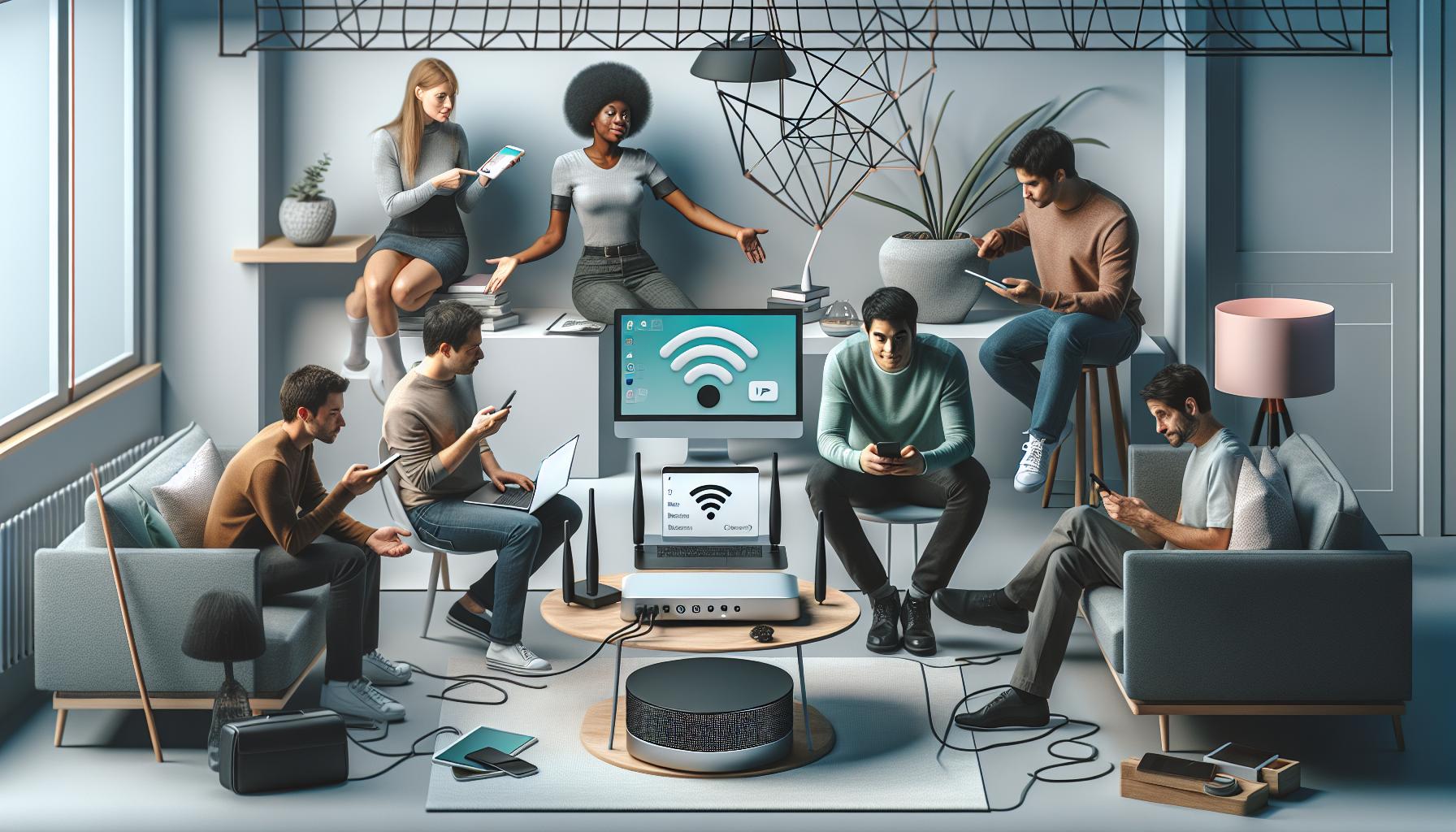
Conectividad: Soluciones para Problemas de WiFi
La conectividad es esencial para disfrutar de todas las funciones de tu Smart TV, y problemas con la red WiFi son una de las causas más frecuentes del Error_Exe001. Si tu televisor no se conecta correctamente a Internet, puedes seguir algunos pasos simples para resolver el problema. Es fundamental que mantengas la calma; a menudo, un par de ajustes pueden restablecer la conexión sin necesidad de asistencia técnica.
Comienza por asegurarte de que tu red WiFi esté activa y funcionando. Puedes hacer esto verificando la conexión en otro dispositivo, como tu teléfono o una computadora. Si esos dispositivos tampoco pueden conectarse, el problema podría estar en tu router. A continuación, sigue estos pasos:
- Reinicia el router: Desconéctalo de la corriente, espera unos 30 segundos y vuelve a enchufarlo. Esto puede resolver problemas temporales de conexión.
- Comprueba la señal WiFi: Asegúrate de que tu televisor esté dentro del rango de señal del router. Las paredes gruesas y otros dispositivos electrónicos pueden interferir con la señal.
- Conéctate a la red correcta: Dirígete a la configuración de red de tu Smart TV y verifica que estés conectado a tu red habitual, en lugar de una red pública o de invitados.
Si la conexión sigue fallando, considera cambiar a una conexión por cable Ethernet si es posible. Este tipo de conexión es generalmente más estable y puede evitar problemas proporcionales a una red inalámbrica. Simplemente conecta un cable Ethernet desde tu router a tu televisor, y verifica si eso mejora la situación.
En caso de que todos estos pasos no resuelvan el problema, podrías tener que restablecer la configuración de red de tu televisor. Ve a la configuración de red, busca la opción de restablecer y sigue las instrucciones. Esto hará que tu TV olvide todas las redes anteriores y tendrás que configurar la red nuevamente.
Asegúrate de que tu televisor esté siempre con el software actualizado para evitar bugs y mejorar la seguridad de la conexión. Puedes buscar actualizaciones en la configuración de tu TV, y con un simple clic podrás tener la mejor experiencia de visualización. Recuerda, ¡tú puedes hacer esto! Si, después de seguir todos estos pasos, sigues sin poder conectarte, no dudes en contactar a un profesional para que te asesore.
Imagen: Cómo Resolver Fallas en la Pantalla
Cuando enciendes tu Smart TV Samsung y te enfrentas a una pantalla negra, imágenes distorsionadas o parpadeos inesperados, puede ser frustrante y desconcertante. Estos problemas visuales son algunas de las causas más comunes detrás del ErrorExe001 y pueden surgir por diversas razones, desde configuraciones incorrectas hasta fallas en el hardware. A continuación, te proporcionamos algunos pasos prácticos que puedes seguir para resolver estos inconvenientes y volver a disfrutar tus programas favoritos.
Pasos para resolver fallas en la pantalla
- Verifica las conexiones de video: Asegúrate de que todos los cables de video, como HDMI o componentes, estén correctamente conectados. Desconéctalos y vuelve a conectarlos para asegurarte de que no haya partículas de polvo o conexiones flojas.
- Cambia la fuente de entrada: A veces, el problema puede estar en la fuente de la señal. Usa el control remoto para seleccionar diferentes entradas (HDMI1, HDMI2, etc.) para asegurarte de que el problema no esté relacionado con el dispositivo conectado.
- Ajusta la configuración de la imagen: Dirígete al menú de configuración de imagen de tu TV. Busca opciones como el modo de imagen y prueba diferentes ajustes (estándar, dinámico, etc.) para ver si esto mejora la calidad visual.
- Realiza un reinicio completo: Desconecta el televisor de la corriente. Espera al menos 30 segundos antes de volver a enchufarlo. Esto puede reiniciar los componentes internos y resolver problemas temporales.
- Actualiza el software del televisor: Asegúrate de que tu Smart TV esté ejecutando la última versión del software. Dirígete al menú de configuración y busca actualizaciones automáticas. Un software desactualizado puede ser la causa de varios problemas, incluidos los de imagen.
- Restablecimiento de fábrica: Si después de intentar todos los pasos anteriores el problema persiste, considera realizar un restablecimiento de fábrica. Esto borrará todas tus configuraciones personalizadas, así que asegúrate de tener a mano la información necesaria para volver a configurarlo.
En caso de que ninguno de estos pasos solucione el problema y tu pantalla continúe mostrando fallos, podría ser un indicativo de un fallo en el hardware, y te recomendamos contactar con el servicio técnico de Samsung. Recuerda, tú puedes hacerlo, y un poco de paciencia puede llevarte a resolver el problema con éxito. ¡No dejes que una pantalla defectuosa arruine tu entretenimiento!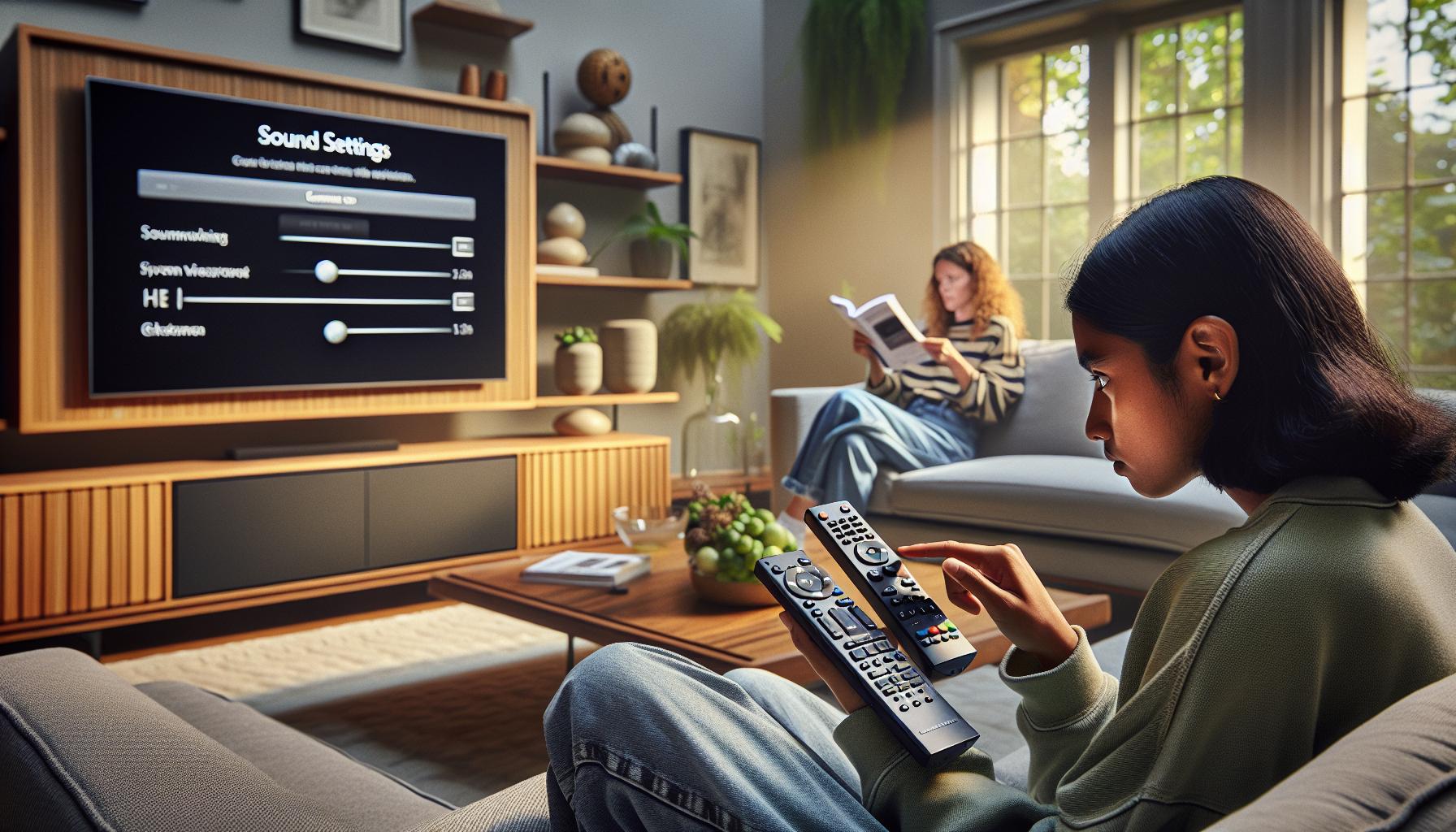
Sonido: Guía para Problemas de Audio en tu TV
Cuando el sonido de tu Smart TV Samsung comienza a fallar, resulta especialmente frustrante, ya que puede arruinar la experiencia de ver tus programas y películas favoritas. El ErrorExe001 podría estar relacionado no solo con problemas de imagen, sino también con fallas de audio. Aquí te ofrecemos algunos pasos sencillos y efectivos para resolver estos inconvenientes auditivos.
Primero, verifica las conexiones de audio. Asegúrate de que todos los cables estén firmemente conectados, especialmente si estás utilizando una barra de sonido o un sistema de audio externo. Si estás usando HDMI ARC, revisa que el cable sea compatible y esté en buen estado. Además, intenta usar otro cable HDMI para descartar posibles daños.
Un paso crucial es comprobar la configuración de audio en tu televisor. Accede al menú de configuración, dirígete a la sección de sonido y asegura que la salida de audio esté seleccionada correctamente. Verifica que no esté en “silencio” y ajusta el volumen. También explora opciones como “modo de sonido” y cambia entre configuraciones como “películas”, “música” o “personalizado” para ver si la calidad mejora.
Si el problema persiste, puedes intentar realizar un reinicio completo del televisor. Desconéctalo de la corriente durante unos minutos y vuelve a encenderlo. Este simple paso puede resolver muchos problemas temporales al reiniciar los componentes internos.
No olvides que una actualización de software puede ser la solución que necesitas. Asegúrate de que tu televisor esté actualizado a la última versión de firmware. Las actualizaciones frecuentemente incluyen correcciones de errores que pueden afectar el rendimiento de audio.
Finalmente, si después de seguir estos pasos el problema continúa, podría ser necesario un restablecimiento de fábrica. Este paso eliminará todas tus configuraciones personalizadas, así que asegúrate de conservar la información necesaria para volver a configurarlo. Si nada de esto funciona, considera buscar ayuda profesional, ya que podría tratarse de un problema de hardware. Recuerda, tienes las herramientas para resolver estos problemas por tu cuenta, ¡y siempre estamos aquí para ayudarte a disfrutar de tus programas favoritos nuevamente!
Aplicaciones: Diagnóstico de Fallos en Apps
Al lidiar con el Error_Exe_001 en tu Smart TV Samsung, es probable que algunas aplicaciones estén fallando o no respondan como deberían. Esto puede ser frustrante, especialmente cuando deseas disfrutar de tus series o películas favoritas. Afortunadamente, hay pasos que puedes seguir para diagnosticar y resolver estos problemas de aplicaciones.
Primero, intenta reiniciar las aplicaciones problemáticas. Para hacerlo, presiona el botón de “Inicio” en tu control remoto y accede al menú de aplicaciones. Selecciona la aplicación que no funciona y elige la opción de forzar el cierre. Luego, vuelve a abrir la aplicación y verifica si el problema persiste.
Si el error sigue apareciendo, verifica si hay actualizaciones disponibles para las aplicaciones. Dirígete a la tienda de aplicaciones de tu Smart TV, busca la aplicación en cuestión y verifica si existe una actualización. A menudo, las actualizaciones corrigen errores y mejoran la estabilidad de las aplicaciones.
Otro paso importante es revisar la conexión a internet. Muchas aplicaciones requieren una conexión estable para funcionar correctamente. Asegúrate de que tu TV esté conectado a la red WiFi y prueba cargar otras aplicaciones o sitios web. Si notas que la conexión es débil, considera reiniciar el router o acercar el televisor al dispositivo de red.
Por último, si todos estos pasos no solucionan el problema, puedes optar por restablecer la aplicación. Esto eliminará la caché y los datos guardados, lo que puede resolver errores persistentes. Ve al menú de configuración, selecciona “Aplicaciones”, busca la que causa problemas y selecciona “Borrar caché” o “Borrar datos”. Recuerda que esto a veces puede hacer que pierdas ciertas configuraciones personalizadas.
Siguiendo estos pasos, podrás diagnosticar y resolver fallos en las aplicaciones de tu Samsung Smart TV. Con paciencia y un poco de prueba y error, regresarás rápidamente a disfrutar de tu contenido favorito. ¡No dudes en intentar estos consejos y recuerda que puedes hacerlo!
Configuraciones Avanzadas: Restablecer el Smart Hub
Al enfrentar el ErrorExe001 en tu Smart TV Samsung, es posible que restablecer el Smart Hub sea una solución efectiva que puede ayudarte a volver a disfrutar de tu contenido favorito sin interrupciones. El Smart Hub es la plataforma central donde accedes a tus aplicaciones, juegos y servicios, y restablecerlo puede resolver problemas relacionados con aplicaciones que no funcionan correctamente o se cuelgan.
Para iniciar este proceso, sigue estos pasos sencillos:
- Enciende tu TV: Asegúrate de que tu televisor esté encendido y que estés en la pantalla principal.
- Accede al menú de configuración: Pulsa el botón de “Menú” o “Inicio” en tu control remoto y navega hasta “Configuraciones” o “Ajustes”.
- Selecciona “Soporte”: Dentro del menú de configuración, busca y selecciona la opción de “Soporte” o “Asistencia técnica”.
- Busca “Restablecer Smart Hub”: Verás varias opciones; selecciona “Restablecer Smart Hub”. Es posible que se te pida ingresar un PIN. Si no lo has cambiado, el PIN predeterminado suele ser
0000. - Confirma la acción: Acepta la advertencia de que esta acción eliminará las aplicaciones y configuraciones asociadas. Esto eliminará cualquier error persistente que esté afectando al funcionamiento de tu TV.
- Espera el reinicio: Una vez que confirmes, el Smart Hub se restablecerá y podría tardar unos minutos en completarse. Tu TV podrá reiniciarse automáticamente.
Es importante recordar que este proceso eliminará las aplicaciones instaladas y restaurará los ajustes de fábrica del Smart Hub, por lo que necesitarás volver a descargar y configurar tus aplicaciones favoritas después del restablecimiento. Sin embargo, este paso puede ser crucial para solucionar errores recurrentes y garantizar un rendimiento óptimo de tu televisor.
Si después de seguir estos pasos el error persiste, considera que puede haber problemas más serios que requieran asistencia técnica. Comunicarte con el servicio de soporte de Samsung puede ser la mejor opción si las soluciones básicas no han funcionado. Recuerda, ¡puedes hacerlo y volver a disfrutar de tu entretenimiento pronto!
Actualización de Software: Mantén tu TV al Día
Actualizar el software de tu Smart TV Samsung no solo es una buena práctica, sino también una parte esencial para asegurarte de que funcione correctamente y libre de errores como el Error_Exe_001. Un software desactualizado puede causar problemas de rendimiento, fallas en aplicaciones y conectividad. Mantener tu TV al día garantiza que esté equipada con las últimas funcionalidades y correcciones de seguridad. ¡No te preocupes! A continuación, te guiaré a través de un proceso sencillo para verificar y realizar actualizaciones en tu televisor.
Para iniciar, asegúrate de que tu Smart TV está conectada a Internet. Aquí tienes los pasos para actualizar el software:
- Enciende tu TV: Comprueba que tu televisor esté encendido y que estés en la pantalla principal.
- Accede al menú de configuración: Presiona el botón de “Menú” o “Inicio” en tu control remoto y navega a “Configuraciones” o “Ajustes”.
- Selecciona “Soporte”: Busca la opción “Soporte” o “Asistencia técnica” en el menú.
- Selecciona “Actualización de software”: En esta sección, elige la opción que dice “Actualización de software”. Esto te permitirá saber si hay actualizaciones disponibles.
- Inicia la búsqueda de actualizaciones: Presiona “Buscar actualizaciones” y espera a que el televisor realice una verificación. Si hay una actualización disponible, sigue las instrucciones en pantalla para descargarla e instalarla.
- Reinicia tu TV: Al finalizar la instalación, el televisor puede reiniciarse automáticamente. Si no es así, puedes reiniciarlo manualmente para asegurarte de que los cambios se apliquen correctamente.
Es importante mencionar que, en ocasiones, el proceso puede tomar unos minutos dependiendo del tamaño de la actualización. Al finalizar, tu televisor no solo estará más rápido, sino que también debería haber solucionado problemas relacionados con el software, incluido el Error_Exe_001. Recuerda revisar periódicamente si hay actualizaciones disponibles para asegurarte de que tu Smart TV Samsung funcione de manera óptima.
Si después de actualizar tu TV el problema persiste, considera contactar a soporte técnico para un diagnóstico más profundo. ¡Estás un paso más cerca de disfrutar de tu entretenimiento sin interrupciones!
Revisar Cables y Conexiones: HDMI y Más
Los problemas de conexión que pueden resultar en el ErrorExe001 en tu Smart TV Samsung a menudo se relacionan con cables y conexiones físicas. Si alguna vez has experimentado una pantalla negra, imagen distorsionada o audio desincronizado, es probable que el origen del problema se deba a un mal funcionamiento de los cables HDMI o similares. Es crucial revisar cada conexión para garantizar un funcionamiento adecuado.
Primero, asegúrate de que todos los cables estén firmemente conectados. Comienza con el cable HDMI, que se utiliza generalmente para transmitir audio y vídeo de alta definición. Retira el cable de ambos extremos, limpia los conectores de cualquier polvo o suciedad, y vuélvelos a conectar. A veces, una conexión suelta puede causar que la señal no se transmita correctamente, lo que podría activar el ErrorExe001. Si tienes más de un puerto HDMI, prueba cambiar a otro para descartar que el puerto original esté dañado.
Además, verifica otros tipos de conexiones que puedan estar en uso, como cables de alimentación y de red. Si utilizas dispositivos externos como consolas de videojuegos o reproductores de Blu-ray, asegúrate de que también estén conectados correctamente. Los problemas de conectividad pueden surgir no solo de cables, sino también de problemas con los dispositivos que se están utilizando. Siempre es útil desconectar y volver a conectar los dispositivos para asegurarte de que estén comunicándose correctamente con tu TV.
Por último, si después de realizar estas verificaciones el ErrorExe001 persiste, considera el tipo de cables que utilizas. No todos los cables HDMI son iguales; algunos son mejores para resoluciones más altas o para transmisión de datos. Verifica que estás utilizando cables que cumplan con tus necesidades específicas. Si utilizas cables de menor calidad, podría ser el momento de adquirir unos nuevos que sean de alta calidad y que puedan manejar las demandas de tu sistema.
Recuerda, resolver estos problemas de conexión puede solucionar no solo el ErrorExe001, sino también otros problemas que podrían estar afectando tu experiencia de visualización. ¡Tú puedes hacerlo! Si aún enfrentas dificultades, no dudes en buscar ayuda profesional para resolver el problema de forma definitiva.
Soluciones Específicas por Modelo de Samsung
Al enfrentarte al Error_Exe_001 en tu Smart TV Samsung, es importante tener en cuenta que la solución puede variar dependiendo del modelo específico de tu dispositivo. Aquí te ofrecemos algunas observaciones valiosas y pasos prácticos que puedes seguir para resolver el problema según el tipo de TV que poseas.
Modelos de Samsung UHD y QLED
Si tienes una Smart TV UHD o QLED, intenta lo siguiente:
- Actualización de Firmware: Accede al menú de configuración, dirígete a la sección “Soporte” y elige “Actualización de software”. Asegúrate de que tu TV esté conectada a Internet para descargar las últimas actualizaciones.
- Restablecer ajustes de fábrica: A veces, un restablecimiento puede solucionar errores persistentes. Ve a “Configuraciones”, luego a “Soporte” y selecciona “Restablecer”. Ten en cuenta que esto borrará todas tus configuraciones y aplicaciones personalizadas.
Modelos de Samsung Serie 7 y 8
Para los modelos de la serie 7 y 8, considera lo siguiente:
- Verifica la conectividad WiFi: Asegúrate de que la señal WiFi sea fuerte, prueba reiniciando tu router y reconectando la TV a la red.
- Soporte técnico: Si el error persiste, podrías considerar contactar al soporte técnico, ya que podría ser necesario revisarlo a nivel de hardware.
Modelos más antiguos (Serie 6 y anteriores)
Si tu Samsung es de una serie más antigua, sigue estos pasos:
- Limpiar conectores HDMI: Verifica que los puertos HDMI estén limpios y sin polvo. También prueba con un cable HDMI diferente.
- Desconectar y reiniciar: Apaga tu TV, desconéctala de la corriente durante unos minutos y vuelve a encenderla. Esto puede restablecer las conexiones internas.
Recuerda, cada modelo puede tener características únicas que podrían afectar su operación. Ten paciencia y no dudes en buscar asistencia profesional si no puedes resolver el problema por ti mismo. ¡Tú puedes hacerlo! Celebra cada avance que logres y vuelve a disfrutar de tu contenido favorito sin interrupciones.
Cuándo Contactar Soporte Técnico: Señales de Alerta
Cuando enfrentas problemas con tu Smart TV Samsung y has agotado las soluciones comunes, puede ser confuso saber cuándo es el momento adecuado para buscar asistencia técnica. Hay ciertas señales de alerta que indican que es mejor dejar que los profesionales se encarguen del problema. Escuchar a tu televisor hablar con sus errores puede ofrecerte pistas sobre el estado real del equipo.
Presta atención si la pantalla muestra códigos de error complejos o repetidos, especialmente si no vienen acompañados de mensajes claros que puedas resolver. Por ejemplo, un parpadeo inusual de luces en los LEDs de tu televisión o mensajes como “Error_Exe_001” que persisten incluso después de probar soluciones simples, son fuertes indicadores de que el problema puede ser más profundo. Lo mismo se aplica si la pantalla se queda en negro o muestra ruidos extraños; esto puede señalar problemas de hardware que requieren la intervención de un técnico.
Considera también el estado general de tu Smart TV. Si comienza a mostrar fallos en días consecutivos, incluso después de haber limpiado las conexiones HDMI o de reiniciar el dispositivo, es recomendable no esperar más. La salud del aparato es crucial; una falla continua puede empeorar con el tiempo, afectando otros componentes de la TV. En este caso, agendar una cita con el servicio técnico te permitirá identificar rápidamente el problema, evitando un daño mayor.
Finalmente, si has probado diferentes conexiones, como WiFi o cables HDMI, y estos esfuerzos no han dado resultado, es una clara señal de que necesitas soporte técnico. Ellos tienen las herramientas y el conocimiento para diagnosticar problemas que pueden estar más allá de tus capacidades de resolución. Recuerda, buscar ayuda no es un signo de debilidad; es una forma inteligente de asegurar que tu Smart TV funcione correctamente y puedas volver a disfrutar de tus programas favoritos sin interrupciones.
Preguntas Más Frecuentes
Q: ¿Cómo puedo restablecer mi Smart TV Samsung si aparece el ErrorExe001?
A: Para restablecer tu Smart TV Samsung, ve a Configuraciones, selecciona Soporte y luego Restablecer valores de fábrica. Esto eliminará configuraciones personalizadas, así que asegúrate de anotar lo importante. Esta acción puede resolver el ErrorExe001.
Q: ¿Qué significan las luces parpadeantes en mi Samsung Smart TV?
A: Las luces parpadeantes suelen indicar un problema de hardware o una falla de software. Verifica la conexión de alimentación y reinicia tu TV desconectándolo por 10 segundos. Si persiste, consulta la sección Cuándo Contactar Soporte Técnico de nuestro artículo para más ayuda.
Q: ¿Es posible que el ErrorExe001 sea causado por mi conexión a Internet?
A: Sí, problemas de conexión a Internet pueden causar el ErrorExe001. Asegúrate de que tu WiFi esté funcionando correctamente. Puedes probar reiniciando tu router y tu TV, lo que a menudo soluciona problemas de conectividad.
Q: ¿Qué debo hacer si el error persiste tras reiniciar mi Smart TV?
A: Si el error persiste, intenta actualizar el software de tu TV. Ve a Configuraciones, luego Actualización de software y selecciona Actualizar ahora. Asegúrate de tener una buena conexión a Internet para descargar la actualización.
Q: ¿Cómo puedo solucionar problemas de aplicaciones que causan el ErrorExe001?
A: Si las aplicaciones están causando el ErrorExe001, intenta borrar la caché de la aplicación afectada. Ve a Configuraciones, luego a Aplicaciones, selecciona la app problemática y elige Borrar caché. Luego, reinicia la TV para aplicar los cambios.
Q: ¿Puedo reparar el ErrorExe001 sin asistencia técnica?
A: Sí, muchos usuarios solucionan el ErrorExe001 siguiendo los pasos en nuestro artículo, que incluye verificar la conectividad, actualizar el software y restablecer la configuración. Solo contacta soporte si el problema persiste tras intentar estas soluciones.
Q: ¿Qué otros errores son comunes en las Smart TVs de Samsung y cómo abordarlos?
A: Otros errores comunes incluyen problemas de calidad de imagen y sonido. Consulta las secciones Imagen y Sonido de nuestro artículo para pasos detallados sobre cómo solucionar esos problemas específicos, lo que puede ser útil si encuentras otro error.
Q: ¿Dónde encuentro soporte técnico para Samsung Smart TV?
A: Para soporte técnico, visita el sitio web oficial de Samsung, donde puedes encontrar contacto directo, chat en línea o asistencia telefónica. También considera consultar la sección Cuándo Contactar Soporte Técnico en nuestro artículo para señales de alerta.
Ideas finales
¡Has logrado resolver el error “ErrorExe001″ en tu Samsung Smart TV! Ahora podrás disfrutar de tus programas y películas sin interrupciones. Si aún tienes dudas o enfrentas otros problemas como conectividad, imagen o sonido, no dudes en consultar nuestras guías detalladas sobre soluciones comunes de conectividad y problemas de imagen en Smart TVs.
No te quedes con preguntas sin resolver; suscríbete a nuestro boletín y recibe consejos útiles directamente en tu correo. Recuerda, estás a solo un clic de convertirte en un experto en el uso de tu TV. ¡Tu satisfacción es nuestra prioridad! Si has encontrado útil esta información, comparte tu experiencia en los comentarios, y no olvides explorar más contenido en nuestro sitio para maximizar el uso de tu tecnología. ¡Tu próximo maratón te espera sin contratiempos!
Recibe nuestras últimas guías, noticias y análisis destacados en la Búsqueda de Google y en AI Overviews.


