
¿Te ha pasado que tu Smart TV Samsung se escucha, pero la pantalla permanece negra? Este es un problema común que puede generar frustración, especialmente cuando estás listo para disfrutar de tu programa favorito. En este artículo, te ofreceremos soluciones prácticas que te permitirán resolver este inconveniente por ti mismo. No te preocupes, estamos aquí para guiarte paso a paso; puedes hacerlo. Exploraremos las posibles causas de este fallo y te proporcionaremos instrucciones sencillas para restaurar la imagen de tu televisor. ¡No dejes que un problema técnico te detenga! Sigue leyendo y recupera el placer de ver tu serie o película sin interrupciones.
Resolver problemas de audio en tu Smart TV
puede ser frustrante, especialmente cuando estás ansioso por disfrutar de tu contenido favorito. Si tu Smart TV Samsung se escucha pero no se ve, es fundamental realizar un diagnóstico adecuado para identificar la raíz del problema. Una mala configuración de audio o un conflicto con la salida de sonido pueden ser las causas de que el audio funcione mientras la imagen no aparece.
Pasos para solucionar problemas de audio en tu Smart TV
- Verifica las configuraciones de audio: Accede al menú de configuración de tu TV y dirígete a la sección de audio. Asegúrate de que el audio no esté silenciado y que el volumen esté ajustado correctamente.
- Cambia la salida de audio: Si utilizas un sistema de sonido externo, asegúrate de seleccionar el canal de audio correcto (por ejemplo, HDMI, óptico o Bluetooth).
- Reinicia tu televisor: A veces, un simple reinicio puede resolver problemas temporales. Apaga tu TV, desconéctalo de la corriente durante unos minutos y vuelve a encenderlo.
- Actualiza el software: Verifica si hay actualizaciones disponibles para tu Smart TV. Una versión de software desactualizada podría causar problemas; asegúrate de tener la última versión para mejorar el rendimiento.
- Prueba con diferentes fuentes: Si el problema persiste, intenta cambiar la fuente de entrada (como pasar de HDMI1 a HDMI2) para determinar si el problema está relacionado con una salida específica.
Recuerda que, en algunos casos, puede ser necesario restablecer la configuración de fábrica de tu TV. Esto es especialmente útil si has realizado múltiples cambios en la configuración y no puedes identificar el problema. Sin embargo, asegúrate de que tus datos y configuraciones importantes estén respaldados antes de hacerlo.
Si después de seguir estos pasos el problema no se resuelve, podría ser el momento de contactar con atención al cliente de Samsung. Ellos pueden ofrecerte asistencia más específica y, si es necesario, coordinar una reparación profesional. Recuerda, no estás solo en esto; muchos usuarios enfrentan problemas similares y con un poco de paciencia, puedes encontrar la solución adecuada y volver a disfrutar del entretenimiento en tu Smart TV.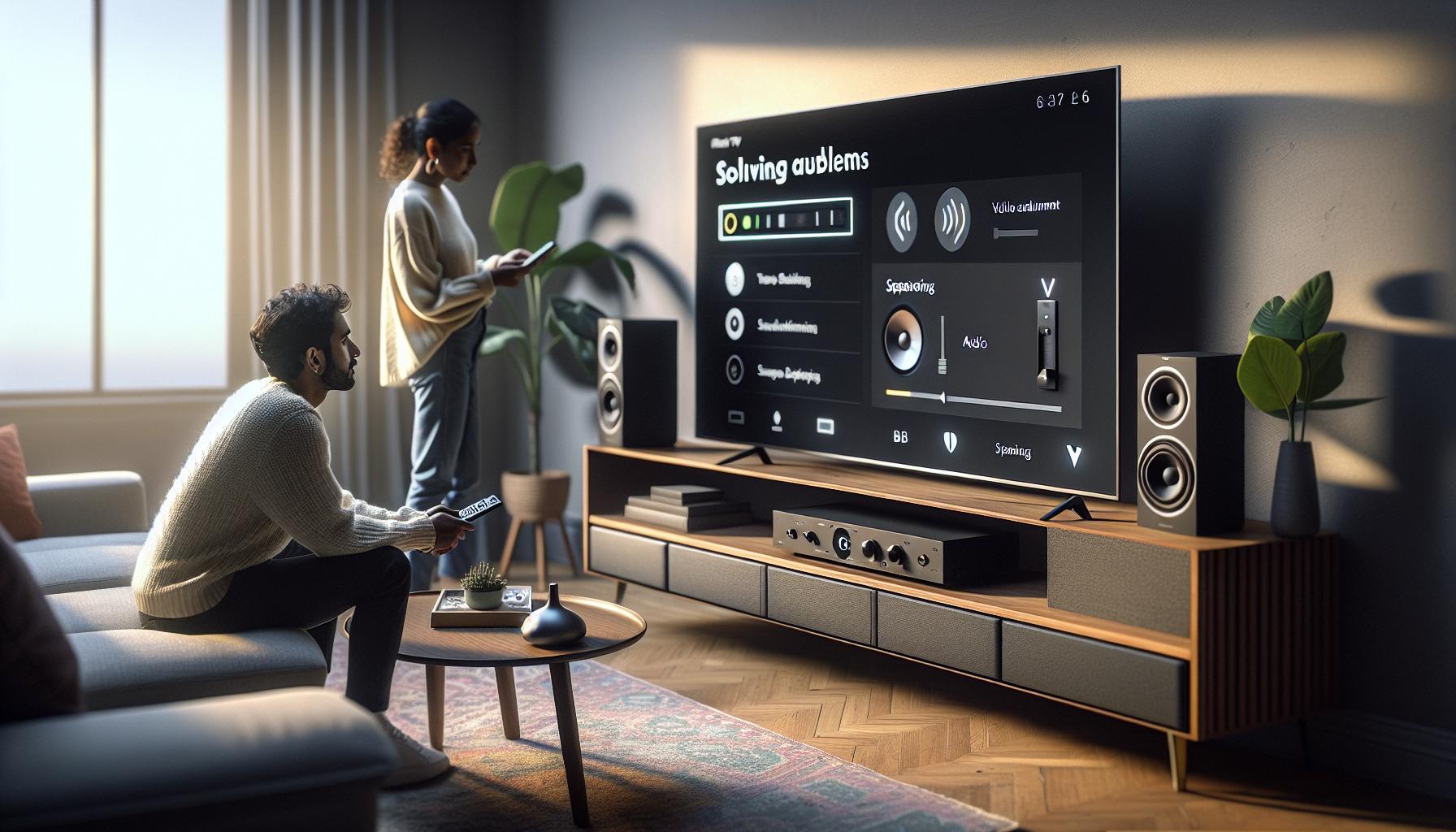
Causas comunes de imágenes que no se ven
Cuando te encuentras frente a una pantalla negra en tu Smart TV Samsung, es natural sentirse frustrado. Existen varias causas comunes que pueden resultar en que el sonido funcione mientras la imagen se apaga por completo. Identificar el problema es el primer paso para solucionarlo y volver a disfrutar de tu entretenimiento favorito.
Una de las razones más frecuentes es un problema de conexión. Los cables HDMI pueden estar mal conectados o dañados, lo que impide que la señal de video se transmita correctamente. Asegúrate de que todos los cables estén firmemente conectados y en buen estado. Además, los ajustes incorrectos en la configuración de la entrada de video pueden resultar en la ausencia de imagen. Verifica que estés utilizando la entrada correcta y que el dispositivo fuente esté encendido.
Otro problema común es la interpretación incorrecta de la pantalla por parte del televisor. En ocasiones, el software puede experimentar fallos que afectan la visualización. Asegúrate de que el firmware de tu Smart TV esté actualizado a la última versión. Las actualizaciones suelen incluir soluciones a errores existentes que podrían estar causando el problema. Si el televisor muestra una señal de fuente, pero no hay imagen, un fallo en la propia pantalla también podría ser la causa. Esto podría requerir asistencia técnica.
Finalmente, un restablecimiento de fábrica del dispositivo puede ser necesario si has probado otras soluciones sin éxito. Este paso puede ayudar a resolver errores persistentes y restaurar el televisor a su configuración inicial. Asegúrate de respaldar cualquier dato importante antes de proceder con esta acción. Recuerda, siempre puedes contactar al servicio de atención al cliente de Samsung si los problemas continúan; ellos están ahí para ayudarte a solucionar definitivamente cualquier inconveniente.
Soluciones rápidas para fallo de pantalla
Cuando la pantalla de tu Smart TV Samsung se queda en negro mientras que el sonido sigue funcionando, es fácil sentirse frustrado. Sin embargo, hay soluciones rápidas que puedes intentar antes de considerar llamar al servicio técnico. Aquí te presentamos algunos pasos que puedes seguir para reestablecer la visualización y volver a disfrutar de tus programas favoritos.
Primero, asegúrate de que todos los cables HDMI estén correctamente conectados. Un cable suelto o dañado puede causar la falta de imagen. Verifica que el conector esté firmemente insertado tanto en el televisor como en el dispositivo de origen (como un reproductor Blu-ray o una consola de videojuegos). También es recomendable probar con un cable diferente si sospechas que el actual podría estar dañado.
Reinicia Tu TV y Dispositivo Fuente
A veces, un simple reinicio puede solucionar el problema. Apaga tanto tu Smart TV como el dispositivo fuente y desconéctalos de la corriente durante al menos 30 segundos. Luego, vuelve a conectar todo y enciéndelo nuevamente. Este paso puede restablecer las conexiones y resolver fallos temporales de software.
- Pulsa el botón de encendido en el televisor para asegurarte de que se apaga completamente.
- Desconecta el cable de alimentación durante 30 segundos.
- Vuelve a conectar el televisor y enciéndelo.
Ajustes de Imagen
Si después de reiniciar tu TV el problema persiste, verifica los ajustes de imagen. En el menú de configuración, busca la sección de imagen para asegurarte de que no esté en modo de ahorro de energía o en un modo incorrecto. Asegúrate de que la entrada que estás utilizando sea la correcta.
Si el problema sigue sin resolverse, podría ser beneficioso realizar una actualización del firmware de tu Smart TV. Dirígete a la configuración de tu televisor, busca actualizaciones y sigue las instrucciones para instalar cualquier actualización disponible.
Si después de todos estos pasos sigues sin imagen, puede que necesites considerar un restablecimiento de fábrica o contactar con el servicio de atención al cliente de Samsung, quien podrá guiarte en la resolución del problema de manera más específica.
Verifica las conexiones HDMI y cables
A veces, el problema de que tu Smart TV Samsung se quede sin imagen mientras el sonido todavía funciona se debe a conexiones HDMI defectuosas o cables dañados. Uno de los primeros pasos que debes tomar es asegurarte de que todos los cables estén correctamente conectados y en buen estado. Un cable HDMI suelto puede provocar la pérdida de señal de video, lo que resulta en una pantalla negra.
Para verificar las conexiones HDMI y cables, sigue estos pasos:
- Revisa la Conexión: Asegúrate de que el cable HDMI esté firmemente conectado tanto al puerto HDMI de la televisión como al dispositivo fuente (como un reproductor de Blu-ray, consola de videojuegos o decodificador). Desconéctalo y vuelve a conectarlo para asegurarte de que esté en su lugar.
- Inspecciona el Cable: Examina el cable HDMI en busca de daños visibles, como cortes o dobleces. Si parece estar dañado, prueba con otro cable HDMI que sepas que funciona correctamente.
- Cambia el Puerto HDMI: Si tu televisión tiene múltiples puertos HDMI, intenta conectar el dispositivo a un puerto diferente. A veces, un puerto puede estar fallando y cambiar a otro puede resolver el problema.
- Comprueba la Fuente: Asegúrate de que estás seleccionado el input correcto en tu televisor. Utiliza el control remoto para navegar hasta el menú de entradas y selecciona el puerto HDMI donde está conectado tu dispositivo.
Si después de realizar estos pasos todavía no tienes imagen, es posible que necesites considerar factores adicionales como el estado del dispositivo fuente o incluso realizar una prueba con otro dispositivo para ver si el problema persiste. Con un poco de paciencia y estos consejos, podrás volver a disfrutar de tus programas favoritos sin problemas de visualización. Recuerda, si todo falla, no dudes en contactar al servicio al cliente para una asistencia más técnica.
Ajustes de imagen en tu Samsung Smart TV
Si estás enfrentando el molesto problema de que el sonido de tu Samsung Smart TV funciona, pero la imagen brilla por su ausencia, es posible que los ajustes de imagen sean la clave para resolver tu inconveniente. A menudo, estos televisores vienen con configuraciones que pueden modificarse accidentalmente o que, por alguna razón, no están optimizadas para tu fuente de video actual. A continuación, te ofreceré algunos pasos que puedes seguir para ajustar la imagen y así devolverle la vida visual a tu televisor.
Primero, accede al menú de ajustes de tu televisión. Utiliza el control remoto y presiona el botón “Menú” o “Inicio”. Desde ahí, dirígete a la sección de “Imagen”. Aquí podrás modificar varias configuraciones:
- Modo de Imagen: Cambia el modo de imagen. Selecciona entre opciones como “Estándar”, “Dinámico”, “Cine”, o “Personalizado”. Experimentar con estos modos puede cambiar drásticamente la calidad de la visualización.
- Ajustes de Brillo y Contraste: Asegúrate de que el brillo y el contraste estén configurados adecuadamente. A veces, un contraste demasiado alto o un brillo demasiado bajo pueden hacer que la imagen parezca oscura o ausente.
- Resolución: Confirma que la resolución de tu televisor coincida con la fuente de contenido. Si estás usando un dispositivo externo, verifica que esté configurado para enviar señales a la resolución correcta.
- Zoom/Cambio de Relación de Aspecto: Asegúrate de que la relación de aspecto no esté configurada en “Zoom” o “Pantalla completa” si esto no es apropiado para tu contenido. Selecciona “16:9” o “Automático” para la mayoría de situaciones.
Si después de ajustar estas configuraciones aún te enfrentas a una pantalla negra, considera realizar un restablecimiento de fábrica. Esto puede solucionar cualquier error de software que esté afectando el rendimiento del televisor. Para hacerlo, accede a “Configuración” > “Soporte” > “Restablecer” y sigue las indicaciones en pantalla.
Recuerda, ajustes simples y un par de cambios en la configuración pueden recuperar la visualización de tu Samsung Smart TV. Si después de esto sigues sin ver la imagen, podría ser el momento de contactar a un profesional para una revisión más exhaustiva. ¡No dudes en buscar ayuda!
Reiniciar y restablecer tu Smart TV
A veces, un simple reinicio o restablecimiento puede hacer maravillas cuando tu Smart TV Samsung se comporta erráticamente. Muchos usuarios se frustran al experimentar problemas como la falta de imagen a pesar de que el sonido está funcionando correctamente. En estos casos, puede que tu televisor necesite un refresco. Reiniciar el dispositivo cierra todas las aplicaciones y restablece su estado, mientras que un restablecimiento de fábrica puede resolver errores más profundos. Aquí te muestro cómo proceder.
Para reiniciar tu Smart TV Samsung, comienza por desconectarla de la corriente eléctrica. Deja que esté apagada durante aproximadamente un minuto. Esto ayuda a que el sistema se restablezca. Después, vuelve a conectar el televisor y enciéndelo. Observa si el problema persiste. Si el sonido vuelve, ¡perfecto! Si no, el siguiente paso es considerar un restablecimiento a valores de fábrica.
Para realizar un restablecimiento de fábrica, sigue estos pasos:
- Desde el control remoto, presiona el botón “Menú” o “Inicio”.
- Accede a “Configuración”.
- Dirígete a “Soporte” y selecciona “Restablecer”.
- Confirma que deseas restablecer tu televisor a los valores de fábrica.
- La TV se reiniciará y se eliminarán todas las configuraciones y datos guardados.
Recuerda, este proceso eliminará cualquier aplicación instalada y restaurará las configuraciones iniciales. Por lo tanto, asegúrate de contar con tus credenciales de aplicaciones de streaming antes de proceder. Tras el restablecimiento, verifica nuevamente si la imagen ahora aparece. Si después de estos intentos continúas enfrentando el problema, puede ser momento de contactar con el servicio técnico de Samsung para una diagnosis más detallada. No te desanimes; el soporte profesional puede esclarecer cualquier problema más complejo que pudiera surgir.
Configuraciones de red y WiFi efectivas
Es frustrante sentarse frente a tu Smart TV y darte cuenta de que solo se escucha el sonido, pero la imagen no aparece. En muchos casos, los problemas de conectividad de red y WiFi pueden ser la causa subyacente de este inconveniente. Una conexión inestable o débil puede afectar la transmisión de la señal, resultando en una pantalla negra.
Para asegurarte de que tu conexión de red está optimizada, comienza por verificar la intensidad de la señal WiFi. A menudo, la ubicación del enrutador puede influir en la calidad de la señal. Si es posible, coloca el enrutador más cerca de la TV o utiliza un repetidor de señal para extender el alcance. A continuación, asegúrate de que tu televisor esté conectado a la red WiFi correcta y que la contraseña sea correcta. Puedes hacer esto yendo a la configuración de red en tu Smart TV y seleccionando la red disponible.
Una vez que hayas confirmado que el televisor está conectado a la red, verifica la velocidad de Internet. Realiza una prueba de velocidad utilizando un dispositivo móvil o una computadora cercana. Si la velocidad es significativamente baja, considera reiniciar tu módem y enrutador. Desconéctalos de la corriente durante aproximadamente un minuto antes de volver a encenderlos. Este simple paso puede resolver muchos problemas de conectividad.
Por último, asegúrate de que no haya interferencias de otros dispositivos. A veces, otros aparatos electrónicos pueden afectar la señal WiFi. Apaga temporalmente otros dispositivos conectados a la misma red para ver si la imagen en tu Smart TV mejora. Con estos pasos, podrás maximizar las configuraciones de red y WiFi, y, con suerte, recuperarás la imagen que tanto deseas en tu televisor.
Fallos en aplicaciones y servicios de streaming
Cuando sientes la frustración de escuchar tu programa favorito sin ver la imagen en tu Smart TV, uno de los culpables podría ser un fallo en las aplicaciones o servicios de streaming. Esto suele ser más común de lo que piensas y, afortunadamente, hay pasos que puedes seguir para resolver el problema rápidamente.
Primero, confirma que la aplicación que estás utilizando está actualizada. Las versiones antiguas pueden causar conflictos y afectar el rendimiento. Para hacerlo, visita la tienda de aplicaciones de tu Smart TV y verifica si hay actualizaciones pendientes para tus aplicaciones de streaming, como Netflix, Amazon Prime Video o Disney+.
Si la aplicación está actualizada y el problema persiste, intenta realizar un reinicio de la misma. Simplemente ciérrala y vuelve a abrirla. En algunos casos, puede ser útil reiniciar tu Smart TV. Para esto, apágala completamente, desconéctala de la corriente durante unos minutos y después vuelve a encenderla. Este procedimiento puede ayudar a restablecer cualquier error temporal.
También revisa el estado de los servidores del servicio de streaming. A veces, el problema puede estar en su fin, así que no dudes en consultar redes sociales o páginas web que informen sobre interrupciones del servicio. Si se confirma que hay problemas con el servicio, lo mejor es esperar a que se solucionen.
Finalmente, si has probado todo y sigues sin obtener imagen, considera desinstalar y volver a instalar la aplicación problemática. Esto puede eliminar cualquier archivo corrupto que esté causando el problema. Recuerda que estos pasos te permitirán identificar y resolver fallos comunes en aplicaciones y servicios de streaming de manera efectiva. ¡No te desanimes! Con un poco de paciencia y estas indicaciones, podrás volver a disfrutar de tus programas favoritos en poco tiempo.
Errores habituales de software y cómo solucionarlos
Cuando tu Smart TV Samsung presenta errores de software, puede parecer un verdadero dolor de cabeza. Imagina que prendes tu televisor y optas por disfrutar de tu serie favorita, pero te encuentras con una pantalla en negro o con fallos visuales. Esto puede ser frustrante, pero no te preocupes, ¡estás a punto de descubrir cómo solucionarlo!
Errores comunes de software y soluciones
Los problemas de software en tu Smart TV pueden variar desde aplicaciones que no responden hasta la pantalla que se queda congelada. Aquí te presentamos una lista de errores habituales y pasos prácticos para remediarlos.
- Aplicaciones que no abren: Si una aplicación no se inicia, el primer paso es actualizar tu Smart TV. Ve a Ajustes > Soporte > Actualización de software, y busca actualizaciones disponibles. También puedes intentar reiniciar tu TV desconectándola unos minutos de la corriente.
- Problemas de conexión a Internet: Si tu Smart TV está conectada por WiFi, asegúrate de que la señal sea fuerte. Puedes hacer esto yendo a Ajustes > Red > Estado de la red. Si hay problemas, intenta reiniciar tu router.
- Errores en aplicaciones de streaming: Si notas que la pantalla se queda en negro al usar aplicaciones como Netflix o YouTube, borrar el caché de la aplicación puede ayudar. Navega a Ajustes > Aplicaciones, selecciona la app y elige Borrar caché.
- Actualizaciones de Firmware: A veces, las actualizaciones del firmware son necesarias. Retrocede a Ajustes > Soporte > Actualización de software y actualiza si hay una versión más nueva disponible.
Error en Códigos
Existen situaciones en las que tu Smart TV muestra códigos de error específicos que pueden ayudarte a identificar el problema. A continuación, algunos códigos comunes de error y sus significados:
| Código de Error | Descripción | Solución |
|---|---|---|
| 0x0001 | Error de Conexión a Internet | Verifica tu conexión, reinicia el router y tu TV |
| 0x0002 | Aplicación No Responde | Borrar caché o reinstalar la aplicación |
| 0x0003 | Actualización Necesaria | Ve a Ajustes y actualiza tu Smart TV |
Siguiendo estos pasos y consejos, estarás en el camino correcto para resolver errores habituales de software. Siempre recuerda que la paciencia es fundamental; los problemas de tecnología a veces toman tiempo, pero con perseverancia y un enfoque metódico, ¡volverás a disfrutar de tus programas y películas en poco tiempo!
Cuando llamar a atención al cliente
A veces, a pesar de los mejores esfuerzos, los problemas con tu Smart TV pueden ser difíciles de resolver. Si después de intentar soluciones como reiniciar el dispositivo, verificar las conexiones HDMI o ajustar la configuración de imagen, el problema persiste, puede ser el momento de considerar contactar a la atención al cliente. Saber cuándo y cómo hacerlo puede marcar la diferencia entre frustración y una rápida solución.
Antes de hacer la llamada, asegúrate de tener a mano toda la información necesaria. Esto incluye el modelo de tu Smart TV, el número de serie y una descripción clara del problema. Cuanta más información puedas proporcionar, más fácil será para el agente ayudarte. Piensa en los detalles como, por ejemplo, si el problema ocurre solo con ciertas aplicaciones o en algunos momentos específicos.
Criterios para contactar a atención al cliente
- Problemas persistentes: Si tu TV sigue sin mostrar imagen a pesar de haber seguido los pasos de solución sugeridos.
- Códigos de error: Si aparece un código en pantalla que no comprendes, es mejor consultar con un profesional.
- No hay respuesta de la pantalla: Si no ves cambios tras múltiples intentos de reinicio o actualización.
- Problemas físicos: Si tu Smart TV presenta daños visibles, como luces parpadeantes o ruidos extraños.
La atención al cliente está ahí para ayudarte, así que no dudes en compartir tu frustración y pedir soluciones. Un técnico capacitado podrá proporcionar pasos adicionales que tal vez no estén disponibles en los manuales de usuario o en línea. Además, recuerda que también puedes buscar asistencia a través de foros de usuarios, donde otros propietarios de dispositivos Samsung pueden compartir sus experiencias y soluciones efectivas.
Recuerda, hacer una llamada puede ser una manera rápida y efectiva de resolver problemas complejos. No te sientas avergonzado de buscar ayuda: ¡estás invirtiendo en una mejor experiencia de entretenimiento en casa!
Consejos de mantenimiento para evitar problemas futuros
Para disfrutar al máximo de tu Smart TV y evitar problemas futuros, es importante establecer una rutina de mantenimiento que garantice su buen funcionamiento. Un cuidado adecuado no solo prolonga la vida útil del dispositivo, sino que también minimiza los inconvenientes como el sonido sin imagen que tanto frustran a los usuarios.
Comienza por limpiar regularmente tu televisor. Usa un paño suave y seco para eliminar el polvo de la pantalla y de las áreas alrededor de los puertos. Evita limpiadores químicos que puedan dañar la superficie. Además, asegúrate de que el TV esté en un lugar bien ventilado. La acumulación de calor puede provocar sobrecalentamientos y afectar el rendimiento.
Aprovecha las actualizaciones de software. Muchas veces, los fabricantes lanzan actualizaciones que mejoran el rendimiento y corrigen errores. Ve a la configuración de tu Samsung Smart TV y verifica periódicamente si hay actualizaciones disponibles. Esto puede prevenir fallos en la imagen y mejorar la compatibilidad con aplicaciones.
Las conexiones también son esenciales. Revisa los cables HDMI y otros conectores regularmente. Asegúrate de que estén bien conectados y en buen estado. Los cables dañados pueden ser la causa de fallos visuales o de audio. Considera cambiar los cables antiguos por versiones más recientes que ofrezcan una mejor transmisión de la señal, como el HDMI 2.1, que es ideal para imágenes de alta definición.
Finalmente, establece un reinicio regular de tu Smart TV. Aunque puede parecer extraño, un reinicio ocasional puede ayudar a limpiar la memoria del dispositivo y resolver problemas temporales. Establece un recordatorio para reiniciar tu televisor una vez al mes. Estos pequeños cuidados pueden ser la clave para un disfrute continuo de tu experiencia de entretenimiento en casa.
Trucos y consejos para optimizar tu Smart TV
Para maximizar el rendimiento de tu Smart TV Samsung y disfrutar de una experiencia visual atractiva, hay varios trucos y consejos que puedes implementar fácilmente. A menudo, pequeños ajustes pueden marcar la diferencia en la calidad de imagen y la rapidez del dispositivo.
Primero, asegúrate de que tu Smart TV está siempre actualizada. Los fabricantes frecuentemente lanzan actualizaciones de software que pueden corregir errores y mejorar la funcionalidad. Esto se puede hacer accediendo a la configuración del televisor y buscando la opción de “actualización de software“.
Otro aspecto importante es la conexión a Internet. Una conexión WiFi inestable puede causar problemas en el streaming y afectar la calidad de la imagen. Para optimizar la conectividad, considera utilizar un cable Ethernet en lugar de depender exclusivamente de WiFi. Esto usualmente proporciona una conexión más estable y rápida.
Además, revisa y ajusta la configuración de imagen de tu televisor. Cambiar el modo de imagen a “Cine” o “Natural” puede mejorar la calidad visual, especialmente si te das cuenta de que los colores no se ven tan vibrantes como deberían.
Por último, la gestión de aplicaciones puede ser crucial. Asegúrate de que las aplicaciones que usas estén actualizadas y cierra aquellas que no estés utilizando. Esto no solo libera recursos del sistema, sino que también puede reducir el tiempo de respuesta y mejorar la fluidez general del televisor. Con estos sencillos pasos, puedes optimizar tu Smart TV y asegurarte de que esté siempre en su mejor estado para disfrutar de tus programas y películas favoritas.
Preguntas Frecuentes
Q: ¿Por qué mi Smart TV Samsung se escucha pero no se ve?
A: Este problema puede deberse a un fallo en la conexión HDMI, configuración de imagen incorrecta o un problema de software. Verifica las conexiones de cable, ajusta la configuración de imagen y reinicia la TV para solucionar el problema.
Q: ¿Cómo reinicio mi Smart TV Samsung cuando no veo imagen?
A: Para reiniciar tu TV, desconéctala de la corriente durante 30 segundos, luego vuelve a enchufarla. Esto puede ayudar a refrescar el sistema y solucionar errores temporales.
Q: ¿Qué hacer si la pantalla de mi Smart TV se queda negra?
A: Si la pantalla está negra, verifica la fuente de entrada, ajusta el brillo y contraste en el menú de configuración, y asegúrate de que la TV esté conectada correctamente. También puedes probar a cambiar de canal.
Q: ¿Puedo arreglar mi Smart TV Samsung sin llamar a atención al cliente?
A: Sí, muchos problemas pueden solucionarse a través de ajustes simples. Nuevas actualizaciones de software, reinicios y verificación de conexiones son pasos que puedes hacer tú mismo antes de contactar asistencia.
Q: ¿Cómo actualizo el software de mi Smart TV Samsung?
A: Ve a “Configuraciones” en tu TV, selecciona “Soporte”, luego “Actualización de software”. Asegúrate de estar conectado a internet y sigue las instrucciones para instalar cualquier actualización disponible.
Q: ¿Puede un fallo de aplicación causar problemas de imagen en mi Smart TV?
A: Sí, algunos fallos en aplicaciones pueden interrumpir la señal de imagen. Asegúrate de que las aplicaciones estén actualizadas y prueba desinstalarlas y volver a instalarlas si es necesario.
Q: ¿Qué tipos de cables debo verificar si mi Samsung Smart TV no muestra imagen?
A: Revisa los cables HDMI, de alimentación y cualquier adaptador que utilices. Asegúrate de que no estén dañados y de que estén bien conectados en ambos extremos.
Q: ¿Cuándo es el mejor momento para contactar atención al cliente para mi Smart TV Samsung?
A: Contacta atención al cliente si después de intentar soluciones simples el problema persiste, especialmente si hay fallas posteriores o si la TV muestra mensajes de error.
Para concluir
¡Ya tienes la solución para que tu Smart TV Samsung vuelva a funcionar! Recuerda revisar las conexiones HDMI, reiniciar tu TV y verificar la configuración de sonido y imagen; a veces, un simple ajuste puede marcar la diferencia. Si el problema persiste, no dudes en buscar ayuda profesional. No te quedes con las dudas; visita nuestros artículos sobre errores comunes en Smart TVs y cómo optimizar tu experiencia.
Te invitamos a dejar un comentario sobre tu experiencia y explorar más en nuestro sitio, donde encontrarás guías sobre el uso de aplicaciones y la solución a otros problemas técnicos. Además, puedes suscribirte a nuestro boletín para recibir consejos útiles directamente en tu correo. ¡No permitas que una pantalla negra te detenga; encuentra la solución y vuelve a disfrutar de tus programas favoritos ahora mismo!
Recibe nuestras últimas guías, noticias y análisis destacados en la Búsqueda de Google y en AI Overviews.


