
¿Te ha aparecido el molesto código de error 1026 en tu televisor Samsung mientras intentabas disfrutar de tu serie favorita de Disney? No estás solo; este problema puede ser frustrante y desconcertante. En este artículo, te ofreceremos una solución definitiva y fácil de seguir para que puedas volver a ver tus contenidos sin complicaciones. Sabemos que lidiar con problemas técnicos puede ser estresante, por lo que queremos empoderarte con herramientas y pasos sencillos que te ayudarán a solucionar este error por ti mismo. Desde revisar la conectividad hasta ajustar configuraciones específicas, aquí encontrarás todo lo que necesitas para que tu televisor funcione a la perfección nuevamente. Sigue leyendo y descubre cuánto puedes lograr con estos sencillos consejos. ¡Puedes hacerlo!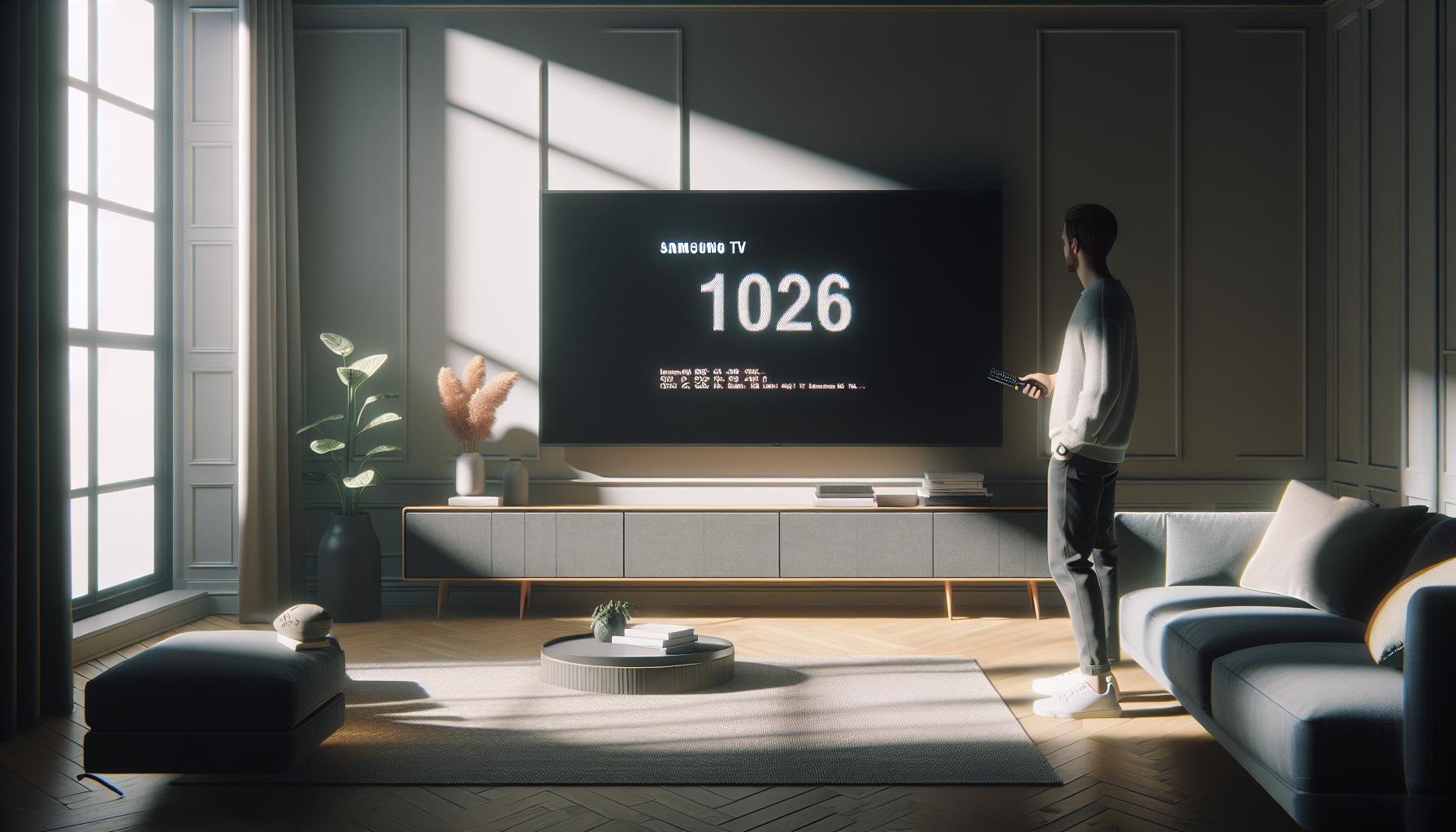 Samsung TV: Solución Definitiva”>
Causas Comunes del Código de Error 1026
El código de error 1026 en los televisores Samsung al usar aplicaciones como Disney+ puede ser frustrante, especialmente cuando estás listo para disfrutar de tu programa favorito. Las causas de este error suelen estar relacionadas con problemas de conectividad, configuración y, en ocasiones, con la propia aplicación.
Entre las causas más comunes se encuentra una conexión de internet inestable. Esto puede deberse a un router congestionado, a que se está utilizando una red de baja velocidad o a interferencias. Asegúrate de que tu televisor esté conectado a una red Wi-Fi fuerte y verifica la velocidad de tu conexión.
Otra posible causa es la configuración incorrecta de la aplicación o del televisor. En ocasiones, las actualizaciones del software de la aplicación pueden no instalarse correctamente, o los ajustes de las aplicaciones pueden necesitar ser restablecidos para funcionar de manera óptima.
Adicionalmente, la falta de actualizaciones del firmware del televisor puede hacer que el televisor no sea compatible con las últimas versiones de aplicaciones. Asegúrate de que tu televisión esté completamente actualizada. Las configuraciones incorrectas de HDMI o problemas con los cables también pueden interferir con la señal, lo que resulta en este tipo de errores.
Por último, es fundamental verificar si hay problemas internos con la aplicación Disney+. A veces, este error puede ser un problema temporal del servidor de Disney+, lo que requiere una espera o la verificación en foros para saber si otros usuarios experimentan el mismo problema. Si has revisado y probado estas soluciones y sigues teniendo el error, puede que sea momento de buscar ayuda profesional para diagnosticar el problema.
Cómo Reiniciar tu Samsung TV para Solucionar el Error
Reiniciar tu televisor Samsung puede ser una solución rápida y efectiva para el código de error 1026 que interfiere con tus momentos de entretenimiento en Disney+. Esta acción simple puede resolver problemas temporales y restablecer la conexión entre tu televisor y la aplicación. Aquí te explicamos cómo hacerlo:
- Apagar el televisor: Desenchufa el televisor de la toma de corriente. Asegúrate de que esté completamente apagado. Esta acción ayuda a borrar la memoria temporal del dispositivo.
- Esperar: Deja el televisor desenchufado durante al menos 30 segundos. Esto permitirá que todos los componentes internos se reinicien correctamente.
- Conectar nuevamente: Enchufa el televisor otra vez en la toma de corriente. Asegúrate de que la conexión sea segura y firme.
- Encender el televisor: Usa el control remoto o el botón de encendido en el propio televisor para encenderlo.
- Verificar la aplicación: Abre Disney+ y verifica si el código de error 1026 persiste. Si el problema continúa, puede que necesites realizar pasos adicionales.
Realizar un reinicio no solo puede resolver este tipo de errores, sino que también mejora el rendimiento general del televisor. Si después de estos pasos el error persiste, considera las siguientes opciones:
Alternativas adicionales
- Restablecimiento de fábrica: Si los problemas continúan, un restablecimiento de fábrica puede ser necesario, pero ten en cuenta que esto eliminará todas tus configuraciones personales.
- Verificar actualizaciones: Siempre es recomendable que tu televisor esté actualizado. Accede a la configuración, busca actualizaciones de software y sigue las instrucciones para instalar cualquier disponible.
- Consultar soporte técnico: Si después de seguir estos pasos el problema no se resuelve, puede que necesites ayuda profesional. No dudes en contactar al servicio de soporte técnico de Samsung para recibir orientación adicional.
Además, si el error 1026 se asocia a problemas de conexión a la aplicación, asegúrate de que todo esté configurado correctamente en tu red Wi-Fi. Recuerda, ¡tú puedes solucionarlo!
Verifica la Conexión a Internet de Tu Televisor
Verificar la conexión a Internet de tu televisor es un paso crucial para solucionar el código de error 1026 en Disney+. La experiencia de streaming puede verse severamente afectada si hay problemas de conectividad, y saber cómo identificarlos te ahorrará tiempo y frustraciones. Primero, asegúrate de que tu red Wi-Fi esté funcionando correctamente. Para hacerlo, prueba otros dispositivos en la misma red; si no puedes conectarte a Internet en ningún dispositivo, es probable que el problema resida en tu conexión de red y no en el televisor.
Para verificar la conexión específicamente en tu televisor Samsung, sigue estos pasos simples que te guiarán a través del proceso:
- Accede al menú de configuración: Con el control remoto, presiona el botón de Home y navega hasta “Configuración”.
- Selecciona “Red”: Dentro del menú de configuración, busca la opción de “Red” y selecciónala.
- Verificar estado de conexión: Selecciona “Estado de la red” para ver si el televisor está conectado a Internet. Si aparece como “Conectado”, tu televisor está bien.
- Realiza una prueba de conexión: En esta misma sección, puedes encontrar la opción para “Probar conexión”. Esto verificará si el televisor puede acceder a Internet.
Si el televisor no está conectado, es posible que debas reconnectar la red. Asegúrate de que la contraseña sea correcta y de que no haya interferencias de otros dispositivos electrónicos. En ocasiones, una distancia excesiva del router puede afectar la señal. Considera mover el televisor más cerca del router o utilizar un amplificador de señal si es necesario.
Ten en cuenta que si todo falla y el problema persiste, reiniciar tu router puede ayudar. Desenchufa el router durante 10 segundos y vuélvelo a conectar. Esto puede resolver conflictos de red y mejorar la conectividad. Recuerda, tú puedes solucionar estos problemas y volver a disfrutar de tu contenido favorito; con un poco de paciencia y los pasos correctos, podrás resolverlo.
Soluciones para Problemas de Conectividad HDMI
Los problemas de conectividad HDMI pueden ser frustrantes, especialmente cuando no se muestra nada en la pantalla de tu Samsung TV y recibes el código de error 1026. A menudo, estos problemas se deben a conexiones sueltas, cables defectuosos o configuraciones incorrectas. Sin embargo, puedes solucionar esto siguiendo unos sencillos pasos.
Comienza por comprobar los cables HDMI. Asegúrate de que el cable esté firmemente conectado tanto a tu televisor como al dispositivo de origen (como una consola de videojuegos, un reproductor de Blu-ray o un decodificador). Si el cable tiene signos de desgaste, como peladuras o quiebres, es recomendable reemplazarlo. Una buena prueba es conectar otro dispositivo diferente para ver si el problema persiste.
Pasos para Solucionar Problemas HDMI
- Verifica las entradas HDMI: Cambia entre los diferentes puertos HDMI en tu televisor. A veces, un puerto puede estar dañado o no funcionar correctamente.
- Configura la entrada correcta: Asegúrate de que tu televisor esté en la entrada HDMI correcta. Usa el control remoto para navegar a las fuentes y selecciona la entrada correspondiente al dispositivo conectado.
- Reinicia los dispositivos: Desconecta tanto la TV como el dispositivo de origen. Espera unos 30 segundos y luego vuelve a conectarlos. Esto puede restablecer cualquier configuración errónea.
- Comprueba la configuración de resolución: Si tu dispositivo de origen está configurado a una resolución que no es compatible con tu televisor, esto puede causar problemas. Ajusta la resolución desde el dispositivo de origen.
Si después de seguir estos pasos aún enfrentas dificultades, considera invertir en un cable HDMI de alta calidad, ya que algunos cables de menor calidad pueden causar interferencias o problemas en la transmisión de datos. Otra opción es probar con un adaptador o un conversor si tu dispositivo no se conecta adecuadamente.
Recuerda que entender y solucionar problemas de conectividad HDMI puede requerir paciencia, pero con estos pasos, podrás restaurar tu experiencia de visualización y evitar la frustración. Si nada de esto resulta eficaz, podría ser el momento de buscar asistencia profesional para una revisión más exhaustiva. ¡Tú puedes hacerlo!
Ajustes de Configuración que Pueden Corregir el Error
Para resolver el código de error que estás experimentando en tu Samsung TV al intentar acceder a Disney+, es fundamental ajustar ciertas configuraciones que pueden estar afectando tu experiencia de visualización. A menudo, estos problemas pueden estar relacionados con la configuración de red, la configuración de imagen, o las aplicaciones en sí mismas. A continuación, te mostramos algunas estrategias que puedes seguir para solucionar el error.
Primero, asegúrate de que tu televisor esté correctamente conectado a Internet. La configuración de red puede ser un factor clave. Verifica que la conexión Wi-Fi esté activa y funcionando. Puedes hacer esto siguiendo estos pasos:
- Accede al menú de configuración: Utiliza el control remoto para ir a Ajustes y luego a Red.
- Selecciona Configuración de red: Elige la opción que te permita ver el estado de tu conexión.
- Prueba la conexión: Ejecuta una prueba para asegurarte de que tu televisor esté conectado a Internet.
En segundo lugar, verifica la configuración de la aplicación de Disney+. A veces, esta aplicación puede necesitar ser actualizada o reinstalada. Aquí te mostramos cómo hacerlo:
- Accede a la tienda de aplicaciones: Ve al Smart Hub y selecciona Apps.
- Busca Disney+: Encuentra la aplicación y verifica si hay una opción para Actualizar.
- Reinstala la aplicación: Si ya está actualizada y sigue sin funcionar, intenta desinstalarla y volver a instalarla.
Finalmente, considerar ajustar la configuración de imagen también puede ayudar. Configuraciones incorrectas pueden interferir con la reproducción de video, influenciando así aplicaciones como Disney+. Para hacerlo:
- Accede a la configuración de imagen: Ve a Ajustes, luego a Imagen.
- Configura el modo de imagen: Cambia entre diferentes modos de imagen para ver si mejora la calidad de la transmisión.
- Restablece la configuración de imagen: Si has realizado muchos cambios, restablecer a los ajustes de fábrica puede ser una buena idea.
Con estos ajustes, deberías poder corregir el error y disfrutar de tu contenido favorito en Disney+. Si después de intentar estas soluciones aún enfrentas problemas, puede ser útil buscar asistencia profesional para asegurarte de que no haya problemas más graves con tu televisor. ¡Tú puedes hacerlo!
Actualiza el Software de Tu Samsung TV fácilmente
Actualizar el software de tu Samsung TV es un paso crucial para asegurarte de que todas las aplicaciones, incluida Disney+, funcionen sin problemas. A menudo, las actualizaciones traen mejoras de rendimiento y corrigen errores que podrían ser la causa del código de error 1026. No te preocupes; aquí te explicaré cómo hacerlo de manera sencilla y efectiva.
Primero, comienza accediendo al menú de configuración de tu televisor. Usa el control remoto para navegar a Ajustes, que normalmente está en la parte inferior izquierda de la pantalla. Una vez en Ajustes, sigue estos pasos:
- Selecciona Soporte: Busca la opción que diga Soporte o Soporte técnico.
- Actualización de software: Dentro de esta sección, encontrarás la opción Actualización de software. Selecciónala.
- Buscar actualizaciones: Haz clic en Buscar actualizaciones. Esto hará que tu televisor busque cualquier actualización disponible automáticamente.
Si hay una actualización disponible, te aparecerá una opción para Descargar e Instalar. Es fundamental que te asegures de que tu televisor esté conectado a una red Wi-Fi estable para que la actualización se realice sin interrupciones. Asegúrate de que la descarga se complete; esto puede tardar unos minutos.
Una vez que la actualización se haya instalado, reinicia tu televisor para aplicar todos los cambios. Esto es importante, ya que algunas actualizaciones necesitan un reinicio para funcionar adecuadamente. Si después de actualizar el software, sigues enfrentando el código de error 1026, podrías considerar reiniciar tu televisor o buscar ayuda profesional.
Recuerda que mantener tu Samsung TV actualizado no solo mejora tu experiencia con aplicaciones como Disney+, sino que también garantiza la seguridad y el rendimiento óptimo de tu dispositivo. ¡Tú puedes hacerlo!
Comprobación de Cables y Conexiones Cruciales
Cuando se presenta el código de error 1026 en tu Samsung TV, es esencial considerar las conexiones físicas de tu televisor. A menudo, los problemas de conectividad son la causa raíz detrás de los errores en las aplicaciones, como Disney+. Es posible que un cable suelto o mal conectado esté interfiriendo con la señal, así que sigamos algunos pasos sencillos para asegurarnos de que todo esté en su lugar.
Primero, verifica los cables HDMI. Asegúrate de que estén correctamente insertados en las entradas tanto de la TV como del dispositivo fuente (como un reproductor Blu-ray, consola de juegos o set-top box). Un mal contacto puede causar interrupciones en la señal, llevándote al frustrante código de error. Si tienes más de un cable HDMI disponible, considera probar con otro para descartar que el cable en uso esté dañado.
Además de los cables HDMI, revisa los demás cables de conexión, como el de alimentación. Asegúrate de que esté bien enchufado tanto en la toma de corriente como en la parte posterior del televisor. Si hay un protector de sobrecarga, verifica que esté funcionando correctamente y que no se haya disparado. Usar un cable alargador o un adaptador de baja calidad también puede causar problemas, así que utiliza siempre componentes de buena calidad.
Un punto crucial a considerar es el estado de las conexiones en los dispositivos asociados. Si tu televisor está conectado a un router para acceder a servicios de streaming, asegúrate de que el cable Ethernet esté en buen estado y correctamente conectado. La inestabilidad de la conexión a Internet también puede interferir con la carga de las aplicaciones, provocando errores como el 1026. Esto resalta la importancia de comprobar cada una de las conexiones, pues un pequeño descuido puede ser la clave para resolver el problema.
Recuerda que no estás solo en esto; si tras realizar estas verificaciones el error persiste, no dudes en buscar ayuda profesional. Pero, hasta entonces, verifica los cables y conexiones, porque una simple reparación puede devolverte a tu entretenimiento en cuestión de minutos. ¡Tú puedes hacerlo!
Pasos para Restablecer la Configuración de Fábrica
Restablecer la configuración de fábrica de tu televisor Samsung puede ser una solución eficaz para resolver el molesto código de error 1026, especialmente si los pasos previos no han solucionado el problema. Este proceso devolverá tu televisor a su estado original, eliminando configuraciones o datos corruptos que pueden estar interferendo con tus aplicaciones, incluido Disney+. Aunque puede parecer un proceso complicado, te guiaré con pasos fáciles de seguir para que puedas hacerlo tú mismo.
:
Accede al menú de configuración
- Enciende tu televisor Samsung y presiona el botón Menú o Home en tu control remoto.
- Navega hacia Configuración y selecciona esta opción.
Encuentra las opciones de soporte
- Dentro del menú de configuración, busca la sección llamada Soporte o Asistencia.
- Selecciona Restablecer o Restablecer configuración de fábrica.
Confirma el restablecimiento
- Te pedirá confirmar la acción. Aquí, selecciona Sí para proceder.
- Es posible que necesites ingresar un código de acceso. Si no lo has cambiado, generalmente es 0000 o 1234.
Finaliza el proceso
- Una vez que confirmes, tu televisor comenzará el proceso de restablecimiento. Esto puede tardar unos minutos.
- Al finalizar, el televisor se reiniciará automáticamente y te mostrará la pantalla de configuración inicial.
Este proceso eliminará todas tus configuraciones guardadas y aplicaciones instaladas, así que recuerda que tendrás que volver a configurarlo todo, incluido tu acceso a Disney+. A pesar de que puede ser un poco molesto tener que volver a configurar tu televisor, muchas veces esta acción puede resolver problemas persistentes como el error 1026.
Si después de realizar el restablecimiento de fábrica el problema persiste, puede ser el momento de buscar ayuda profesional. Recuerda, ¡tú puedes hacerlo! La tecnología puede ser frustrante, pero siguiendo estos pasos, te acercarás a disfrutar de tus programas favoritos nuevamente.
Errores Relacionados con Aplicaciones de Disney+
Cuando intentas disfrutar de tus series y películas favoritas en Disney+ y te encuentras con el código de error 1026, es frustrante. Este problema puede estar relacionado con varias causas dentro de la aplicación. A continuación, exploraremos algunas de las dificultades más comunes que pueden afectarte.
Uno de los errores más comunes se produce cuando la aplicación de Disney+ no se actualiza regularmente. Para asegurarte de que estás utilizando la versión más reciente, ve a la tienda de aplicaciones de tu Samsung TV, busca Disney+ y verifica si hay alguna actualización disponible. Si hay una, instálala y prueba nuevamente la aplicación para ver si el error persiste.
Otro punto crucial es tu conexión a internet. Asegúrate de que tu televisor esté conectado a una red estable. Puedes hacer una prueba de velocidad de internet en un dispositivo diferente para asegurarte de que la conexión sea suficiente para streaming. Si la señal es débil, considera mover tu router más cerca de tu televisor o usar un cable Ethernet para una conexión más sólida.
Por último, si los problemas continúan, considera eliminar y reinstalar la aplicación de Disney+. Este proceso puede ayudar a eliminar archivos corruptos que podrían estar causando el error. Aquí tienes los pasos:
- Ve a la sección de aplicaciones en tu televisor.
- Selecciona Disney+ y elige la opción de desinstalar.
- Una vez desinstalada, dirígete a la tienda de aplicaciones y vuelve a instalar Disney+.
Recuerda que si después de intentar estas soluciones el error 1026 sigue apareciendo, no dudes en buscar ayuda profesional. Es importante no desanimarse ante problemas técnicos; resolver estos contratiempos te permite regresar a disfrutar de tu contenido favorito en Disney+. ¡Tú puedes hacerlo!
Cómo Evitar el Código de Error 1026 en el Futuro
Para prevenir la aparición del molesto código de error 1026 en tu Samsung TV al utilizar Disney+, es fundamental establecer hábitos de mantenimiento y conexión adecuada. Una de las primeras recomendaciones es actualizar regularmente tu TV y las aplicaciones que usas. Las actualizaciones no solo mejoran el rendimiento, sino que también corrigen errores de programación que podrían causar inconvenientes. Asegúrate de tener habilitadas las actualizaciones automáticas en la configuración de tu televisor.
Además, es crucial comprobar tu conexión a Internet de forma continua. Una red inestable puede interferir en la transmisión de contenido. Para ello, considera usar un cable Ethernet en lugar de Wi-Fi si es posible, ya que generalmente proporciona una conexión más confiable. Si prefieres seguir utilizando Wi-Fi, asegúrate de que tu router esté ubicado en un lugar óptimo, alejado de obstrucciones y ubicada cerca de tu televisor. La señal debe ser fuerte para que las aplicaciones funcionen sin interrupciones.
Otro consejo importante es gestionar adecuadamente los dispositivos conectados a tu televisor. Si tienes múltiples dispositivos usando la misma red, esto puede afectar el ancho de banda y, en consecuencia, la calidad del streaming. Desconectar dispositivos que no necesites durante tu sesión de visualización puede mejorar la experiencia. Además, evita sobrecargar tu Samsung TV con muchas aplicaciones instaladas simultáneamente, ya que esto también puede hacer que el sistema funcione de manera ineficiente.
Para finalizar, verificar periódicamente los cables y conexiones es esencial. Asegúrate de que todos los cables HDMI y de alimentación estén firmemente conectados y no presenten daños. Mantén tu televisor y sus conexiones libres de polvo y suciedad. Siguiendo estos pasos, estarás en una mejor posición para evitar el código de error 1026 y disfrutar de tus programas favoritos sin interrupciones.
Cuándo Buscar Ayuda Profesional para Reparar tu TV
Cuando tu Samsung TV muestra el código de error 1026 y después de haber intentado las soluciones básicas, puede ser frustrante y desalentador. Si las recomendaciones iniciales, como reiniciar el televisor, comprobar la conexión a Internet, o verificar los cables no solucionan el problema, esto podría ser una señal de que es necesario buscar ayuda profesional. No siempre es sencillo diagnosticar un problema técnico, y a veces, la intervención de un experto es la mejor opción para evitar daños mayores.
Un primer indicativo de que deberías contactar a un profesional es si el error persiste después de múltiples intentos de solución. Si constantemente vuelves a encontrarte con el error, a pesar de mantener actualizadas la TV y sus aplicaciones, esto podría indicar un problema más profundo que requiere intervención técnica. Además, si comienzas a notar síntomas adicionales, como una pantalla negra, parpadeos extraños, o problemas de sonido que no se corrigen con ajustes sencillos, es hora de pedir ayuda.
Es importante también considerar el estado de la garantía del dispositivo. Si tu televisor aún tiene cobertura, contactar al servicio técnico oficial de Samsung puede ser la mejor opción. Ellos conocen específicamente los problemas comunes y pueden ofrecer reparaciones sin costo, siempre que estés dentro del período de garantía. Si no tiene garantía, investigar reseñas de servicios de reparación de electrónica locales es un buen paso, ya que tendrás la oportunidad de encontrar un técnico que tenga experiencia con televisores Samsung.
Por último, no olvides que intentar abrir o reparar el televisor tú mismo puede anular cualquier garantía restante y potencialmente causar más daño. En esas situaciones, pedir ayuda a un profesional no solo es recomendable, sino necesario para asegurar que tu televisor vuelva a funcionar correctamente. Así que respira, no estás solo en esto, y con el apoyo adecuado, podrás disfrutar de tus películas y series sin más interrupciones.
Preguntas y Respuestas
Q: ¿Qué significa el Código de Error 1026 en mi Samsung TV?
A: El Código de Error 1026 indica un problema de conexión entre tu Samsung TV y la aplicación Disney+. Esto puede deberse a problemas de red, configuraciones incorrectas o incompatibilidades con el software de tu televisor.
Q: ¿Cómo puedo solucionar el Código de Error 1026 de Disney+ en mi Samsung TV?
A: Para solucionar el Código de Error 1026, puedes iniciar por reiniciar tu Samsung TV y verificar tu conexión a Internet. Si el problema persiste, revisa las configuraciones de HDMI y asegúrate de que el software de tu TV esté actualizado.
Q: ¿Qué debo hacer si el error persiste después de reiniciar mi televisor?
A: Si el error sigue presente, intenta restablecer la configuración de fábrica de tu Samsung TV. También verifica los cables y conexiones, especialmente si usas un dispositivo HDMI.
Q: ¿Por qué ocurre el Código de Error 1026 en mi Samsung TV al usar aplicaciones de Disney?
A: El Código de Error 1026 puede ocurrir por problemas con la aplicación de Disney+, errores de streaming, o incompatibilidad con la versión de software de tu televisor. Siempre asegúrate de tener la última versión de la aplicación instalada.
Q: ¿Puedo evitar el Código de Error 1026 en el futuro?
A: Para evitar este error en el futuro, mantén tu Samsung TV actualizado, verifica regularmente tu conexión a Internet y asegúrate de que todas las aplicaciones estén actualizadas.
Q: ¿Qué significa cuando la pantalla de mi Samsung TV se queda en negro y muestra el Error 1026?
A: Una pantalla negra con el Código de Error 1026 generalmente indica que hay un fallo en la conexión de la aplicación Disney+ o un problema técnico en la TV. Revisa la conectividad y considera reiniciar el televisor.
Q: ¿Dónde puedo obtener soporte adicional si el Error 1026 no se soluciona?
A: Si el Código de Error 1026 persiste, considera contactar el soporte técnico de Samsung o Disney+. También puedes consultar foros en línea para obtener consejos de otros usuarios que han experimentado el mismo problema.
Q: ¿Es necesario actualizar el software de mi Samsung TV para solucionar el Código de Error 1026?
A: Sí, es recomendable actualizar el software de tu Samsung TV regularmente. Asegúrate de tener la última versión instalada, ya que muchas veces estas actualizaciones corrigen errores que pueden causar el Código de Error 1026.
Para finalizar
Ahora que has solucionado el error 1026 en tu Samsung TV, ¡estás listo para disfrutar de tu contenido favorito de Disney sin interrupciones! Recuerda que la tecnología puede ser un desafío, pero con los pasos que te hemos proporcionado, has demostrado que puedes solucionar problemas. Si aún te enfrentas a dificultades, no dudes en visitar nuestra sección sobre problemas comunes con Samsung y otros dispositivos, donde encontrarás guías sobre conectividad, imagen y sonido.
¿Te gustaría recibir más trucos y consejos útiles? ¡Suscríbete a nuestro boletín para mantenerte al tanto de las últimas novedades y soluciones! Además, asegúrate de explorar otros artículos relacionados sobre códigos de errores y optimización de TV en nuestro sitio.
Estamos aquí para ayudarte en cada paso. ¡Comparte tu experiencia en los comentarios! Tu participación es valiosa, y tus éxitos pueden inspirar a otros. ¡Gracias por leernos y feliz visualización!
Recibe nuestras últimas guías, noticias y análisis destacados en la Búsqueda de Google y en AI Overviews.


