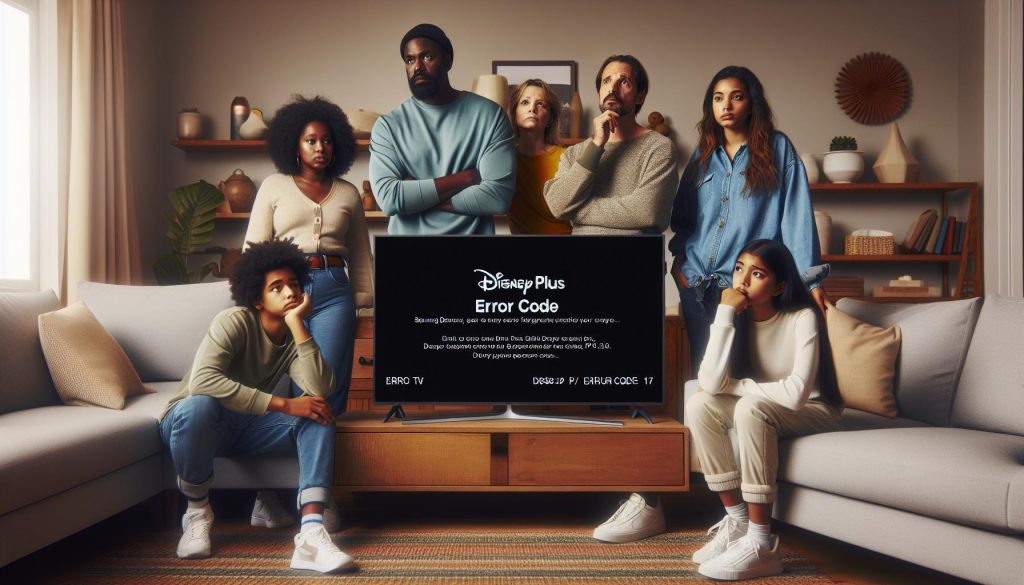
¿Te has encontrado con el frustrante error 137 de Disney Plus en tu Samsung TV? No estás solo. Este problema puede interrumpir tu experiencia de visualización, especialmente cuando estás listo para disfrutar de tus películas y series favoritas. Pero no te preocupes, porque en este artículo encontrarás soluciones prácticas y sencillas que te ayudarán a resolver este inconveniente y volver a ver lo que más amas. Desde pasos básicos hasta soluciones más específicas, aquí te guiamos para que puedas tomar el control de tu entretenimiento. ¡Sigue leyendo y descubre cómo solucionar este problema de manera efectiva!
Errores comunes de Disney Plus en Samsung TV
Cuando se trata de transmitir tus programas favoritos en Disney Plus desde un televisor Samsung, pueden surgir varios problemas, siendo el Código de Error 137 uno de los más frustrantes. Este código, que generalmente indica un problema con la conexión a Internet o con la aplicación, puede dejar a los usuarios deseando volver a ver sus series y películas. Sin embargo, no te desesperes. A continuación, se presentan algunas causas comunes y soluciones que te ayudarán a resolver este inconveniente.
Causas del Código de Error 137
El Código de Error 137 puede ser el resultado de diversas situaciones. Las causas típicas incluyen:
- Conexión a Internet inestable: Un problema con tu conexión WiFi puede dificultar la comunicación del televisor con los servidores de Disney Plus.
- Aplicación desactualizada: Si la aplicación de Disney Plus no está actualizada, puede no funcionar correctamente.
- Interferencias de otros dispositivos: A veces, dispositivos conectados a tu televisor pueden causar conflictos internos que resultan en errores.
- Problemas de configuración: Configuraciones incorrectas de HDMI o Bluetooth pueden afectar la experiencia de visualización.
Soluciones rápidas: Código de Error 137
A continuación te ofrecemos algunos pasos que puedes seguir para resolver el Código de Error 137 en tu televisor Samsung:
- Revisar la Conexión a Internet: Asegúrate de que tu red WiFi esté funcionando. Puedes hacerlo al intentar conectarte a Internet desde otro dispositivo.
- Actualizar la aplicación de Disney Plus: Ve a la tienda de aplicaciones de tu televisor y verifica si hay actualizaciones disponibles para Disney Plus. Instálalas si es necesario.
- Reiniciar y Restablecer tu Televisor Samsung: Reinicia tu televisor desenchufándolo y volviéndolo a enchufar. Esto puede ayudar a refrescar su sistema y resolver conflictos.
- Configurar HDMI y Bluetooth: Asegúrate de que los cables HDMI estén bien conectados y de que no haya interferencia de dispositivos Bluetooth cercanos.
- Problemas con otros dispositivos conectados: Desconecta temporalmente otros dispositivos que estén conectados al televisor y verifica si el problema persiste.
Recuerda que si estos pasos no resuelven el problema, puede ser útil obtener asistencia técnica a través del soporte de Disney Plus para entender mejor la situación. Evitar errores futuros implica mantener tu aplicación actualizada y revisar periódicamente tu conexión a Internet. ¡Sigue estos consejos y pronto estarás disfrutando nuevamente de tus contenidos favoritos!
Causas del Código de Error 137
El Código de Error 137 puede ser especialmente frustrante para los usuarios de Disney Plus en televisores Samsung, ya que suele indicar un problema que afecta la capacidad del televisor para comunicarse con la aplicación. Una de las causas más comunes de este error es una conexión a Internet inestable. Si tu red WiFi está experimentando intermitencias o es demasiado lenta, el televisor no podrá cargar el contenido de Disney Plus, lo que resulta en este molesto código de error.
Otra posible causa es una aplicación desactualizada. Si no has actualizado Disney Plus en tu televisor, podrían surgir problemas debido a incompatibilidades entre la última versión del contenido y la versión de la aplicación que tienes instalada. Además, interferencias de otros dispositivos conectados pueden provocar conflictos. Esto significa que si tienes varios aparatos conectados (como consolas de videojuegos, sistemas de sonido o dispositivos de streaming), podrían afectar el rendimiento de la app.
Por último, es crucial revisar posibles problemas de configuración. Configuraciones incorrectas de HDMI, como una mala conexión del cable o incluso configuraciones inadecuadas en el menú del televisor, pueden afectar la experiencia de visualización. A veces, simplemente asegurarte de que todos los conectores estén bien ajustados y que no haya interferencias de dispositivos Bluetooth puede hacer una gran diferencia en la estabilidad de la conexión y en el funcionamiento general de Disney Plus.
Soluciones rápidas: Código de Error 137
Los errores de streaming pueden ser frustrantes, y el Código de Error 137 en Disney Plus no es una excepción. Este código tiende a aparecer cuando hay un problema de comunicación entre tu televisor Samsung y la aplicación de Disney Plus. Sin embargo, hay varias soluciones rápidas que puedes implementar para resolver este inconveniente y volver a disfrutar de tus películas y series favoritas.
Pasos para Solucionar el Código de Error 137
- Revisar la Conexión a Internet: Asegúrate de que tu red WiFi esté funcionando correctamente. Haz una prueba de velocidad y verifica que tu televisor esté conectado a la red. Si es necesario, reinicia tu router desconectándolo y volviéndolo a conectar.
- Actualizar la Aplicación de Disney Plus: Dirígete a la tienda de aplicaciones en tu televisor y verifica si hay actualizaciones disponibles para Disney Plus. Mantener la app actualizada es crucial para evitar incompatibilidades.
- Reiniciar el Televisor: A veces, un simple reinicio puede resolver problemas de software. Desconecta el televisor de la corriente, espera 30 segundos y vuelve a encenderlo.
- Verificar Configuraciones de HDMI y Bluetooth: Asegúrate de que todos los cables HDMI estén firmemente conectados y de que no haya interferencias de dispositivos Bluetooth. Intenta desconectar otros dispositivos conectados que pueden causar conflictos.
- Consultar Problemas con Otros Dispositivos: Si estás utilizando accesorios como consolas de videojuegos o sistemas de sonido, pruebas desconectándolos temporalmente para ver si esto soluciona el error.
Recuerda que si después de todas estas pruebas el problema persiste, no dudes en contactar el soporte técnico de Disney Plus. Ellos te podrán proporcionar asistencia específica para resolver cualquier inconveniente que pudiera estar afectando tu experiencia de visualización. ¡Tienes la capacidad de solucionar este problema! Con un poco de paciencia y siguiendo estos pasos, podrás volver a disfrutar de tus programas favoritos en un abrir y cerrar de ojos.
Revisar la Conexión a Internet
La conexión a Internet es fundamental para disfrutar de una experiencia fluida al ver Disney Plus. Cuando el Código de Error 137 aparece, la comunicación entre tu televisor Samsung y la aplicación suele verse comprometida, muchas veces debido a un problema de conectividad. A continuación, te comparto algunos pasos sencillos que puedes seguir para asegurarte de que tu red WiFi funcione correctamente.
Primero, verifica que tu televisor esté efectivamente conectado a la red WiFi. Puedes hacerlo yendo a la configuración de red en tu televisor y comprobando el estado de la conexión. Si notas que no está conectado, busca tu red y vuelve a ingresar la contraseña si es necesario.
A continuación, realiza una prueba de velocidad en tu conexión a Internet. Puedes usar un teléfono inteligente o una computadora para esto. Si la velocidad es muy baja, es posible que necesites reiniciar tu router. Desconéctalo de la corriente, espera unos 30 segundos y luego vuelve a conectarlo. Esto puede ayudar a restablecer la conexión y mejorar la velocidad de transmisión.
Otro aspecto a considerar es la señal WiFi. Si tu televisor está lejos del router, podrías sufrir interrupciones. En esos casos, intenta acercar el televisor al router o considera usar un extensor de rango para mejorar la señal. Además, asegúrate de que no haya obstáculos físicos, como paredes o muebles grandes, que puedan interferir con la señal.
Finalmente, si estás utilizando otros dispositivos conectados a tu red, como teléfonos o tabletas, asegúrate de que no estén agobiando la conexión. A veces, muchos dispositivos conectados pueden limitar el ancho de banda disponible para la transmisión de video. Desconecta temporalmente dispositivos adicionales y verifica si esto soluciona el problema en Disney Plus.
Siguiendo estos pasos, estarás en el camino correcto para resolver el Código de Error 137 y regresar a disfrutar de tus programas y películas favoritas. Tu paciencia y esfuerzo valdrán la pena cuando puedas nuevamente disfrutar de contenido de alta calidad sin interrupciones.
Solucionar problemas de imagen y sonido
Cuando disfrutas de tus programas y películas favoritas en Disney+, una experiencia audiovisual fluida es esencial. Si estás enfrentando problemas de imagen y sonido, como pantallas en blanco o audio sin sincronización, no te preocupes, hay varias soluciones que puedes probar para restaurar tu disfrute.
En primer lugar, verifica las conexiones de tu televisor. Asegúrate de que todos los cables HDMI estén firmemente conectados, tanto en el televisor como en el dispositivo fuente, como un decodificador o reproductor de medios. Un cable suelto puede causar problemas de imagen. Si es posible, prueba con un cable diferente o un puerto distinto en tu televisor.
Actualiza la Aplicación
A menudo, el software desactualizado puede provocar fallas en la transmisión. Asegúrate de que la aplicación de Disney+ esté completamente actualizada. Para hacerlo, ve a la tienda de aplicaciones de tu televisor Samsung, busca Disney+ y verifica si hay actualizaciones disponibles. Si hay una actualización, descárgala e instálala.
Revisa la Configuración de Sonido
Otra causa común de problemas de sonido puede ser la configuración de audio de tu televisor. Asegúrate de que el volumen esté ajustado adecuadamente y que no esté en modo silencioso. También verifica la configuración de salida de sonido. Desde el menú de configuración de tu televisor, comprueba que la salida de audio esté configurada en “TV Speaker” y no en “Salidas externas” si no tienes un sistema de sonido conectado.
Restablece tu Televisor
Si los problemas persisten, intenta reiniciar tu televisor. Apágalo completamente y desconéctalo de la corriente durante al menos 30 segundos antes de volver a encenderlo. Esto puede ayudar a restablecer conexiones y resolver errores temporales que afecten la calidad de la imagen y el sonido.
Verifica la Compatibilidad de Dispositivos
Si utilizas dispositivos externos, como consolas de videojuegos o sistemas de sonido, asegúrate de que son compatibles con tu televisor. A veces, un dispositivo que no es plenamente compatible puede causar conflictos que afectan la experiencia de visualización. Revisa los manuales para asegurarte de que todo esté configurado correctamente.
Al aplicar estas soluciones, deberías poder resolver los problemas de imagen y sonido en tu televisor Samsung al usar Disney+. Recuerda, tú puedes hacerlo; con un poco de paciencia y atención, pronto estarás de nuevo disfrutando de tus contenidos favoritos sin interrupciones.
Actualizar la aplicación de Disney Plus
Para disfrutar de una experiencia óptima en Disney+, mantener la aplicación actualizada es esencial, especialmente si te encuentras lidiando con el molesto Código de Error 137. Si la aplicación no está en su versión más reciente, es probable que enfrentes problemas de rendimiento y fallos que pueden interrumpir tu maratón de películas o series. Aquí te mostramos cómo asegurarte de que la aplicación esté actualizada en tu televisor Samsung.
Primero, accede a la tienda de aplicaciones en tu televisor. Dependiendo del modelo, puedes encontrarla en el menú principal o mediante un botón que dice “Smart Hub”. Una vez dentro, busca el ícono de Disney+. Si has usado la aplicación recientemente, es posible que la encuentres en la sección de aplicaciones utilizadas o directamente en la broma de búsqueda.
Cuando encuentres Disney+, selecciona la aplicación y busca la opción que diga “Actualizar”. Si aparece un botón de actualización, simplemente haz clic en él y espera a que se complete la descarga. Si no ves una opción de actualización, probablemente ya tengas la versión más reciente instalada. Sin embargo, es recomendable comprobar periódicamente, ya que Disney lanza actualizaciones para corregir errores y mejorar la experiencia.
Si después de actualizar la aplicación el problema persiste, puedes intentar desinstalar y reinstalar Disney+. Esto puede eliminar cualquier archivo corrupto que esté causando el Código de Error 137. Para hacerlo, dirígete a la misma tienda de aplicaciones, selecciona Disney+ y busca la opción “Eliminar”. Luego, regresa a la tienda, busca Disney+ nuevamente y descárgala nuevamente. Este proceso, aunque un poco más largo, puede proporcionar una solución más sólida si la actualización por sí sola no fue suficiente.
Recuerda, mantener tu aplicación actualizada no solo mejora el rendimiento, sino que también puede ofrecerte nuevas funciones y contenidos. Con un poco de paciencia y los pasos correctos, estarás de vuelta disfrutando de tus capítulos favoritos en poco tiempo. ¡Tú puedes hacerlo!
Reiniciar y Restablecer tu Televisor Samsung
Para resolver el famoso Código de Error 137 en tu televisor Samsung, reiniciar y restablecer el dispositivo puede ser una solución efectiva. Este proceso es simple e intuitivo, y a menudo puede restablecer las funciones de tu televisor y corregir errores menores que pueden estar interfiriendo con la aplicación de Disney+. No te preocupes, con unos pocos pasos, puedes lograrlo sin complicaciones.
Primero, para reiniciar tu televisor Samsung, sigue estos pasos:
- Apaga tu televisor utilizando el control remoto.
- Desconecta el televisor de la corriente eléctrica. Espera al menos 30 segundos para asegurarte de que se borren todos los datos temporales.
- Vuelve a conectar el televisor a la corriente y enciéndelo de nuevo.
Si el reinicio no resuelve el problema, puedes intentar un restablecimiento de fábrica. Este paso borra todas las configuraciones y aplicaciones, así que asegúrate de que estás dispuesto a restaurar tu televisor a su configuración original. Aquí te explico cómo hacerlo:
- Presiona el botón de Menú en tu control remoto.
- Navega a Soporte y selecciona Auto Diagnóstico.
- Busca la opción de Restablecimiento de fábrica y selecciona esta opción.
- Confirma la selección y espera a que el proceso se complete.
Recuerda que después de un restablecimiento de fábrica, necesitarás configurar tu televisor nuevamente, incluyendo tus aplicaciones y configuraciones de red.
Si después de estos pasos el Código de Error 137 persiste, podría ser útil verificar otros dispositivos conectados o incluso contactar con el soporte técnico de Disney+ para una solución más específica. A veces, un pequeño ajuste puede hacer una gran diferencia. Con un poco de paciencia y atención, estarás nuevamente disfrutando de tus programas favoritos en poco tiempo. ¡Lo estás haciendo muy bien!
Configuraciones de HDMI y Bluetooth
Para disfrutar de tu contenido favorito en Disney+ sin inconvenientes, es fundamental asegurarte de que las de tu televisor Samsung estén correctamente ajustadas. Muchos usuarios no se dan cuenta de que una simple conexión o configuración mal realizada puede dar lugar a errores como el famoso Código de Error 137. A continuación, te ofrecemos algunos consejos prácticos para optimizar estas configuraciones y mejorar tu experiencia de visualización.
Configuración de HDMI
La conexión HDMI es esencial para la transmisión de audio y video de alta calidad. Si estás enfrentando problemas, primero verifica que el cable HDMI esté correctamente conectado a la entrada designada en tu televisor y en cualquier dispositivo externo (como un reproductor de DVD o consola de videojuegos). Asegúrate de que el cable no esté dañado y que esté utilizando un puerto HDMI compatible.
- Comprueba el cable: Si es posible, prueba con un cable HDMI diferente para asegurarte de que el problema no esté en el cable.
- Cambia de puerto: Si tienes múltiples puertos HDMI, prueba desconectar y conectar tu dispositivo en otro puerto para descartar fallos en la entrada.
- Accede a la configuración del televisor: Ve a Menú > Configuración > General > Gestión de dispositivos externos y verifica que la entrada HDMI seleccionada sea la correcta.
Configuración de Bluetooth
El Bluetooth puede ser utilizado para conectar dispositivos de audio y otros periféricos a tu televisor. Si experimentas problemas de sonido al usar Disney+, podría ser útil revisar la configuración de Bluetooth.
- Verifica las conexiones Bluetooth: Asegúrate de que tus dispositivos estén correctamente emparejados. Si es necesario, desvincula y vuelve a emparejar el dispositivo.
- Desactiva otros dispositivos Bluetooth: Si hay varios dispositivos Bluetooth conectados, esto puede causar interferencias. Trata de desconectar los que no estés utilizando.
- Accede a la configuración de Bluetooth: Navega a Menú > Configuración > Bluetooth y revisa los dispositivos conectados. Asegúrate de que el dispositivo que deseas utilizar esté activo.
Revisar y ajustar estas configuraciones puede ser clave para resolver el Código de Error 137 y disfrutar de tus series y películas en Disney+ sin interrupciones. Con un poco de paciencia y atención a los detalles, podrás volver a la diversión rápidamente. ¡Lo has hecho muy bien al dar este paso!
Problemas con otros dispositivos conectados
Cuando se trata de disfrutar de tus programas y películas favoritas en Disney+, el impacto de otros dispositivos conectados a tu televisor Samsung puede ser significativo. Estos dispositivos, como consolas de videojuegos, reproductores de Blu-ray, o sistemas de sonido, pueden interferir con la señal o la calidad del streaming, contribuyendo al frustrante Código de Error 137. Aquí te brindamos algunos consejos prácticos para solucionar estos problemas.
Primero, verifica la conectividad de los dispositivos externos. Asegúrate de que estén correctamente conectados y que los cables sean de buena calidad. Un cable HDMI dañado o mal conectado puede provocar la pérdida de señal. Intenta desconectar y volver a conectar cada dispositivo. A menudo, un simple reinicio puede resolver problemas de comunicación. Si usas un sistema de sonido envolvente, asegúrate de que no esté configurado incorrectamente, ya que esto puede llevar a problemas de sincronización de audio y video.
Además, considera la posibilidad de que haya demasiados otros dispositivos utilizando la misma red Wi-Fi. Muchos dispositivos conectados pueden agotar el ancho de banda, causando interrupciones en la transmisión. Si es posible, desconecta temporalmente dispositivos que no estés utilizando. También revisa si hay dispositivos que puedan estar generando interferencias, como microondas o teléfonos inalámbricos, y aléjalos de tu televisor.
Si después de probar lo anterior sigues enfrentando el Código de Error 137, prueba a restablecer la configuración de red de tu televisor. Ve a Menú > Configuración > Red y selecciona restablecer la red. Recuerda que también es útil actualizar la aplicación de Disney+ y asegurarte de que tu televisor Samsung tenga la última versión del software instalada. Con paciencia y los pasos adecuados, podrás disfrutar de tu contenido sin interrupciones. ¡Tú puedes hacerlo!
Código de Error 137 en otras marcas de TV
Cuando te encuentras con el Código de Error 137 en Disney+, no solo los usuarios de televisores Samsung pueden verse afectados; este problema puede aparecer en diversas marcas de televisores, como LG, Sony y otras. La frustración puede aumentar cuando intentas disfrutar de tu contenido favorito y la pantalla se queda con un mensaje de error. No te preocupes, aquí hay soluciones específicas dependiendo de la marca de tu televisor.
Para los televisores LG, un paso eficaz es verificar la configuración de red. Asegúrate de que tu televisor esté conectado a una red Wi-Fi estable. Puedes intentar reiniciar el router y el televisor, lo que a menudo resuelve problemas de conectividad. Además, es recomendable asegurarte de que la aplicación de Disney+ esté actualizada, lo que puede solucionar conflictos de software que podrían causar errores.
Si tienes un televisor Sony, comprueba la calidad del cable HDMI que estás utilizando. Un cable dañado puede resultar en pérdida de señal. También, intenta conectar el televisor directamente al modem en vez de usar Wi-Fi, para asegurarte de que la conexión sea la más fuerte posible. No olvides reiniciar la aplicación y el dispositivo después de cualquier cambio.
En el caso de otras marcas, como Hisense o TCL, la solución suele ser similar: reiniciar el televisor y la conexión a internet puede ser un primer paso crucial. También revisa cualquier software o firmware disponible para tu televisor, ya que mantenerlos actualizados puede prevenir problemas recurrentes.
- Reiniciar Rutinas de Red: Desconecta tu televisor y router por unos minutos para limpiar cualquier problema de señal.
- Cables de Conexión: Examina tus cables HDMI y conexiones; a veces, simplemente volver a conectarlos puede hacer la diferencia.
- Actualizaciones de Software: No olvides revisar si hay actualizaciones disponibles para tu televisor y la aplicación de Disney+.
Si has intentado todos estos pasos y todavía el error persiste, podría ser un buen momento para contactar al soporte técnico de Disney+. Ellos pueden ofrecerte ayuda específica para tu modelo y situación. Recuerda tener a mano los detalles de tu televisor y cualquier mensaje de error que estés viendo. ¡Con un poco de paciencia, podrás volver a disfrutar de tus programas y películas en poco tiempo!
Cuándo contactar soporte técnico de Disney Plus
Cuando te enfrentas al Código de Error 137 en Disney+, la frustración puede apoderarse de ti, especialmente si ya has intentado diversas soluciones sin éxito. Estos momentos son difíciles, pero es importante reconocer cuándo es el momento adecuado para buscar ayuda profesional. Si después de realizar los pasos de solución comunes, como verificar tu conexión a internet o reiniciar tu televisor, el problema persiste, podría ser el momento de contactar al soporte técnico de Disney+.
Tener a mano información específica de tu situación facilitará el proceso. Por ejemplo, anota el modelo exacto de tu televisor Samsung y el mensaje de error que aparece. Esto ayudará al equipo de soporte a ofrecerte una asistencia más precisa y rápida. Recuerda que no estás solo en esto; muchos usuarios han pasado por situaciones similares y han encontrado soluciones efectivas con la ayuda del soporte técnico. Puedes comunicarte a través del sitio web de Disney+ o mediante la aplicación, donde tendrás acceso a opciones de chat y llamada.
Situaciones que Justifican Contactar Soporte Técnico
Si te enfrentas a alguno de los siguientes escenarios, es recomendable buscar ayuda profesional:
- Persistencia del error: Si el Código de Error 137 sigue apareciendo después de realizar varios intentos de solución.
- Problemas de conectividad: Si otros dispositivos en tu red funcionan bien pero tu televisor no puede acceder a Disney+.
- Actualizaciones sin éxito: Si no logras actualizar la aplicación de Disney+ o tu televisor por problemas de software.
- Falta de información técnica: Si no estás seguro de cómo realizar ajustes en la configuración de tu televisor, como HDMI o Bluetooth.
Recuerda que contactar al soporte técnico no es un signo de debilidad; significa que estás buscando la solución más efectiva para disfrutar de tu contenido favorito. La paciencia es clave, y con el enfoque correcto, pronto podrás volver a disfrutar de tus programas y películas sin interrupciones.
Consejos para evitar errores en el futuro
Mantener tu experiencia con Disney+ libre de errores es posible con algunos hábitos y prácticas proactivas que puedes implementar. Muchas veces, los inconvenientes, como el Código de Error 137, pueden evitarse siguiendo ciertos pasos antes de que surjan los problemas. La prevención es clave, y aquí te compartimos algunos consejos útiles para asegurar que tu Samsung TV funcione sin contratiempos con la aplicación de Disney+.
Primero, asegúrate de que tu conexión a Internet sea robusta y estable. Una señal débil o intermitente puede causar errores de transmisión. Considera hacer lo siguiente:
- Verifica la velocidad de tu conexión: Utiliza una aplicación de prueba de velocidad para asegurarte de que tu conexión cumple con los requisitos mínimos para transmitir contenido en HD o 4K.
- Coloca el router cerca de tu televisor: Si es posible, ubica tu router a una distancia razonable de tu televisor para mejorar la señal WiFi.
- Considera usar conexión por cable: Si experimentas problemas frecuentes, conecta tu televisor directamente al router con un cable Ethernet para una conexión más estable.
Otro aspecto importante es mantener siempre actualizada la aplicación de Disney+. Las actualizaciones contienen mejoras de rendimiento y soluciones a errores previos, lo que puede prevenir la aparición de problemas. Puedes configurar tu televisor para que actualice las aplicaciones automáticamente o verificar manualmente las actualizaciones periódicamente.
Además, asegúrate de reiniciar tu televisor y tus dispositivos de red al menos una vez a la semana. Este simple paso puede resolver problemas temporales de memoria o conexión que contribuyen a errores como el 137. Si tu televisor tiene la opción de restablecimiento de fábrica, guárdala como último recurso y asegúrate de respaldar los datos importantes.
Por último, mantén organizadas las conexiones de tus dispositivos. Asegúrate de que todos los cables HDMI y otros conectores estén firmemente asegurados y en buen estado. Un cable dañado o mal conectado puede resultar en problemas visuales o de sonido que podrían confundirse con errores de la aplicación. Verifica que cualquier dispositivo adicional conectado-como consolas de juegos o reproductores de Blu-ray-no interfiere con la señal o el rendimiento.
Siguiendo estos consejos, puedes reducir significativamente las probabilidades de enfrentarte al Código de Error 137 y disfrutar de tus series y películas favoritas sin interrupciones. ¡Puedes hacerlo!
Preguntas y Respuestas
¿Qué significa el Código de Error 137 en Disney Plus en mi Samsung TV?
A: El Código de Error 137 en Disney Plus indica un problema de conexión o de incompatibilidad de la aplicación en tu Samsung TV. Puede deberse a configuraciones incorrectas o a un mal funcionamiento temporal de la red.
¿Cómo puedo solucionar el Código de Error 137 en mi Samsung TV?
A: Para solucionar el Código de Error 137, revisa tu conexión a Internet, actualiza la aplicación de Disney Plus y reinicia tu televisor. Asegúrate también de que tu TV y la app estén al día con las últimas actualizaciones.
¿El Error 137 puede aparecer en otros dispositivos además de los televisores Samsung?
A: Sí, el Error 137 puede aparecer en otros dispositivos como tablets y consolas de videojuegos. La solución habitual incluye reiniciar el dispositivo y verificar la conexión a Internet.
¿Cuál es el tiempo de espera recomendado después de reiniciar mi Samsung TV para solucionar el error?
A: Después de reiniciar tu Samsung TV, espera al menos 1-2 minutos antes de encenderla nuevamente. Esto permite un restablecimiento completo de los sistemas internos.
¿Debo probar otras aplicaciones si continúo viendo el Código de Error 137?
A: Sí, es recomendable probar otras aplicaciones de streaming para determinar si el problema es específico de Disney Plus o si hay un problema más general con tu conexión a Internet o dispositivo.
¿Existen problemas conocidos de compatibilidad con modelos antiguos de Samsung TV y Disney Plus?
A: Algunos modelos antiguos de Samsung TV pueden tener incompatibilidades con Disney Plus, causando errores como el 137. Verifica que tu TV sea compatible con la última versión de la aplicación.
¿Cuándo debería contactar al soporte técnico de Disney Plus si veo el Error 137?
A: Contacta al soporte técnico de Disney Plus si el error persiste después de intentar todas las soluciones recomendadas en este artículo. Ellos pueden ayudarte con problemas más específicos o técnicos.
¿Qué puedo hacer para evitar futuros errores de Disney Plus en mi Samsung TV?
A: Para evitar futuros errores, asegúrate de mantener tu Samsung TV actualizada y verifica periódicamente la conexión a Internet. También es útil eliminar y reinstalar la aplicación de Disney Plus de vez en cuando.
Aspectos destacados
¡Ahora que conoces la solución definitiva para el error 137 de Disney Plus en tu Samsung TV, no te detengas aquí! Asegúrate de explorar otros temas relevantes sobre errores comunes en Smart TVs, así como nuestras guías sobre la optimización de la conectividad WiFi y la solución de problemas de imagen y sonido. Cada clic te acerca a disfrutar tus series y películas favoritas sin interrupciones.
Si sigues enfrentando dificultades, no dudes en consultar nuestros recursos adicionales o dejar un comentario para recibir ayuda específica. También puedes inscribirte en nuestro boletín para recibir las últimas actualizaciones y consejos directamente en tu bandeja de entrada. ¡Recuerda que estás a un paso de regresar a la magia del entretenimiento! ¡Tú puedes hacerlo!
Recibe nuestras últimas guías, noticias y análisis destacados en la Búsqueda de Google y en AI Overviews.


