
¿Te has encontrado con el temido Error 002 en tu Vodafone TV? No estás solo. Este error puede interrumpir tu experiencia de entretenimiento y crear frustración, pero ¡hay esperanza! En este artículo, te ofreceremos soluciones rápidas y efectivas para resolver este problema y volver a disfrutar de tus programas y películas favoritas. Aprenderás pasos sencillos y específicos que puedes seguir para detectar y corregir la causa del error. Desde verificar tu conexión de internet hasta reiniciar tu dispositivo, cada solución está diseñada para empoderarte y ofrecerte la confianza necesaria para enfrentar estos desafíos tecnológicos. Sigue leyendo, porque arreglar tu Vodafone TV y retomar el control de tus noches de cine nunca ha sido tan fácil. ¡Tú puedes hacerlo!
Solución Rápida para Error 002 en Vodafone TV
Cuando aparece el error 002 en Vodafone TV, puede ser frustrante no poder disfrutar de tus programas y películas favoritas. Sin embargo, hay soluciones rápidas y efectivas que pueden ayudarte a resolver este problema. En muchos casos, el error se puede deber a una mala conexión a internet o un fallo temporal en el servicio. Antes de contactar al soporte técnico, prueba estos pasos sencillos para solucionar el problema tú mismo.
Primero, intenta reiniciar tu dispositivo. Apaga tu Vodafone TV y desenchufa el cable de alimentación. Espera al menos 30 segundos antes de volver a enchufarlo y encenderlo. Esto puede resolver fallos temporales y restablecer la conexión.
Si el reinicio no ayuda, verifica tu conexión a internet. Asegúrate de que tu router esté encendido y funcionando correctamente. Puedes hacerlo intentando acceder a otra aplicación en tu dispositivo o usando un teléfono o computadora conectados a la misma red. Si no tienes conexión, reinicia el router desenchufándolo y volviéndolo a enchufar.
Si continúas viendo el error 002, revisa que todos los cables estén conectados correctamente, especialmente los cables HDMI y de alimentación. Un cable suelto puede causar problemas de conexión y errores en la transmisión. Por último, asegúrate de que tu software esté actualizado. Dirígete a la configuración de tu dispositivo y verifica si hay actualizaciones disponibles que podrían corregir el problema.
Siguiendo estos pasos, muchos usuarios han logrado resolver el error 002 y volver a disfrutar de sus contenidos de Vodafone TV. Si después de probar estas soluciones el problema persiste, considera la posibilidad de contactar al soporte técnico para obtener asistencia adicional. No dudes, ¡puedes solucionar esto!
Causas Comunes del Error 002
A menudo, el error 002 en Vodafone TV puede ser originado por diversos factores que afectan la conectividad y el rendimiento del dispositivo. Uno de los problemas más comunes es una conexión a Internet inestable. Esto puede suceder debido a interferencias en la señal WiFi, congestión de red o fallos en el router. Asegúrate de que tu router esté en una ubicación óptima y alejado de otros dispositivos electrónicos que puedan causar interferencias. También es importante confirmar que tu conexión a Internet esté funcionando correctamente probando si otros dispositivos en la misma red pueden acceder a Internet.
Otro aspecto a considerar es la posibilidad de que los cables de conexión no estén bien conectados o estén dañados. Esto incluye los cables HDMI y de alimentación. Un cable suelto o dañado puede impedir que el contenido se transmita correctamente a tu televisor, resultando en errores como el 002. Realiza una revisión visual y asegúrate de que todas las conexiones sean firmes y estén en buen estado.
También existe la posibilidad de que el software del dispositivo esté desactualizado. Los fabricantes suelen lanzar actualizaciones para solucionar errores y mejorar el rendimiento. Asegúrate de verificar regularmente si hay actualizaciones disponibles en la configuración de tu dispositivo. Ignorar estas actualizaciones puede dejar a tu Vodafone TV vulnerable a errores como el 002.
Por último, los problemas relacionados con las aplicaciones pueden ser otra causa del error. Si una aplicación específica no se está ejecutando correctamente, puede afectar la capacidad de tu dispositivo para recibir contenido. Considera reiniciar la aplicación o, en algunos casos, desinstalar y reinstalar la aplicación problematica. Mantén siempre en mente que, aunque la mayoría de estas soluciones son manejables en casa, el soporte técnico está disponible para asistir si el problema persiste.
Cómo Reiniciar tu Dispositivo Vodafone TV
Reiniciar tu Vodafone TV puede ser una solución rápida y efectiva para resolver el error 002. A veces, un simple reinicio puede restablecer la conexión y borrar cualquier error temporal. Aquí te explicamos cómo hacerlo de manera sencilla.
Primero, asegúrate de que tu dispositivo esté encendido. A continuación, sigue estos pasos:
- Desconecta el Cable de Alimentación: Retira el cable de alimentación del enchufe o de la parte posterior del dispositivo. Espera al menos 30 segundos. Esto permite que se borren los errores temporales que puedan estar causando el problema.
- Reconecta Todo: Vuelve a conectar el cable de alimentación en su lugar. Asegúrate de que esté firmemente ajustado y que el enchufe esté conectado a una fuente de energía funcional.
- Enciende el Dispositivo: Presiona el botón de encendido para encender tu Vodafone TV. Puede tardar unos minutos en arrancar completamente. Durante este tiempo, verifica si la luz indicadora se comporta normalmente (por ejemplo, luz verde fija).
- Prueba a Conectar: Una vez que el dispositivo esté encendido y cargado, intenta acceder a los contenidos nuevamente para verificar si el error 002 persiste.
Recuerda que si después de reiniciar el dispositivo aún enfrentas el error, podrían ser necesarias otras soluciones, como revisar las conexiones HDMI o la configuración de red. Ten paciencia; a veces, los dispositivos requieren de un par de intentos para estabilizarse. Recuerda que no estás solo en esto, y siempre puedes considerar la asistencia técnica si los problemas continúan.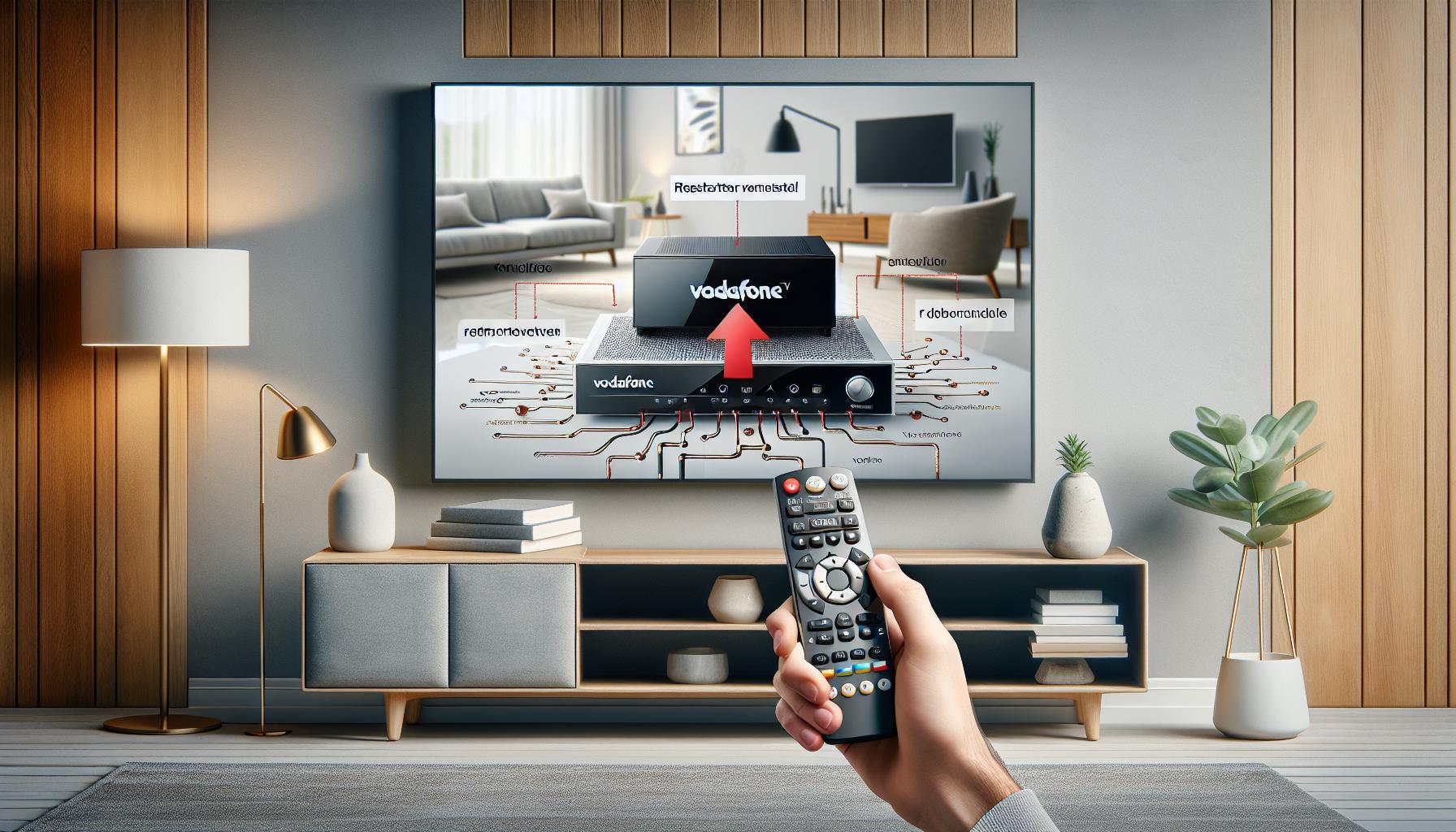
Verificar Conexiones de Internet: Paso a Paso
Para resolver el error 002 en tu Vodafone TV, es fundamental asegurarse de que la conectividad a Internet esté funcionando correctamente. Problemas con la red pueden causar interrupciones en la transmisión y generar ese error molesto. A continuación, te proporcionamos una guía práctica para verificar tus conexiones a Internet de manera sencilla y efectiva.
1. Verifica tu Conexión WiFi
Primero, asegúrate de que tu Vodafone TV esté conectado a tu red WiFi. Si tienes otros dispositivos conectados, prueba si tienen acceso a Internet. Si esos dispositivos también presentan problemas de conexión, el problema podría estar en tu red WiFi. Aquí tienes cómo comprobarlo:
- Accede a la Configuración: En el menú principal de tu Vodafone TV, dirígete a “Configuración” y luego a “Red”.
- Verifica el Estado de la Conexión: Asegúrate de que la red esté conectada y que la señal sea fuerte. Busca la opción “Estado de la red” para obtener más información.
- Reinicia el Router: Desconéctalo de la corriente durante 30 segundos y después vuelve a conectarlo. Esto puede solucionar problemas temporales.
2. Conexión por Cable Ethernet
Si utilizas un cable Ethernet para conectar tu Vodafone TV, asegúrate de que esté correctamente conectado. Un cable flojo o dañado puede ser la causa del error.
- Revisa el Cable: Asegúrate de que el cable Ethernet esté firmemente conectado en ambos extremos: tanto en el puerto de la TV como en el router.
- Cambia el Cable: Si es posible, prueba con un cable diferente para verificar que el problema no sea el cable en sí.
3. Prueba una Conexión Alternativa
Si el problema persiste, intenta usar una conexión alternativa:
- Cambiar a WiFi: Si estabas usando un cable Ethernet, prueba conectar a la red WiFi y viceversa.
- Ubicación del Router: Asegúrate de que el router esté en una ubicación central y no obstruido por muebles u otros objetos.
Si después de seguir estos pasos aún enfrentas el error 002, podría ser el momento de contactar al soporte técnico de Vodafone para obtener asistencia adicional. Mantén la calma, ya que muchos usuarios han superado este problema con las soluciones adecuadas. ¡Tú también puedes hacerlo!
Problemas de Imagen: Solución del Error 002
Cuando te enfrentas a problemas de imagen en tu Vodafone TV, es fácil frustrarse, especialmente si estás ansioso por disfrutar de tu programa favorito. El error 002 puede manifestarse a través de una pantalla negra o distorsionada, y a menudo está relacionado con la conectividad o la configuración de tu dispositivo. A continuación, te ofrecemos una guía paso a paso para solucionar estos problemas.
1. Verifica las Conexiones de HDMI
Asegúrate de que el cable HDMI esté conectado correctamente tanto a tu televisor como al decodificador de Vodafone. Un cable suelto o dañado puede causar problemas de imagen.
- Revisa el Cable: Comprueba que el cable HDMI esté firmemente inserto en ambos extremos.
- Cambia el Cable: Si es posible, prueba con un cable HDMI diferente para descartar que el problema esté en el cable actual.
2. Ajustes del Televisor
Es posible que algunos ajustes de tu televisor estén interfiriendo con la señal del decodificador. Asegúrate de que el televisor esté configurado en la fuente correcta.
- Cambia la Fuente: Usa el control remoto para navegar a las entradas y asegúrate de estar en la entrada HDMI correcta donde está conectado el decodificador.
- Restablece la Configuración del Televisor: Considera restablecer la configuración de fábrica si otros pasos no solucionan el problema. Consulta el manual para obtener instrucciones.
3. Reiniciar el Dispositivo
Si los problemas de imagen persisten, un simple reinicio puede hacer maravillas.
- Reinicia el Decodificador: Desconéctalo de la corriente, espera unos 30 segundos y vuelve a conectarlo.
- Reinicia el Televisor: Haz lo mismo con tu televisor para asegurarte de que ambos dispositivos se reinicien correctamente.
4. Comprobar Actualizaciones de Software
Verifica si tu Vodafone TV tiene actualizaciones disponibles que puedan solucionar problemas de software que afectan la calidad de la imagen.
- Accede al Menú de Ajustes: Busca la opción de “Actualizaciones” y verifica si hay alguna disponible para descargar e instalar.
- Instala Actualizaciones: Si hay actualizaciones pendientes, asegúrate de instalarlas para mejorar el rendimiento del dispositivo.
Si después de seguir estos pasos, sigues enfrentando el error 002, puede ser útil contactar al soporte técnico de Vodafone. Recuerda que no estás solo en esto, y por lo general, el soporte puede ofrecerte soluciones específicas. ¡Estamos aquí para hacer que tu experiencia de televisión sea agradable nuevamente!
Solución de Problemas de Sonido en Vodafone TV
Cuando el sonido de tu Vodafone TV no funciona, puede transformar una experiencia de entretenimiento agradable en una frustración palpable. Es bastante común encontrarse con problemas de sonido que pueden ser ocasionados por diversas causas, pero no te preocupes: aquí te ofrecemos soluciones prácticas que puedes probar para volver a disfrutar de tu contenido favorito.
1. Verifica las Conexiones de Audio
Asegúrate de que todos los cables de audio estén bien conectados. Esto incluye cualquier conexión de HDMI o cable óptico que utilices. Un cable suelto o dañado puede interrumpir el sonido.
- Revisa el Cable de Audio: Confirma que el cable esté firmemente conectado tanto al televisor como al decodificador de Vodafone.
- Cambia el Cable: Si es posible, prueba con un cable diferente para eliminar la posibilidad de que el cable esté defectuoso.
2. Ajustes de Sonido en el Televisor
Asegúrate de que los ajustes de sonido de tu televisor estén configurados correctamente.
- Comprueba el Volumen: Asegúrate de que el volumen no esté en silencio y ajusta el nivel a un volumen adecuado.
- Verifica la Fuente de Audio: Accede al menú de configuración y asegúrate de que la fuente de audio sea la correcta, especialmente si tienes otros dispositivos conectados.
3. Reiniciar Dispositivos
Un reinicio simple puede resolver muchos problemas de sonido.
- Reinicia el Decodificador: Desconéctalo de la corriente, espera unos 30 segundos y vuelve a encenderlo.
- Reinicia el Televisor: Haz lo mismo con tu televisor para asegurarte de que ambos dispositivos se reinicien juntos.
4. Comprobar Actualizaciones de Software
Las actualizaciones de software no solo añaden nuevas características, sino que también resuelven problemas existentes.
- Accede al Menú de Ajustes: Busca una opción de “Actualizaciones” y verifica si hay alguna disponible.
- Instala las Actualizaciones: Si hay una actualización pendiente, instálala para asegurarte de que tu dispositivo funcione correctamente.
Si luego de realizar estos pasos el problema persiste, puede ser el momento de contactar al soporte técnico de Vodafone. Ellos podrán ofrecerte ayuda específica según tu situación. Recuerda que no estás solo y que hay soluciones a la vista. ¡Tú puedes hacerlo!
Configuración de Aplicaciones en Vodafone TV
Una correcta configuración de aplicaciones en tu Vodafone TV puede ser clave para evitar errores como el Error 002. Este problema suele surgir cuando hay conflictos en la configuración de las aplicaciones instaladas o si alguna de ellas no se está ejecutando correctamente. Aquí te dejamos algunos pasos prácticos para configurar adecuadamente tus aplicaciones y mejorar tu experiencia de visualización.
1. Acceso a la Configuración de Aplicaciones
Primero, dirígete al menú principal de tu Vodafone TV usando el control remoto. Busca la opción de *Configuración* o *Ajustes*, que generalmente está representada por un ícono de engranaje. Una vez dentro, selecciona *Aplicaciones* para ver la lista de todas las aplicaciones disponibles en tu dispositivo.
2. Actualización de Aplicaciones
Las actualizaciones son fundamentales para asegurar que las aplicaciones funcionen correctamente. Para actualizar tus aplicaciones:
- Selecciona la aplicación que deseas actualizar: Ingresa en la lista y selecciona la que está causando problemas.
- Busca la opción de Actualizar: Si hay una actualización disponible, debería haber un botón que diga “Actualizar”. Asegúrate de hacer clic en él para descargar e instalar la última versión.
3. Borrar Caché y Datos de Aplicaciones
Si después de actualizar la aplicación el problema persiste, limpiar la caché puede ser útil. Para hacerlo, repite el procedimiento de acceso a la configuración de aplicaciones y sigue estos pasos:
- Selecciona la aplicación problemática: Ingresa a la configuración de esa aplicación específica.
- Borrar Caché: Busca la opción que dice “Borrar caché” y selecciónala. Esto eliminará los archivos temporales que podrían estar causando conflictos.
- Borrar Datos: Como último recurso, puedes seleccionar “Borrar datos”. Ten en cuenta que esto restablecerá la aplicación a su estado original, y perderás cualquier configuración personalizada.
4. Reinstalar Aplicaciones
Si aún enfrentas el Error 002 después de los pasos anteriores, considera desinstalar y reinstalar la aplicación que está generando problemas. Este proceso asegura una instalación limpia y puede resolver errores persistentes.
- Desinstala la aplicación: Desde la lista de aplicaciones, selecciona la aplicación y busca la opción de desinstalar.
- Reinstala la aplicación: Accede nuevamente a la tienda de aplicaciones de Vodafone TV y descarga la aplicación de nuevo.
5. Reiniciar el Dispositivo
Después de realizar estos ajustes, realiza un reinicio de tu Vodafone TV. Esto puede ayudar a que todos los cambios surtan efecto y a resolver problemas de conectividad de software.
Asegúrate de seguir estos pasos con calma; muchos usuarios han conseguido resolver el Error 002 siguiendo este proceso de configuración. Recuerda que si luego de intentar todo esto el problema persiste, no dudes en contactar al soporte técnico de Vodafone para obtener asistencia adicional. ¡Tú puedes solucionar esto!
Actualización de Software: Evitando el Error 002
Actualizar el software de tu Vodafone TV es crucial para evitar problemas como el Error 002, que puede interrumpir tu experiencia de visualización. A menudo, este error surge debido a versiones de software desactualizadas que no son compatibles con las aplicaciones o servicios que utilizas. Por esta razón, es recomendable verificar periódicamente si hay actualizaciones disponibles y asegurarte de que tu dispositivo esté funcionando con la última versión del software.
Pasos para Actualizar el Software
Actualizar el software de tu Vodafone TV es un proceso sencillo. Aquí te explicamos cómo hacerlo:
- Accede al Menú Principal: Usa tu control remoto para navegar al menú principal de tu Vodafone TV.
- Selecciona Configuración: Busca la opción de *Configuración* o *Ajustes*, normalmente representada por un ícono de engranaje.
- Busca Actualizaciones de Software: En el menú de configuración, busca la opción que diga *Actualización de Software* o *Actualizaciones*.
- Inicia la Búsqueda: Selecciona *Buscar Actualizaciones* y permite que el sistema escanee si hay versiones nuevas disponibles.
- Instala la Actualización: Si se encuentra una actualización, sigue las instrucciones en pantalla para proceder con la instalación. Asegúrate de que tu dispositivo esté conectado a Internet durante este proceso.
Recomendaciones Post-Actualización
Una vez que hayas actualizado el software, es recomendable reiniciar tu dispositivo. Esto no solo garantiza que los cambios se apliquen correctamente, sino que también ayuda a resolver conflictos de software que pudieran haber sido causados por una actualización reciente. Todo esto contribuirá a evitar el Error 002 en el futuro y a mejorar la estabilidad general de tu experiencia de visualización.
Además, recuerda que mantener tu dispositivo actualizado no solo previene errores, sino que también te brinda acceso a nuevas funciones y mejoras de rendimiento que pueden transformar la forma en que disfrutas de la televisión. Si después de seguir estos pasos continúas experimentando el Error 002, considera contactar al soporte técnico de Vodafone para obtener asistencia adicional. ¡Tú puedes hacerlo!
Consejos para Mejorar la Conectividad WiFi
Para disfrutar de una experiencia de visualización fluida en tu Vodafone TV, es fundamental contar con una buena conectividad WiFi. Cuando el WiFi se siente lento o intermitente, los errores como el Error 002 pueden surgir, interrumpiendo tu entretenimiento. Aquí te dejamos algunos consejos prácticos para mejorar la conectividad WiFi de tu dispositivo.
En primer lugar, ubica tu router cerca de tu Vodafone TV. Si el router está demasiado lejos, la señal puede debilitarse. Considera usar un extensor de WiFi si las paredes o la distancia son obstáculos. También, verifica que no haya objetos grandes como muebles o electrodomésticos entre el router y tu dispositivo, ya que pueden interferir con la señal.
Además, asegúrate de que no haya demasiados dispositivos conectados a la red. Cada dispositivo adicional puede consumir ancho de banda y ralentizar la conexión. Desconectar dispositivos innecesarios puede liberar recursos. Piensa también en usar una frecuencia de 5 GHz si tu router lo permite; esta opción generalmente ofrece velocidades más rápidas y menos interferencias en comparación con la banda de 2.4 GHz.
Por último, realizar un reinicio regular de tu router puede ayudar a solucionar problemas de conectividad. Manteniendo el router encendido durante largos períodos, pueden acumularse fallos. Un reinicio simple puede restablecer la conexión y mejorar la experiencia.
Implementando estos consejos, podrás asegurarte de que tu Vodafone TV funcione correctamente y disfrutes de tus programas favoritos sin interrupciones. Recuerda que, si el problema persiste, es posible que necesites contactar al soporte técnico de Vodafone para obtener asistencia adicional. ¡Puedes solucionar esto!
Aspectos Esenciales sobre HDMI y Otras Conexiones
Los problemas de conexión en tu Vodafone TV a menudo pueden estar relacionados con la calidad de las conexiones HDMI y otros tipos de cables. Conocer cómo funcionan estas conexiones y asegurarse de que estén configuradas correctamente es fundamental para evitar errores como el Error 002. Una conexión HDMI deficiente o dañada puede resultar en imágenes pixeladas, congelamientos o incluso una pantalla en negro.
Tipos de Conexiones y su Importancia
Las conexiones más comunes son HDMI y AV. Los cables HDMI son preferibles porque permiten una transmisión de audio y video de alta calidad a través de un solo cable. Si experimentas problemas de imagen, comienza por verificar que el cable HDMI esté completamente insertado tanto en el televisor como en el decodificador de Vodafone TV. Además, asegúrate de que no haya obstrucciones visibles, como torceduras o cortes en el cable, que puedan afectar su rendimiento.
Pasos para Comprobar y Solucionar Problemas de HDMI
- Revisa el Cable: Asegúrate de que el cable HDMI no esté dañado. Si es posible, prueba con otro cable para descartar problemas.
- Conexiones Firmes: Desconecta y vuelve a conectar el cable HDMI en ambos extremos. Esto a veces puede resolver problemas de conexión débiles.
- Fuente de Entrada Correcta: Verifica que el televisor esté configurado en la entrada correcta correspondiente a tu dispositivo Vodafone TV.
- Prueba en Otro Puerto: Si tu televisor tiene múltiples puertos HDMI, intenta conectarlo a otro puerto para descartar fallos en el puerto específico.
Otros Tipos de Conexiones
Si además de HDMI estás utilizando conexiones adicionales como componentes (rojo, verde, azul) o cables AV (rojo, blanco, amarillo), asegúrate de que estén correctamente conectados y en buen estado. Cada tipo de conexión tiene su propia configuración y puede influir en la calidad de la señal recibida en tu dispositivo.
Recuerda que los problemas de sonido y de imagen pueden estar interrelacionados. Si la imagen es deficiente, es posible que el sonido también se vea afectado. Seguir estos pasos no solo puede ayudarte a resolver errores como el Error 002, sino que también ampliará tu comprensión de cómo funcionan las conexiones en tu sistema de entretenimiento. ¡Eres capaz de solucionar esto y volver a disfrutar de tus programas favoritos!
Cuándo Considerar Soporte Técnico para tu Vodafone TV
Cuando las complicaciones interfieren con tu experiencia de visualización y aparece el error 002 en tu Vodafone TV, es normal sentirse frustrado. Aunque muchos problemas pueden resolverse con unos pocos ajustes, hay momentos en los que lo mejor es recurrir a un profesional. A continuación, te explicamos cuándo es el momento adecuado para buscar soporte técnico.
Uno de los indicadores clave de que podrías necesitar asistencia profesional es la persistencia del problema. Si has intentado todas las soluciones básicas-como reiniciar el dispositivo, verificar las conexiones HDMI, y asegurarte de que tu internet esté funcionando correctamente-y el error persiste, es hora de buscar ayuda. A veces, los problemas son más complejos de lo que parecen, como fallos internos o configuraciones erróneas que no puedes resolver por ti mismo.
Signos de que Necesitas Soporte Técnico
- Errores Recurrentes: Si el Error 002 aparece constantemente, incluso tras aplicar varias soluciones, es un claro indicador.
- Problemas de Hardware: Si notas ruidos extraños, luces parpadeantes que no son normales, o si el dispositivo se calienta excesivamente, es mejor dejarlo en manos de un experto.
- Conexiones Sin Éxito: Dificultades continuas para conectar el dispositivo a tu red WiFi o a servicios específicos indican un posible fallo de hardware.
En adición, si te sientes incómodo realizando cambios en la configuración de tu dispositivo o si necesitas que un técnico se asegure de que todo esté instalado correctamente, no dudes en contactar al soporte técnico. Ellos tienen las herramientas y el conocimiento para diagnosticar el problema de manera eficiente, dándote la tranquilidad que necesitas.
Recuerda, no hay nada de malo en pedir ayuda. Los técnicos están allí para resolver dificultades que incluso los usuarios más hábiles no pueden solucionar. A veces, una llamada o un chat con el servicio al cliente es todo lo que se necesita para volver a disfrutar de tu programación favorita sin estrés. ¡Tú puedes hacerlo!
Experiencias de Usuarios: Soluciones Exitosas
Cuando se presenta el error 002 en Vodafone TV, muchos usuarios comparten experiencias similares que pueden ayudarte a resolver el problema de forma efectiva. Uno de los relatos más comunes es el de Juan, quien encontró una solución simple que le devolvió su programación favorita. Tras varios intentos fallidos de reiniciar el dispositivo y revisar las conexiones, decidió llevar a cabo lo siguiente:
- Desconectó el router de la corriente y lo volvió a conectar después de 30 segundos.
- Revisó que todos los cables HDMI estuvieran bien conectados y que no hubiera daños visibles en ellos.
- Actualizó la aplicación de Vodafone TV desde su dispositivo móvil, asegurándose de tener la última versión.
Esta combinación de pasos no solo ayudó a Juan a solucionar el problema, sino que también mejoró la calidad de la conexión.
Otra historia destacada es la de Ana, quien experimentó el error 002 durante una noche de película. Con empatía hacia su frustración, recuerda que lo primero que hizo fue verificar la conexión a internet utilizando su teléfono para asegurarse de que no había problemas en la red. Al darse cuenta de que el internet funcionaba correctamente, hizo una prueba adicional: reinició su dispositivo Vodafone TV y el televisor simultáneamente. Para su sorpresa, el error desapareció y pudo disfrutar de su contenido sin interrupciones.
Consejos Prácticos de los Usuarios
Aquí hay algunos consejos adicionales que otros usuarios han compartido y que podrían ser útiles:
- Uso de un cable Ethernet: Varios usuarios, como Miguel, reportaron que usar un cable Ethernet en lugar de WiFi a veces solucionó problemas de conectividad.
- Ajustes de resolución: Si observas problemas de imagen además del error, cambiar la resolución directa en la configuración del televisor fue útil para algunos.
- Eliminar caché de la aplicación: Limpiar la caché de la aplicación Vodafone TV puede mejorar el rendimiento y eliminar problemas recurrentes.
La experiencia compartida y la colaboración entre usuarios crea un ambiente de apoyo, alentando a todos a participar activamente en la resolución de sus problemas. Si bien algunos pueden necesitar asistencia técnica, muchos hemos encontrado soluciones efectivas, demostrando que con un poco de paciencia y algunos pasos sencillos, el problema del error 002 puede ser superado. ¡Tú también puedes lograrlo!
Preguntas Frecuentes
Q: ¿Qué es el Error 002 en Vodafone TV?
A: El Error 002 en Vodafone TV generalmente indica un problema de conectividad o de acceso al contenido. Esto puede deberse a problemas con la red, configuraciones incorrectas o fallos temporales en el servicio. Para solucionarlo, es necesario revisar la conexión a internet y reiniciar el dispositivo.
Q: ¿Cómo puedo reiniciar mi Vodafone TV para solucionar el Error 002?
A: Para reiniciar tu Vodafone TV, simplemente desconéctalo de la corriente durante 30 segundos y vuelve a conectarlo. Espera a que el dispositivo se inicie completamente. Este paso puede resolver problemas de conexión que causan el Error 002.
Q: ¿Cómo verificar la conexión a Internet para solucionar el Error 002?
A: Para verificar la conexión a Internet, asegúrate de que otros dispositivos en tu hogar tienen acceso a la red. Si no, reinicia el router. También puedes comprobar la configuración de la red en el menú de ajustes de tu Vodafone TV para asegurarte de que está correctamente conectado.
Q: ¿Qué pasos seguir si hay problemas de imagen relacionados con el Error 002?
A: Si experimentas problemas de imagen, primero verifica las conexiones de HDMI. Asegúrate de que el cable esté bien conectado. También prueba con otro cable HDMI o usa diferentes puertos en la TV. Si la imagen sigue sin funcionar, reinicia el dispositivo.
Q: ¿Qué hacer si el sonido de mi Vodafone TV no funciona con el Error 002?
A: Si tienes problemas de sonido, verifica que el volumen esté activado y no esté en silencio. Asegúrate de que las conexiones de audio estén bien conectadas. Si el problema persiste, prueba reiniciar tu dispositivo para ver si eso soluciona el Error 002.
Q: ¿Qué aplicaciones pueden causar el Error 002 en Vodafone TV?
A: Algunas aplicaciones pueden ser responsables del Error 002 si tienen problemas de actualización o configuración. Verifica que todas las aplicaciones estén actualizadas. Si objeto específico provoca el error, considera desinstalar y volver a instalar la aplicación afectada.
Q: ¿Cómo actualizar el software de Vodafone TV para evitar el Error 002?
A: Para actualizar el software de tu Vodafone TV, navega a “Configuración” en el menú principal, selecciona “Actualizaciones” y busca actualizaciones disponibles. Se recomienda mantener siempre el software actualizado para evitar errores como el 002.
Q: ¿Cuándo debo considerar contactar soporte técnico por el Error 002 en Vodafone TV?
A: Si has probado todas las soluciones y el Error 002 persiste, es recomendable contactar al soporte técnico de Vodafone. Ellos pueden ofrecerte asistencia personalizada y soluciones más avanzadas que pueden resolver el problema.
En resumen
Para resolver el “Error 002 de Vodafone TV” y volver a disfrutar de tu contenido favorito, recuerda que has dado un paso importante hacia la solución. Si necesitas más asistencia, revisa nuestra guía sobre problemas comunes de conectividad y cómo optimizar tu experiencia de streaming [[1]]. También puedes explorar consejos adicionales para mejorar la calidad de imagen y sonido en diferentes dispositivos, desde Samsung hasta LG [[3]].
No esperes más para disfrutar de tu programación. Si el problema persiste, considera contactarnos para obtener ayuda personalizada. Tu comodidad es nuestra prioridad, y estamos aquí para apoyarte en cada paso. Mantente conectado y optimiza tu experiencia con Vodafone TV, dejándonos saber tus comentarios y compartiendo cómo tu solución funcionó. ¡Celebremos cada éxito juntos!
Recibe nuestras últimas guías, noticias y análisis destacados en la Búsqueda de Google y en AI Overviews.


