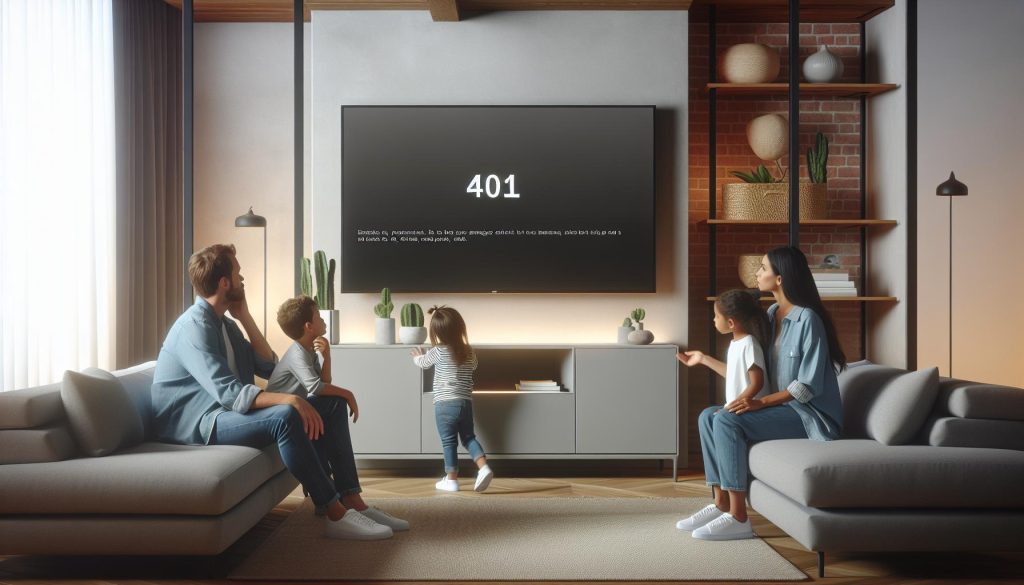
¿Te ha aparecido el molesto Error 401 en tu Smart TV Movistar? No estás solo. Este problema puede interrumpir tu experiencia de entretenimiento, pero hay soluciones que puedes implementar fácilmente. En este artículo, te guiaremos a través de pasos claros y sencillos para resolver este inconveniente. Sabemos lo frustrante que puede ser no poder ver tus programas favoritos, así que estamos aquí para empoderarte y ayudarte a regresar rápidamente a la pantalla. Desde problemas de conectividad hasta configuraciones específicas de tu dispositivo, abordaremos cada aspecto que podría estar causando este error. No te preocupes, ¡tú puedes hacerlo! Vamos a explorar juntos cómo arreglarlo sin complicaciones y disfrutar de tu contenido preferido.
Error 401: ¿Qué Significa y Causas Comunes?
El Error 401 es un código de estado HTTP que indica que el acceso a la página o recurso solicitado está prohibido debido a problemas de autenticación. En otras palabras, tu Smart TV no puede acceder a cierto contenido porque no tiene permiso para hacerlo. Esto puede suceder por varias razones, como credenciales de usuario incorrectas, configuraciones de cuenta que necesitan ser actualizadas o incluso problemas temporales con los servidores de la plataforma.
Entre las causas comunes del Error 401 se encuentran:
- Credenciales incorrectas: Asegúrate de haber ingresado correctamente tu nombre de usuario y contraseña de la cuenta necesaria para acceder a la plataforma.
- Sesiones no válidas: Si tu sesión ha expirado, es posible que debas volver a iniciar sesión.
- Problemas con la cuenta: Verifica que tu cuenta esté activa y que no haya restricciones que impidan el acceso.
- Configuración de red: En ocasiones, problemas con la conexión a Internet pueden afectar la autenticación, causando este error.
Entender estos puntos clave no solo te ayudará a identificar el origen del problema, sino que también te permitirá tomar medidas rápidas para solucionarlo. La próxima vez que un error 401 interrumpa tu visualización, recuerda que con algunos pasos sencillos podrás volver a disfrutar de tu contenido favorito.
Soluciones Básicas para el Error 401 en tu Smart TV
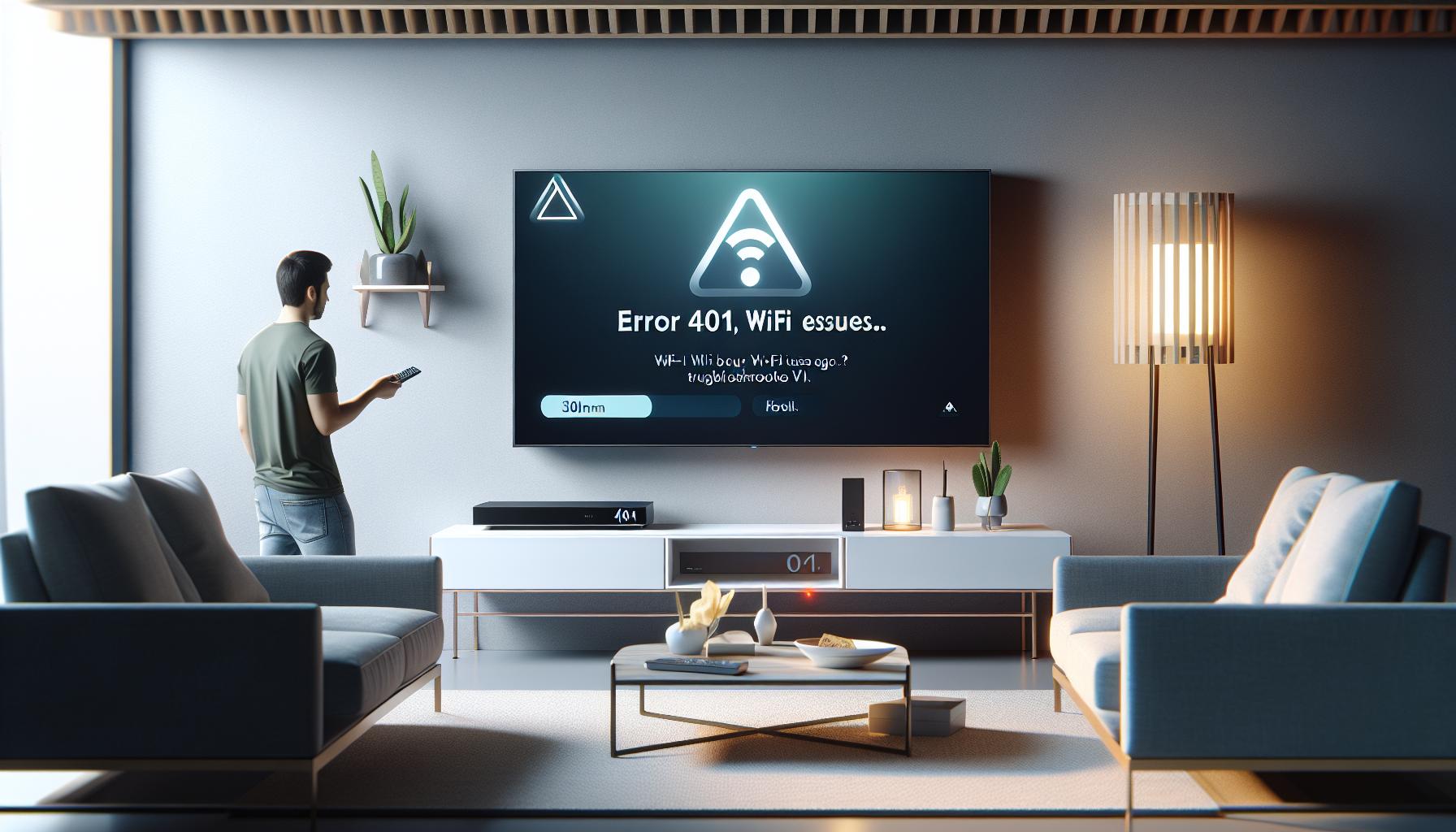
Cuando te enfrentas a un error 401 en tu Smart TV, es natural sentir frustración. Sin embargo, existe una forma de abordar este problema de manera sencilla y eficiente. Aquí te presentamos algunas soluciones básicas que podrás seguir para solucionar el error y volver a disfrutar de tu contenido favorito sin demoras.
En primer lugar, verifica tus credenciales de acceso. Asegúrate de que estás ingresando correctamente tu nombre de usuario y contraseña. Si es necesario, intenta restablecer tu contraseña a través del sitio web del servicio que estás utilizando. Esto puede ser clave si has olvidado tus datos de acceso.
A continuación, intenta cerrar la sesión y volver a iniciarla. A veces, las sesiones pueden expirar o corromperse, lo que provoca problemas de autenticación. Desconectar tu cuenta y volver a iniciarla puede ser la solución más rápida. Este método ayuda a restablecer la conexión entre tu Smart TV y el servicio que intentas usar.
Otro paso importante es comprobar tu conexión a Internet. Un problema con la red puede interferir en la autenticación y causar el error 401. Asegúrate de que tu Smart TV esté conectada a la red correcta y que la conexión sea estable. Si es posible, intenta reiniciar tu router para refrescar la conexión.
Por último, si después de haber probado todo esto aún persiste el error, revisa la configuración de tu cuenta. Asegúrate de que no haya restricciones temporales o de que tu cuenta esté activa. Si es necesario, contacta al servicio al cliente de tu proveedor para recibir asistencia directa.
Siguiendo estos pasos, podrás abordar de manera efectiva el error 401 y mejorar tu experiencia de visualización en tu Smart TV. Si bien los problemas técnicos pueden ser agobiantes, recuerda que con un poco de paciencia y solución de problemas, puedes lograr que todo vuelva a funcionar como debe.
Cómo Reiniciar y Configurar tu Televisor Movistar
Reiniciar y configurar correctamente tu televisor Movistar es fundamental para resolver el error 401 y disfrutar de tu contenido sin interrupciones. A menudo, un simple reinicio puede restablecer las conexiones y solucionar problemas de software. Si no sabes cómo hacerlo, aquí te ofrecemos una guía paso a paso para que puedas llevarlo a cabo fácilmente.
Primero, asegúrate de que tu televisor esté encendido. Luego, busca el botón de encendido en el control remoto y mantén presionado el botón de encendido hasta que el televisor se apague completamente. Espera unos segundos y vuelve a encenderlo. Esto es conocido como un “reinicio simple” y puede resolver muchos problemas temporales.
Si el reinicio simple no funciona, o si necesitas restaurar la configuración de fábrica del televisor, sigue estos pasos:
Restaurar configuración de fábrica
- Ve al menú de configuración de tu televisor. Esto generalmente se puede acceder a través del botón “Menú” en el control remoto.
- Navega a “Soporte” o “Configuración del sistema”.
- Selecciona “Restablecer valores de fábrica” o “Restaurar configuración de fábrica”.
- Confirma tu selección y sigue las instrucciones en pantalla para completar el proceso.
Recuerda que restaurar la configuración de fábrica borrará todas las configuraciones personalizadas, así que es recomendable que anotes tus preferencias antes de realizar este paso.
Después de reiniciar o restaurar tu televisor, asegúrate de volver a configurar la conexión a Internet. Para ello, selecciona “Conexión a Internet” en el menú de configuración, elige tu red Wi-Fi e ingresa la contraseña. Una vez conectado, intente acceder nuevamente a tus aplicaciones y verifica si el error 401 persiste.
Si después de seguir estos pasos aún experimentas problemas, considera contactar al servicio técnico de Movistar. Ellos podrán ofrecerte asistencia más específica para tu modelo de televisor y problema particular. Recuerda, no estás solo en esto, y con un poco de paciencia y atención, puedes tener tu televisor funcionando correctamente de nuevo.
Verifica tu Conexión a Internet: Pasos Sencillos
Para disfrutar de tus programas y películas favoritas sin interrupciones, es fundamental asegurarte de que tu conexión a Internet esté funcionando correctamente. Un error 401 en tu Smart TV Movistar puede ser el resultado de problemas de conectividad. Aquí te explicamos algunos pasos sencillos para verificar y solucionar problemas con tu conexión a Internet.
Primero, comprueba que tu router esté encendido y funcionando. Asegúrate de que las luces indicadoras estén activas; una luz roja parpadeante o apagada podría significar que hay un problema con la conexión. Si tienes acceso a otros dispositivos en casa, como un teléfono o una computadora, intenta conectarlos a la misma red Wi-Fi. Si también experimentan problemas, lo más probable es que se trate de un fallo en la conexión a Internet de tu proveedor.
- Reinicia tu router: Desenchufa el router, espera unos 30 segundos y vuelve a enchufarlo. Este proceso puede resolver problemas temporales al restablecer la conexión.
- Verifica la configuración de red de tu Smart TV: Accede al menú de configuración en tu televisor y dirígete a “Red”. Asegúrate de que esté conectado a tu red Wi-Fi y confirma que la contraseña esté correctamente ingresada.
- Realiza una prueba de velocidad: Muchas TVs inteligentes permiten hacer una prueba de velocidad de Internet. Esto te ayudará a identificar si la conexión es lo suficientemente rápida para transmitir contenido sin problemas.
- Conexión por cable: Si el problema persiste, considera conectar tu televisor directamente al router mediante un cable Ethernet. Esto puede proporcionar una conexión más estable y rápida.
Si después de realizar estos pasos siguen apareciendo problemas con la conexión y el error 401, es recomendable contactar al soporte técnico de Movistar para obtener ayuda específica. A veces, la solución puede estar más allá de lo que puedes resolver tú mismo. Recuerda, con paciencia y los pasos apropiados, puedes mejorar tu experiencia de visualización.
Diagnóstico de Problemas de Conectividad WiFi
Para resolver un problema de conectividad WiFi que puede provocar el error 401 en tu Smart TV Movistar, es importante seguir un proceso de diagnóstico claro y sistemático. Un fallo en la conexión puede manifestarse de diversas maneras, como interrupciones en la transmisión de video o la imposibilidad de acceder a las aplicaciones. Con unos pocos pasos, podrás identificar y posiblemente corregir la causa de tus inconvenientes.
Primero, verifica que el WiFi esté habilitado en tu televisor. Accede a los ajustes de red y asegúrate de que esté conectado a la red correcta. En caso de que no esté conectado, selecciona tu red WiFi e ingresa la contraseña. En el menú de configuración puedes encontrar la opción para “Ver estado de la conexión”, lo que te permitirá confirmar que la TV tiene acceso a Internet.
Después, considera la fuerza de la señal WiFi. Si tu televisor está muy alejado del router, la señal puede ser débil. Para medir la calidad de la conexión, puedes intentar acercar el televisor al router o, si es posible, emplear un repetidor de señal. También es recomendable realizar una prueba de velocidad desde la TV, la cual te dará una idea del rendimiento de tu conexión. Si la velocidad es muy baja, podría ser necesario investigar si hay problemas con tu proveedor de servicios de Internet.
En el caso de que las acciones anteriores no resuelvan el problema, prueba los siguientes pasos adicionales:
- Reinicia tu router: Desenchufa el dispositivo, espera unos 30 segundos y vuelve a enchufarlo. Esto puede restaurar la conexión si ha habido un fallo temporal.
- Conexión por cable: Si la conexión WiFi sigue fallando, considera conectar tu Smart TV al router mediante un cable Ethernet. Esto puede ofrecer una conexión más rápida y estable.
- Restablecimiento de ajustes de red: Como medida final, podrías restablecer los ajustes de red de tu Smart TV a la configuración de fábrica. Recuerda que necesitarás reconfigurar tu conexión WiFi después de esto.
Si tras seguir estos pasos continúas experimentando problemas, es recomendable contactar al soporte técnico de Movistar. Ellos pueden ofrecerte asistencia más específica y ayudarte a identificar problemas que pueden estar más allá de tu control. Con paciencia y un enfoque sistemático, tienes la capacidad de resolver la mayoría de los problemas de conectividad y volver a disfrutar de tus programas favoritos sin interrupciones.
Problemas de Aplicaciones: Soluciones Efectivas
Cuando experimentas un error 401 con aplicaciones en tu Smart TV Movistar, puede ser frustrante, especialmente si estaba transmitiendo tu contenido favorito sin problemas. Este error a menudo se relaciona con problemas de autenticación de la aplicación, lo que significa que la aplicación no puede verificar que tienes acceso al contenido. Sin embargo, no te preocupes, lo puedes solucionar con algunos pasos simples.
Primero, empieza por cerrar y reiniciar la aplicación que está generando el error. A veces, simplemente reiniciar la aplicación puede resolver el problema de autenticación. Luego, verifica que tu Smart TV tenga la última versión de la aplicación. Dirígete a la tienda de aplicaciones en tu TV, busca la aplicación problemática y selecciona “Actualizar” si está disponible.
Si el problema persiste, intenta realizar una sencilla limpieza de caché. Esto se puede hacer accediendo a los ajustes de la aplicación, donde deberías encontrar una opción para limpiar datos o caché. Esto ayuda a eliminar información antigua que podría estar causando conflictos. Además, asegúrate de que el sistema operativo de tu Smart TV esté actualizado. Ve a la configuración general y busca la sección de actualizaciones. Instala cualquier actualización pendiente que pueda mejorar la compatibilidad y el rendimiento.
Otro paso es verificar tus credenciales de inicio de sesión. Si la aplicación requiere que inicies sesión, asegúrate de que tu información sea correcta y de que tu suscripción esté activa. Si has cambiado tu contraseña recientemente, intenta volver a iniciar sesión con la nueva clave. También puedes intentar desinstalar y reinstalar la aplicación para eliminar posibles configuraciones corruptas.
En caso de que todas estas soluciones no funcionen, revisa si el problema es específico de ciertos dispositivos. Algunas aplicaciones tienen diferentes errores basados en la marca del televisor. Por ejemplo, si usas una TV LG, los pasos podrían variar ligeramente comparados con una Sony o Samsung. Revisa los foros de soporte de la marca de tu televisor para obtener guías específicas. Si después de todos estos intentos el error 401 sigue apareciendo, considera comunicarte con el soporte técnico de Movistar, quienes pueden ayudarte a resolver problemas más complejos. Recuerda, no estás solo en esto; muchos usuarios enfrentan estos retos, y con paciencia y un enfoque adecuado, puedes volver a disfrutar de tus contenidos en poco tiempo.
Cómo Actualizar el Sistema de tu Smart TV
Actualizar el sistema de tu Smart TV es un paso crucial para evitar problemas como el error 401. Mantener tu televisor al día no solo mejora la seguridad, sino que también optimiza el rendimiento y la compatibilidad de las aplicaciones. Si tu Smart TV no está actualizado, es posible que encuentres errores de autenticación al intentar acceder a distintas plataformas de streaming. A continuación, te mostramos cómo realizar este proceso de manera sencilla y efectiva.
Para actualizar tu Smart TV, sigue estos pasos:
- Accede a la Configuración: Utiliza tu control remoto y presiona el botón de “Menú” o “Configuración”. Esto te llevará a la sección de ajustes.
- Busca Actualizaciones: Navega hasta la opción “Actualización de software” o “Sistema” en el menú de configuración. Dependiendo de tu modelo, esta sección puede estar en “Acerca de” o “Soporte técnico”.
- Comienza la Actualización: Selecciona “Buscar actualizaciones” o “Actualizar ahora”. Si hay una actualización disponible, el sistema descargará e instalará automáticamente la última versión.
- Reinicia tu TV: Una vez que se complete el proceso, reinicia tu Televisor para asegurar que todos los cambios se apliquen correctamente.
Es importante mencionar que los pasos pueden variar ligeramente dependiendo de la marca de tu Smart TV, ya sea Samsung, LG, Sony, entre otros. Por ejemplo, en los televisores Samsung, puedes encontrar actualizaciones directamente en el “Centro de Soporte”, mientras que en LG, suelen estar ubicadas en “Actualización de software” dentro del menú de configuración.
Recuerda que un televisor actualizado puede prevenir muchos problemas, pero si después de actualizar sigues teniendo el error 401, puede que necesites investigar más a fondo o considerar contactar al soporte técnico de Movistar para una asistencia más detallada. Siempre es bueno revisar las actualizaciones regularmente para disfrutar de tu contenido sin interrupciones.
Errores Específicos por Marca: Samsung, LG, Sony
La frustración de enfrentar el error 401 en tu Smart TV puede ser desalentadora, especialmente si deseas disfrutar de tus programas favoritos. Este error de autenticación a menudo se debe a problemas de conexión o configuraciones específicas que varían según la marca de tu televisor. Aquí exploramos soluciones orientadas a Samsung, LG y Sony para ayudarte a resolver este inconveniente.
Samsung
Los televisores Samsung son conocidos por su interfaz intuitiva, pero incluso ellos pueden experimentar el error 401. Si utilizas una aplicación de streaming y aparece este mensaje, intenta los siguientes pasos:
- Verifica tu Conexión a Internet: Asegúrate de que tu televisor esté conectado a WiFi. Ve a “Configuración” > “Red” para comprobar el estado de la conexión.
- Reinicia la Aplicación: Sal de la aplicación que presenta el error y vuelve a abrirla.
- Actualiza tu Televisor: Accede a “Menú” > “Soporte” > “Actualización de software”. Si hay actualizaciones pendientes, descárgalas e instálalas.
- Restablecer la Configuración de Red: Ve a “Configuración” > “Red” > “Restablecer configuración de red” para resolver problemas de conectividad.
LG
Los usuarios de televisores LG también pueden enfrentar el error 401. Aquí hay algunos pasos específicos para poder solucionarlo:
- Revisa Actualizaciones de la App: Accede a la tienda de aplicaciones y verifica si hay actualizaciones disponibles para las aplicaciones que usas.
- Conexión de Internet: Asegúrate de que la red WiFi sea estable. Prueba reiniciar el router y el televisor.
- Borrar Cache de Aplicaciones: Ve a “Configuración” > “Aplicaciones”, selecciona la aplicación afectada y elige “Borrar cache”.
- Restablecimiento de Ajustes de Fábrica: Si los errores continúan, considera realizar un restablecimiento de fábrica. Este paso eliminará todos los datos, así que asegúrate de respaldar la información importante.
Sony
Para los televisores Sony, el proceso también requiere algunos pasos específicos para resolver el error 401:
- Verifica tu Conexión a Internet: Accede a “Configuración” > “Red” y asegúrate de que estés conectado a la red correcta.
- Actualiza tu Televisor: Mantén tu dispositivo al día. Ve a “Configuración” > “Acerca de” > “Actualizaciones del sistema” para comprobar si hay actualizaciones pendientes.
- Reinstala la Aplicación: Si el problema persiste, prueba desinstalar la aplicación causando el error y luego reinstálala desde la tienda de aplicaciones.
- Verifica Código de Error: Consulta el manual de tu televisor para buscar el código específico de error y seguir pasos detallados.
Estar preparado para resolver el error 401 en tu Smart TV puede hacer que la experiencia de visualización sea mucho más placentera. Si después de seguir estos pasos sigues enfrentando problemas, considera contactar al soporte técnico de Movistar para recibir ayuda adicional. Recuerda, ¡tú puedes hacerlo!
Cuándo Llamar al Soporte Técnico Movistar
Si después de intentar varias soluciones, el error 401 persiste en tu Smart TV Movistar, es posible que sea el momento de considerar la asistencia técnica. Comprender cuándo y por qué contactar al soporte técnico puede ahorrarte tiempo y frustración, y garantizar que puedas volver a disfrutar de tu contenido favorito sin más interrupciones.
Es recomendable llamar al soporte técnico en las siguientes situaciones:
- Problemas de conexión persistentes: Si has verificado tu conexión a Internet, reiniciado el televisor y el router, y aún experimentas el error 401, es posible que haya un problema más profundo con tu red o el servicio de Movistar. Un agente puede diagnosticar la situación desde su fin.
- Fallos en la aplicación de streaming: Si el error se produce en una aplicación específica a pesar de haber realizado actualizaciones y reinstalaciones, el soporte técnico puede proporcionar información sobre problemas conocidos o errores temporales que afecten ese servicio.
- Códigos de error adicionales: Si tu televisor muestra otros códigos de error o funciones inusuales después de múltiples intentos de solución, es esencial que un profesional evalúe el problema para evitar daños a largo plazo o mal funcionamiento del dispositivo.
- Si necesitas asistencia personalizada: Si no te sientes cómodo realizando los pasos de solución de problemas, o si el proceso técnico te resulta abrumador, el soporte puede guiarte a través de cada paso de manera más detallada y personalizada.
Recuerda, no estás solo en esta situación. La atención al cliente de Movistar está diseñada para ayudarte a resolver los problemas de la manera más eficiente posible. Al comunicarte con ellos, ten a mano información como el modelo de tu TV, la naturaleza exacta del problema y cualquier paso que ya hayas intentado. Esto facilitará que el agente entienda tu situación y encuentre una solución más rápidamente.
No dudes en hacer preguntas y solicitar clarificaciones sobre las soluciones que te ofrecen. Tu experiencia de visualización es importante, y con la ayuda adecuada, puedes resolver el error 401 y volver a disfrutar de tus programas y películas favoritas. ¡Puedes hacerlo!
Prevención: Evitando Futuras Errores 401
La frustración de ver un error 401 en tu Smart TV Movistar puede ser desalentadora, pero la buena noticia es que hay varias medidas que puedes tomar para prevenir que ocurra nuevamente. Mantener tu televisor y tu conexión a Internet en óptimas condiciones no solo mejorará tu experiencia de visualización, sino que también reducirá la frecuencia con que te enfrentas a estos problemas.
Una de las mejores prácticas es asegurarte de que tu Smart TV esté siempre actualizado. Las actualizaciones de software a menudo incluyen correcciones de errores y mejoras de seguridad que pueden prevenir problemas como el error 401. Regularmente, verifica si hay nuevas actualizaciones en la sección de configuración de tu televisor. Puedes habilitar las actualizaciones automáticas si tu modelo lo permite, lo cual simplificará el proceso.
Es crucial también comprobar la estabilidad de tu conexión a Internet. Un WiFi inestable o intermitente puede causar problemas de autenticación que resultan en un error 401. Considera realizar lo siguiente:
- Reinicia tu Router: Desconéctalo de la corriente durante unos 30 segundos y luego vuelve a encenderlo. Esto puede resolver muchos problemas de conectividad.
- Ubicación del Router: Asegúrate de que tu router esté ubicado en un lugar central, alejado de obstrucciones y dispositivos que puedan interferir con la señal.
- Conexión por Cable Ethernet: Siempre que sea posible, conecta tu Smart TV directamente al router mediante un cable Ethernet para garantizar una conexión más estable.
Además, cuidar de las aplicaciones que utilizas también puede ser determinante. Mantén tus aplicaciones de streaming actualizadas y elimina cualquier aplicación que no uses. Las aplicaciones obsoletas pueden causar conflictos y errores de autenticación. Por último, si cambias tu contraseña de usuario de Movistar, asegúrate de actualizarla también en tu televisor.
Siguiendo estos simples pasos, puedes evitar muchos problemas relacionados con el error 401 y asegurarte de que tu entretenimiento fluya sin contratiempos. Recuerda, estar preparado es la clave para disfrutar de tu contenido favorito sin interrupciones. ¡Tú puedes hacerlo!
Consejos para Mejorar la Experiencia de Visualización
Es frustrante cuando la pantalla de tu Smart TV se oscurece por un Error 401, interrumpiendo tu momento de entretenimiento. Pero, hay varias estrategias fáciles que puedes implementar para mejorar tu experiencia de visualización y asegurarte de que los problemas como este sean un recuerdo lejano. Mantener un buen hábito de uso y configurar adecuadamente tu dispositivo puede marcar la diferencia.
Una de las primeras sugerencias es crear un entorno óptimo para el uso de tu Smart TV. Asegúrate de que la habitación esté iluminada adecuadamente: una luz suave y difusa puede ayudar a reducir el cansancio visual. Además, ajusta la configuración de imagen de tu televisor a tu gusto personal; muchos modelos ofrecen diferentes modos de imagen, como “Cine”, “Deportes” o “Juego”, que optimizan la calidad de la visualización según la actividad que estés realizando.
También es fundamental cuidar el sonido. Si tu televisor tiene un sistema de sonido integrado, considera la posibilidad de ajustar el equilibrio de audio y habilitar funciones como el sonido envolvente, si están disponibles. Por otro lado, si usas barras de sonido o altavoces externos, asegúrate de que estén correctamente conectados y que sus volúmenes estén apropiadamente ajustados. Esto no solo mejora la calidad del audio, sino que también crea una experiencia inmersiva al ver tus programas o películas favoritas.
Configuraciones y Conexiones
La calidad de la conexión a Internet es crítica. Una conexión WiFi inestable puede contribuir al Error 401. Si estás usando WiFi, asegúrate de que tu router esté actualizado y cerca del televisor. Un cable Ethernet puede ofrecer una conexión más estable, así que considera esta opción si el problema persiste.
Un paso más que puedes tomar es revisar las aplicaciones que utilizas. Mantén tus aplicaciones de streaming actualizadas para evitar incompatibilidades que puedan causar errores. Verifica también las configuraciones de cada aplicación; algunas pueden tener opciones específicas para la calidad de video que pueden optimizarse según tu conexión. ¿Has notado que el contenido se carga lentamente? Cambiar la calidad de resolución puede ayudar.
Siguiendo estos consejos, no solo podrás evitar el frustrante Error 401, sino que también mejorarás tu tiempo frente a la pantalla. Recuerda, una buena configuración y un mantenimiento regular son clave para disfrutar de contenido sin interrupciones. ¡Tú puedes hacerlo!
Soluciones Alternativas: Dispositivos y Configuraciones
Cuando se presenta el Error 401 en tu Smart TV, puede ser frustrante, pero hay soluciones alternativas que pueden ayudarte a resolverlo eficazmente. Estos errores suelen estar relacionados con problemas de conexión, configuración de la aplicación o incluso el dispositivo mismo. A continuación, exploraremos algunas alternativas que podrían revertir la situación y devolver la normalidad a tu entretenimiento.
Una de las primeras opciones es reiniciar todos los dispositivos involucrados. Apaga tu televisor, desconecta el router de la electricidad y retira también cualquier dispositivo adicional, como consolas o reproductores de medios. Espera unos minutos, vuelve a conectar cada uno de ellos y enciéndelos nuevamente. Este simple paso puede resolver muchos problemas de conectividad que podrían estar causando el error.
Es fundamental asegurarte de que tu router esté configurado correctamente. Revisa que el firmware del router esté actualizado; los fabricantes suelen ofrecer actualizaciones que resuelven problemas de conectividad. Si tu router tiene una opción de restablecimiento a valores de fábrica, utilízala solo si otras configuraciones han fallado. Una vez hecho esto, conecta de nuevo tu TV a la red WiFi o a través de un cable Ethernet para obtener una conexión más estable.
Algunos usuarios han reportado que cambiar la configuración de DNS en su televisor también puede ayudar a resolver el Error 401. Puedes intentar estas configuraciones:
- Ve a la configuración de red de tu Smart TV.
- Selecciona la opción “Configuración manual” o “Configuración avanzada”.
- Introduce los siguientes DNS: 8.8.8.8 y 8.8.4.4 (que son de Google).
Por último, asegúrate de que las aplicaciones que utilizas están actualizadas. Accede a la tienda de aplicaciones de tu Smart TV y verifica si hay actualizaciones disponibles para las aplicaciones de streaming. A veces, simplemente actualizar la aplicación puede resolver los problemas de compatibilidad que han llevado al Error 401.
Si después de intentar estas soluciones alternativas el problema persiste, podría ser necesario llamar al soporte técnico de Movistar, especialmente si piensas que puede haber un problema más profundo con el servicio o el hardware. Recuerda que cada solución implementada es un paso más hacia la normalización de tu experiencia de visualización; ¡tú puedes hacerlo!
FAQ
Q: ¿Qué significa el error 401 en mi Smart TV Movistar?
A: El error 401 en tu Smart TV Movistar indica que hay un problema de autorización, generalmente relacionado con el acceso a contenidos de streaming. Esto puede deberse a una cuenta no válida o fallos en la validación del usuario. Verifica que tus credenciales estén correctas.
Q: ¿Cómo puedo resolver el error 401 en mi Smart TV Movistar fácilmente?
A: Para solucionar el error 401, primero asegúrate de que tu conexión a Internet está activa. Luego intenta reiniciar tu Smart TV y volver a iniciar sesión en tu cuenta de Movistar. Si el problema persiste, considera actualizar el software de tu dispositivo.
Q: ¿Por qué aparece el error 401 al intentar usar aplicaciones en mi Smart TV?
A: El error 401 al usar aplicaciones en tu Smart TV generalmente es causado por problemas de autorización o fallo en la conexión con el servidor. Asegúrate de que la aplicación esté actualizada y que tu cuenta de usuario sea válida.
Q: ¿Debo reiniciar mi Smart TV para arreglar el error 401?
A: Sí, reiniciar tu Smart TV puede ser una solución efectiva para el error 401. Este proceso ayuda a restablecer la conexión y a cerrar posibles aplicaciones que estén funcionando incorrectamente. Simplemente apágalo, espera unos segundos, y vuelve a encenderlo.
Q: ¿Qué pasos seguir si el error 401 sigue apareciendo después de reiniciar?
A: Si el error 401 persiste, verifica tu conexión a Internet. También puedes intentar desinstalar y reinstalar la aplicación que causa el error. Finalmente, asegúrate de que el firmware de tu Smart TV esté actualizado.
Q: ¿Puede el router causar el error 401 en mi Smart TV Movistar?
A: Sí, un router que funciona incorrectamente puede causar problemas de conexión y generar errores como el 401. Intenta reiniciar el router y asegúrate de que tu red esté funcionando adecuadamente.
Q: ¿Cómo actualizar la aplicación para evitar el error 401?
A: Para evitar el error 401, dirígete a la tienda de aplicaciones en tu Smart TV, busca la aplicación que presenta el error y selecciona “Actualizar.” Asegúrate de que la aplicación tenga la última versión para garantizar su correcto funcionamiento.
Q: ¿Cuándo debo llamar al soporte técnico de Movistar por el error 401?
A: Deberías considerar contactar al soporte técnico de Movistar si, después de intentar soluciones básicas como reiniciar tu TV y verificar conexiones, el error 401 persiste por más de un par de días. Ellos pueden ofrecerte asistencia más especializada.
Reflexiones finales
Si has llegado hasta aquí, ya conoces las soluciones para resolver el Error 401 en tu Movistar Smart TV. Recuerda que seguir paso a paso las indicaciones sobre conectividad y configuración te ayudará a disfrutar de tu contenido sin interrupciones. Si necesitas más ayuda, no dudes en consultar nuestros artículos sobre problemas comunes de imagen y sonido o sobre la configuración de apps, que pueden ser útiles si encuentras otros errores.
No dejes que un pequeño inconveniente te detenga. ¡Actúa ahora! Verifica las conexiones y la configuración para volver a ver tus programas favoritos en poco tiempo. Si aún enfrentas problemas, considera contactar a un técnico profesional. Queremos asegurarnos de que tengas la mejor experiencia posible.
Tu opinión es muy importante para nosotros, así que comparte tus experiencias en los comentarios y vuelve para más consejos sobre tecnología en el hogar. Estamos aquí para ayudarte a superar cualquier desafío técnico. ¡Feliz visualización!
Recibe nuestras últimas guías, noticias y análisis destacados en la Búsqueda de Google y en AI Overviews.


