
¿Alguna vez te has encontrado con un error en Netflix cuando lo estabas esperando con ansias en tu televisor LG? No estás solo. Muchos usuarios experimentan problemas que pueden interrumpir su maratón favorito o frustrar una noche de cine. En este artículo, exploraremos todas las soluciones posibles para esos quebraderos de cabeza técnicos que pueden surgir al ver tus series o películas preferidas. Desde problemas de conectividad hasta errores de imagen y sonido, aquí encontrarás respuestas claras y efectivas que te ayudarán a volver a disfrutar de tu contenido sin complicaciones. ¡No te desanimes! Vamos a resolverlo juntos para que pronto puedas reiniciar tu diversión.
Error de Conectividad en Netflix: Soluciones Rápidas para LG
Cuando se trata de disfrutar de Netflix en tu televisor LG, un error de conectividad puede arruinar una noche de películas. Afortunadamente, muchos de estos problemas pueden resolverse con algunos pasos simples. Si enfrentas dificultades para conectar tu televisor a Netflix, aquí hay algunas soluciones rápidas que puedes probar para volver a la diversión.
- Verifica tu conexión a Internet: Asegúrate de que tu televisor esté conectado a la red Wi-Fi. Dirígete a la configuración de red en tu televisor y prueba la conexión. Si hay problemas, prueba reiniciando el router.
- Reinicia tu televisor: A veces, un simple reinicio puede solucionar problemas temporales. Desconecta el televisor de la corriente durante unos minutos y vuelve a encenderlo.
- Actualiza la aplicación de Netflix: Asegúrate de que la aplicación de Netflix esté actualizada. Ve a la tienda de aplicaciones de tu televisor y busca actualizaciones.
- Comprueba los ajustes del router: Verifica que no haya restricciones en el firewall de tu router que pudieran estar bloqueando la conexión a Netflix.
- Conexión por cable: Si el problema persiste, considera conectar tu televisor directamente al router mediante un cable Ethernet. Esto puede proporcionar una conexión más estable.
Hay varias razones por las que tu televisor LG podría no conectarse a Netflix, pero siguiendo estos pasos puedes solucionar el problema sin necesidad de ayuda técnica. Si después de intentar estos pasos el problema sigue, podría ser hora de contactar al soporte de Netflix o del fabricante de tu televisor para recibir asistencia adicional. No te desanimes; con un poco de paciencia, estarás de vuelta en tu serie favorita en poco tiempo.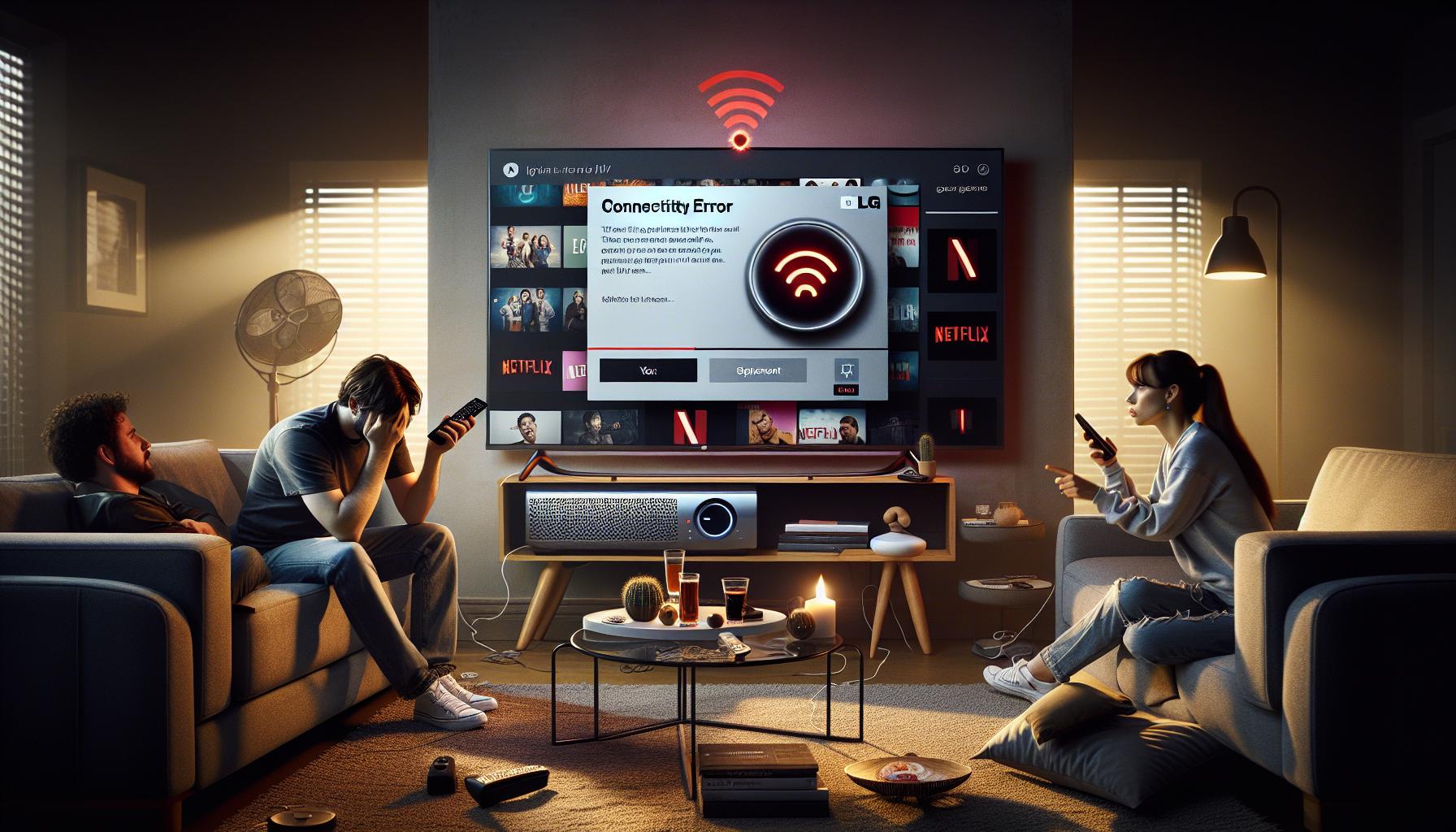
Pantalla Negra en tu TV LG: Causas y Soluciones
Si te encuentras mirando la pantalla de tu televisor LG y ves que está completamente negra, no estás solo. Este es un problema común que muchos usuarios experimentan y puede ser frustrante, especialmente cuando deseas disfrutar de tu serie o película favorita en Netflix. Afortunadamente, hay varias causas para este problema y, más importante aún, soluciones que puedes intentar antes de considerar llamar a un técnico.
Una de las causas más frecuentes de una pantalla negra es un problema de conexión. Asegúrate de que tu televisor esté correctamente conectado a la corriente y que todas las conexiones HDMI o de video estén firmes. A veces, simplemente desconectar y volver a conectar los cables puede solucionar el problema. También verifica que el televisor esté en la entrada correcta; presiona el botón “Input” en el control remoto y selecciona la entrada que corresponde a donde está conectado el dispositivo.
Otra posible causa puede ser un fallo en el software. Los televisores LG requieren actualizaciones de software de vez en cuando. Accede al menú de configuración y busca actualizaciones en la sección de “Acerca de este TV” o “Actualización de software”. Si hay alguna actualización disponible, instálala y reinicia el televisor. Esto puede resolver muchos problemas técnicos, incluida la pantalla negra.
Si después de realizar estos pasos el problema persiste, prueba el reinicio forzado del televisor. Mantén presionado el botón de encendido durante unos 10 segundos hasta que el televisor se apague por completo y luego vuelve a encenderlo. Esto a menudo puede restablecer los componentes internos y solucionar problemas temporales. Si todo lo demás falla, puede ser necesario contactar al soporte técnico de LG para más ayuda, ya que podría ser un problema de hardware que requiera atención profesional.
Recuerda que puedes solucionar muchos problemas sin ayuda externa, así que sigue intentándolo y no dudes en celebrar cuando logres que la pantalla de tu televisor vuelva a la vida. ¡Estás más cerca de regresar a tu maratón de películas de lo que piensas!
Problemas de Sonido en Netflix: Arreglos para tu Televisor LG
Cuando te sientas listo para disfrutar de tu serie o película en Netflix, y el sonido no funciona, puede resultar frustrante. No estás solo en esta experiencia, y la buena noticia es que muchos problemas de sonido en tu televisor LG tienen soluciones simples. A continuación, te presento algunos pasos que puedes seguir para resolver este inconveniente y volver a sumergirte en tus contenidos favoritos rápidamente.
Pasos para Solucionar Problemas de Sonido
- Verifica los Ajustes de Sonido: Comienza revisando la configuración de sonido en tu televisor. Accede al menú y dirígete a “Configuración de sonido”. Asegúrate de que el modo de sonido esté configurado correctamente, por ejemplo, selecciona “Estándar” o “Cine” según tus preferencias.
- Comprueba la Conexión HDMI: Si estás usando un dispositivo externo mediante HDMI, asegúrate de que el cable esté bien conectado. A veces, un cable suelto puede causar pérdida de sonido. Desconéctalo y vuelve a conectarlo para asegurarte.
- Reinicia el Televisor: Un reinicio rápido puede solucionar muchos problemas. Mantén presionado el botón de encendido durante unos segundos hasta que el televisor se apague por completo, luego enciéndelo nuevamente.
- Actualiza el Software: Es fundamental asegurarse de que tu televisor tiene el software actualizado. Ve a “Acerca de este TV” en el menú de configuración y verifica si hay actualizaciones disponibles. Instala cualquier actualización y reinicia el televisor.
- Verifica la Fuente de Audio: Si estás usando un sistema de sonido externo, asegúrate de que esté bien conectado y configurado. Asegúrate de que el televisor esté configurado para usar el sistema de audio correcto en “Configuración de sonido”.
Soluciones Avanzadas
En ocasiones, los problemas de sonido pueden requerir soluciones más profundas. Considera estos pasos adicionales:
- Desactiva el Modo de Ahorro de Energía: A veces, el televisor activa modos que limitan la calidad del sonido para ahorrar energía. Verifica en “Configuración” y asegúrate de que el modo de ahorro de energía esté desactivado.
- Prueba con Otros Dispositivos: Si el problema persiste, intenta conectar otro dispositivo a tu televisor, como una consola de juegos o un DVD, para ver si el problema de sonido se reproduce en ellos. Esto puede ayudar a identificar si el problema está en el televisor o en el dispositivo de streaming.
Recuerda que resolver problemas de sonido en tu televisor LG no tiene que ser una tarea desalentadora. Con paciencia y estos pasos prácticos, podrás solucionar el problema y disfrutar de tus series y películas en Netflix sin interrupciones. Si después de intentar estas soluciones el sonido sigue sin funcionar, podría ser el momento de consultar al soporte técnico para obtener ayuda adicional. ¡Tú puedes hacerlo!
Fallos en Aplicaciones de Netflix: Cómo Resolverlos
Cuando te encuentras con problemas en las aplicaciones de Netflix en tu televisor LG, puede ser frustrante. Sin embargo, la mayoría de las veces, estos problemas tienen soluciones sencillas que puedes implementar sin dificultad. A continuación, se presentan algunos pasos prácticos para resolver fallos en las aplicaciones de Netflix y garantizar que puedas disfrutar de tus series y películas favoritas sin interrupciones.
Pasos para Solucionar Fallos en Aplicaciones de Netflix
- Reinicia la Aplicación: A veces, la solución más simple es la mejor. Sal de la aplicación de Netflix, espera unos segundos y vuelve a abrirla. Esto puede resolver errores temporales que se presenten al cargar.
- Verifica la Conexión a Internet: Un fallo en tu conexión puede afectar el funcionamiento de la aplicación. Asegúrate de que tu TV esté conectado a una red Wi-Fi estable. Puedes probar esto accediendo a otras aplicaciones o utilizando el navegador de tu TV.
- Actualiza la Aplicación: Asegúrate de que tu aplicación de Netflix esté actualizada. Dirígete a la tienda de aplicaciones de tu televisor, busca Netflix y verifica si hay actualizaciones disponibles. Instalar la última versión puede corregir errores previos.
- Reinicia tu Televisor: Apagar y encender nuevamente el televisor puede ayudar a resolver problemas de software. Desconecta tu TV de la corriente durante un minuto, luego vuelve a encenderlo y prueba abrir Netflix nuevamente.
- Verifica el Almacenamiento: En algunos casos, la falta de espacio en la memoria del televisor puede causar problemas con las aplicaciones. Revisa si hay aplicaciones o archivos que puedes eliminar para liberar espacio.
Soluciones Avanzadas
Si los problemas persisten, aquí te dejo algunas soluciones adicionales que puedes intentar:
- Desinstala y Reinstala la Aplicación: Si la aplicación sigue sin funcionar, considera desinstalarla y volver a instalarla. Esto puede eliminar cualquier archivo corrupto que esté impidiendo que funcione correctamente.
- Restablece la Configuración de Red: A veces, un conflicto en la configuración de red puede causar fallos. Ve a los ajustes de red de tu televisor y restablece las configuraciones a los valores predeterminados. Luego, vuelve a configurar tu red Wi-Fi.
- Consulta Códigos de Error: Si recibes un código de error al intentar acceder a Netflix, busca ese código en la página de ayuda de Netflix para encontrar soluciones específicas.
Recuerda, resolver problemas en las aplicaciones de tu televisor LG puede ser un proceso sencillo si sigues estos pasos con calma. No dudes en solicitar ayuda profesional si después de intentarlo, el problema persiste. ¡Tú puedes hacerlo!
Códigos de Error Comunes en Netflix en LG
Cuando disfrutas de Netflix en tu televisor LG, puede que te encuentres con algunos códigos de error que interrumpen tu maratón de series y películas. Estos códigos son señales de advertencia que indican que algo no está funcionando como debería. Aunque puede ser frustrante, ¡no te preocupes! A continuación, te presentaré algunos de los códigos de error más comunes que podrías encontrar en tu TV LG junto con soluciones prácticas para resolverlos.
Uno de los códigos más frecuentes es el Error UI-800-3, que generalmente aparece cuando hay un problema con la aplicación de Netflix. Para resolverlo, sigue estos pasos:
- Cierra la Aplicación de Netflix.
- Reinicia tu Televisor. Desconéctalo de la corriente por un minuto y vuelve a encenderlo.
- Verifica que tu Conexión a Internet esté Activa. Asegúrate de que tu TV está correctamente conectado a Wi-Fi o a un cable Ethernet.
- Reinicia el Enrutador. A veces, el problema puede ser tu conexión a Internet. Desenchufa el enrutador, espera 30 segundos y vuelve a enchufarlo.
Otro código frecuente es el Error NW-3-6, que indica un problema de red. Para solucionarlo, considera lo siguiente:
- Comprueba tu Conexión a Internet. Asegúrate de que tu red está funcionando al probar otras aplicaciones que requieran Internet.
- Restablece la Configuración de Red en tu Televisor. Ve a Ajustes > Red y selecciona “Restablecer configuraciones de red”.
- Prueba con una Conexión por Cable. Si estás usando Wi-Fi, intenta conectar tu TV directamente al enrutador con un cable Ethernet.
El Error M7361-1253 puede aparecer si hay un problema de compatibilidad al intentar acceder a ciertos títulos. Si lo ves, prueba lo siguiente:
- Actualiza tu Aplicación de Netflix. Ve a la tienda de aplicaciones y asegúrate de que tienes la versión más reciente instalada.
- Reinicia tu Televisor. Desconéctalo a la corriente por un minuto y vuelve a encenderlo.
- Verifica el Espacio de Almacenamiento. Asegúrate de que haya suficiente espacio en el almacenamiento del TV para que la aplicación funcione correctamente.
Si recibes otros códigos, es mejor que consultes el sitio web de ayuda de Netflix, donde puedes ingresar el código específico para obtener sugerencias detalladas y adaptadas a tu situación.
Recuerda, aunque los códigos de error pueden ser molestos, estos son solo un aviso de que se necesita un pequeño ajuste. Con estos pasos, deberías poder resolver la mayoría de los problemas y volver a disfrutar de tus programas favoritos. Si después de seguir estos consejos el problema persiste, no dudes en contactar con el soporte técnico para obtener asistencia adicional. ¡Tú puedes hacerlo!
Revisar Configuración de Red: Pasos Sencillos
Para poder disfrutar de tus programas y películas en Netflix sin interrupciones, es crucial revisar la configuración de red de tu televisor LG. La conectividad es a menudo la raíz de muchos problemas al intentar acceder a la aplicación. Si te encuentras con errores como el “NW-3-6”, que indica problemas de red, sigue estos pasos sencillos para solucionar la situación.
Pasos para Revisar tu Conexión de Red
- Verifica la Conexión a Internet: Asegúrate de que tu televisor esté conectado a Internet. Puedes hacerlo verificando la conexión de otras aplicaciones en tu TV que requieran red. Si todas fallan, el problema puede ser tu proveedor de Internet.
- Reinicia tu Televisor: A veces, un simple reinicio puede resolver problemas técnicos. Desconecta tu televisor de la corriente durante un minuto y luego vuelve a encenderlo. Esta acción refresca su sistema y puede restaurar la conectividad.
- Restablece la Configuración de Red: Accede al menú de ajustes de tu televisor. Ve a Ajustes > Red > Restablecer configuraciones de red. Esto eliminará cualquier configuración incorrecta que pudiera estar interfiriendo con la conexión.
- Prueba una Conexión por Cable: Si estás utilizando Wi-Fi, considera la opción de conectar tu televisor directamente al enrutador mediante un cable Ethernet. Esto suele ofrecer una conexión más estable y rápida, especialmente útil para streaming de video.
- Reinicia el Enrutador: Si los pasos anteriores no resuelven el problema, puede que el fallo se deba a una mala conexión en tu enrutador. Desconéctalo de la corriente, espera unos 30 segundos, luego vuelve a enchufarlo. Esto ayuda a restablecer tu red y puede solucionar problemas de conectividad.
Consejos Adicionales
- Actualiza el Software de tu TV: Mantener el software de tu televisor actualizado puede mejorar el rendimiento y la conectividad. Ve a Configuración > Acerca de > Actualización de software.
- Verifica la Señal de Wi-Fi: Si el indicador de señal de tu Wi-Fi es débil, intenta acercar el enrutador a tu televisor o considera un amplificador de señal para mejorar la cobertura.
Recuerda, enfrentar problemas de conexión puede ser frustrante, pero estos pasos sencillos pueden ayudarte a restaurar el acceso a Netflix rápidamente. ¡Tú puedes hacerlo! Si después de todas estas soluciones el problema persiste, no dudes en contactar con el soporte técnico de tu proveedor de servicio.
Actualización de Software en tu TV LG: Guía Paso a Paso
El mantenimiento del software de tu televisor LG es fundamental para asegurar un rendimiento óptimo y la correcta funcionalidad de aplicaciones como Netflix. Con cada actualización, se pueden solucionar errores previos, mejorar la experiencia de usuario y optimizar la conectividad. Si estás enfrentando problemas al intentar acceder a Netflix, comienza por revisar si tu TV requiere una actualización de software. Aquí te mostramos cómo hacerlo de manera sencilla.
Pasos para Actualizar el Software de tu Televisor LG
- Accede a la Configuración: Enciende tu televisor y presiona el botón de Configuración en tu control remoto. Este botón suele tener un ícono de engranaje.
- Selecciona ‘Acerca de’ o ‘Soporte’: Navega a la sección llamada Acerca de o Soporte en el menú de configuración. Esto puede variar según el modelo de tu TV.
- Busca la Opción de Actualización: Dentro de esta sección, debería haber una opción que diga Actualización de Software o Actualización Automática.
- Inicia la Búsqueda de Actualizaciones: Selecciona la opción para buscar actualizaciones. Tu televisor se conectará a Internet y verificará si hay software nuevo disponible.
- Descargar e Instalar: Si hay una actualización disponible, sigue las instrucciones en pantalla para descargarla e instalarla. Puede que tu televisor necesite reiniciarse varias veces durante este proceso.
Consejos Adicionales
- Conexión a Internet: Asegúrate de que tu televisor esté conectado a la red Wi-Fi o vía Ethernet mientras realizas la actualización para evitar interrupciones.
- Espacio Suficiente: Verifica que tu televisor tenga espacio suficiente para la actualización, ya que algunas versiones de software requieren más almacenamiento.
- Reinicia si es Necesario: Si después de actualizar la app de Netflix sigue sin funcionar, considera reiniciar tu televisor una vez más para asegurarte de que todos los nuevos ajustes se apliquen correctamente.
Recuerda, mantener el software de tu televisor LG actualizado es crucial para disfrutar de una experiencia fluida en Netflix y otras aplicaciones. Este sencillo procedimiento no solo puede resolver problemas existentes, sino que también optimiza el rendimiento general de tu televisor. ¡Tú puedes hacerlo! Si encuentras dificultades, no dudes en contactar con el soporte técnico de LG.
Soluciones para Luz Roja Parpadeante en LG
La luz roja parpadeante en tu televisor LG puede ser una señal de frustración, pero no te preocupes, esta situación tiene solución. Este problema suele indicar un fallo en el sistema de energía o un error interno en el dispositivo. A continuación, te proporciono algunas soluciones efectivas que puedes probar para devolver a tu televisor a su estado normal y recuperar la funcionalidad de Netflix.
Primero, intenta un reinicio simple del televisor. Esto puede resolver muchos problemas temporales y reiniciar los sistemas internos. Para hacerlo, sigue estos pasos:
- Apaga el televisor: Desconéctalo de la corriente eléctrica.
- Espera: Deja el televisor desconectado durante al menos 10 minutos.
- Vuelve a conectar: Conéctalo nuevamente a la corriente y enciéndelo.
Si el problema persiste, asegúrate de que no haya un problema con el suministro de energía. A veces, las regletas de enchufes o los cables de alimentación pueden causar problemas. Intenta conectar tu televisor directamente a una toma de corriente diferente para descartar esta posibilidad.
Otra causa común de la luz roja parpadeante es un problema de firmware. Si tu televisor no se ha actualizado recientemente, es posible que ciertas aplicaciones, como Netflix, no funcionen correctamente. Asegúrate de que tu TV tenga la última versión del software. Si puedes encender el televisor, verifica las actualizaciones directamente en el menú de configuración.
Si después de seguir estos pasos la luz roja sigue parpadeando, puede ser necesario contactar con el soporte técnico de LG. A veces, este síntoma puede estar relacionado con fallos de hardware que requieren intervención profesional. Mantén la calma y recuerda que el servicio técnico está ahí para ayudarte.
Recuerda, cada problema tiene una solución, y con paciencia y estos pasos, puedes solucionarlo. ¡Tú puedes hacerlo!
Problemas con HDMI: Cómo Solucionarlos
Si te enfrentas a problemas al conectar tu televisor LG a otros dispositivos a través de HDMI, no estás solo. A menudo, esta frustración puede surgir debido a diversos factores, pero la buena noticia es que hay pasos sencillos que puedes seguir para resolver el inconveniente y volver a disfrutar de tus programas favoritos en Netflix.
Un primer paso crucial es asegurarte de que el cable HDMI esté en buen estado. Inspecciona el cable en busca de signos visibles de daño, como cortes o dobladuras. Si tienes otro cable HDMI a mano, pruébalo para ver si el problema persiste. A veces, el simple hecho de cambiar de cable puede hacer toda la diferencia en la calidad de la conexión.
Si el cable está en perfecto estado, verifica las conexiones. Asegúrate de que el cable HDMI esté firmemente conectado tanto al televisor como al dispositivo fuente, como un reproductor de Blu-ray, consola de videojuegos o un dispositivo de streaming. También es recomendable cambiar el puerto HDMI al que estás conectado en el televisor, prueba usando otro puerto disponible, como HDMI 2 o HDMI 3.
Si sigues sin problemas después de haber verificado el cable y las conexiones, otro aspecto a considerar es la configuración de tu televisor. Aquí tienes unos pasos a seguir:
- Accede al menú: Usa el control remoto para abrir el menú de configuración del televisor.
- Selecciona “Entrada” o “Fuente”: Cambia a la entrada HDMI correspondiente donde está conectado tu dispositivo.
- Verifica la resolución: Asegúrate de que la resolución de tu televisor se ajuste a la del dispositivo conectado.
Si después de estos pasos sigues sin señal, prueba reiniciar tanto el televisor como el dispositivo fuente. Desconéctalos de la corriente durante unos minutos y vuelve a enchufarlos. Esto puede ayudar a restablecer la conexión y resolver conflictos temporales que puedan estar causando el problema.
En caso de que el problema persista, puede ser útil consultar el soporte técnico de LG. Ellos pueden proporcionar asistencia más específica y soluciones que quizás no hayamos cubierto. Recuerda, cada problema tiene su solución y tú tienes las herramientas para resolverlo. ¡Ten paciencia y sigue intentándolo!
Reinicio de TV LG: Resolvemos Errores Rápidamente
Un reinicio rápido de tu televisor LG puede ser la solución mágica para muchos problemas relacionados con Netflix, desde errores de conectividad hasta fallos en las aplicaciones. Al igual que cualquier dispositivo electrónico, tu televisor puede beneficiarse de un “reinicio en frío”. Es un proceso sencillo, y lo más importante, efectivo. Aquí te guiamos a través de los pasos necesarios para reiniciar tu televisor LG correctamente y resolver esos molestos errores.
Primero, asegúrate de que el televisor esté encendido. Luego, sigue estos pasos:
- Desconectar de la corriente: Desconecta el televisor de la toma de corriente. Esta es la clave para forzar un reinicio completo.
- Esperar: Deja el televisor desconectado durante al menos 60 segundos. Este tiempo permite que se eliminen todos los datos temporales y que el sistema se restablezca.
- Conectar nuevamente: Enchufa el televisor de nuevo a la corriente. Asegúrate de que la conexión esté firme.
- Encender el televisor: Enciende el televisor utilizando el control remoto o el botón de encendido en el propio dispositivo.
Además, este reinicio también puede ayudar a restablecer la conexión a internet, que es vital para el correcto funcionamiento de Netflix. Si estás usando Wi-Fi, es recomendable que reinicies también tu router siguiendo pasos similares: desconéctalo, espera un minuto y después vuelve a conectarlo.
Si después de realizar el reinicio aún enfrentas problemas con Netflix, podría ser un signo de que algo más complicado está ocurriendo. En tales casos, no dudes en consultar el soporte técnico de LG o de Netflix, donde podrán ofrecerte un diagnóstico más específico. Recuerda que no estás solo en este proceso; muchas personas experimentan dificultades similares, y siempre hay instrucciones claras disponibles para ayudar a solucionar estos problemas. ¡Tu entretenimiento está a solo un reinicio de distancia!
Configuración de Smart TV: Optimiza tu Experiencia
Una de las mejores maneras de aprovechar al máximo tu televisor LG y disfrutar de Netflix sin problemas es asegurarte de que la configuración de tu Smart TV esté optimizada. Esto no solo mejora tu experiencia de visualización, sino que también puede prevenir errores comunes que pueden interrumpir tu maratón de series o películas. Aquí te mostramos algunas recomendaciones prácticas para lograrlo.
Revisar Conexiones de Red
La conexión a Internet es fundamental para el funcionamiento de Netflix en tu televisor. Asegúrate de que tu televisor esté correctamente conectado a tu red Wi-Fi o a través de un cable Ethernet. Para verificar esto:
- Accede al menú Configuración en tu televisor.
- Selecciona Red y asegúrate de que esté conectado a la red correcta.
- Realiza una prueba de conexión para confirmar que el televisor tiene acceso a Internet.
Actualizar el Software del Televisor
Las actualizaciones de software son cruciales para el rendimiento de tu Smart TV. Mantener tu televisor actualizado puede solucionar muchos problemas de compatibilidad con aplicaciones como Netflix. Para actualizar tu software, sigue estos pasos:
- Ve a Configuración y luego a Actualización de Software.
- Selecciona Buscar actualizaciones y sigue las instrucciones si hay una disponible.
Configuración de Aplicaciones
Revisa y gestiona las aplicaciones instaladas en tu Smart TV. Es posible que desees desinstalar aplicaciones que no uses para liberar memoria y recursos del sistema. Cuando uses Netflix, asegúrate de cerrarlo y volver a abrirlo para recargar la aplicación, lo que puede ayudar a resolver problemas temporales.
Optimizar la Calidad de Imagen y Sonido
Ajustar la calidad de imagen y el sonido puede mejorar tu experiencia visual en Netflix. Asegúrate de que los ajustes predeterminados estén configurados para la mejor experiencia, o puedes personalizarlos según tu preferencia. Para hacerlo, sigue estos pasos:
- En el menú de Configuración, navega hasta Imagen y Sonido.
- Ajusta los parámetros como el brillo, contraste y balance de sonido según tu preferencia.
Recuerda que, si después de seguir estos pasos, continúas encontrando problemas, es aconsejable buscar soporte técnico de LG o de Netflix. Con una configuración adecuada, podrás asegurar una experiencia de visualización fluida y disfrutar de tus programas y películas favoritas sin inconvenientes. ¡Puedes hacerlo!
Cuándo Llamar al Soporte Técnico: Señales de Alerta
A veces, a pesar de nuestros mejores esfuerzos, los problemas técnicos pueden parecer insuperables, especialmente cuando se trata de disfrutar de tu serie favorita en Netflix. Si tu televisor LG presenta fallos persistentes que no has logrado resolver, puede ser hora de contactar al soporte técnico. Existen ciertas señales que te indican que es recomendable buscar ayuda profesional.
- Pantalla negra prolongada: Si tu televisor permanece en una pantalla negra durante mucho tiempo, incluso después de intentar reiniciarlo, es un signo claro de que algo no está bien.
- Errores constantes al intentar iniciar Netflix: Si recibes códigos de error repetidamente y las soluciones típicas no funcionan, podría ser indicativo de un problema más serio que requiere atención experta.
- Problemas de sonido que no se solucionan: Si el audio sigue fallando después de ajustar la configuración y realizar pruebas, no dudes en buscar asistencia técnica.
- Actualizaciones de software que fallan: A veces, el software de tu televisor puede necesitar una actualización, pero si esta falla repetidamente, es motivo para contactar a soporte.
- Luz roja parpadeante: Este comportamiento en tu televisor a menudo indica fallas en el hardware o en el sistema que no puedes resolver por tu cuenta.
Recuerda, intentar soluciones por tu cuenta es siempre una buena práctica, pero cuando los problemas persisten, el soporte técnico está ahí para ayudarte. Ten en cuenta que, al llamar, es útil tener a mano el modelo de tu televisor y los códigos de error que has estado experimentando. La ayuda de expertos puede acelerar la resolución y devolverte a disfrutar de tu contenido favorito sin interrupciones. ¡No dudes en pedir asistencia si la situación lo requiere!
Preguntas Frecuentes
Q: ¿Por qué mi TV LG no se conecta a Netflix?
A: Si tu TV LG no se conecta a Netflix, primero verifica tu conexión a Internet. Reinicia tu router y asegúrate de que la red WiFi esté funcional. Luego, intenta reiniciar la aplicación de Netflix o tu televisor. Si el problema persiste, revisa si hay actualizaciones de software disponibles en tu configuración de TV.
Q: ¿Qué hacer si aparece una pantalla negra en Netflix en mi TV LG?
A: Una pantalla negra en Netflix puede deberse a un problema de conexión o a fallas en la aplicación. Intenta cerrar y reiniciar la aplicación de Netflix. Si no funciona, apaga y enciende tu TV. También verifica las conexiones y asegúrate de que tu TV esté actualizado con el último software disponible.
Q: ¿Cómo puedo solucionar problemas de sonido en Netflix con mi televisor LG?
A: Para solucionar problemas de sonido en Netflix, verifica si el volumen del televisor está ajustado correctamente y si el modo de sonido está configurado adecuadamente. También prueba a desconectar el televisor y volver a encenderlo. Si persiste, intenta desinstalar y reinstalar la aplicación de Netflix.
Q: ¿Qué significa el código de error 1008 en Netflix en mi TV LG?
A: El código de error 1008 generalmente indica un problema de conectividad. Asegúrate de que tu conexión a internet esté activa. También puedes intentar reiniciar tu router o modificar la configuración de DNS en tu red. Consulta la sección “Códigos de Error Comunes en Netflix en LG” para más detalles.
Q: ¿Cómo actualizar la aplicación de Netflix en un televisor LG?
A: Para actualizar la aplicación de Netflix en tu TV LG, ve al menú de configuración y selecciona “Aplicaciones”. Luego, busca Netflix y selecciona “Actualizar”. Asegúrate de que tu televisor esté conectado a Internet para descargar las actualizaciones más recientes.
Q: ¿Qué hacer si mi TV LG muestra luz roja parpadeante al intentar usar Netflix?
A: Si tu TV LG muestra una luz roja parpadeante, puede indicar un problema de hardware. Intenta desconectar el televisor de la corriente durante 30 segundos. Si la luz roja sigue parpadeando, es recomendable contactar al soporte técnico para una evaluación más detallada.
Q: ¿Es seguro desinstalar y reinstalar Netflix en mi LG?
A: Sí, desinstalar y reinstalar Netflix es una práctica segura y puede ayudar a solucionar problemas de funcionamiento. Asegúrate de tener tus credenciales de inicio de sesión antes de hacerlo. Revisa la sección “Fallos en Aplicaciones de Netflix: Cómo Resolverlos” para procedimientos detallados.
Q: ¿Cuándo debo considerar llamar al soporte técnico de LG para problemas con Netflix?
A: Debes considerar llamar al soporte técnico si después de seguir todos los pasos de solución de problemas tu TV LG sigue sin funcionar correctamente con Netflix. También si detectas problemas de hardware o software que no puedes resolver por tu cuenta.
Para concluir
¡Has llegado al final de nuestra guía para solucionar errores de Netflix en tu TV LG! Ahora que conoces diversas formas de resolver problemas de conectividad, imagen y sonido, estás más preparado para volver a disfrutar de tus series y películas favoritas. Si el problema persiste, no dudes en consultar nuestra sección sobre errores específicos o técnicas de solución de problemas para otros dispositivos como Samsung o Sony.
Recuerda, si algo parece complicado, puedes hacerlo. La próxima vez que enfrentes un problema, vuelve a este recurso como tu primera opción. No olvides dejarnos un comentario sobre tu experiencia o compartir este artículo con amigos que también necesiten ayuda. Para novedades y consejos útiles, suscríbete a nuestro boletín. ¡Vamos a mantener tus momentos de entretenimiento al máximo!
Get our latest guides, news, and insights highlighted in your Google Search & AI Overviews.


