
¿Te has encontrado alguna vez frustrado porque tu Smart TV LG no detecta redes WiFi? No estás solo. Muchos usuarios enfrentan este problema que puede interrumpir tu tiempo de entretenimiento y causar estrés. En este artículo, te brindaremos una guía clara y accesible para solucionar este inconveniente, asegurando que puedas volver a disfrutar de tus series y películas favoritas en poco tiempo. Desde pasos simples que puedes seguir tú mismo hasta consejos específicos para diferentes modelos de LG, estamos aquí para ayudarte a resolverlo y empoderarte para que no dependas de la ayuda técnica. ¡Sigue leyendo y descubre cómo arreglarlo ya!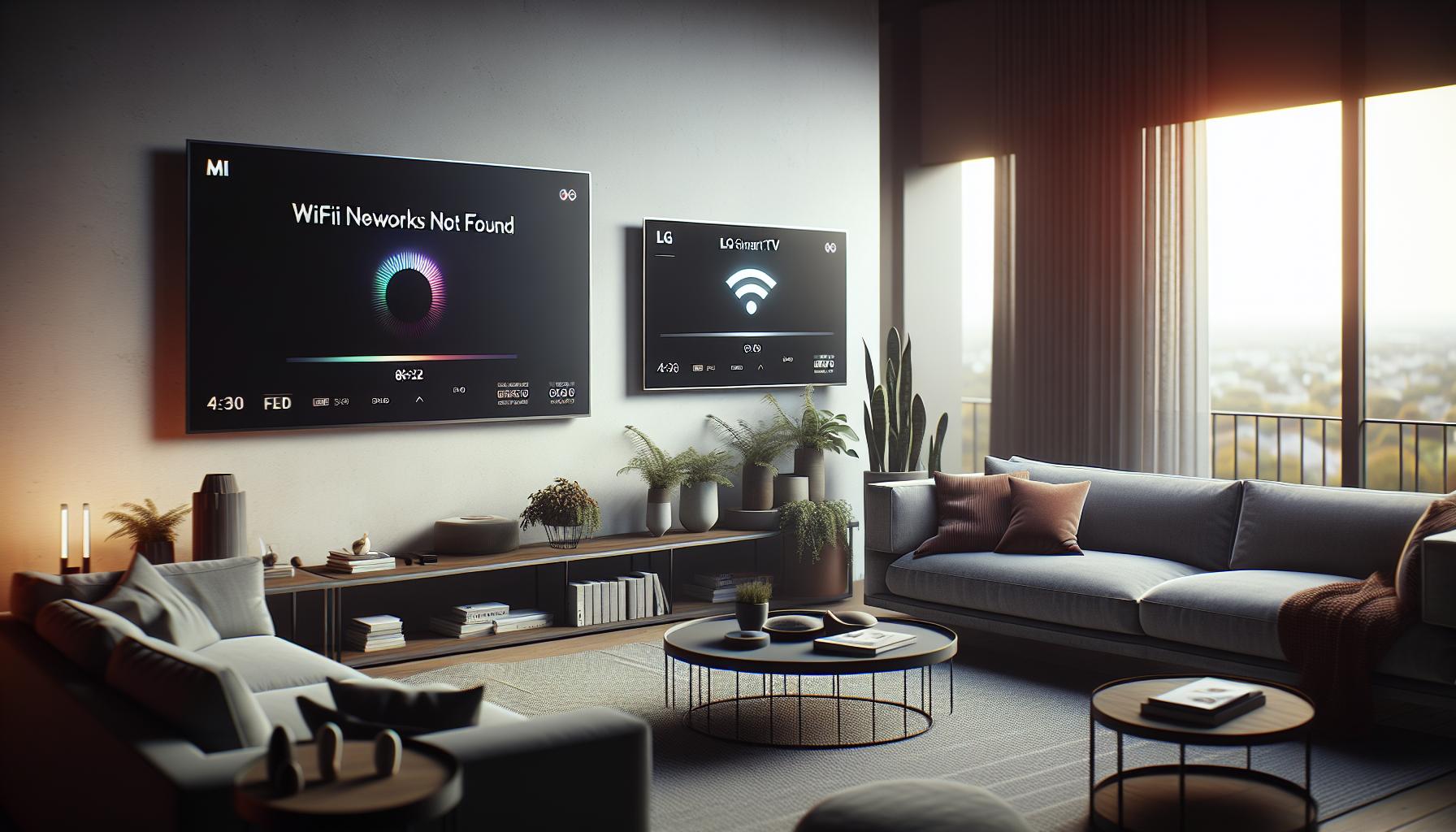 Mi Smart TV LG No Encuentra Redes WiFi: Arréglalo Ya”>
Cómo solucionar problemas de conexión WiFi en tu Mi Smart TV LG
Cuando te enfrentas a problemas de conexión WiFi en tu Mi Smart TV LG, puede ser frustrante, pero hay varias soluciones que puedes intentar para resolver la situación. Primero, asegúrate de que tu red WiFi esté funcionando correctamente y que otros dispositivos puedan conectarse sin problemas. Si la señal es buena, sigue estos pasos para solucionar el problema:
- Verifica la configuración de tu red WiFi: Accede a la configuración de red en tu TV y asegúrate de que estás intentando conectarte a la red correcta. Revisa que la contraseña ingresada sea la correcta.
- Reinicia tu Mi Smart TV LG: A veces, un simple reinicio puede resolver problemas de conectividad. Desconéctala de la corriente durante unos 10 segundos y luego vuelve a encenderla.
- Actualiza el firmware de tu Smart TV: Verifica si hay actualizaciones disponibles en la sección de “Soporte” del menú de configuración. Las actualizaciones pueden contener mejoras para la conectividad.
- Soluciona problemas de interferencias de señal WiFi: Asegúrate de que no haya obstáculos físicos o dispositivos electrónicos que puedan interferir con la señal, como microondas o teléfonos inalámbricos.
- Configura la red manualmente en la TV: A veces, configurar la red manualmente es más efectivo. Ve a la sección de configuración de red y elige “Agregar red manualmente”, ingresando el SSID y la contraseña.
- Prueba diferentes tipos de conexión: Si es posible, utiliza una conexión Ethernet para comprobar si el problema es solo con el WiFi. Esto puede darte una mejor idea de si la TV tiene problemas de conectividad generales.
- Analiza y resuelve códigos de error comunes: Si aparece algún código de error, consulta el manual del usuario o la página de soporte de LG para identificar el problema específico.
- Cuándo contactar al soporte técnico: Si, después de intentar las soluciones anteriores, no puedes conectar tu TV a WiFi, puede ser un problema más serio que necesite asistencia técnica.
Para mejorar la señal WiFi en tu hogar, considera mover tu router a una ubicación más central y alejada de obstáculos. También podrías investigar la creación de una red invitada en tu router, ya que esto puede aliviar la congestión, permitiendo que dispositivos adicionales se conecten sin afectar tu conexión principal. Si todo lo demás falla, existen alternativas como ver TV mediante dispositivos de streaming que requieren menos conexión a Internet.
Verifica la configuración de tu red WiFi
Cuando te encuentras con problemas de conexión WiFi en tu Mi Smart TV LG, el primer paso crucial es asegurarte de que la configuración de tu red esté correcta. A menudo, un pequeño error en la configuración puede ser la causa de que tu TV no pueda detectar las redes disponibles. Aquí te mostramos cómo verificar esta configuración de manera sencilla.
Primero, enciende tu Mi Smart TV LG y navega hasta el menú de “Configuración” utilizando el control remoto. Busca la sección dedicada a la “Red” y selecciona la opción de “Conexión WiFi”. Aquí, asegúrate de que la opción de WiFi esté activada. Si está desactivada, actívala y observa si tu televisor comienza a buscar redes disponibles.
Es fundamental también asegurarte de que estés intentando conectarte a la red WiFi adecuada. A veces, en hogares con múltiples redes, podrías conectar accidentalmente a la red equivocada. En la lista de redes disponibles, verifica que seleccionas la correcta y ingresa la contraseña de manera precisa. Recuerda que las contraseñas son sensibles a mayúsculas y minúsculas, así que verifica cada carácter.
Finalmente, si continúas experimentando problemas, una buena práctica es reiniciar tu router. Desconecta el router de la alimentación eléctrica durante unos 10 segundos y luego vuelve a encenderlo. Esto puede resolver problemas temporales de conexión que afecten a tu Mi Smart TV LG. Si después de seguir estos pasos tu TV sigue sin encontrar redes WiFi, puede ser útil comprobar si otros dispositivos en tu hogar tienen acceso a la red, lo que te ayudará a determinar si el problema es con la TV o con la red misma.
Reinicia tu Mi Smart TV LG correctamente
Reiniciar tu Mi Smart TV LG puede ser una solución efectiva para problemas de conexión WiFi. Este proceso no solo ayuda a restablecer la conexión, sino que también puede limpiar errores temporales que podrían estar afectando su rendimiento. A continuación te explicamos cómo hacerlo de manera sencilla y efectiva.
Primero, asegúrate de que tu televisor esté encendido. Para reiniciarlo correctamente, sigue estos pasos:
- Pulsa y mantén el botón de encendido: Localiza el botón de encendido en tu control remoto y mantenlo presionado durante aproximadamente 5 a 10 segundos. Esto hará que la pantalla se apague.
- Desconecta la TV de la corriente: Desenchufa el cable de alimentación del enchufe. Es importante que lo hagas durante al menos 30 segundos para permitir que la TV se reinicie completamente.
- Vuelve a conectar la TV: Después de esperar, enchufa nuevamente el cable de alimentación en el enchufe. Asegúrate de que está bien conectado.
- Enciende tu TV: Presiona nuevamente el botón de encendido en el control remoto o en el propio televisor. Espera a que la pantalla se inicie y verifica si ahora puede detectar las redes WiFi.
Este proceso es sencillo y puede solucionar muchos problemas de conectividad. Si tras realizar este reinicio tu Mi Smart TV LG sigue sin encontrar redes WiFi, es posible que debas considerar otros problemas, como la configuración de red o interferencias en la señal. Mantente tranquilo, ya que hay más pasos que puedes seguir para resolver los inconvenientes. Recuerda que, si los problemas persisten, no dudes en contactar a soporte técnico para recibir ayuda especializada.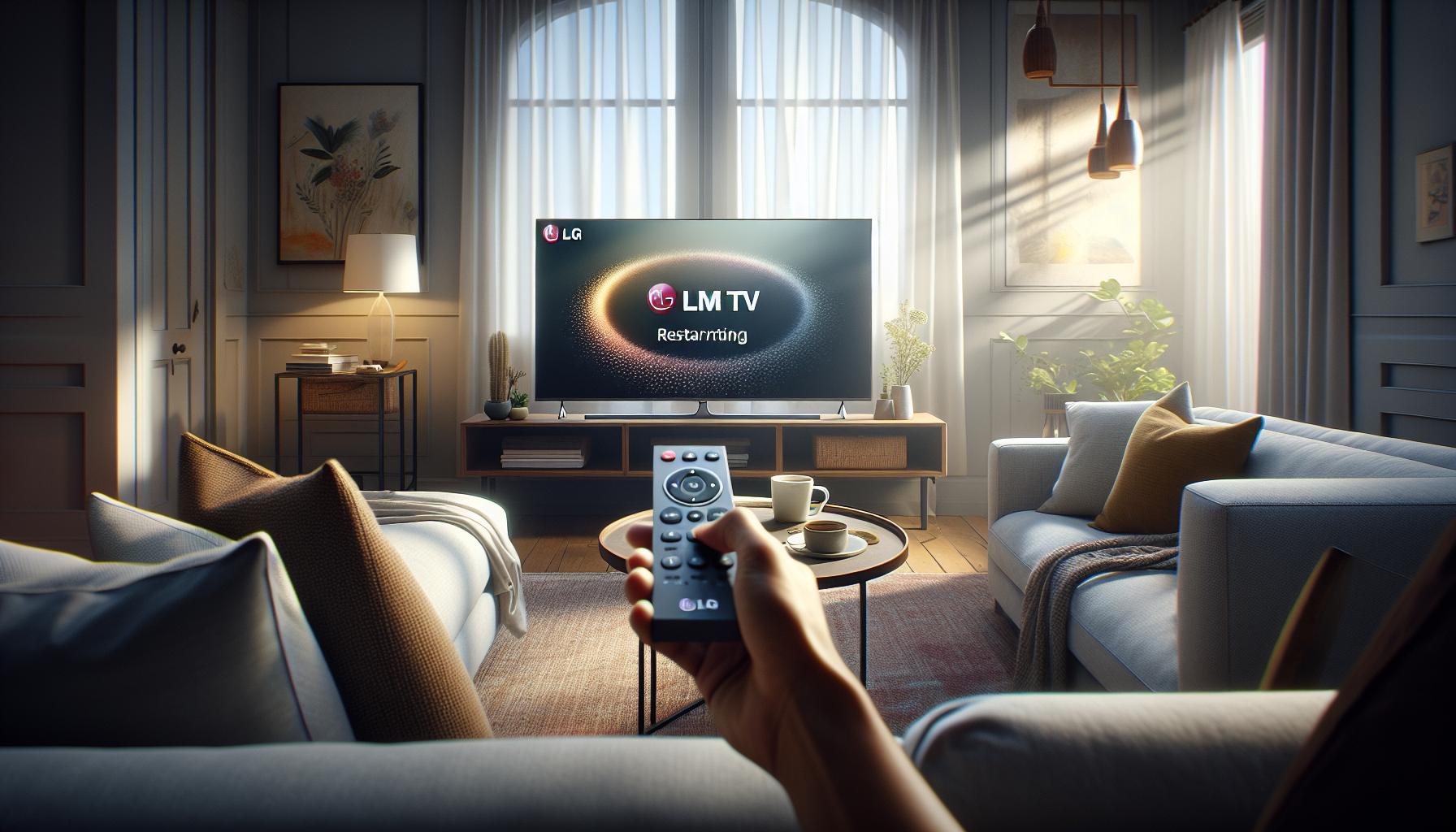
Actualiza el firmware de tu Smart TV
Actualizar el firmware de tu Smart TV es un paso crucial que puede solucionar problemas de conectividad, incluyendo aquellos relacionados con la búsqueda de redes WiFi. A menudo, los fabricantes lanzan actualizaciones para corregir errores, mejorar la estabilidad y añadir nuevas características a tus dispositivos. Si tu Mi Smart TV LG no encuentra redes WiFi, es posible que una actualización de firmware pueda resolver el problema de inmediato.
Para actualizar el firmware de tu Smart TV LG, sigue estos pasos sencillos:
- Conéctate a Internet: Asegúrate de que tu TV esté conectada a una red WiFi o mediante un cable Ethernet.
- Accede al menú de ajustes: Usa el control remoto para ir a la sección de “Configuración” o “Ajustes” en el menú principal.
- Dirígete a “Acerca de”: Dentro de la configuración, busca la opción “Acerca de” o “Actualización de software”.
- Selecciona “Actualizar firmware”: Tu TV buscará automáticamente actualizaciones disponibles. Si hay una actualización, selecciona “Instalar” o “Actualizar”.
- Espera a que se complete el proceso: No apagues tu televisor durante la actualización, ya que esto podría dañarlo. Una vez que se complete, tu TV se reiniciará automáticamente.
Es recomendable realizar actualizaciones regularmente para asegurarte de que tu dispositivo funcione sin problemas. Si la actualización no resuelve el problema de conexión, no dudes en explorar otras soluciones, como revisar la configuración de tu red o la ubicación de tu router para minimizar interferencias.
No olvides que si los problemas persisten, contactar al soporte técnico es una opción válida. Ellos pueden ofrecerte ayuda profunda y especializada para que vuelvas a disfrutar de tus programas favoritos sin interrupciones. ¡Tú puedes hacer esto!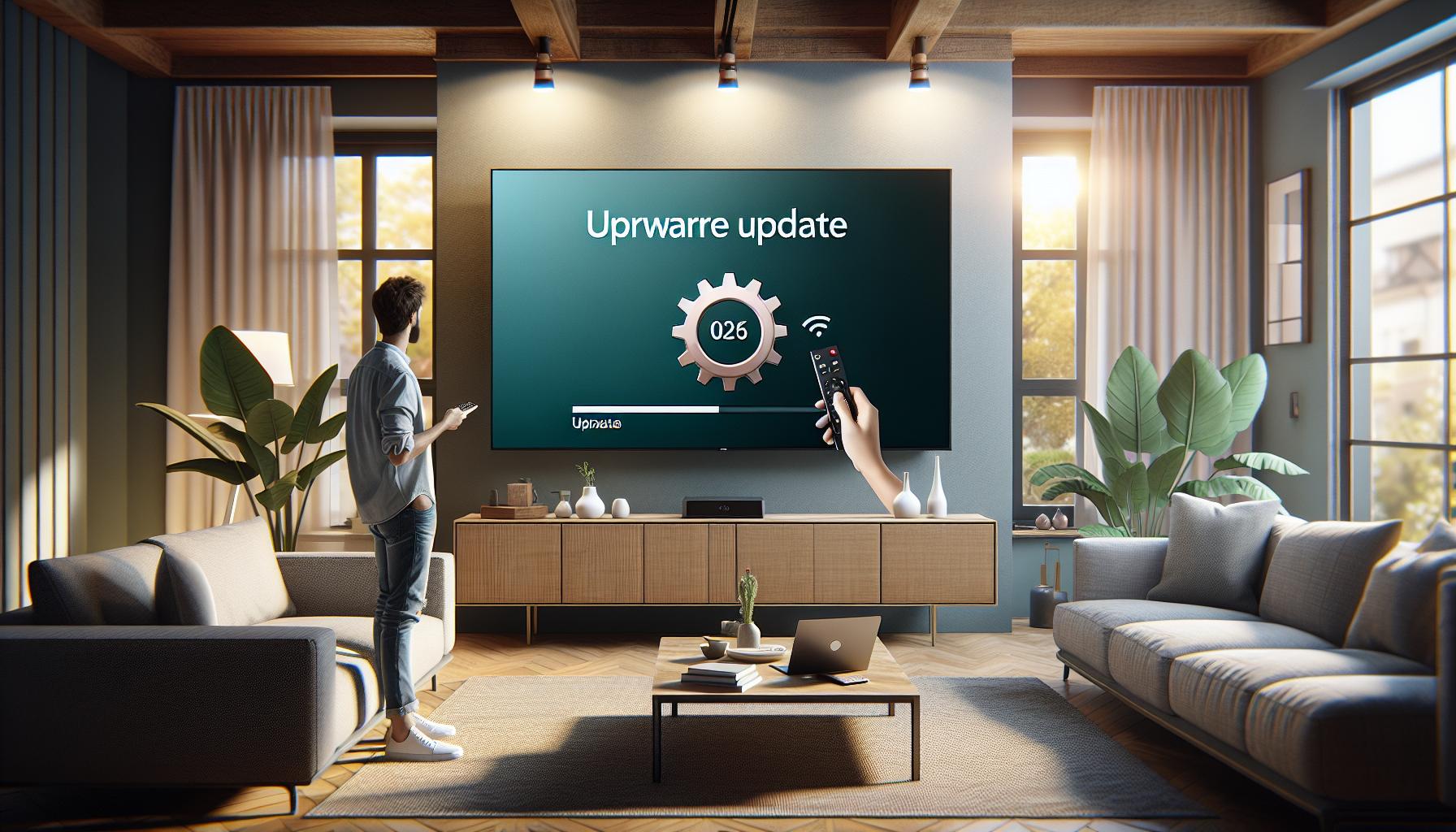
Solución de problemas de interferencias de señal WiFi
Cuando tu Mi Smart TV LG no encuentra redes WiFi, las interferencias en la señal pueden ser un factor crucial que impide una conexión estable. Las interferencias pueden provenir de varios obstáculos como paredes, muebles, o incluso otros dispositivos electrónicos que operan en la misma frecuencia. Es importante identificar y solucionar estos problemas para disfrutar de tu contenido sin interrupciones.
Para abordar las interferencias de señal WiFi, empieza por asegurarte de que tu router esté ubicado en un lugar central y elevado, preferiblemente en una posición despejada. Si tu router está escondido detrás de muebles o en una esquina, la señal puede debilitarse. También es recomendable que mantengas una distancia apropiada entre tu televisor y el router, ya que dispositivos como microondas o teléfonos inalámbricos pueden interferir en la señal.
Acciones para minimizar las interferencias
- Reubica el router: Muévelo a un lugar más accesible y elevado.
- Desactiva dispositivos innecesarios: Apaga otros dispositivos electrónicos que no estés usando para reducir el ruido en la señal.
- Cambia la banda de frecuencia: Si tu router lo permite, prueba cambiar entre las bandas de 2.4 GHz y 5 GHz, ya que la banda de 5 GHz suele tener menos interferencias.
- Usa un repetidor o amplificador de señal: Estos dispositivos pueden ayudar a extender el alcance de tu red WiFi.
Considera también realizar una prueba de velocidad de tu conexión a Internet. Si la velocidad es baja, podría ser necesario hablar con tu proveedor de servicios de Internet para resolver posibles problemas en la red.
Recuerda que si después de seguir estos pasos aún tienes dificultades, podrías necesitar contactar al soporte técnico de LG o a tu proveedor de servicios, quienes podrán ofrecer una asistencia más especializada. ¡Tú puedes hacerlo! Con paciencia y un poco de esfuerzo, pronto estarás disfrutando de tus programas favoritos sin problemas de conexión.
Configura la red manualmente en la TV
Configurar manualmente la red WiFi en tu Mi Smart TV LG puede ser un paso eficaz para resolver problemas de conexión, especialmente si el televisor no está detectando redes automáticamente. Esto es especialmente útil si tu red WiFi tiene configuraciones específicas que necesitan ser ingresadas manualmente. No te preocupes, aquí te guiaré a través de un proceso simple que puedes seguir.
Primero, asegúrate de que tu televisor esté encendido y de que estés en la pantalla principal. A continuación, sigue estos pasos:
- Accede a Configuración: Presiona el botón de “Inicio” en tu control remoto y navega hasta “Configuración” (puede aparecer como un ícono de engranaje).
- Selecciona Red: Dentro de Configuración, busca la opción de “Red” y selecciónala.
- Elige la opción ‘Conectar a una red’: Aquí verás las redes disponibles. En lugar de seleccionar una red, busca la opción que dice “Configurar red manualmente” o “Agregar red”.
- Ingresa el nombre de la red (SSID): Asegúrate de escribir el nombre de tu red WiFi tal como aparece. Esto es crucial, ya que un error tipográfico puede impedir la conexión.
- Introduce la contraseña: A continuación, necesitarás ingresar la contraseña de la red. Asegúrate de que esté correcta, ya que es fácil cometer errores al escribirla.
- Selecciona el tipo de seguridad: Si tu red tiene un tipo de seguridad (como WPA2), selecciona el correspondiente de la lista.
- Conéctate: Una vez que hayas ingresado toda la información correctamente, selecciona “Conectar”. Tu televisor intentará establecer una conexión con la red.
- Verifica la conexión: Si la conexión es exitosa, deberías ver un mensaje de confirmación. Puedes realizar una prueba de conexión para asegurarte de que todo funciona correctamente.
Recuerda que si después de seguir estos pasos aún no logras conectar tu televisor, podría ser útil reiniciar tanto tu router como el televisor, y volver a intentar el proceso. Si la frustración persiste, considera contactar al soporte técnico de LG para recibir asistencia especializada. ¡Tú puedes lograrlo! Con paciencia y estos pasos, estarás disfrutando de tus programas favoritos en poco tiempo.
Prueba diferentes tipos de conexión (WiFi vs. Ethernet)
Cuando enfrentas problemas de conexión con tu Mi Smart TV LG, explorar diferentes opciones de conexión puede ser clave para resolver el inconveniente. Si tu televisor no está detectando tu red WiFi, es hora de considerar si una conexión por cable Ethernet podría ser una alternativa efectiva.
Utilizar un cable Ethernet ofrece varias ventajas. En primer lugar, esta conexión suele ser más estable y rápida que el WiFi, ya que no está sujeta a interferencias de señal. Esto puede ser particularmente útil en hogares grandes o cuando hay múltiples dispositivos conectados a la misma red. Para probar esta opción, simplemente conecta un extremo del cable Ethernet al puerto LAN de tu router y el otro extremo al puerto Ethernet de tu televisor. Luego, ve a la configuración de red en tu TV y selecciona la opción para conectar mediante cable. Deberías notar una conexión más rápida, ideal para ver streaming de alta definición sin interrupciones.
Por otro lado, si prefieres seguir con la conexión WiFi, asegúrate de que el televisor esté dentro del rango efectivo de tu router. A veces, pequeños obstáculos o incluso interferencias electrónicas de otros dispositivos pueden dificultar la conexión. Si decides quedarte con WiFi, intenta reposicionar tu router. Ubicarlo en un lugar más central de tu hogar puede mejorar la señal. Recuerda que también es aconsejable reiniciar el router y el televisor para restablecer cualquier conexión problemática.
Si necesitas una solución más permanente o si a menudo enfrentas problemas de conectividad, considera también invertir en un amplificador de señal WiFi o un sistema de red mesh. Estas opciones pueden ayudar a extender la cobertura y mejorar la conexión en toda tu casa. La clave es probar diferentes métodos y encontrar el que mejor funcione para ti, así que no dudes en experimentar hasta que puedas disfrutar de tus programas favoritos sin inconvenientes. ¡Tú puedes hacerlo!
Analiza y resuelve códigos de error comunes
Cuando tu Mi Smart TV LG no puede encontrar redes WiFi, es posible que te enfrentes a códigos de error que pueden parecer confusos. Comprender estos códigos es esencial para diagnosticar el problema y encontrar soluciones. Aquí hay una guía que te ayudará a identificar y resolver algunos de los códigos de error más comunes.
Códigos de error comunes y sus soluciones
- Error 101: Este código generalmente indica que tu TV no puede conectarse a la red WiFi. Para solucionarlo, verifica la configuración de tu red y asegúrate de que la contraseña ingresada sea correcta. Si tienes dudas, intenta restablecer la contraseña de tu router.
- Error 102: Muchas veces ocurre por una señal WiFi débil. Reubica tu router para mejorar la cobertura. Si eso no funciona, considera la posibilidad de usar un repetidor de señal.
- Error 104: Este error puede surgir si el televisor está tratando de conectarse a una red con un canal incompatible. Asegúrate de que tu router esté usando un canal compatible con tu televisor (preferiblemente en la banda de 2.4 GHz).
- Error 150: Indica problemas con la configuración de la red. Reinicia tu router y vuelve a intentar la conexión en el menú de configuración de red de tu TV.
- Error 202: A menudo significa que hay un problema de DNS. Cambia la configuración DNS de tu TV a una opción pública como 8.8.8.8 y 8.8.4.4.
Sugerencias adicionales
Si después de intentar las soluciones anteriores aún no puedes conectar tu Smart TV, considera estas recomendaciones:
- Reinicia tu televisor y tu router: A veces, un simple reinicio puede resolver problemas de conectividad.
- Actualiza el firmware de tu televisor: Asegúrate de que tu Smart TV tenga la última versión del software, ya que las actualizaciones a menudo corrigen errores de conexión.
- Verifica interferencias: Asegúrate de que no haya dispositivos electrónicos que interfieran con la señal WiFi, como microondas o teléfonos inalámbricos.
Recuerda, si ninguno de estos pasos resuelve el problema, puede ser útil contactar el soporte técnico de LG para asistencia adicional. La frustración es comprensible, pero con paciencia y un enfoque paso a paso, puedes superar estos obstáculos y regresar a disfrutar de tus programas favoritos. ¡Tú puedes hacerlo!
Cuando es necesario contactar al soporte técnico
Si después de seguir varios pasos para resolver los problemas de conexión de tu Mi Smart TV LG aún no has logrado solucionarlo, puede que sea el momento de contactar al soporte técnico. Es comprensible sentir frustración cuando tu televisión no responde como esperas, pero recuerda que hay profesionales listos para ayudarte.
En primer lugar, si has intentado reiniciar tanto tu televisor como el router, actualizado el firmware y revisado interferencias sin éxito, es un indicativo claro de que puede haber un problema más complejo. También considera contactar al soporte si recibes códigos de error recurrentes que no logras resolver. Cuando diferentes soluciones no funcionan, el equipo de soporte técnico tiene herramientas y métodos adicionales para diagnosticar y resolver problemas que pueden no ser evidentes para el usuario promedio.
Cuando decidas hacer la llamada o enviar un correo, es útil tener a mano toda la información relevante: el modelo de tu TV, los pasos que ya has intentado y los códigos de error que has encontrado. Cuanta más información des, más fácil será para el equipo de soporte identificar el problema y ofrecerte la solución adecuada.
Recuerda que buscar ayuda no es un signo de fracaso. Los equipos técnicos están ahí para apoyarte y facilitar la experiencia de uso de tus dispositivos. Al final, tu objetivo es volver a disfrutar de tus programas favoritos, y ellos son los expertos en ayudarte a lograrlo sin complicaciones adicionales.
Consejos para mejorar la señal WiFi en casa
A menudo, la falta de señal WiFi en tu Mi Smart TV LG puede ser frustrante, pero hay varias formas de mejorar la señal en casa y asegurarte de que tu televisión se conecte sin problemas. Aquí te comparto algunos consejos prácticos que te ayudarán a optimizar la conexión.
1. Posiciona el router estratégicamente
La ubicación de tu router tiene un gran impacto en la calidad de la señal. Intenta colocar el router en un lugar central de tu hogar, lejos de paredes gruesas y obstáculos que puedan interferir. Si es posible, eleva el router para que la señal se distribuya de manera más uniforme en toda la casa. A veces, simplemente moverlo unos metros puede hacer una gran diferencia.
2. Minimiza las interferencias
El WiFi puede verse afectado por otros dispositivos electrónicos. Mantén tu router alejado de:
- Microondas
- Teléfonos inalámbricos
- Dispositivos Bluetooth
Estos aparatos pueden causar interferencias que debilitan la señal. Desactivar otros dispositivos que no sean necesarios mientras usas tu TV también puede ayudar.
3. Cambia el canal de tu router
Los routers funcionan en diferentes canales y, a veces, la congestión en un canal específico puede perjudicar la señal. Accede a la configuración de tu router y cambia el canal de transmisión de 2.4 GHz a uno menos utilizado, como 1, 6 o 11. Usar la banda de 5 GHz, si tu router lo permite, también puede ofrecerte una señal más fuerte y rápida para tu smart TV.
4. Utiliza extensores de rango
Si tienes un hogar grande o varios pisos, considera instalar un extensor de rango o un sistema de malla WiFi. Estos dispositivos amplían la cobertura de la señal de tu red y aseguran que tu Mi Smart TV LG tenga una conexión estable y sólida en cualquier habitación.
5. Revisa y actualiza el firmware del router
Asegúrate de que el firmware de tu router esté siempre actualizado. Los fabricantes lanzan actualizaciones que mejoran el rendimiento y la seguridad de estos dispositivos. Consulta la página del fabricante del router para ver cómo realizar una actualización.
Recuerda que la mejora de la señal WiFi puede requerir una combinación de estos enfoques. Con un poco de esfuerzo y paciencia, podrás disfrutar de tus programas favoritos sin interrupciones.
Alternativas para ver TV sin conexión a Internet
Si te encuentras sin conexión a Internet y aún así deseas disfrutar de tus programas y películas en tu Mi Smart TV LG, no todo está perdido. Existen varias alternativas para ver televisión sin necesidad de una conexión WiFi, lo que te permitirá seguir disfrutando de tu contenido favorito sin interrupciones.
Una opción efectiva es ver la televisión a través de una antena de señal digital. Este tipo de antenas son muy accesibles y pueden captar canales locales de forma gratuita. Solo necesitas conectarla a tu TV y realizar una búsqueda de canales para recibir programación en vivo, desde noticias hasta deportes.
Otra alternativa muy útil es utilizar dispositivos de almacenamiento USB. Si tienes películas o programas descargados en tu computadora, simplemente transfiérelos a un USB y conéctalo a tu TV. Asegúrate de que los archivos estén en un formato compatible, como MP4, para evitar problemas al reproducirlos.
Los dispositivos de transmisión, como Chromecast o Amazon Fire Stick, pueden ser una solución excelente si tienes acceso a otra red temporalmente. Puedes usar tu teléfono móvil como punto de acceso o conectarte a una red diferente (como la de un amigo o vecino), aunque esto requeriría un paso adicional antes de ver tu contenido.
Finalmente, si tus visitas frecuentan tu casa, un sistema de red invitada en tu router puede permitir que tus amigos se conecten a la red sin comprometer tu seguridad. Esta opción te permitirá disfrutar de sus dispositivos si ellos tienen acceso a internet y están dispuestos a compartir.
Con estas alternativas, podrás mantener el entretenimiento en tu hogar incluso cuando el WiFi no funcione. Siempre es bueno tener un plan B para esos momentos incómodos sin conexión.
Configura una red invitada en tu router
Configurar una red invitada en tu router puede ser una solución excelente para compartir el acceso a internet de forma segura, especialmente si tus amigos o familiares visitan tu hogar con frecuencia. Esto no solo permite que ellos se conecten a internet sin acceder a tu red principal, sino que también protege la privacidad de tus dispositivos conectados. A continuación, te explico cómo hacerlo de manera sencilla y efectiva.
Primero, es importante que accedas a la configuración de tu router. Para ello, sigue estos pasos:
- Conéctate a tu red: Asegúrate de que estás conectado a tu red WiFi mediante tu computadora o dispositivo móvil.
- Ingresa la dirección IP del router: Abre un navegador y escribe la dirección IP del router, comúnmente es 192.168.1.1 o 192.168.0.1. Presiona “Enter”.
- Inicia sesión: Se abrirá una página de inicio de sesión. Introduce el nombre de usuario y la contraseña del router. Si no has cambiado estas credenciales, puedes encontrar los valores predeterminados en una etiqueta en el router o en el manual del mismo.
Una vez dentro de la configuración del router, busca la opción que dice “Red Invitada” o “Guest Network”. El proceso puede variar según el fabricante de tu router, pero generalmente sigue estos pasos:
- Habilita la red invitada: Activa la opción de red invitada.
- Configura el nombre de la red (SSID): Elige un nombre que sea fácil de recordar para tus visitas, como “Red Invitada”.
- Establece una contraseña: Es esencial que configures una contraseña segura para evitar accesos no autorizados. Utiliza una combinación de letras, números y caracteres especiales.
- Configuraciones adicionales: Puedes limitar la velocidad de la red o restringir el acceso a algunos dispositivos para mantener tu red principal más segura.
Una vez que hayas configurado la red invitada, guarda los cambios y reinicia el router si es necesario. Ahora tus visitantes podrán conectarse a internet de manera segura, sin exponer tus dispositivos personales.
Recuerda que, para cualquier problema técnico, no dudes en consultar el manual de usuario de tu router o contactar al fabricante. ¡Tú puedes hacerlo! Esto te ayudará a disfrutar de un acceso a internet sin inconvenientes mientras mantienes la seguridad de tu red personal.
Preguntas y Respuestas
Q: ¿Por qué mi Mi Smart TV LG no encuentra redes WiFi?
A: Tu Mi Smart TV LG puede no encontrar redes WiFi debido a problemas de conexión, configuraciones incorrectas o interferencias. Verifica primero la configuración de tu red y asegúrate de que el WiFi esté habilitado en el televisor. Si sigue sin encontrar redes, prueba reiniciar tanto el televisor como el router.
Q: ¿Cómo restablecer la configuración de red en mi Smart TV LG?
A: Para restablecer la configuración de red en tu Smart TV LG, ve a Ajustes > Red > Restablecer configuraciones de red. Este proceso eliminará todas las configuraciones WiFi guardadas y te permitirá configurar nuevamente tu conexión.
Q: ¿Qué hacer si mi Mi Smart TV LG sigue desconectándose del WiFi?
A: Si tu Smart TV LG se desconecta del WiFi, prueba a cambiar la ubicación del router para reducir interferencias o utiliza un cable Ethernet para una conexión más estable. También asegúrate de que el firmware del televisor esté actualizado.
Q: ¿Cómo mejorar la señal de WiFi para mi Mi Smart TV LG?
A: Para mejorar la señal de WiFi, coloca el router en un lugar central, lejos de obstáculos. Utiliza repetidores WiFi si es necesario y verifica que no haya dispositivos electrónicos que interfieran con la señal, como microondas o teléfonos inalámbricos.
Q: ¿Cuáles son los errores comunes que puedo encontrar en mi Smart TV LG al intentar conectar a WiFi?
A: Los errores comunes al conectar tu Smart TV LG a WiFi pueden incluir: “Red no encontrada”, “Error de conexión” o “Contraseña incorrecta”. Revisa la configuración de la red y asegúrate de que la contraseña sea correcta. Si encuentras un código de error, consulta el manual del televisor para más detalles.
Q: ¿Es necesario tener Internet para usar todas las funciones de mi Smart TV LG?
A: No todas las funciones de tu Smart TV LG requieren Internet. Puedes ver canales de televisión locales y contenido almacenado en dispositivos USB. Sin embargo, para acceder a servicios de streaming y aplicaciones, necesitarás conexión a Internet.
Q: ¿Cómo puedo configurar una red WiFi manualmente en mi Smart TV LG?
A: Para configurar una red WiFi manualmente, ve a Ajustes > Red > Configurar conexión > Inalámbrica. Selecciona tu red, ingresa la contraseña y sigue las instrucciones en pantalla. Esto puede ser útil si tu televisor no detecta automáticamente la red.
Q: ¿Cuándo debo contactar al soporte técnico para mi Smart TV LG?
A: Debes contactar al soporte técnico si has probado todas las soluciones de conexión y tu Smart TV LG sigue sin encontrar redes WiFi. También si encuentras códigos de error que no puedes resolver por ti mismo o si el televisor presenta problemas de hardware.
A modo de cierre
¿Listo para disfrutar de tu Smart TV LG sin problemas de conexión? Recuerda que los pasos para solucionar el problema de redes WiFi puede incluir revisar tu configuración de conectividad, reiniciar el router, o actualizar el firmware de tu TV. ¡No te rindas, tú puedes hacerlo! Si después de intentarlo sigues sin conexión, considera visitar nuestras guías sobre cómo solucionar problemas de imagen o sonido para asegurarte de que todo funcione a la perfección.
¡No olvides dejar tus comentarios abajo si te ha funcionado alguna de nuestras sugerencias! Explorando más nuestro sitio, puedes descubrir soluciones útiles para otros dispositivos y servicios de streaming. Comparte este artículo si te ayudó, y visita nuestras secciones sobre configuraciones avanzadas y consejos útiles. La tranquilidad de una televisión funcional está a solo unos pasos, ¡y estamos aquí para ayudarte!
Recibe nuestras últimas guías, noticias y análisis destacados en la Búsqueda de Google y en AI Overviews.


