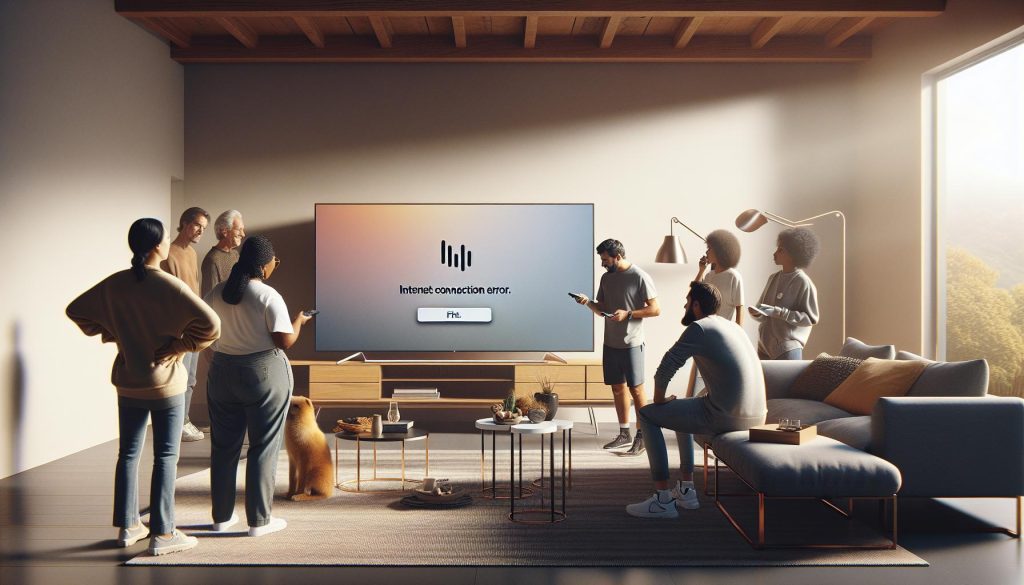
¿Alguna vez te has encontrado con un mensaje frustrante en tu televisor que dice que no reconoce la conexión HDMI? Este es un problema común que puede arruinar tus planes de cine en casa, pero no te preocupes. Aquí encontrarás soluciones probadas que te ayudarán a resolver este inconveniente. Conectar tus dispositivos a través de HDMI es esencial para disfrutar de contenido de alta calidad, ya sea desde tu consola de videojuegos, computadora o reproductor de medios. A lo largo de este artículo, te guiaré paso a paso para que puedas volver a disfrutar de tus programas y películas favoritas sin estrés. ¡Tú puedes hacerlo!
Mi TV No Reconoce HDMI: Problemas Comunes y Sus Causas
A menudo, experimentar problemas con la conexión HDMI de tu televisor puede ser frustrante. Mucha gente se pregunta por qué su televisión no reconoce el dispositivo conectado mediante HDMI, ya sea una consola de videojuegos, un reproductor de DVD o un ordenador. Existen diversas razones que pueden causar esta situación. Uno de los problemas más comunes es que el cable HDMI esté dañado o mal conectado. Un cable que presenta signos visibles de desgaste, como roturas o dobleces, puede provocar que la señal no se transmita correctamente. También se puede deber a puertos HDMI sucios o llenos de polvo, que pueden interferir con la conexión.
Además, es crucial verificar si el dispositivo que intentas conectar está encendido y configurado adecuadamente. A veces, el televisor puede estar configurado en la entrada incorrecta. Es recomendable utilizar el control remoto para cambiar las entradas y asegurarse de que esté seleccionado el puerto HDMI correcto. Si la televisión sigue sin reconocer el dispositivo, podría ser útil probar el cable en otro televisor o probar otro cable HDMI en el mismo puerto para descartar un problema con el cable.
La versión del HDMI también puede ser un factor, ya que algunos dispositivos requieren un estándar específico de HDMI para funcionar correctamente. Por ejemplo, hay diferencias entre un cable HDMI 1.4 y uno 2.0 en la calidad de transmisión. Verificar la compatibilidad entre el dispositivo y el televisor es una etapa clave en la resolución de este problema. Finalmente, asegúrate de que el firmware del televisor esté actualizado; a veces, las actualizaciones de software pueden resolver problemas de compatibilidad que afectan la conexión HDMI.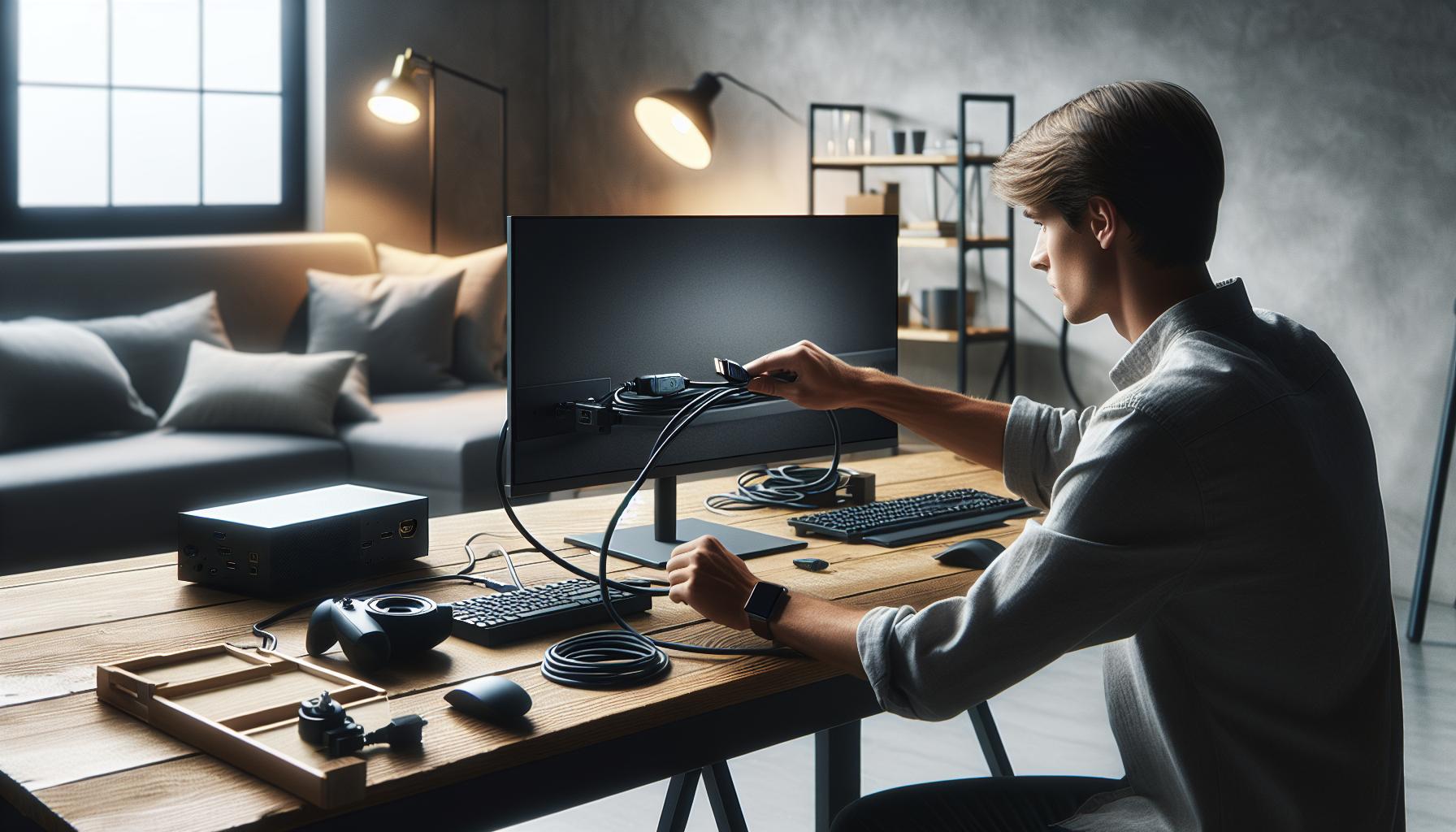
Cómo Verificar la Conexión HDMI y Sus Componentes
La conexión HDMI es fundamental para disfrutar de tus dispositivos multimedia, pero a menudo puede generar frustraciones cuando tu televisión no reconoce adecuadamente el cable. Para asegurarte de que todo funcione correctamente, aquí tienes un enfoque práctico para verificar la conexión HDMI y todos sus componentes.
Primero, inspecciona el cable HDMI. Busca cualquier signo de daño físico, como roturas, dobleces o conexiones sucias. Asegúrate de que ambos extremos del cable estén bien insertados tanto en la televisión como en el dispositivo de salida (como un reproductor de DVD, consola de videojuegos o laptop). También es útil probar otro cable HDMI si tienes uno disponible, para descartar que el cable actual esté defectuoso.
A continuación, verifica los puertos HDMI. A veces, estos pueden acumular polvo o suciedad, lo que puede obstaculizar la conexión. Utiliza un palillo de madera o aire comprimido para limpiar suavemente el puerto, pero ten cuidado de no dañar los contactos internos. Además, prueba diferentes puertos HDMI en tu televisión para ver si hay alguna diferencia; esto puede ayudar a identificar si un puerto específico está fallando.
También es importante comprobar la configuración del televisor. Asegúrate de que el televisor esté en la entrada correcta del HDMI. Usa el control remoto para navegar entre las entradas disponibles y selecciona la que corresponda al dispositivo conectado. Si hay múltiples dispositivos conectados, podría ser útil desconectar los demás para evitar confusiones.
Finalmente, asegúrate de que el dispositivo de origen esté encendido y correctamente configurado. Si, por ejemplo, estás utilizando una laptop, asegúrate de que esté configurada para proyectar en la pantalla externa. Esto se puede hacer generalmente presionando la tecla de Windows + P y seleccionando la opción deseada.
Siguiendo estos pasos, podrás verificar fácilmente la conexión HDMI y sus componentes, permitiéndote resolver problemas comunes y disfrutar de tus contenidos sin interrupciones. Recuerda que si después de estas comprobaciones el problema persiste, podría ser un indicativo de un problema interno del televisor o del dispositivo conectado, lo que podría requerir asistencia técnica profesional.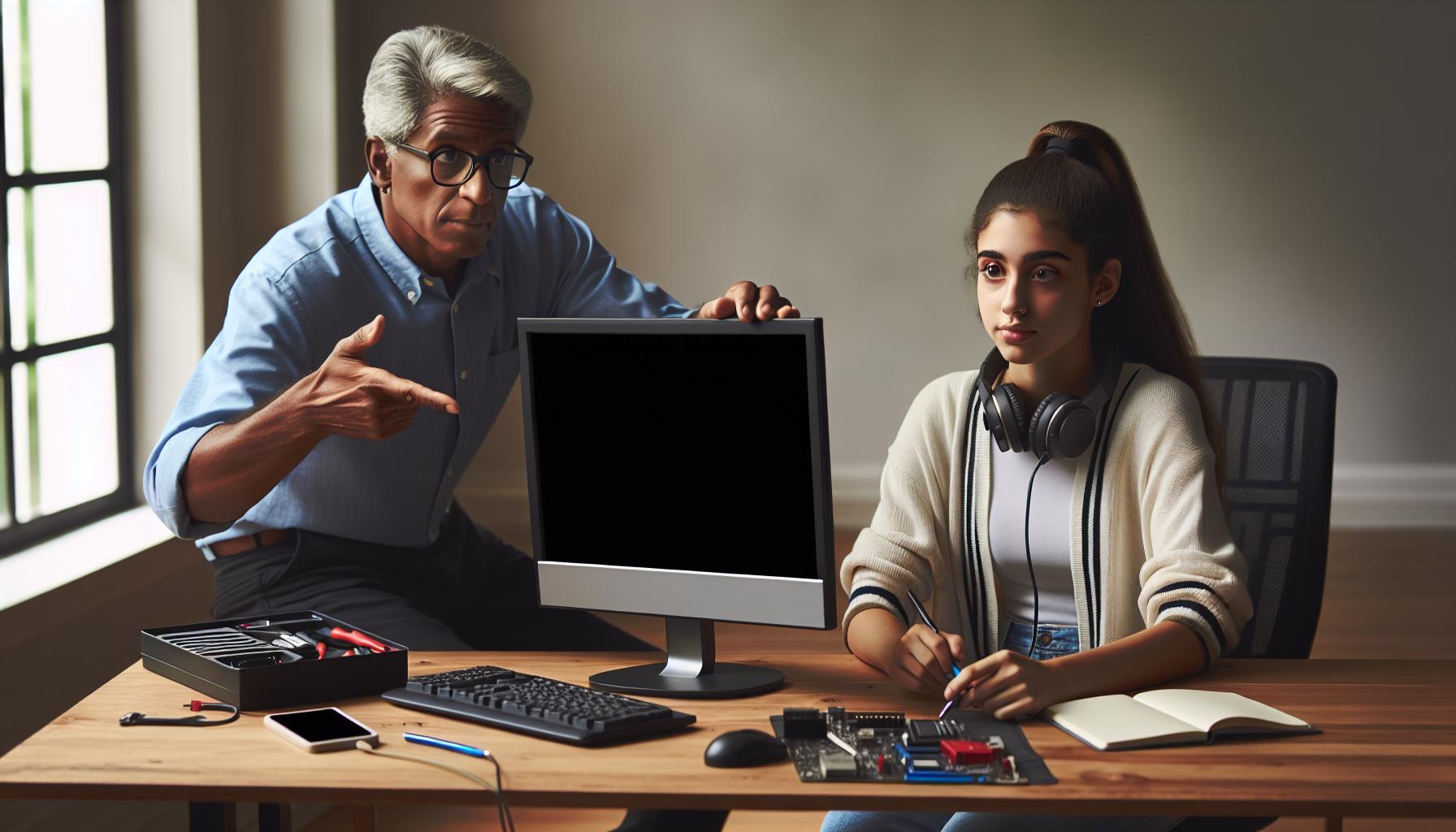
Soluciones Efectivas para Pantalla Negra
Una pantalla negra al intentar conectar tu TV a un dispositivo mediante HDMI puede ser frustrante, pero no estás solo y hay varias soluciones que puedes probar. Este problema puede ser causado por diversas razones, desde configuraciones incorrectas hasta problemas de hardware. Las siguientes estrategias te ayudarán a solucionar este inconveniente y a volver a disfrutar de tus contenidos multimedia rápidamente.
Pasos para solucionar la pantalla negra
- Verifica la entrada HDMI: Asegúrate de que tu televisor esté configurado en la entrada HDMI correcta. Usa el control remoto y navega a través de las opciones hasta encontrar la correspondiente al dispositivo conectado.
- Reinicia todos los dispositivos: Apaga la TV y el dispositivo de origen (como una consola de juegos o laptop), desconéctalos de la corriente durante unos minutos, luego vuelve a encenderlos y conecta nuevamente el HDMI.
- Prueba con otro cable HDMI: A veces, el cable puede estar dañado. Si tienes otro cable HDMI a la mano, prueba con ese para ver si eso soluciona el problema.
- Actualiza los controladores de tu dispositivo: En sistemas como Windows, es recomendable asegurarte de que los controladores de la tarjeta gráfica estén actualizados. Esto es especialmente importante si usas una laptop o PC para proyectar la imagen.
- Cambia la resolución: Algunas TVs no soportan ciertas resoluciones. Si puedes acceder al dispositivo de origen, reduce la resolución de video a 1080p o incluso 720p para probar.
- Comprobar configuraciones de pantalla: Si estás usando una laptop, presiona las teclas Windows + P para verificar que el modo de proyección esté configurado correctamente (por ejemplo, “Duplicar” o “Extender”).
- Conéctate a otra pantalla: Si es posible, conecta tu dispositivo a otra TV o monitor. Esto te ayudará a determinar si el problema está en tu TV o en el dispositivo de origen.
Implementando estos pasos, muchos usuarios han logrado resolver el problema de la pantalla negra. Recuerda que la calma es clave; muchas veces un simple error de configuración puede ser la causa del problema. Si después de intentar estos pasos el inconveniente persiste, es posible que debas considerar la asistencia técnica, ya que podría haber problemas más serios con la TV o el dispositivo conectado. Tu frustración es comprensible, pero con paciencia, puedes solucionar esto. ¡Suerte!
Resolver Problemas de Imagen y Color en HDMI
Cuando se trata de conectar dispositivos a tu televisor mediante HDMI, es común enfrentar problemas de imagen y color que pueden arruinar la experiencia de visualización. Desde imágenes distorsionadas hasta colores que no se ven bien, entender y resolver estos problemas es esencial para disfrutar de tus contenidos favoritos. A menudo, estos problemas pueden ser causados por configuraciones incorrectas, cables dañados o incompatibilidades entre dispositivos.
Para comenzar, realiza una verificación visual del cable HDMI. Asegúrate de que no esté doblado, roto o con pines doblados en los conectores. A menudo, un cable defectuoso puede ser la causa principal de problemas de imagen. Si tienes la posibilidad, prueba otro cable HDMI para ver si el problema persiste. También es buena idea desconectar y volver a conectar el cable en ambos extremos, asegurándote de que esté firmemente conectado.
La configuración de la resolución también es crucial. Al conectar un dispositivo, asegúrate de que la resolución sea compatible con tu televisor. Si tu TV no soporta la resolución que está transmitiendo el dispositivo (por ejemplo, 4K en un televisor que solo admite 1080p), esto puede resultar en colores distorsionados o en una imagen completamente negra. Ajusta la resolución en el dispositivo de origen a un nivel que sepas que tu televisor puede manejar, preferiblemente 1080p o 720p para comenzar.
Finalmente, revisa las configuraciones de color en el menú de tu televisor. Algunos TVs permiten ajustar la saturación, el brillo y el contraste. Asegúrate de que estos sean los valores correctos y resetea a los valores de fábrica si es necesario. Usar una imagen de prueba, como un video de calibración disponible en línea, puede ayudarte a ajustar estos parámetros de forma más eficaz y asegurarte de que obtienes los colores correctos.
Con estos pasos, muchos usuarios han logrado resolver problemas de imagen y color en sus conexiones HDMI, volviendo a disfrutar de un entretenimiento sin complicaciones. Si después de aplicar estas sugerencias el problema no se resuelve, considera la posibilidad de consultar el manual del usuario para el modelo específico de tu televisor o dispositivo.
Ajustes de Sonido que Pueden Resolver el Problema
Cuando conectas tu dispositivo a un televisor a través de HDMI, es frustrante no escuchar ningún sonido. Este problema es más común de lo que piensas y, afortunadamente, hay varios ajustes de sonido que puedes probar para resolverlo. A continuación, te ofrecemos algunos pasos claros que podrías seguir para restaurar el audio.
Empieza por asegurarte de que el televisor esté configurado para recibir el audio a través del canal HDMI al que está conectado tu dispositivo. Por ejemplo, si estás utilizando un reproductor de DVD, asegúrate de que la fuente de audio del televisor esté configurada correctamente en el puerto HDMI correspondiente. Puedes hacer esto accediendo al menú de configuración de audio del televisor.
Es posible que también necesites ajustar la configuración de sonido en tu dispositivo. Si estás usando una computadora, haz clic derecho en el icono de sonido en la barra de tareas, elige “Sonidos”, y asegúrate de que el HDMI esté seleccionado como el dispositivo de reproducción predeterminado. A veces, el sistema operativo no reconoce automáticamente que el audio debe transmitirse a través del HDMI.
Para aprovechar al máximo la calidad de sonido, verifica que los controladores de audio de tu dispositivo estén actualizados. Los controladores desactualizados pueden causar problemas en la transmisión de audio. Si usas Windows, puedes ir al “Administrador de dispositivos”, buscar “Controladores de sonido y video”, y verificar si hay actualizaciones disponibles.
Si después de realizar estos ajustes sigues sin escuchar sonido, intenta desconectar y volver a conectar el cable HDMI. A veces, una conexión suelta puede ser la razón de la falta de audio. Además, prueba utilizar otro cable HDMI, ya que un cable dañado puede no enviar correctamente la señal de audio.
Recuerda que, si en algún momento sientes que la situación se vuelve demasiado complicada, no dudes en consultar el manual de usuario de tu televisor o buscar asistencia profesional. Tu tiempo y frustración son valiosos, y con estos pasos, ¡estás más cerca de disfrutar de tu contenido favorito nuevamente!
Configuraciones Esenciales de App para HDMI
Cuando tu televisión no reconoce la conexión HDMI, a menudo se debe a errores en la configuración de las aplicaciones que utilizas. Muchas veces, estos detalles se pasan por alto, pero son fundamentales para asegurar una conexión correcta y funcional. Para evitar que esto arruine tu experiencia de visualización, aquí hay algunas configuraciones esenciales que debes revisar en tus aplicaciones y dispositivos.
Verifica la Configuración de la Aplicación
Las aplicaciones que usas, como servicios de streaming, pueden tener configuraciones específicas que afectan la salida a través de HDMI. Asegúrate de que la aplicación esté configurada correctamente para enviar audio y video a través del puerto HDMI. Por ejemplo:
- Netflix: Accede a la configuración de audio y asegúrate de que esté en el formato correcto, como stereo.
- YouTube: Verifica que no haya restricciones de calidad que impidan la transmisión a través de HDMI.
- Amazon Prime Video: Revisa si hay actualizaciones pendientes que puedan afectar el rendimiento de la app.
¡Prepárate para explorar! A veces, salir de la aplicación y volver a entrar puede restablecer la conexión.
Ajustes del Dispositivo
Además de la configuración de la aplicación, revisa la configuración de tu dispositivo que se conecta a la TV. Muchas veces, los dispositivos como consolas de videojuegos o reproductores de Blu-ray tienen sus propios ajustes de salida.
- Consolas de videojuegos: Asegúrate de que la salida de video esté configurada en “HDMI” y que la resolución sea compatible con tu televisor.
- Computadoras: Para una asistencia adicional, en PC, verifica que el HDMI esté seleccionado como el dispositivo de visualización en el Panel de control.
Si todo está configurado y aún no funciona, un reinicio completo del dispositivo y de la TV puede ayudar a resolver problemas temporales de conexión.
Actualizaciones y Controladores
Finalmente, no subestimes la importancia de mantener tus aplicaciones y sistemas actualizados. Las versiones más antiguas pueden tener errores que afectan la conectividad HDMI. Aquí hay algunos pasos que puedes seguir:
- Para aplicaciones de streaming, busca en la tienda de aplicaciones la opción de actualizar o habilitar las actualizaciones automáticas.
- Para dispositivos móviles o computadoras, verifica que el sistema operativo esté en la última versión disponible.
Recuerda, si después de revisar todas estas configuraciones sigues enfrentando problemas, es totalmente válido buscar ayuda profesional. A veces, un técnico puede detectar problemas que son difíciles de resolver por cuenta propia. Con paciencia y atención a estos detalles, pronto estarás disfrutando de tus películas y series sin inconvenientes.
Códigos de Error Comunes y Cómo Corregirlos
Cuando se trata de conexiones HDMI, los códigos de error pueden indicar problemas específicos que pueden ser frustrantes. Cada código proporciona pistas sobre la naturaleza del problema, lo que permite tomar medidas correctivas más rápidas. Aquí te presentamos algunos códigos de error comunes y cómo puedes corregirlos para que tu televisión vuelva a reconocer la conexión HDMI.
Códigos de Error Comunes
- Error 100: Este código suele aparecer cuando no se detecta la señal del dispositivo conectado. Asegúrate de que todos los cables estén bien conectados y prueba otra entrada HDMI en la TV.
- Error 201: Relacionado con la incompatibilidad de la resolución de la señal. Accede al menú de configuración de tu dispositivo fuente (como una consola o PC) y ajusta la resolución para que coincida con la de tu TV.
- Error 503: Indica un problema en la comunicación entre la TV y el dispositivo. Asegúrate de que ambos dispositivos estén actualizados a la última versión de su software.
Pasos para Corregir Errores
Para corregir estos errores, aquí tienes algunas acciones que puedes realizar:
- Verifica las conexiones: Desconecta y vuelve a conectar todos los cables HDMI en ambos dispositivos. Asegúrate de que no haya obstrucciones en los puertos.
- Reinicia los dispositivos: Apaga tanto la TV como el dispositivo conectado (como un reproductor de Blu-ray o consola) y desconéctalos de la corriente por unos minutos antes de encenderlos nuevamente.
- Ajusta la configuración de pantalla: Ve a la configuración de tu dispositivo conectado y asegúrate de que la salida HDMI esté activada y configurada correctamente. Por ejemplo, en consolas, establece la salida en 1080p o la resolución que sea compatible con tu TV.
- Actualiza el software: Verifica si hay actualizaciones del firmware disponibles para tu TV y dispositivo. Las actualizaciones pueden corregir errores y mejorar la compatibilidad.
Si después de seguir estos pasos tu TV sigue sin reconocer la conexión HDMI y aparecen códigos de error, podría ser el momento de contactar al soporte técnico. Ellos podrán guiarte a través de problemas más complejos que requieren atención profesional. Con paciencia y el enfoque adecuado, pronto estarás disfrutando de tus programas favoritos sin interrupciones.
Soluciones Específicas por Marca: Samsung, LG, Sony
Cuando se trata de problemas con la conexión HDMI en televisores de marcas reconocidas como Samsung, LG y Sony, cada una puede presentar soluciones específicas que pueden resultar útiles en situaciones comunes de fallo de detección. Aquí te proporcionamos pasos prácticos para cada marca que te ayudarán a resolver esos inconvenientes y volver a disfrutar de tu contenido multimedia.
Samsung
Los televisores Samsung son populares, pero también pueden enfrentarse a problemas con la conexión HDMI. Si tu televisor no reconoce un dispositivo HDMI, sigue estos pasos:
- Verifica el modo de entrada: Asegúrate de que la entrada HDMI correcta esté seleccionada con el control remoto. Accede al menú y selecciona la entrada correspondiente.
- Realiza un reinicio de energía: Desconecta el televisor de la corriente eléctrica por 1-2 minutos y luego vuelve a encenderlo. Esto puede ayudar a restablecer la detección de dispositivos.
- Actualiza el firmware: Ve a Configuración > Soporte > Actualización de software y busca actualizaciones. A veces, los problemas de HDMI se resuelven con las últimas actualizaciones disponibles.
LG
Si usas un televisor LG y no reconoce el dispositivo conectado, considera lo siguiente:
- Comprueba el cable y las conexiones: Un cable HDMI dañado o mal conectado puede causar que no se detecte la señal. Asegúrate de que esté bien enchufado en ambos dispositivos.
- Haz un ‘Reset’ de las configuraciones: A veces, restaurar la configuración de fábrica puede solucionar problemas persistentes. Ve a Configuración > Todos los ajustes > General > Restablecer a valores de fábrica.
- Configura HDMI Deep Color: En algunos modelos, activar o desactivar la opción de HDMI Deep Color puede solucionar problemas de detección. Ve a Configuración > Opciones de imagen > HDMI.
Sony
Para los usuarios de televisores Sony, aquí hay algunas opciones para tratar con conexiones HDMI problemáticas:
- Verifica el cable HDMI: Utiliza un cable HDMI diferente para descartar que sea el problema. Asegúrate de que cumple con las especificaciones necesarias para tu modelo de televisor.
- Revisa la configuración de HDMI Control: Asegúrate de que esta opción esté activada en Configuración > Dispositivos externos > Control HDMI, lo que puede ayudar a que tu TV reconozca automáticamente los dispositivos conectados.
- Actualización de software: Similar a las otras marcas, asegúrate de que tu televisor esté actualizado accediendo a Configuración > Asistencia > Actualizaciones del software del sistema.
Siguiendo estos pasos específicos según la marca de tu televisor, estarás mejor equipado para solucionar problemas relacionados con la conexión HDMI. Si después de aplicar estas soluciones tu televisor aún no reconoce los dispositivos, puede ser necesario llamar al soporte técnico para recibir ayuda personalizada. A veces, una atención profesional es la mejor alternativa para resolver inconvenientes más complejos.
Instrucciones Paso a Paso para Diferentes Dispositivos
Si tu televisor no reconoce la conexión HDMI, es importante seguir algunos pasos específicos para cada dispositivo que estás utilizando. Cada aparato suele tener sus peculiaridades, por lo que adaptarte al modelo que tienes puede hacer la diferencia. A continuación, te guiaré en simples pasos para ayudarte a restablecer la comunicación entre tu televisor y otros dispositivos.
Para Consolas de Videojuegos (ej. PlayStation, Xbox)
- Verifica la conexión del cable: Asegúrate de que el cable HDMI esté firmemente conectado tanto al televisor como a la consola.
- Cambia el puerto HDMI: Prueba con otro puerto HDMI en tu televisor. A veces, un puerto puede estar defectuoso.
- Reinicia la consola: Apaga la consola completamente, desconéctala durante unos segundos y vuelve a encenderla.
Para Computadoras o Laptops
- Selecciona la entrada correcta: En tu televisor, usa el control remoto para asegurarte de que estás en el puerto HDMI correspondiente.
- Configura la pantalla: En tu computadora, presiona la tecla Windows + P y selecciona ‘Duplicar’ o ‘Extender’ según prefieras.
- Actualiza los drivers: Asegúrate de que tus controladores de video estén actualizados para asegurar la compatibilidad.
Para Dispositivos de Streaming (ej. Chromecast, Amazon Fire Stick)
- Asegúrate de que están encendidos: Verifica que los dispositivos de streaming estén encendidos y conectados correctamente.
- Reinicia el dispositivo de streaming: Desconéctalo y vuélvelo a conectar después de unos segundos.
- Verifica la red WiFi: Asegúrate de que tu dispositivo de streaming y tu televisor estén conectados a la misma red.
Para Televisores Inteligentes (Smart TVs)
- Reinicia el televisor: A veces, un simple reinicio puede solucionar el problema. Desconéctalo de la corriente durante un minuto.
- Verifica las actualizaciones de software: Accede a la configuración de tu televisor y busca actualizaciones. Un firmware desactualizado puede afectar la conectividad HDMI.
- Restablece la configuración de red: En algunos modelos, restablecer la configuración de red puede ayudar a resolver problemas de conectividad.
Al seguir estos pasos, estarás en una buena posición para resolver problemas de conexión HDMI con diferentes dispositivos. No olvides que siempre puedes recurrir al manual del usuario de cada dispositivo para obtener instrucciones más específicas. Si después de seguir todos los pasos el problema persiste, puede ser el momento de contactar con el soporte técnico para una solución más especializada. ¡Tienes esto bajo control!
Consejos Adicionales para Evitar Problemas Futuros
Para disfrutar de una experiencia audiovisual óptima y evitar futuras frustraciones, es importante implementar algunas prácticas simples que pueden hacer una gran diferencia. La conectividad HDMI puede ser problemática, pero con un poco de cuidado y atención, puedes reducir significativamente las posibilidades de que vuelvas a encontrarte con estos inconvenientes. A continuación, te comparto algunos consejos útiles.
1. Usa Cables de Calidad
No todos los cables HDMI son iguales. Opta por cables de buena calidad y de marcas reconocidas. Un cable defectuoso o de baja calidad puede causar problemas de conexión o pérdida de calidad de imagen. Además, asegúrate de que el cable no esté dañado; revisa si hay cortes visibles o dobleces que puedan afectar su funcionamiento.
2. Mantén Actualizados los Dispositivos
Siempre verifica si hay actualizaciones de firmware para tu televisor y otros dispositivos conectados. A menudo, las actualizaciones corrigen errores de compatibilidad y mejoran el rendimiento del HDMI. Dedica unos minutos cada mes para comprobar y aplicar estas actualizaciones, asegurando que todo funcione de manera fluida.
3. Organiza los Cables
La organización de los cables no solo mejora la estética, sino que también previene daños por tirones accidentales o enredones. Utiliza bridas o canaletas para mantener los cables recogidos. Además, evita acumular otros dispositivos o materiales sobre los cables HDMI, ya que esto puede causar cortocircuitos o desconexiones.
4. Desconectar Correctamente
Siempre desconecta tus dispositivos de manera segura. Desconectar el cable HDMI directamente de la toma sin apagar el dispositivo puede causar daños tanto en el cable como en los puertos. Asegúrate de apagar primero el dispositivo o, al menos, desconectar el cable del extremo del dispositivo antes de retirarlo del televisor.
5. Considera el Entorno
El entorno donde se ubican tus dispositivos puede afectar la conectividad. Evita que el televisor esté colocado cerca de otros dispositivos que generen interferencia, como microondas o routers. Además, mantén una distancia adecuada de otros cables eléctricos, ya que esto puede interferir en la señal del HDMI.
Siguiendo estas recomendaciones, puedes mantener tus dispositivos HDMI funcionando sin problemas y disfrutar de tu contenido favorito sin interrupciones. Si en algún momento te encuentras con un problema persistente, recuerda que no dudes en contactar con el soporte técnico para obtener asistencia profesional. ¡Puedes hacerlo!
Cuándo Llamar al Soporte Técnico Profesional
Cuando enfrentar problemas de conectividad HDMI, puede ser frustrante intentar encontrar la solución adecuada. En muchas ocasiones, los problemas se pueden resolver con algunos ajustes simples, pero hay situaciones en las que la intervención de un profesional es necesaria. Aquí te explicamos cuándo deberías considerar contactar al soporte técnico.
Primero, si has agotado todas las opciones de resolución básica y sigues sin poder conectar tu televisor, es un buen momento para buscar ayuda. Esto incluye revisar las conexiones HDMI, probar con diferentes cables, y asegurarte de que tus dispositivos estén actualizados. Si tras intentar todo esto, el problema persiste -como una pantalla negra, códigos de error recurrentes o imágenes distorsionadas- es señal de que podría haber un problema más serio con el hardware.
Además, es recomendable contactar a un técnico si notas daños visibles en los puertos HDMI de tus dispositivos o en los cables. También si experimentas un comportamiento inusual en tus dispositivos, como luces rojas parpadeantes que podrían indicar un sobrecalentamiento o un error interno. Estos indicios suelen ser claves para determinar que la intervención de un experto es necesaria.
En caso de que tu televisor aún esté en garantía, no dudes en ponerte en contacto con el servicio al cliente del fabricante. Empresas como Samsung, LG y Sony tienen líneas de soporte dedicadas y pueden ofrecerte asistencia específica para tu modelo. Por otro lado, si utilizas servicios de televisión específicos como Movistar, Orange o Vodafone y enfrentas problemas de señal o conexión, también tienen soporte técnico disponible para ayudarte.
Llamar al soporte técnico puede parecer un paso grande, pero es importante recordar que estos profesionales están capacitados para resolver problemas que pueden no estar al alcance del usuario promedio. No dudes en buscar ayuda si sientes que la situación te supera; ellos estarán ahí para guiarte en el proceso y restablecer tu experiencia de entretenimiento. ¡Tú puedes hacerlo!
FAQ
Q: ¿Por qué mi Mi TV no reconoce el cable HDMI?
A: Si tu Mi TV no reconoce el cable HDMI, primero asegúrate de que todos los dispositivos estén encendidos y correctamente conectados. Verifica el estado del cable, intentando con otro si es posible. También, revisa las configuraciones de entrada en tu TV para asegurarte de que está en el puerto correcto.
Q: ¿Cómo resetear mi Mi TV para solucionar problemas HDMI?
A: Para resetear tu Mi TV, desconéctala de la corriente, espera 30 segundos y vuelve a enchufarla. Esto puede ayudar a restablecer la conexión HDMI. Si aún persiste el problema, revisa en la configuración HDMI y actívala si es necesario.
Q: ¿Qué hacer si aparece una pantalla negra al usar HDMI?
A: Si tu pantalla se vuelve negra al usar HDMI, primero comprueba el cable y los puertos. Intenta cambiar el puerto HDMI en el televisor, y asegúrate de que tu fuente de video esté encendida. Para más soluciones, consulta la sección sobre “Soluciones Efectivas para Pantalla Negra” en nuestro artículo.
Q: ¿Existen configuraciones específicas para ajustar HDMI en Mi TV?
A: Sí, tu Mi TV tiene opciones de configuración para HDMI. Dirígete a “Configuración” > “Entrada” y activa “Control HDMI”. Esto asegura que la TV detecte correctamente el dispositivo conectado. Puedes encontrar más detalles en el apartado de “Configuraciones Esenciales de App para HDMI”.
Q: ¿Cómo resolver problemas de audio al usar HDMI en Mi TV?
A: Si experimentas problemas de audio, revisa que la salida de audio esté configurada correctly. Ve a “Configuración” > “Sonido” y selecciona el dispositivo HDMI conectado. Si el sonido no se escucha, prueba también a ajustar el volumen y los ajustes del dispositivo conectado.
Q: ¿Qué hacer si mi televisión no responde al controlador HDMI?
A: Si tu televisor no responde al controlador HDMI, asegúrate de que la opción “Control HDMI” esté activada en la configuración de tu TV. Puedes intentar desconectar y volver a conectar el dispositivo HDMI o cambiar de puerto para ver si eso ayuda a resolver el problema.
Q: ¿Cuáles son los códigos de error comunes relacionados con HDMI en Mi TV?
A: Algunos códigos de error comunes incluyen el código “HDMI No Signal”. Para solucionarlo, verifica todos los cables y conexiones, y restablece el televisor como se mencionó anteriormente. Puedes consultar la sección de “Códigos de Error Comunes y Cómo Corregirlos” para más información.
Q: ¿Cuándo debería considerar llamar a soporte técnico para problemas HDMI en Mi TV?
A: Si después de probar todas las soluciones anteriores tu Mi TV sigue sin reconocer HDMI, podría ser un problema de hardware. Es recomendable contactar al soporte técnico si experimentas daños físicos en los puertos o cables, o si aparece un código de error persistente.
A modo de cierre
Si has tenido problemas para que tu Mi TV reconozca la conexión HDMI, no te desesperes. Recuerda que puedes probar diferentes soluciones, como revisar el cable HDMI, reiniciar tu dispositivo o asegurarte de que estás utilizando un puerto compatible. No olvides que problemas comunes como la “pantalla negra” o “código de error” se pueden resolver siguiendo pasos sencillos. Si necesitas más ayuda, visita nuestro artículo sobre errores comunes en televisores o consulta nuestra guía sobre configuración de HDMI para más consejos.
Ahora que tienes las herramientas para resolver este problema, ¡es hora de volver a disfrutar de tus programas favoritos! Si te ha sido útil esta guía, no dudes en dejar un comentario o compartir tus propias soluciones. Tu experiencia puede ayudar a otros. También te invitamos a inscribirte en nuestro boletín para recibir más trucos y optimizaciones para tus dispositivos. Mantente conectado y nunca te detengas en tu búsqueda de la mejor experiencia de visualización. ¡Tú puedes lograrlo!
Get our latest guides, news, and insights highlighted in your Google Search & AI Overviews.