
¿Te has encontrado alguna vez frustrado al intentar ver Mitele en tu Smart TV Samsung y no puedes acceder al contenido? No estás solo. Muchas personas enfrentan este problema, y es crucial comprender cómo solucionarlo para poder disfrutar de tus programas favoritos sin interrupciones. En este artículo, te ofrecemos pasos claros y sencillos para resolver este inconveniente, desde problemas de conexión hasta ajustes de configuración. Con nuestras soluciones, podrás reanudar tu entretenimiento rápidamente y sin estrés. ¡Sigue leyendo y aprende cómo puedes hacerlo tú mismo!
No puedo visualiza Mitele en mi Smart TV: Problemas comunes
No poder visualizar Mitele en tu Smart TV puede ser frustrante, pero hay varios problemas comunes que pueden solucionarse fácilmente con algunos pasos simples. A menudo, la raíz del problema está relacionada con la conexión a internet, la configuración del televisor o la aplicación misma. Para ayudarte a retomar tu programación favorita, aquí tienes algunos consejos prácticos.
Pasos para Diagnosticar el Problema
- Verifica la Conexión a Internet: Asegúrate de que tu Smart TV esté correctamente conectado a la red WiFi. Puedes hacerlo revisando la configuración de red en tu televisor.
- Reinicia tu Router: A veces, un simple reinicio del router puede resolver problemas de conexión. Desconéctalo de la corriente, espera unos segundos y vuelve a enchufarlo.
- Revisar la App de Mitele: Asegúrate de que la aplicación esté actualizada. A menudo, las versiones antiguas pueden provocar fallos. Si es necesario, desinstala y vuelve a instalar la aplicación.
- Configuración del Smart TV: Comprueba la configuración de tu televisor. Ve a “Configuración” > “Aplicaciones” y asegúrate de que Mitele tenga todos los permisos necesarios.
Errores Comunes y Soluciones
Si encuentras un mensaje de error o una pantalla en negro, prueba lo siguiente:
- Códigos de Error: Anota cualquier código de error que aparezca y busca su significado específico. Esto puede darte pistas sobre la naturaleza del problema.
- Problemas de HDMI: Si usas dispositivos externos, asegúrate de que el cable HDMI esté bien conectado y que el puerto de entrada en tu televisor esté configurado correctamente.
Recuerda que siempre puedes recurrir al soporte técnico de Samsung o Mitele si después de estos pasos el problema persiste. ¡No te desanimes, puedes hacerlo! La mayoría de los problemas técnicos tienen solución, y pronto estarás de vuelta disfrutando de tu contenido favorito. También considera las alternativas para acceder a Mitele mediante otros dispositivos mientras resuelves la situación.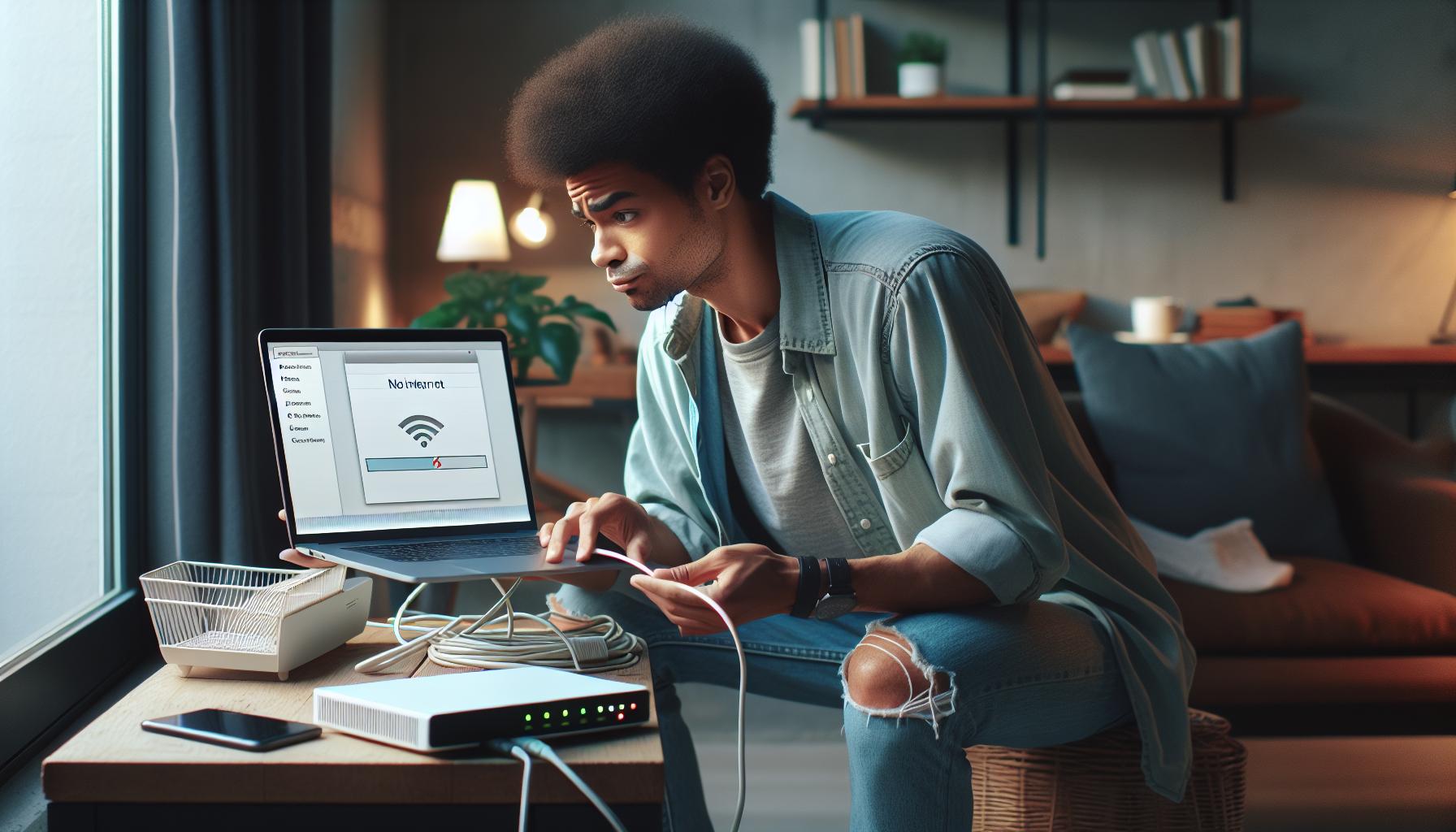
Pasos iniciales para solucionar problemas de conexión
No hay nada más frustrante que querer relajarte y ver tu programa favorito en Mitele, solo para descubrir que no puedes acceder al servicio en tu Smart TV. Afortunadamente, muchos de estos problemas comunes de conexión pueden resolverse con pasos sencillos. Aquí te proporcionamos algunos consejos que puedes seguir para diagnosticar y solucionar el problema rápidamente.
Primero, verifica que tu televisor esté correctamente conectado a la red WiFi. Para hacerlo, dirígete a la sección de configuración de red en tu televisor. Asegúrate de que el nombre de la red (SSID) y la contraseña sean correctos. Si la conexión parece débil o inestable, considera mover tu router más cerca del televisor o usar un repetidor de señal si es necesario.
Otro paso importante es reiniciar tu router. A veces, un simple reinicio puede resolver problemas de conexión inexplicables. Desconéctalo de la corriente, espera unos 10 segundos y vuelve a enchufarlo. Esto puede ayudar a restablecer la conexión a internet y permitir que tu televisor se conecte correctamente.
Asegúrate también de que la aplicación Mitele esté actualizada. Ve a la tienda de aplicaciones de tu Smart TV y busca actualizaciones disponibles. Si encuentras que la app tiene una versión más reciente, instálala. En algunos casos, desinstalar y reinstalar la aplicación puede ser una solución efectiva.
Por último, revisa la configuración de tu Smart TV. Navega a “Configuración” > “Aplicaciones” y verifica que Mitele tenga todos los permisos necesarios para funcionar. Si la aplicación está restringida, es posible que no se conecte correctamente a internet. Asegúrate de que no haya configuraciones que bloqueen el contenido o el acceso a la red.
Siguiendo estos pasos, podrás resolver muchos problemas de conexión relacionados con Mitele en tu Smart TV Samsung. Recuerda, si después de intentar todo esto el problema persiste, no dudes en contactar al soporte técnico de Samsung o Mitele para obtener asistencia especializada. ¡Tú puedes hacerlo!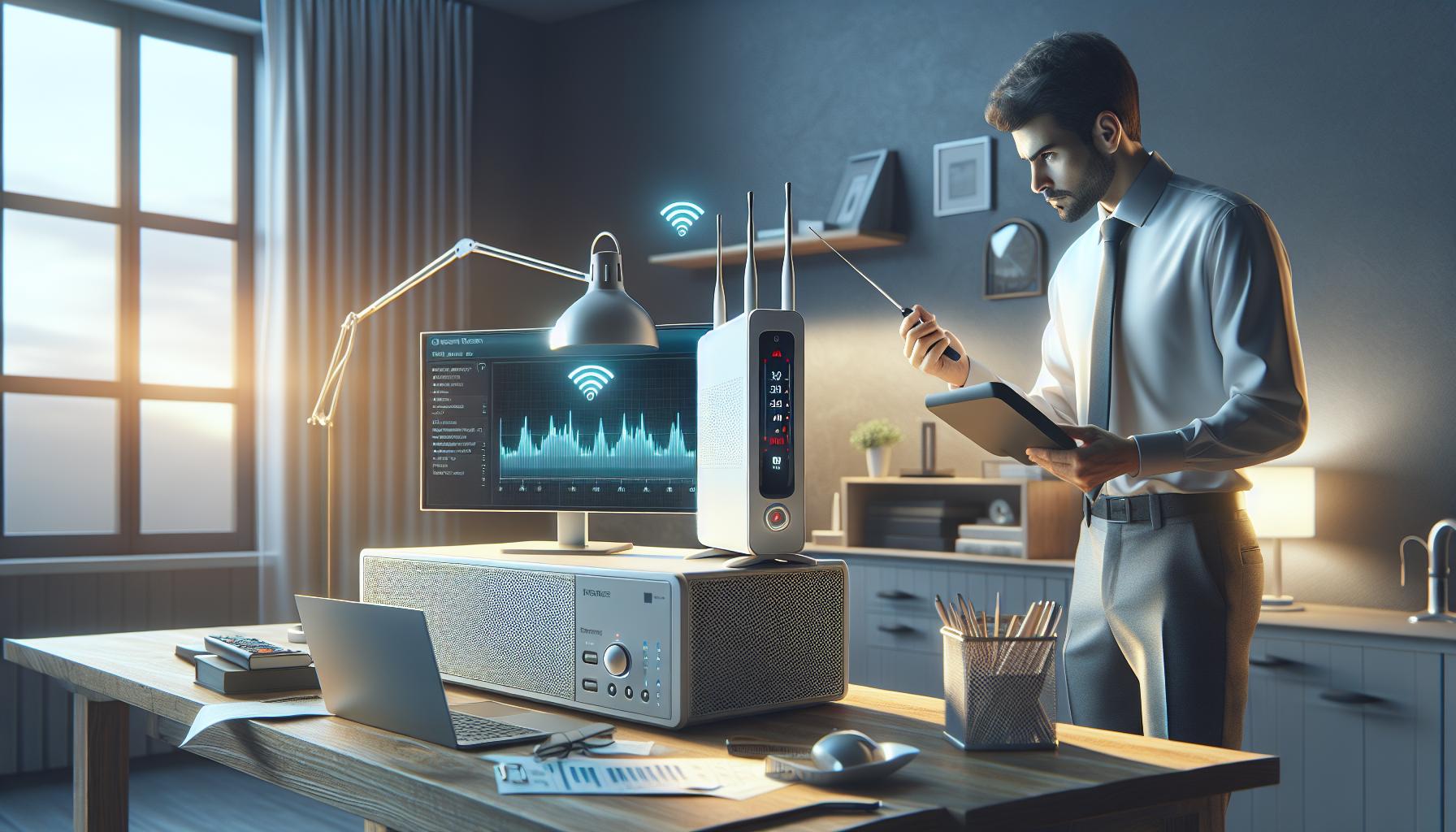
Verificación de la conexión WiFi y señal
Para que tu Smart TV Samsung pueda acceder a Mitele sin problemas es crucial asegurarte de que esté correctamente conectada a la red WiFi y que la señal sea fuerte. Si tu televisor no se conecta o experimentas interrupciones, sigue estos pasos para verificar la conexión y la señal.
Primero, accede a la configuración de red de tu televisión. Ve a Configuración > Red y selecciona la opción que te permita ver el estado de la conexión. Debes comprobar que el nombre de la red (SSID) y la contraseña sean correctos. Si aparece un indicador de conexión débil o perdido, esa podría ser la causa de tus problemas.
- Posicionamiento del router: Asegúrate de que el router WiFi esté ubicado en un lugar central de tu hogar, y no en un armario o en el suelo, ya que esto puede afectar la recepción de la señal.
- Uso de repetidores: Si la señal aún es débil, considera instalar un repetidor de señal para mejorar la cobertura en la distancia hacia tu Smart TV.
También es una buena idea reiniciar tu router. A veces, una simple desconexión y reconexión puede solucionar problemas de conectividad. Desenchufa el router, espera unos segundos y vuélvelo a conectar. Esto puede restablecer cualquier problema y permitir que tu Smart TV se reconecte correctamente.
Por último, si después de los pasos anteriores sigues teniendo problemas de conexión, verifica la configuración de la WiFi en la TV y asegúrate de que no haya filtros o restricciones que bloqueen el acceso a internet. Una última opción es probar conectar el televisor a través de un cable Ethernet, si es posible, para descartar problemas en la señal WiFi.
Recuerda, es normal que surjan problemas de conectividad, pero siguiendo estos pasos, deberías poder disfrutar de Mitele sin interrupciones. ¡Sigue intentándolo, tú puedes hacerlo!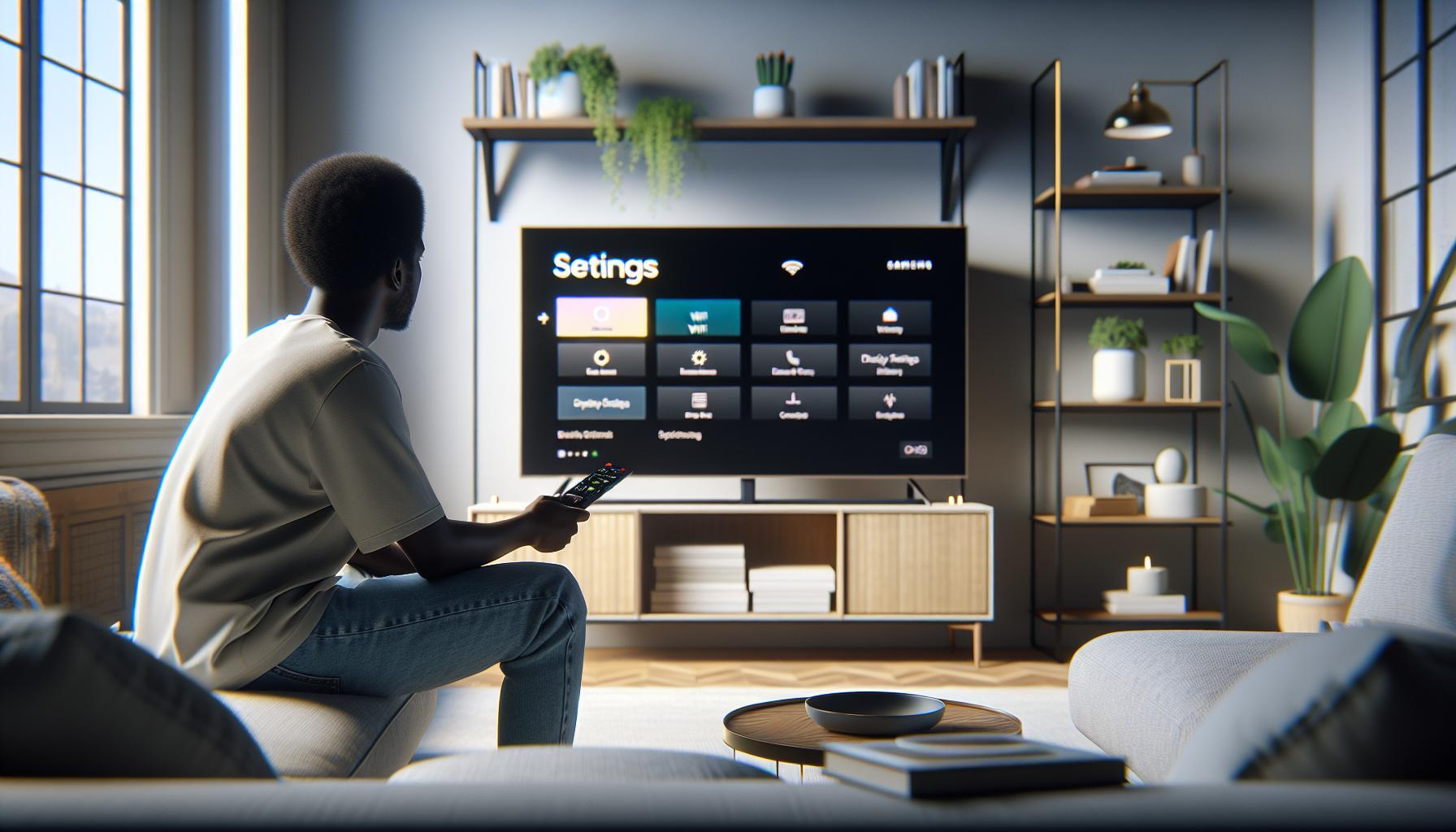
Revisar la configuración del Smart TV Samsung
A veces, la razón por la que no puedes visualizar Mitele en tu Smart TV Samsung puede estar relacionada con la configuración del televisor. Para asegurar un funcionamiento óptimo y solucionar problemas de acceso, es crucial revisar ciertos aspectos de la configuración. Te guiamos a través de este proceso para que puedas disfrutar de tu contenido favorito sin inconvenientes.
Primero, verifica que el Smart TV esté correctamente configurado para conectarse a Internet. Dirígete a Configuración > General > Red. Asegúrate de que la conexión WiFi esté activada y que el televisor esté conectado a la red correcta. Puedes aprovechar para comprobar si hay una señal fuerte. Si no está conectado, selecciona tu red y escribe la contraseña si es necesario.
Además, asegúrate de que tu televisor esté en la última versión del software. Una versión desactualizada puede causar problemas de compatibilidad con aplicaciones como Mitele. Para actualizar, ve a Configuración > Soporte > Actualización de software. Aquí puedes buscar actualizaciones y, si hay una disponible, proceder a instalarla. Esto no solo mejora la funcionalidad del TV, sino que también corrige errores que pueden afectar la reproducción.
Si el problema persiste, verifica la instalación de la aplicación Mitele. Ve a Mis aplicaciones y localiza Mitele. Si la aplicación no está instalada, descárgala desde la tienda de aplicaciones de Samsung. Si ya está instalada, considera desinstalarla y volver a instalarla. Esto puede resolver problemas temporales o errores que impidan que la aplicación funcione correctamente.
Por último, una configuración incorrecta de las aplicaciones también puede causar problemas. Accede a la sección de Aplicaciones, busca Mitele y selecciona Configuración. Asegúrate de que las opciones de almacenamiento, caché, y permisos estén correctamente ajustadas para un funcionamiento óptimo. Limpiar la caché podría mejorar la velocidad de carga de la aplicación.
Siguiendo estos pasos, podrás ajustar la configuración de tu Smart TV Samsung para asegurar que Mitele funcione sin problemas. Si aún enfrentas dificultades, no dudes en consultar el soporte técnico de Samsung o Mitele. ¡Tú puedes hacerlo!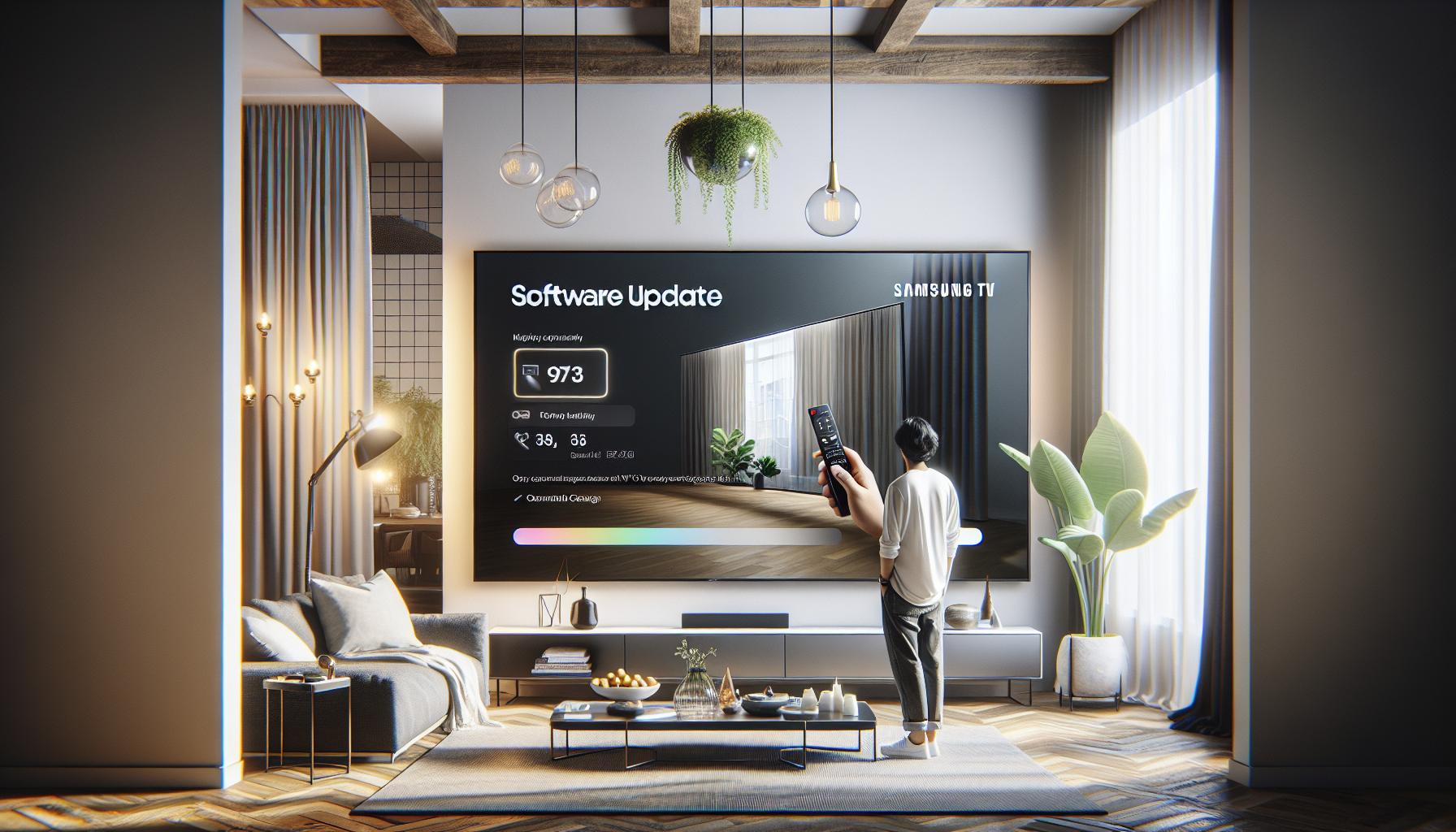
Actualización del software de tu TV Samsung
Actualizar el software de tu Smart TV Samsung es una de las acciones más efectivas para resolver problemas relacionados con la falta de acceso a aplicaciones como Mitele. La tecnología avanza rápidamente, y los programas se optimizan para funcionar mejor con las versiones más recientes del software. Ignorar actualizaciones puede resultar en errores de compatibilidad que te impiden disfrutar de tus contenidos favoritos.
Aquí te mostramos cómo puedes realizar esta actualización en tu televisor:
Pasos para actualizar el software
- Enciende tu televisor: Asegúrate de que esté conectado a una fuente de energía.
- Accede a la configuración: Presiona el botón de Inicio en tu control remoto y selecciona Configuración.
- Selecciona Soporte: Dentro del menú de configuración, busca y selecciona Soporte.
- Actualización de software: Busca la opción de Actualización de software y selecciónala.
- Buscar actualizaciones: Tu TV empezará a buscar actualizaciones disponibles. Si hay alguna, selecciona Descargar e Instalar.
Es importante que mantengas tu televisor conectado a Internet durante todo este proceso. La actualización puede tardar algunos minutos, así que ten paciencia y no desconectes el televisor. Una vez que se complete la actualización, reinicia el televisor para asegurarte de que todos los cambios se apliquen correctamente.
En caso de que después de realizar estos pasos aún no puedas acceder a Mitele, verifica que la aplicación esté instalada y actualizada también. A veces, las aplicaciones requieren que el sistema operativo del televisor esté actualizado para funcionar sin problemas. Si todos tus esfuerzos fallan, considerar contactar al soporte técnico de Samsung puede ser una buena opción. No dudes en hacerlo; ellos están ahí para ayudarte a resolver cualquier inconveniente que puedas tener. Es frustrante cuando la tecnología no funciona como debería, pero siguiendo estos pasos, te acercarás a volver a disfrutar de tu programación favorita. ¡Tú puedes hacerlo!
Solucionar problemas de HDMI y conexiones externas
Muchas veces, los problemas para ver Mitele en tu Smart TV pueden estar relacionados con las conexiones HDMI y otros dispositivos externos. Si has notado comportamientos extraños como una pantalla negra, se trata de un problema que se puede resolver con unos pocos pasos sencillos. La conexión HDMI es clave para transmitir video y audio desde otros dispositivos como reproductores de Blu-ray, consolas de videojuegos o incluso dispositivos de streaming. Es fundamental asegurarse de que todo esté correctamente conectado y configurado.
Para solucionar problemas relacionados con HDMI y conexiones externas, sigue estos pasos:
- Verifica la conexión: Asegúrate de que el cable HDMI esté correctamente conectado tanto a tu Smart TV Samsung como al dispositivo externo. A veces, un cable flojo puede causar la falta de señal.
- Cambia de puerto HDMI: Si tu TV tiene múltiples puertos HDMI, prueba a conectar el cable en otro puerto. Algunas veces, un puerto puede estar dañado o no funcionando correctamente.
- Reinicia los dispositivos: Apaga tu Smart TV y el dispositivo externo. Desenchúfalos de la corriente por unos 30 segundos antes de volver a encenderlos. Esto puede reiniciar la conexión.
- Verifica la configuración de entrada: Con el control remoto, asegúrate de que estás en la fuente correcta (por ejemplo, HDMI 1, HDMI 2, etc.) según donde hayas conectado el dispositivo.
- Prueba con otro cable: Si tienes otro cable HDMI disponible, prueba a usarlo. A veces, el problema puede estar en un cable dañado o defectuoso.
Si después de seguir estos pasos continúas teniendo problemas para ver Mitele, puede ser útil revisar la configuración de imagen y sonido en tu televisor. Ajustes incorrectos pueden provocar que la señal no se muestre correctamente. Considera también que si estás utilizando dispositivos de streaming o receptores de TV, asegúrate de que esos dispositivos estén actualizados.
Si nada de esto funciona, y el problema persiste, no dudes en contactar al soporte técnico de Samsung o al de tu proveedor de servicios. Recuerda que resolver estos inconvenientes puede ser frustrante, pero con paciencia y los pasos correctos, ¡pronto estarás disfrutando de tu programación favorita en Mitele!
Errores de reproducción y códigos de error
Los errores de reproducción en Mitele pueden ser frustrantes, especialmente cuando estás ansioso por ver tu programa favorito. A menudo, estos problemas se presentan como pantallas en negro, pausas inesperadas o mensajes de error. La buena noticia es que muchos de estos inconvenientes son solucionables con algunos chequeos y ajustes simples.
En primer lugar, si encuentras un código de error, es esencial identificarlo. Cada código podría indicar un problema diferente que puede estar relacionado con tu conexión a Internet, la aplicación Mitele o el propio Smart TV. Aquí hay una lista de códigos de error comunes y sus posibles soluciones:
| Código de Error | Descripción | Solución Sugerida |
|---|---|---|
| 400 | Error de conexión | Verifica tu conexión WiFi y reinicia el router. |
| 404 | Contenido no encontrado | Comprueba si el contenido sigue disponible en Mitele. |
| 500 | Error del servidor | Intenta de nuevo más tarde o contacta el soporte de Mitele. |
En caso de que no veas errores específicos, aquí tienes algunos pasos que puedes seguir para solucionar problemas de reproducción:
- Reinicia la aplicación: Cierra y vuelve a abrir Mitele en tu Smart TV. A veces, reiniciar la app resuelve glitches temporales.
- Verifica la conexión a Internet: Asegúrate de que tu TV esté conectado a la red WiFi. Puedes hacer un test de velocidad desde otras aplicaciones para confirmar que la conexión es lo suficientemente rápida.
- Actualiza la aplicación: Asegúrate de que tienes la última versión de la app de Mitele. Puedes revisar esto en la tienda de aplicaciones de tu Smart TV.
- Reinstala Mitele: Si los problemas persisten, desinstala y vuelve a instalar la aplicación. Esto puede eliminar archivos corruptos que estén interfiriendo con la reproducción.
Recuerda que estos problemas pueden ser frustrantes, pero con un poco de paciencia y estas sencillas soluciones, deberías poder volver a disfrutar de tu contenido en Mitele. Si después de intentar estos pasos todavía tienes inconvenientes, no dudes en contactar con el soporte técnico. ¡Tú puedes hacerlo!
Configuración de aplicaciones en tu Samsung Smart TV
Configurar adecuadamente las aplicaciones en tu Samsung Smart TV puede ser la clave para disfrutar de Mitele sin interrupciones. A veces, los problemas de visualización no son solo errores de conexión, sino que también pueden estar relacionados con la forma en que las aplicaciones están configuradas o funcionan en el dispositivo. Siguientes pasos pueden ayudarte a asegurarte de que Mitele funcione de manera óptima.
Primero, verifica que la aplicación de Mitele esté debidamente instalada. Sigue estos pasos para asegurarte de que todo esté en orden:
- Accede a la tienda de aplicaciones: Desde la pantalla de inicio de tu Smart TV, navega hacia la tienda de aplicaciones.
- Busca Mitele: Utiliza la barra de búsqueda para encontrar la aplicación. Si no la tienes, descárgala e instálala.
- Actualiza la aplicación: Si ya la tienes instalada, verifica que esté actualizada. Las actualizaciones pueden corregir errores y mejorar el rendimiento.
- Reinicia el Smart TV: Muchas veces, un simple reinicio puede resolver problemas de funcionamiento de las aplicaciones.
Si después de estas comprobaciones la app sigue sin funcionar, considera la posibilidad de reiniciar la configuración de la aplicación. A menudo, algunas configuraciones podrían estar provocando conflictos. Para esto, puedes realizar lo siguiente:
- Restablecer la aplicación: Ve a “Configuración” en el menú de tu TV, selecciona “Aplicaciones”, y busca Mitele. Desde allí, elige la opción de “Restablecer” si está disponible.
- Limpiar caché: Esta opción también se encuentra en la misma sección. Limpiar el caché de la app puede ayudar a solucionar problemas de respuesta o retrasos.
Recuerda que configurar bien las aplicaciones es esencial para evitar dolores de cabeza al momento de ver tus programas favoritos. Si, después de seguir estos pasos, Mitele sigue sin funcionar correctamente, puede que necesites asistencia técnica. No dudes en contactarlos para resolver cualquier inconveniente más complejo. ¡Tú puedes hacerlo!
Ajustes de imagen y sonido para Mitele
Si al intentar ver Mitele en tu Samsung Smart TV notas que la imagen o el sonido no son los adecuados, es fundamental revisar los ajustes correspondientes para asegurar una experiencia óptima. A veces, problemas de visualización no solo son atribuibles a la aplicación o a la conexión, sino que también pueden deberse a configuraciones incorrectas en la televisión misma. Aquí hay algunos pasos que puedes seguir para mejorar los ajustes de imagen y sonido.
Configuraciones de Imagen
Revisar los ajustes de imagen en tu Smart TV puede marcar una gran diferencia en la calidad de lo que estás viendo. Para optimizar la imagen, sigue estos pasos:
- Ajustar el modo de imagen: Ve a “Configuración” y selecciona “Imagen”. Cambia el modo de imagen a “Estándar” o “Vívido”, dependiendo de tus preferencias.
- Contraste y brillo: Asegúrate de que el contraste y el brillo estén en niveles cómodos. Puedes aumentar el brillo si la pantalla se ve muy oscura.
- Resolución: Confirma que la resolución esté configurada a la máxima disponible para tu TV. Esto garantiza que obtengas la mejor calidad de imagen.
Ajustes de Sonido
El sonido es tan importante como la imagen. Para mejorar la calidad del audio mientras ves Mitele, considera lo siguiente:
- Modo de sonido: En “Configuración”, selecciona “Sonido”. Cambia el modo de sonido a “Película” o “Estándar” para una mejor experiencia.
- Balance de audio: Ajusta el balance izquierdo/derecho si notas que el sonido proviene más de un lado. Esto puede resolver problemas de audio desbalanceado.
- Desactivación de sonido envolvente: Si experimentas problemas con el sonido, prueba desactivando el sonido envolvente. A veces, esta opción puede causar interferencias.
Recuerda que cada modelo de Smart TV puede variar ligeramente en sus menús y opciones, así que si los nombres no coinciden exactamente, busca opciones similares. Con estos ajustes, deberías poder disfrutar de Mitele sin interrupciones. Si los problemas persisten a pesar de ajustar estos parámetros, no dudes en contactar al soporte técnico de Samsung o Mitele para obtener ayuda profesional. ¡Tú puedes solucionar esto!
Soporte técnico para Samsung y Mitele: Cuándo llamar
Cuando se trata de resolver problemas con Mitele en tu Smart TV Samsung, a veces es necesario recurrir a soporte técnico, especialmente si has intentado varias soluciones sin éxito. Saber cuándo y a quién llamar puede hacer la diferencia entre estar frustrado y volver a disfrutar de tu contenido favorito rápidamente.
Es recomendable contactar al soporte técnico cuando enfrentas problemas persistentes como pantallas negras, errores de conexión o códigos de error específicos que no puedes resolver. Ambos, Samsung y Mitele, ofrecen soporte para ayudar a sus usuarios. Si tu Smart TV no se conecta a la aplicación de Mitele, primero verifica la conexión WiFi. Si el problema continúa, es el momento de llamar. Aquí están los pasos para hacerlo:
Cuándo Llamar a Samsung
Si experimentas problemas técnicos que podrían estar relacionados con el equipo, considera estos ejemplos:
- Pantalla negra o “no hay señal”: Revisa la conexión HDMI y asegúrate de que esté bien fijada. Si todo está en orden pero el problema persiste, llama a Samsung.
- Actualizaciones fallidas: Si no puedes actualizar tu Smart TV, es recomendable contactar a su servicio técnico para asistencia.
Cuándo Llamar a Mitele
Por otro lado, si tus problemas están relacionados directamente con la aplicación de Mitele, como errores de reproducción o fallos en la carga, contacta al soporte de Mitele. Aquí algunas señales que te indican que debes llamar:
- Códigos de error específicos: Si recibes un código de error al intentar acceder a Mitele, consulta la guía de errores y llama si no encuentras solución.
- Incompatibilidad de la aplicación: Si la app no se carga o cierra inesperadamente, es un buen momento para buscar ayuda directa.
Recuerda que, aunque llamar a soporte puede ser desalentador, ellos están allí para ayudarte. Muestra paciencia y proporciona detalles claros sobre tu problema; esto facilitará una solución rápida. Tú puedes superar estos inconvenientes, y una vez resuelto, volverás a disfrutar de tus programas y series preferidas sin complicaciones.
Alternativas para ver Mitele en otras plataformas
A veces, cuando Mitele no está disponible en tu Smart TV Samsung, puede ser frustrante sentir que estás atrapado. Sin embargo, hay varias alternativas que puedes considerar para seguir disfrutando de tus programas favoritos sin depender directamente de tu televisor. Una opción muy accesible es utilizar dispositivos de streaming como Chromecast o Amazon Fire Stick. Simplemente conecta estos dispositivos a tu televisor y puedes transmitir Mitele directamente desde tu smartphone o tablet, permitiendo un acceso fácil a todo el contenido.
Otra alternativa es ver Mitele a través de un navegador web en tu computadora o tablet. Dirígete al sitio web oficial de Mitele e inicia sesión con tu cuenta. Esto te permitirá acceder a una amplia gama de programas en cualquier momento. También puedes utilizar un adaptador HDMI para conectar tu computadora directamente a la TV, lo que te permitirá disfrutar de una pantalla más grande.
Además, puedes considerar aplicaciones de televisión en dispositivos móviles. Si tienes un smartphone, puedes descargar la aplicación de Mitele desde la tienda de aplicaciones correspondiente. Esto te da la flexibilidad de ver programas en cualquier lugar y en cualquier momento. Recuerda que también puedes ver programas grabados y disfrutar de series completas.
Por último, si tienes una consola de videojuegos como PlayStation o Xbox, verifica si la aplicación de Mitele está disponible para descarga. Muchas veces, estas consolas ofrecen un acceso sencillo a aplicaciones de streaming que pueden no estar disponibles en todos los modelos de Smart TV. No dudes en explorar todas estas opciones, que pueden ofrecerte una experiencia mucho más fluida al ver Mitele.
Recomendaciones finales para evitar problemas futuros
Para que puedas disfrutar de Mitele sin inconvenientes, es fundamental implementar algunos hábitos que te ayuden a evitar problemas futuros. Un aspecto crucial es asegurarse de que tu Smart TV Samsung esté siempre actualizado. Los fabricantes lanzan actualizaciones regularmente para mejorar el rendimiento y solucionar errores. Ve a la configuración de tu TV, busca la opción de actualizaciones y asegúrate de que tu dispositivo esté en la última versión.
Un buen mantenimiento de tu conexión a internet también es esencial. La calidad del WiFi puede afectar la reproducción de contenido. Asegúrate de que tu router esté en un lugar adecuado, lejos de obstrucciones y preferiblemente cerca del televisor. Considera usar un extensor de WiFi si la señal es débil en la zona donde está el Smart TV. Además, configura una red de 5 GHz si tu router lo permite, ya que ofrece velocidades más rápidas y menos interferencias.
La gestión de aplicaciones y el almacenamiento son igualmente importantes. A menudo, las aplicaciones de streaming se ralentizan por la falta de espacio en el dispositivo. Desinstala aplicaciones que no uses y limpia la caché de Mitele para asegurarte de que funcione de manera óptima. Puedes hacer esto desde el menú de aplicaciones en la configuración de tu TV. Esto no solo mejorará el rendimiento de Mitele, sino que también previsiblemente prevendrá errores de carga.
Por último, no olvides revisar y ajustar los ajustes de sonido y visuales de tu televisor regularmente. Asegúrate de que estén configurados adecuadamente para el contenido que estás viendo. Si experimentas errores con frecuencia, considera registrar los códigos de error específicos. Esto te permitirá buscar soluciones más efectivas en el futuro o comunicarte con el soporte técnico con información detallada.
Al implementar estas recomendaciones, estarás no solo mejorando tu experiencia de visualización, sino también minimizando el riesgo de futuros problemas. ¡Y recuerda, siempre puedes volver a disfrutar de tus programas favoritos sin preocupaciones!
Preguntas Más Frecuentes
Q: ¿Por qué no puedo encontrar la app de Mitele en mi Smart TV Samsung?
A: Si no ves la app de Mitele en tu Smart TV Samsung, es posible que tu modelo no sea compatible o que necesites actualizar el firmware. Revisa en la tienda de aplicaciones y asegúrate de que tu TV esté conectado a Internet.
Q: ¿Cómo restablecer mi Smart TV Samsung para solucionar problemas con Mitele?
A: Para restablecer tu Smart TV Samsung, ve a Configuración > Soporte > Auto Diagnóstico > Restablecer TV. Confirma la acción y reinicia tu TV. Esto puede ayudar a solucionar fallos en la app de Mitele.
Q: ¿Existen errores comunes al usar Mitele en Smart TV Samsung?
A: Sí, los errores comunes incluyen problemas de conexión, la app que se cierra inesperadamente o mensajes de error al intentar reproducir contenido. Un buen primer paso es verificar la conexión WiFi y reiniciar la app.
Q: ¿Qué hacer si Mitele no carga en mi Smart TV Samsung?
A: Si Mitele no carga, primero verifica tu conexión a Internet. Si está bien, intenta borrar la caché de la app en Configuración > Aplicaciones > Mitele. Esto puede resolver problemas de carga.
Q: ¿Cómo actualizar la app de Mitele en mi Smart TV Samsung?
A: Para actualizar la app, ve a la tienda de aplicaciones, busca Mitele y selecciona “Actualizar” si la opción está disponible. Mantener la app actualizada puede solucionar errores y mejorar la funcionalidad.
Q: ¿Es posible ver Mitele sin la app en mi Smart TV Samsung?
A: Sí, puedes acceder a Mitele a través de un navegador web en tu Smart TV. Simplemente abre el navegador, visita el sitio de Mitele e inicia sesión para ver contenido.
Q: ¿Dónde encontrar soporte técnico para problemas con Mitele en Samsung?
A: Para soporte técnico, visita el sitio oficial de Samsung o el de Mitele. También puedes contactar a tu proveedor de servicios de Internet si los problemas continúan, ya que pueden estar relacionados con tu conexión.
Q: ¿Por qué Mitele se detiene o se congela en mi Smart TV Samsung?
A: Si Mitele se detiene o se congela, puede deberse a una conexión a Internet inestable. Verifica la velocidad de tu WiFi y considera reiniciar tu enrutador o conectar tu TV mediante cable Ethernet para una conexión más estable.
Reflexiones finales
Ahora que conoces las soluciones para ver Mitele en tu Smart TV Samsung, te animamos a que pruebes cada paso con confianza. Recuerda, si te encuentras con dificultades, no dudes en revisar nuestros artículos sobre problemas de conectividad y errores comunes en Smart TVs para obtener más ayuda. ¡Puedes hacerlo! La tecnología puede ser frustrante, pero con un poco de paciencia y nuestras guías, estarás de nuevo disfrutando de tus programas favoritos en poco tiempo.
Además, si quieres mantenerte al día con otras soluciones tecnológicas o nuevos trucos para optimizar tu experiencia de visualización, suscríbete a nuestro newsletter. Comparte este artículo con amigos que también puedan necesitar ayuda, y no dudes en dejarnos tus comentarios o preguntas a continuación. Estamos aquí para ayudarte a disfrutar de lo mejor de Mitele y a resolver cualquier inconveniente que pueda surgir. ¡Tu entretenimiento es nuestra prioridad!
Recibe nuestras últimas guías, noticias y análisis destacados en la Búsqueda de Google y en AI Overviews.


