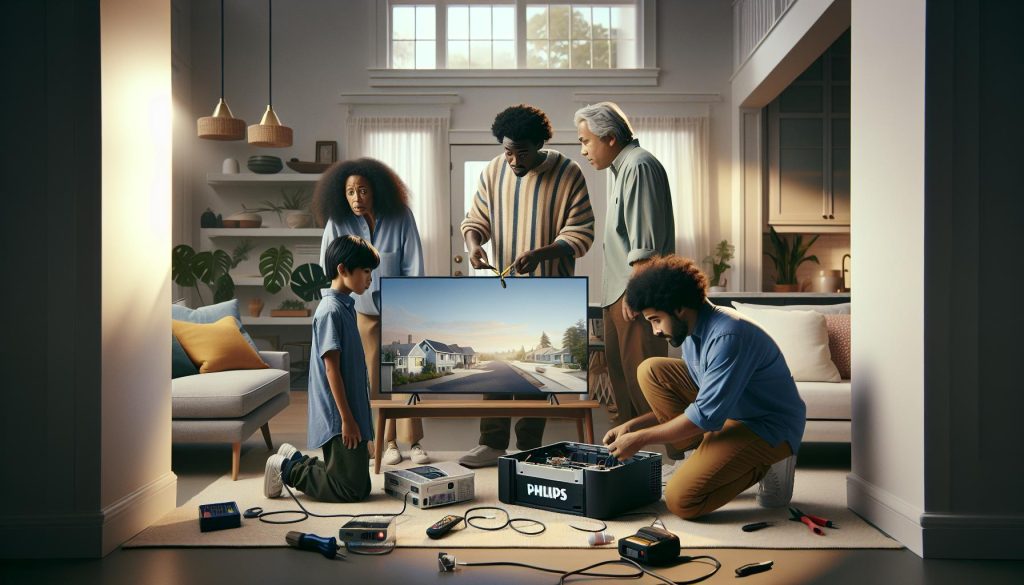
¿Te has encontrado en la frustrante situación de que tu televisor Philips no funciona? No estás solo. Muchas personas enfrentan problemas técnicos con sus dispositivos, y lo último que desean es perderse su programa favorito. En este artículo, te presentaremos 7 trucos efectivos para que puedas recuperar tu televisor rápidamente. Estos pasos son sencillos y están diseñados para que puedas resolver el problema de forma independiente, sin necesidad de ser un experto en tecnología. Así que toma un respiro, aquí encontrarás soluciones claras y accesibles para que tu pantalla vuelva a brindar la diversión que tanto te gusta. ¡Continúa leyendo y volvamos a disfrutar del cine en casa!
TV Philips Sin Imagen: Soluciones Rápidas y Efectivas
Cuando tu televisor Philips no muestra ninguna imagen, puede ser una experiencia frustrante, especialmente si estabas listo para disfrutar de tu programa favorito. A menudo, estos problemas pueden resolverse con pasos sencillos. Aquí te ofrecemos soluciones rápidas y efectivas para volver a disfrutar de tu contenido sin complicaciones.
Pasos Iniciales para la Solución de Problemas
- Verifica la conexión de energía: Asegúrate de que el televisor esté correctamente conectado a la toma de corriente y que el enchufe funcione. A veces, un simple fallo de energía puede ser la causa del problema.
- Revisa el control remoto: Asegúrate de que no estés en el modo de ahorro de energía o de que el televisor no esté en modo “suspendido”. Prueba a presionar el botón de encendido en el propio televisor.
- Cambia la entrada: Selecciona diferentes entradas (HDMI, AV, etc.) para verificar si hay imagen en alguna de ellas. Esto puede ayudar a identificar si el problema está en el televisor o en el dispositivo conectado.
Reinicia el Televisor
Un reinicio a menudo puede resolver problemas temporales que pueden causar la falta de imagen. Para hacerlo:
- Desconecta el televisor de la corriente.
- Espera al menos 30 segundos.
- Vuelve a enchufarlo y enciéndelo.
Comprobar Cables y Dispositivos Conectados
Asegúrate de que todos los cables estén correctamente conectados y en buen estado:
- Cables HDMI: Revisa si están dañados o sueltos. Intenta cambiar el cable o usar un puerto HDMI diferente.
- Dispositivos externos: Si usas dispositivos como reproductores de Blu-ray, consolas de videojuegos o decodificadores, verifica que funcionen correctamente por sí solos.
Problemas de Configuración
Si después de estos pasos aún no tienes imagen, podría ser un problema de configuración. Intenta restablecer los ajustes de fábrica desde el menú de configuración del televisor. Esto puede ayudar a solucionar errores de software o configuraciones incorrectas.
Recuerda que, si todos estos pasos fallan y el televisor sigue sin mostrar imagen, es recomendable contactar a un servicio profesional. No te desesperes, muchos problemas pueden solucionarse con un poco de paciencia y siguiendo estos sencillos pasos. ¡Tú puedes hacerlo!
Problemas Comunes de Conectividad en TV Philips
Cuando enfrentas problemas de conectividad con tu televisor Philips, puede ser muy frustrante, especialmente si esperas disfrutar de tus programas favoritos. Afortunadamente, hay varios pasos sencillos que puedes seguir para solucionar estos inconvenientes y recuperar la conexión rapidamente.
Una de las primeras cosas que debes verificar es la conexión a Internet, ya que muchos problemas de conectividad se deben a una señal débil o interrumpida. Si tu televisor está conectado a Wi-Fi, asegúrate de que la red esté activa. Puedes hacerlo revisando otros dispositivos en tu hogar que usen la misma conexión. Si es necesario, reinicia tu router desconectándolo de la corriente y volviéndolo a conectar después de unos 30 segundos. Esto puede ayudar a restablecer la señal.
Si usas un cable Ethernet para conectar tu TV a la red, revisa que esté firmemente conectado en ambos extremos. Un cable suelto o dañado puede causar problemas de conexión. Considera probar con otro cable si tienes uno disponible. Es importante asegurarse de que los puertos donde se conectan los cables estén limpios y libres de polvo, ya que esto también puede afectar la calidad de la conexión.
Verifica las Configuraciones de Red
Además de verificar las conexiones físicas, asegúrate de que tu televisor esté configurado correctamente para conectarse a Internet. Para hacer esto:
- Ve al menú de configuración de tu televisor.
- Navega hasta “Red” o “Conexiones” y selecciona “Configuración de red”.
- Elige la opción de conectar, ya sea a través de Wi-Fi o cable, y sigue las instrucciones en pantalla para reconectar.
Si después de realizar estas comprobaciones todavía experimentas problemas, puede que necesites actualizar la configuración de software de tu televisor. A veces, las actualizaciones corrigen errores que afectan la conectividad. Revisa la sección de actualizaciones en el menú de configuración de tu televisor y asegúrate de que esté utilizando la última versión del firmware.
Recuerda que si bien muchos problemas de conectividad se pueden resolver por ti mismo, no dudes en contactar el servicio técnico si nada de esto funciona. Ellos tienen el conocimiento especializado para ayudarte más allá de las soluciones básicas. ¡Con un poco de paciencia, podrás volver a disfrutar de tu contenido favorito en poco tiempo!
Cómo Resolver Errores de Software en tu Televisor
Cuando tu televisor Philips presenta errores de software, puede ser desconcertante, pero hay pasos claros que puedes seguir para solucionarlo. Lo primero que debes hacer es reiniciar tu televisor. Este simple truco puede resolver muchos problemas menores. Desenchufa el televisor de la corriente, espera unos 30 segundos y vuelve a conectarlo. Esto reinicia el sistema y puede eliminar errores temporales.
Si el problema persiste, verifica si hay actualizaciones de software disponibles. Los errores pueden ser causados por una versión obsoleta del sistema. Para hacerlo, accede al menú de configuración de tu televisor y busca la opción de “Actualización de software”. Asegúrate de que la conexión a Internet esté activa, ya que necesitarás acceso para descargar cualquier actualización.
En algunas ocasiones, puede ser necesario restablecer el televisor a los valores de fábrica. Este procedimiento eliminará todas tus configuraciones personalizadas y aplicaciones, volviendo a la configuración original de fábrica, lo que puede solucionar problemas de software persistentes. Si decides seguir este camino, asegúrate de tener a mano tu información de inicio de sesión y tus preferencias, ya que necesitarás volver a configurarlas después del restablecimiento. Para hacer esto, ve a “Configuración” > “Sistema” > “Restablecer valores de fábrica”.
Por último, si después de intentar todas estas soluciones aún experimentas problemas, no dudes en contactar al servicio técnico de Philips. Ellos pueden ofrecerte soporte especializado y guiarte a través de soluciones específicas para tu modelo de televisor. Recuerda, ¡no estás solo en esto y puedes resolverlo!
Ajustes de Sonido: Soluciones para Problemas Auditivos
Cuando el sonido de tu televisor Philips no funciona correctamente, puede ser frustrante, especialmente si te estás perdiendo tus programas favoritos. No te preocupes, hay varias soluciones rápidas que puedes intentar para recuperar el audio y disfrutar de una mejor experiencia visual.
Primero, verifica si el volumen está silenciado o demasiado bajo. Asegúrate de que no hayas presionado accidentalmente el botón de silencio en el control remoto. Si el televisor tiene un botón de volumetría rápida, úsalo para ajustar el volumen. También revisa que los altavoces no estén configurados incorrectamente; ve a la configuración de audio y asegúrate de que no estén desactivados.
Pasos para Solucionar Problemas de Sonido
- Desconecta y vuelve a conectar todos los cables de la parte trasera del televisor, incluidos los cables de alimentación y de audio. Esto puede restablecer la conexión.
- Accede al menú de sonido en la configuración del televisor. Busca modos de sonido preestablecidos y prueba diferentes opciones como “Normales”, “Película” o “Música”. A veces, un simple cambio puede mejorar el audio.
- Si usas sistemas de sonido externos, asegúrate de que estén correctamente conectados y seleccionados como fuente de audio. Verifica que el cable HDMI o el cable óptico esté bien insertado.
En caso de que continúes teniendo problemas, un restablecimiento de fábrica puede ser una solución efectiva, ya que reconfigura todos los ajustes del televisor. Sin embargo, recuerda que esto eliminará cualquier configuración personalizada que hayas realizado. Si decides seguir este camino, puedes acceder a la opción en el menú de configuración bajo “Sistema” y luego “Restablecer valores de fábrica”.
Si nada de esto funciona, podría ser un indicativo de un problema más grave relacionado con el hardware. En este caso, es recomendable contactar al servicio técnico de Philips. Ellos pueden ofrecerte asistencia específica y te ayudarán a diagnosticar cualquier problema subyacente. Recuerda que eres capaz de resolver estos problemas y volver a disfrutar de tus programas en poco tiempo.
La Pantalla Negra: Causas y Soluciones
La frustración que sientes al ver una pantalla negra puede ser abrumadora, especialmente cuando estás listo para disfrutar de tu programa favorito o una película. Una pantalla negra en tu televisor Philips puede ser causada por varias razones, y es fundamental identificar la raíz del problema para solucionarlo de manera efectiva. Aquí te comparto algunas causas comunes y soluciones prácticas que puedes intentar por tu cuenta.
Verifica la Conexión de la Alimentación
A veces, el problema puede ser tan simple como una conexión de alimentación defectuosa. Asegúrate de que el televisor esté correctamente enchufado y que el toma corriente funcione. Puedes hacer lo siguiente:
- Desconecta el televisor del enchufe y espera 30 segundos antes de volver a conectarlo.
- Prueba con otro enchufe para descartar que el problema provenga de la fuente de energía.
Inspecciona el Control Remoto
El control remoto también puede ser una fuente de problemas. Asegúrate de que no haya pulsado accidentalmente el botón de “Standby” o “Apagar.” Para comprobarlo:
- Asegúrate de que las pilas del control estén bien cargadas.
- Intenta encender el televisor manualmente desde el botón ubicado en el propio dispositivo.
Verifica las Entradas de Video
Una entrada incorrecta puede llevar a que aparezca una pantalla negra. Asegúrate de que el televisor esté configurado en el puerto correcto. Realiza los siguientes pasos:
- Presiona el botón “Input” o “Fuente” en el control remoto para asegurarte de que estés seleccionado en el puerto correcto (HDMI, AV, etc.).
- Prueba diferentes puertos HDMI si tienes varios dispositivos conectados.
Restablece la Configuración de Pantalla
Si ninguna de estas soluciones ha funcionado, un restablecimiento de fábrica puede ser tu mejor opción. Esto restablecerá todas las configuraciones y puede resolver problemas más complejos. Para hacerlo:
- Accede al menú de configuración del televisor.
- Busca la opción “Sistema” y elige “Restablecer valores de fábrica.”
Recuerda que este proceso borrará todas las configuraciones guardadas, así que asegúrate de tener a mano cualquier información que necesites. Si después de intentar todas estas soluciones sigues enfrentando una pantalla negra, podría tratarse de un problema de hardware, en cuyo caso deberías contactar al servicio técnico de Philips para asistencia profesional. Tienes la capacidad de resolverlo, y con estos pasos, es posible que pronto estés de vuelta disfrutando de tu entretenimiento.
Luz Roja Parpadeante: Qué Significa y Cómo Arreglarlo
Un parpadeo en la luz roja de tu televisor Philips puede ser desconcertante y, a menudo, indica que algo no está funcionando correctamente. Este problema puede tener varias causas, desde un mal funcionamiento interno hasta problemas con la fuente de alimentación. Aquí te proporciono algunos pasos que puedes seguir para diagnosticar y, con suerte, resolver este problema por tu cuenta.
1. Desconecta el Televisor
A veces, un simple reinicio puede solucionar el problema. Desconecta el televisor de la corriente durante al menos 30 segundos y luego vuelve a enchufarlo. Esto puede restablecer cualquier ajuste temporal que esté causando el problema.
2. Verifica la Conexión de Alimentación
Asegúrate de que el cable de alimentación esté en buen estado y correctamente conectado tanto al televisor como a la toma de corriente. Si es posible, prueba con un enchufe diferente para descartar que el problema venga de la fuente de energía.
3. Revisa el Control Remoto
A veces, el control remoto puede enviar señales erráticas. Retira las pilas del control remoto y vuelve a colocarlas o prueba encender el televisor utilizando el botón ubicado en el propio dispositivo.
4. Diagnosticar Problemas Internos
Si la luz roja sigue parpadeando, puede ser un indicativo de un fallo interno. Esto podría incluir problemas con la placa de circuito, capacitores dañados o errores de software. Si sospechas que es el caso, considera realizar un restablecimiento de fábrica:
- Accede al menú de configuración si puedes.
- Busca la opción “Sistema” y selecciona “Restablecer valores de fábrica.”
5. Contacta con Soporte Técnico
Si después de seguir todos estos pasos la luz roja sigue parpadeando, es posible que debas contactar al servicio técnico de Philips. No te sientas frustrado; a veces, estos problemas requieren atención profesional. Estás haciendo lo correcto al intentar resolverlo tú mismo primero, y si lo logras, podrás volver a disfrutar de tus programas favoritos en poco tiempo.
Conexiones HDMI: Cómo Diagnosticar y Solucionar
Las conexiones HDMI son fundamentales para disfrutar de la experiencia visual que tu televisor Philips puede ofrecer. Si se presentan problemas de conectividad, puede ser frustrante, especialmente cuando deseas disfrutar de tus programas favoritos o juegos. No te preocupes, aquí están los pasos que puedes seguir para diagnosticar y solucionar problemas relacionados con HDMI.
Comprobaciones Iniciales
Antes de entrar en detalles más técnicos, asegúrate de cubrir lo básico. Estos son algunos pasos que podrías realizar:
- Verificación de los cables HDMI: Asegúrate de que los cables HDMI estén en buen estado. Busca daños visibles, como cortes o desgastes.
- Conexion correcta: Verifica que los cables estén conectados firmemente tanto al televisor como a los dispositivos fuente, como reproductores de Blu-ray, consolas de videojuegos o cajas de televisión.
- Utiliza otro puerto HDMI: Si tu televisor tiene múltiples puertos HDMI, prueba conectar el cable en otro puerto. A veces, un puerto específico puede presentar problemas.
Resolución de Problemas Comunes
Si después de las comprobaciones iniciales el problema persiste, aquí tienes algunos pasos más avanzados que puedes seguir:
- Reinicia tus dispositivos: Desconecta tanto el televisor como el dispositivo fuente de la corriente durante al menos 30 segundos. Luego, vuelve a conectarlos. Esto puede restablecer la conexión.
- Cambia la fuente de entrada: Utiliza el control remoto para cambiar entre las diferentes entradas HDMI. Asegúrate de que estás en la fuente correcta que corresponde al dispositivo que has conectado.
- Configura el formato de video: Algunas veces, si el formato de video de la fuente no es compatible con el televisor, puede resultar en una pantalla negra. Verifica el menú de configuración de tu dispositivo fuente y asegúrate de que el formato de video se adapte a tu televisor (por ejemplo, 1080p, 4K).
Verificación de Configuración y Actualización
Es posible que se necesiten algunos ajustes de configuración en tu televisor Philips para solucionar los problemas de HDMI:
- Accede a la configuración del televisor: Ve al menú de configuración y busca la opción de “Entradas” o “HDMI”. Asegúrate de que el puerto HDMI que estás utilizando esté habilitado.
- Actualiza el firmware: Asegúrate de que tu televisor tenga el firmware más reciente instalado. A veces, los problemas de compatibilidad con HDMI afectan el rendimiento. Verifica en el menú de configuración si hay actualizaciones disponibles.
En caso de que después de seguir estos pasos el problema continúe, podría ser algún fallo en el hardware del televisor o del dispositivo fuente. Es un buen momento para contactar al soporte técnico de Philips o a un profesional que pueda diagnosticar el problema de manera más precisa. Recuerda, ¡estás haciendo lo correcto al intentar resolverlo tú mismo primero!
Actualización de Firmware: Cómo Mejorar el Rendimiento
Una de las maneras más efectivas de mejorar el rendimiento de tu televisor Philips es asegurarte de que tenga el firmware más reciente instalado. Las actualizaciones de firmware no solo pueden resolver errores existentes y mejorar la funcionalidad, sino que también pueden añadir nuevas características que potencian tu experiencia de visualización. Sin embargo, el proceso puede parecer desalentador si no tienes experiencia técnica. ¡No te preocupes! Aquí te guiaré paso a paso para que lo realices sin complicaciones.
Pasos para Actualizar el Firmware
Antes de iniciar la actualización, verifica tu conexión a Internet. Si tu televisor está conectado a Wi-Fi o a una red por cable, asegúrate de que la señal sea estable.
- Accede al menú de configuración: Usa el control remoto y busca el icono de engranaje para entrar en la configuración del televisor.
- Busca la opción de actualización: Dentro del menú, localiza la sección labeled como “Actualización de software” o “Firmware”.
- Verifica si hay actualizaciones disponibles: Selecciona la opción de buscar actualizaciones. El televisor se conectará a Internet para comprobar si existe una versión más reciente.
- Inicia la actualización: Si hay una actualización disponible, sigue las instrucciones en pantalla para descargar e instalar el nuevo firmware. Esto puede tardar algunos minutos, así que ten paciencia.
- Reinicia el televisor: Después de que la actualización se complete, es recomendable reiniciar el televisor para asegurarte de que todos los cambios se apliquen correctamente.
Consejos Adicionales
Es posible que algunas actualizaciones de firmware no se instalen automáticamente si el televisor está configurado para realizar actualizaciones manuales. Además, si experimentas problemas recurrentes, una actualización de firmware podría ser la solución que necesitas. Recuerda que, aunque actualizar el firmware puede solucionar muchos problemas, hay ocasiones en que puede haber fallos de hardware que requieran asistencia técnica.
En caso de que no te sientas cómodo realizando la actualización tú mismo, considera contactar al soporte técnico de Philips, donde estarán encantados de ayudarte. ¡Estás en el camino correcto al buscar mejorar tu televisor, y cualquier esfuerzo que hagas para mantenerlo actualizado sin duda contribuirá a una mejor experiencia visual!
Revisando las Aplicaciones de tu Televisor Philips
Cuando tu televisor Philips deja de funcionar correctamente, muchas veces la causa puede estar relacionada con las aplicaciones instaladas. Las aplicaciones que no se actualizan o que presentan errores pueden provocar que la televisión se congele o no responda. Por eso, revisar y gestionar estas aplicaciones es crucial para restaurar el funcionamiento normal de tu dispositivo. Aquí tienes pasos simples para hacerlo.
Revisar las Aplicaciones Instaladas
Para comenzar, accede al menú principal de tu televisor utilizando el control remoto. Dirígete a la sección de aplicaciones. Aquí podrás ver todas las aplicaciones instaladas y su estado. Si notas alguna que no utilizas, puedes desinstalarla para liberar espacio, lo cual puede mejorar el rendimiento del televisor.
- Desinstalar Aplicaciones No Usadas: Selecciona la aplicación que desees eliminar y elige la opción de desinstalar. Esto te ayudará a reducir la carga sobre el sistema.
- Actualizar Aplicaciones: Asegúrate de que todas las aplicaciones estén actualizadas. Busca una opción que diga “Actualizaciones” dentro del menú de aplicaciones y selecciona “Actualizar todo” si es posible.
- Reinstalar Aplicaciones Problemáticas: Si alguna aplicación específica está causando problemas, desinstálala y vuelve a instalarla desde la tienda de aplicaciones. Esto puede resolver errores de funcionamiento.
Revisar Problemas de Conectividad
Una de las preocupaciones comunes es que las aplicaciones no funcionen adecuadamente debido a problemas de conexión a Internet. Asegúrate de que tu televisor esté conectado a la red Wi-Fi y de que la señal sea fuerte. Puedes probar desconectando y volviendo a conectar la red para ver si eso soluciona el problema.
Tener Paciencia y Probar
No te desanimes si un paso no resuelve el problema inmediatamente. Prueba diferentes combinaciones de actualizaciones y reinstalaciones. Es normal que las tecnologías tengan sus altibajos, y eres capaz de superar estos obstáculos para disfrutar de tu programación favorita. Si después de hacer estas revisiones todavía estás teniendo problemas, podría ser útil contactar al soporte técnico de Philips para obtener ayuda adicional. ¡Tú puedes hacerlo!
Errores de Proveedor: Soluciones para Orange, Movistar y Vodafone
Cuando experimentas problemas con tu televisor Philips, especialmente al utilizar servicios de proveedores como Orange, Movistar o Vodafone, es fácil sentirse frustrado. Estos errores pueden surgir por diversas razones, desde problemas de conectividad hasta fallos en la señal. A continuación, te presentamos algunas soluciones prácticas para ayudarte a restaurar el funcionamiento de tu televisor y volver a disfrutar de tu programación favorita.
Una de las primeras acciones a tomar es verificar la conexión a Internet. Asegúrate de que tu televisor esté correctamente conectado a la red Wi-Fi o a través de cable Ethernet. Puedes probar desconectar el router de la corriente eléctrica durante unos 30 segundos y luego volver a encenderlo. Esto puede actualizar la conexión y resolver problemas temporales de conectividad.
Si aún enfrentas errores, revisa si tu proveedor ha reportado problemas en tus servicios. Accede a sus páginas web o redes sociales, donde suelen publicar actualizaciones sobre fallos en la señal o mantenimientos programados. Esto te ayudará a determinar si el problema es de tu televisor o si se trata de un inconveniente más generalizado.
También es importante comprobar los códigos de error que puedan aparecer en la pantalla. Aquí hay una breve guía de algunos códigos comunes para cada proveedor:
| Proveedor | Código de Error | Posible Solución |
|---|---|---|
| Orange | Error 501 | Reinicia el router y tu televisor. |
| Movistar | Error 7001 | Verifica la conexión de cables HDMI y reinicia el dispositivo. |
| Vodafone | Error 404 | Confirma que tu cuenta esté activa y revisa el estado del servicio. |
Además, considera desactivar y volver a activar las aplicaciones de televisión para asegurarte de que estén funcionando correctamente. Ve a la sección de aplicaciones en el menú de tu televisor y selecciona la opción de cerrar sesión o reiniciar las aplicaciones. Esto puede ayudar a resolver fallos temporales que afecten la transmisión del contenido.
Recuerda, si después de seguir estos pasos el problema persiste, no dudes en contactar al servicio de atención al cliente de tu proveedor. Ellos tienen recursos adicionales y pueden guiarte a través de pasos específicos para tu situación particular. ¡Ten paciencia y no te desanimes! Estás dando pasos importantes para resolver el problema y pronto podrás volver a disfrutar de tus programas favoritos.
Consejos de Mantenimiento para Evitar Problemas Futuros
Para asegurar el buen funcionamiento de tu televisor Philips y evitar inconvenientes futuros, implementar algunas prácticas de mantenimiento es esencial. Puedes tomar medidas simples que no solo prolongarán la vida de tu equipo, sino que también mejorarán su rendimiento general. Aprende a cuidar de tu televisor con estos consejos prácticos.
1. Mantén tu televisor limpio: El polvo y la suciedad pueden acumularse en la pantalla y las conexiones, afectando la calidad de imagen y causando sobrecalentamiento. Usa un paño suave y seco para limpiar la pantalla regularmente. Evita productos químicos que puedan dañarla. Además, asegúrate de limpiar el área alrededor del televisor, ya que una buena ventilación es vital para su funcionamiento.
2. Mantén la actualización del software: Actualizar el firmware de tu televisor garantiza que funcione con las últimas correcciones de errores y mejoras de seguridad. Configura tu televisor para que busque actualizaciones automáticamente, o verifica manualmente en la sección de ajustes de sistema. Esto es especialmente importante si experimentas problemas con aplicaciones o servicios de streaming.
3. Revisa las conexiones: Asegúrate de que todos los cables estén firmemente conectados y en buen estado. Inspecciona los cables HDMI y de alimentación por si hay daños visibles. Si notas que un cable está desgastado, reemplázalo. Un mal contacto puede ser la causa de problemas recurrentes de conexión y calidad de imagen.
4. Protege tu televisor contra sobrecalentamiento: Colocar el televisor en un área bien ventilada es crucial. No lo coloques en lugares cerrados o donde no circule aire. Si el televisor se encuentra en un mueble, considera dejar espacio suficiente alrededor para que el aire fluya libremente. Esto previene problemas de sobrecalentamiento y prolonga su vida útil.
5. Realiza un diagnóstico regular: Aprovecha las herramientas de diagnóstico integradas de tu televisor. A menudo, pueden alertarte sobre problemas antes de que se conviertan en fallas serias. Si tu televisor tiene una opción de restauración a valores de fábrica, úsala solo si es absolutamente necesario, ya que eliminará todas tus configuraciones personalizadas y aplicaciones.
Recuerda que, si bien estas acciones pueden ayudarte a prevenir problemas, no siempre evitarán que surjan fallos más serios. Si experimentas problemas que no puedes solucionar, no dudes en contactar a un profesional. Tener una buena práctica de mantenimiento puede marcar la diferencia entre un televisor que funcione perfectamente y uno que presente frecuentes inconvenientes.
Cuándo Contactar a un Servicio Profesional
Si tu televisor Philips ha dejado de funcionar y ya has intentado varias soluciones sin éxito, puede ser momento de considerar contactar a un servicio profesional. La frustración que sientes al no poder disfrutar de tus programas favoritos es comprensible, y es importante saber cuándo es mejor buscar ayuda externa para evitar daños mayores o prolongar el problema.
Señales de Alerta
Existen ciertas situaciones que indican que es el momento adecuado para llamar a un técnico:
- Problemas Persistentes: Si has seguido los pasos de solución de problemas, como reiniciar el televisor, verificar las conexiones y restablecer configuraciones, pero los problemas persisten, esto puede ser una señal de fallo internamente más complicado.
- Luz Roja Parpadeante: Si tu televisor muestra una luz roja parpadeante, puede ser un código de error que requiere atención profesional para diagnosticar el problema preciso.
- Pantalla Negra: Una pantalla negra que no responde a ninguna de las técnicas de diagnóstico puede indicar un problema grave con el hardware que requiere intervención técnica.
- Fallas de Sonido Persistentes: Si a pesar de ajustar el sonido y revisar configuraciones no obtienes resultados, es probable que haya un problema con los altavoces o con la placa de sonido del televisor.
Beneficios de un Servicio Profesional
Contactar a un técnico calificado no solo puede ahorrarte tiempo, sino también minimizar el riesgo de dañar tu televisor aún más. Los profesionales tienen acceso a herramientas y conocimientos necesarios para diagnosticar y reparar fallos que no son evidentes para un usuario promedio. Además, suelen ofrecer garantías en sus servicios, lo que proporciona una capa adicional de seguridad y confianza.
Recuerda, aunque la tecnología puede ser frustrante, no estás solo en esto. A veces, buscar ayuda es la mejor opción para volver a disfrutar de tus programas favoritos lo antes posible.
Preguntas Más Frecuentes
Q: ¿Cuál es la razón más común por la que mi TV Philips no enciende?
A: La razón más común por la que un TV Philips no enciende suele ser una falla en la alimentación eléctrica. Verifica que esté conectado correctamente a la toma de corriente o intenta un enchufe diferente. También revisa que el cable de alimentación no esté dañado.
Q: ¿Cómo puedo solucionar el problema de la pantalla negra en mi televisor Philips?
A: Para solucionar la pantalla negra, prueba a desconectar y reconectar el televisor. Mantén presionado el botón de encendido durante 10 segundos, esto puede reiniciar el sistema. Si la pantalla sigue en negro, verifica las conexiones HDMI y asegúrate de que la fuente de video esté activa.
Q: ¿Qué debo hacer si mi TV Philips se queda atascado en el logo al encender?
A: Si tu TV Philips se atasca en el logo, intenta realizar un reinicio forzado. Desconéctalo de la energía, espera 10 minutos, luego vuelve a conectarlo. Si el problema persiste, puede ser necesario restablecer los ajustes de fábrica.
Q: ¿Cómo identificar errores de software en mi televisor Philips?
A: Para identificar errores de software, verifica si el televisor presenta actualizaciones pendientes en la configuración. También puedes observar comportamientos extraños como aplicaciones que no funcionan correctamente. Realiza un restablecimiento de fábrica si es necesario.
Q: ¿Por qué mi televisor Philips no encuentra canales de TV?
A: Si tu televisor Philips no encuentra canales, asegúrate de que la antena esté bien conectada y posicionada. Realiza un escaneo de canales desde el menú de configuración. Si usas un servicio de cable, verifica que la conexión esté activa y que el decodificador funcione.
Q: ¿Qué significan las luces parpadeantes en mi televisor Philips?
A: Las luces parpadeantes en tu televisor Philips indican un error o falla. Consulta el manual para identificar qué significa el patrón de parpadeo. A menudo, puede requerir un reinicio o, en algunos casos, asistencia técnica.
Q: ¿Cómo puedo mejorar la calidad del sonido en mi televisor Philips?
A: Para mejorar la calidad del sonido, ajusta los ajustes de audio en el menú del televisor. Asegúrate de que no haya obstrucciones alrededor de los altavoces. También, considera conectar altavoces externos o una barra de sonido para mejor calidad.
Q: ¿Qué hacer si mi TV Philips no se conecta a WiFi?
A: Si tu TV Philips no se conecta a WiFi, asegúrate de que la red esté funcionando y que estés ingresando la contraseña correcta. Revisa las configuraciones de red en el menú del televisor y, si es posible, reinicia el router. Desconectar y reconectar el televisor a la red también puede ayudar.
En resumen
Ahora que has aprendido estos siete trucos para revivir tu TV Philips, es momento de actuar. Recuerda que la conexión adecuada o un reinicio simple puede marcar la diferencia entre el frustrante “no funciona” y volver a disfrutar de tus programas favoritos. Si aún persiste el problema, considera explorar nuestras guías sobre problemas de conectividad o error de códigos específicos según tu proveedor como Orange TV o Vodafone. También puedes unirte a nuestra comunidad comentando abajo tus experiencias o preguntas, donde otros usuarios pueden ofrecerte sus consejos.
No te detengas aquí; sigue explorando nuestra sección de soluciones tecnológicas para disfrutar de guías útiles sobre otras marcas como Samsung y Sony. Suscríbete a nuestro boletín para recibir las últimas novedades y consejos tecnológicos y mejora tu experiencia al máximo. ¡Tú puedes hacerlo!
Get our latest guides, news, and insights highlighted in your Google Search & AI Overviews.


