¿Te has sentido frustrado cuando tu Apple TV no se conecta a WiFi? No estás solo. El error de conexión, particularmente el conocido Error 0, puede interrumpir tus momentos de entretenimiento favoritos y dificultar el acceso a tus aplicaciones y contenidos preferidos. Afortunadamente, tenemos soluciones efectivas que te ayudarán a restablecer esa conexión de inmediato. A lo largo de este artículo, exploraremos paso a paso cómo identificar el problema y corregirlo, permitiéndote disfrutar de tu Apple TV sin interrupciones. Así que, si buscas restaurar tu acceso al mundo de streaming y ¡volver a ver tus series y películas sin contratiempos, sigue leyendo!
Diagnóstico del Error 0 en Apple TV
Cuando tu Apple TV muestra el error 0 al intentar conectarse a la red Wi-Fi, puede ser frustrante y desconcertante. Sin embargo, entender las causas detrás de esta falla es el primer paso para solucionarlo. Este error generalmente indica un problema de comunicación entre tu dispositivo y el enrutador, que puede deberse a una configuración incorrecta o a una señal débil. Por lo tanto, es esencial investigar a fondo el problema para restaurar tu conexión y disfrutar de tus programas favoritos.
Uno de los motivos comunes del error 0 es una configuración de red inadecuada. Verifica que la red Wi-Fi esté seleccionada correctamente en la Apple TV y que se haya ingresado correctamente la contraseña. Además, asegúrate de que el enrutador esté funcionando adecuadamente; si otros dispositivos pueden conectarse a la misma red sin problemas, entonces el problema puede residir únicamente en tu Apple TV. También es vital comprobar si hay interferencias físicas que puedan afectar la señal, como paredes gruesas o dispositivos electrónicos cercanos que puedan estar interfiriendo.
Además de confirmar la configuración de la red, es recomendable reiniciar tanto tu Apple TV como el enrutador. Un simple reinicio puede resolver muchos conflictos temporales que podrían estar causando el error. Si el problema persiste, considera restablecer la configuración de red en tu Apple TV. Puedes hacerlo yendo a “Configuración” > “Red” > “Restablecer configuración de red”. Este paso elimina la configuración de tu red, lo que te permitirá comenzar desde cero y volver a configurar la conexión de manera adecuada.
Recuerda que mantener tu Apple TV actualizado es crucial. Asegúrate de que tu dispositivo tenga la última versión de software, ya que las actualizaciones pueden arreglar errores de conectividad. Si después de todos estos intentos el error 0 continúa, podría ser prudente contactar al soporte técnico de Apple para obtener ayuda específica y evitar complicaciones mayores.
Causas Comunes de la Conexión WiFi Fallida
Cuando se presenta un problema de conexión en tu Apple TV, como el frustrante error 0, hay varias causas comunes que pueden estar detrás de este inconveniente. Uno de los factores más frecuentes es la mala configuración de la red Wi-Fi. Es crucial asegurarse de que estás intentando conectar tu Apple TV a la red adecuada y que la contraseña se haya introducido correctamente. A veces, un simple despiste puede llevar a errores que parecen más complicados de lo que realmente son.
Otra causa habitual son las interferencias en la señal. Factores como paredes gruesas, muebles o incluso otros dispositivos electrónicos pueden debilitar la señal Wi-Fi. Si tienes la Apple TV en un lugar remoto de tu router, la calidad de la señal podría verse afectada. Para ayudar con esto, intenta mover el router más cerca o minimizar los obstáculos entre el router y tu Apple TV. También es recomendable comprobar si hay dispositivos que puedan estar interfiriendo, como microondas o teléfonos inalámbricos.
Además, es útil verificar el funcionamiento del router mismo. Si otros dispositivos, como smartphones o laptops, pueden conectarse sin problemas, esto indica que el router está funcionando correctamente, y el problema podría estar en la Apple TV. Sin embargo, si otros dispositivos también tienen problemas de conexión, considera reiniciar el router y asegurarte de que el firmware esté actualizado.
Por último, no olvides que a veces las actualizaciones de software son el origen de los problemas de conectividad. Mantener tu Apple TV actualizado puede solucionar diversos errores, incluido el error 0. Las actualizaciones a menudo incluyen mejoras en la conectividad y pueden resolver problemas que han sido reportados por otros usuarios.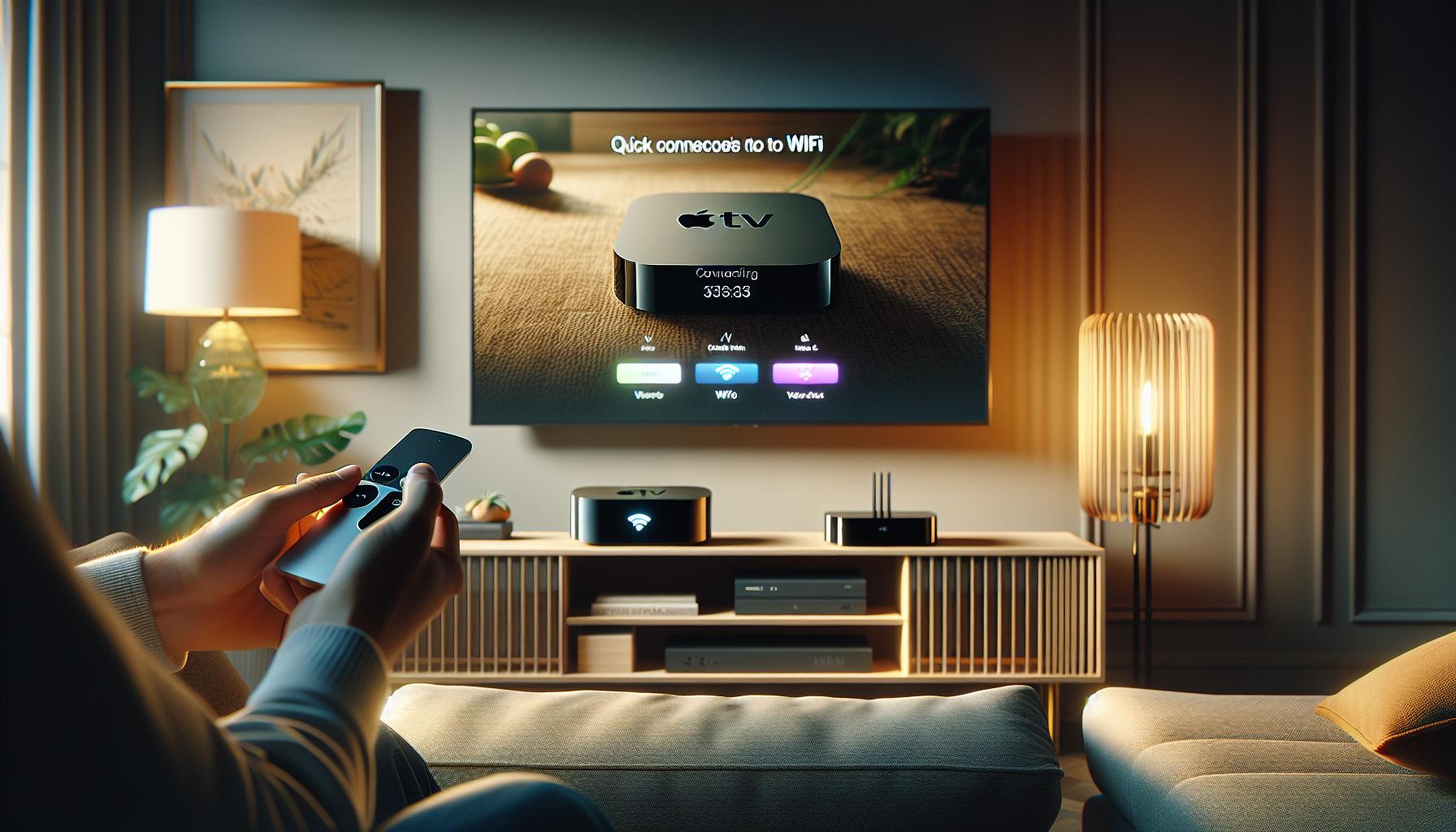
Soluciones Rápidas para Conectar Apple TV a WiFi
Cuando enfrentas problemas de conexión con tu Apple TV y el molesto error 0, hay varias soluciones rápidas que puedes aplicar para reestablecer la conexión a WiFi y volver a disfrutar de tus contenidos favoritos. Aquí te comparto algunas de las más efectivas.
Primero, verifica que tu Apple TV esté correctamente conectado a la red WiFi. Ve a la configuración de red en tu Apple TV y asegúrate de que estés conectado a la misma red que tu router. Muchas veces, estar en una red equivocada o tener una contraseña incorrecta puede causar problemas de conexión.
A continuación, reinicia tu Apple TV. Esto se puede hacer de manera simple presionando el botón de inicio y el botón de menú hasta que la luz del dispositivo parpadee. Este simple paso puede resolver muchos problemas temporales, incluyendo errores de conexión.
Reiniciar el router también es una buena idea. Desconéctalo de la corriente eléctrica, espera unos 30 segundos y vuelve a enchufarlo. Esto puede ayudar a restablecer una conexión más estable.
Además, asegúrate de que no haya interferencias en la señal. Si tu Apple TV está situado lejos del router, considera acercarlo o minimizar obstáculos como muebles que puedan estar bloqueando la señal WiFi. Si hay otros dispositivos electrónicos cerca (como microondas o teléfonos inalámbricos), intenta alejarlos para ver si mejora la conectividad.
Por último, mantén tu Apple TV actualizado. Asegúrate de que tenga la última versión del software, ya que las actualizaciones suelen incluir mejoras que pueden solucionar problemas de conectividad. Ve a Ajustes > Sistema > Actualizaciones de software y selecciona “Actualizar software” para verificar si hay actualizaciones disponibles.
Siguiendo estos pasos, deberías poder resolver el error 0 en tu Apple TV y disfrutar nuevamente de tus series y películas sin interrupciones. Recuerda, si después de intentar estas soluciones el problema persiste, puede ser hora de contactar con el soporte técnico para una asistencia más especializada. ¡Tú puedes hacerlo!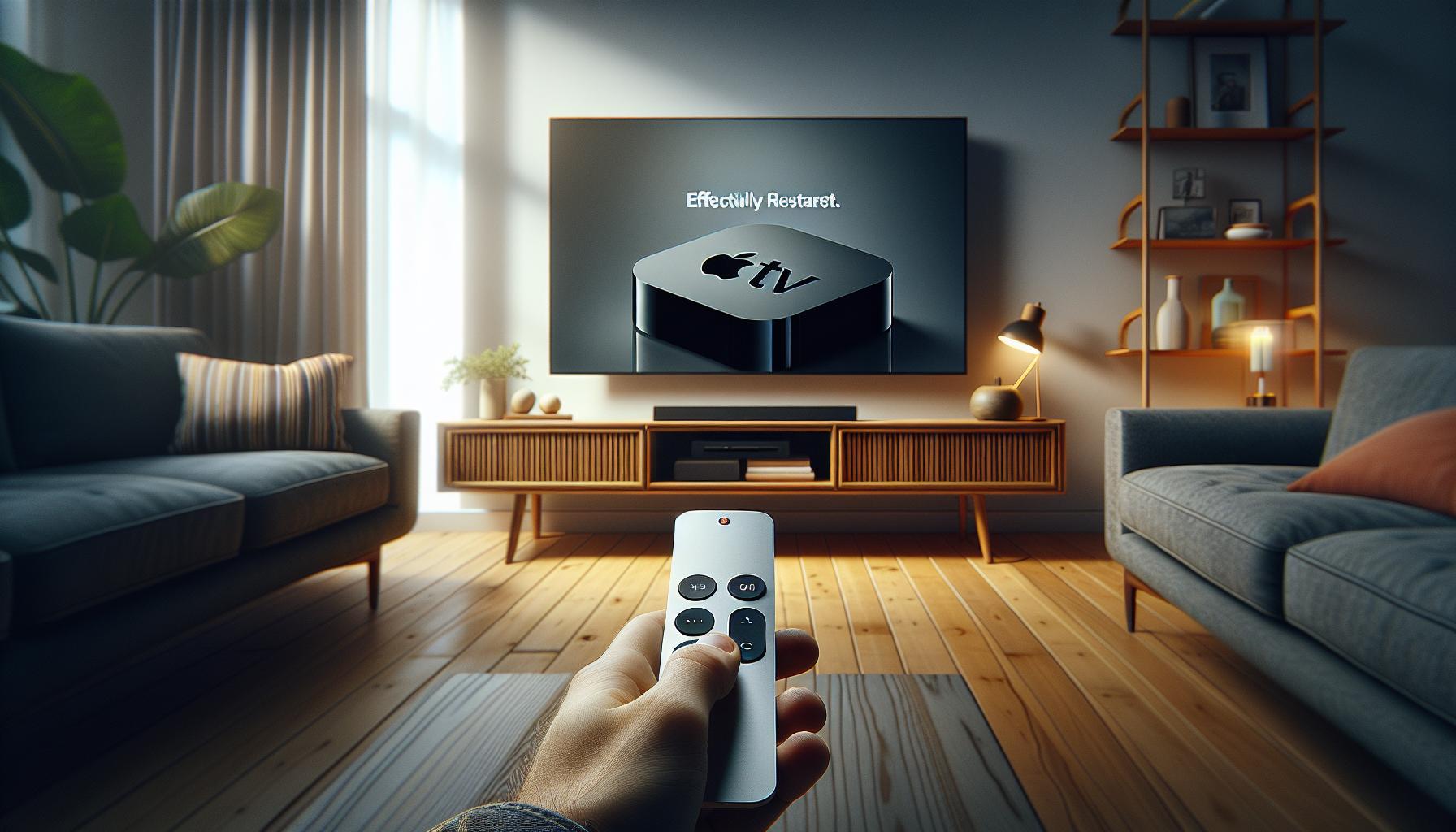
Pasos para Reiniciar tu Apple TV Efectivamente
Cuando tu Apple TV presenta problemas de conexión y aparece el error 0, a menudo un reinicio efectivo puede ser la solución más rápida y sencilla. Reiniciar el dispositivo no solo ayuda a resolver conflictos menores, sino que también restablece las configuraciones que podrían estar causando dificultades de conexión con tu red WiFi. Aquí tienes los pasos a seguir para hacerlo de manera efectiva.
Primero, asegúrate de que tu Apple TV esté encendido. Luego, sigue estos pasos:
- Apaga el Apple TV: Mantén presionado el botón de Inicio (el que tiene el icono de TV) y el botón de Menú simultáneamente. Esto hará que el dispositivo se apague.
- Desconecta el cable de alimentación: Una vez que esté apagado, desconecta el cable de alimentación del Apple TV. Esto eliminará cualquier energía residual.
- Espera 30 segundos: Este tiempo es crucial. Permitir que el dispositivo se “descanse” durante este breve periodo puede ayudar a que se resetee correctamente.
- Vuelve a conectar el cable de alimentación: Después de esperar, vuelve a conectar el cable y enciende el Apple TV.
- Verifica la conexión a WiFi: Una vez encendido, dirígete a Ajustes > Red y asegura que estás conectado a tu red WiFi. Si es necesario, selecciona tu red y vuelve a ingresar la contraseña.
Estos sencillos pasos suelen resolver muchos problemas de conectividad. Si después de realizar el reinicio el error persiste, considera reiniciar también tu router, ya que el problema podría estar relacionado con la red misma. Recuerda, estás un paso más cerca de disfrutar de tu contenido favorito nuevamente. ¡Puedes hacerlo! Si todo lo demás falla, no dudes en contactar a soporte técnico para asistencia especializada.
Cómo Comprobar la Conectividad del Router
Para garantizar que tu Apple TV establezca una conexión efectiva con WiFi, es fundamental verificar la conectividad de tu router, ya que este es el puente entre tu red e Internet. A veces, el problema no radica en tu Apple TV, sino en la configuración o el estado de tu router. Aquí hay algunos pasos simples que puedes seguir para asegurarte de que todo esté funcionando adecuadamente.
Primero, verifica el estado de las luces indicadoras de tu router. Normalmente, debe haber una luz verde que indique que está funcionando correctamente. Si ves una luz roja o parpadeante, esto podría indicar un problema de conexión. En este caso, intenta reiniciar el router desconectando su cable de alimentación, espera unos 30 segundos y luego vuelve a conectarlo. Esto puede ayudar a resolver problemas temporales de red.
Además, asegúrate de que tu router esté cerca del Apple TV para evitar problemas de señal. Las paredes y otros obstrucciones pueden debilitar la señal WiFi. Si tu router está ubicado en un lugar alejado o detrás de otros dispositivos electrónicos, considera moverlo a un lugar más central en tu hogar.
Por último, verifica la configuración del router. Accede a la interfaz de configuración del router utilizando un navegador web e ingresa la dirección IP del router (habitualmente, será algo como 192.168.1.1 o 192.168.0.1). Asegúrate de que la red WiFi que estás intentando usar esté activa y que no haya restricciones de acceso que puedan estar bloqueando la conexión de tu Apple TV. También verifica que tu router tenga la última actualización de firmware, pues esto puede mejorar el rendimiento y la estabilidad de la red.
Siguiendo estos pasos, podrás asegurarte de que tu router funcione correctamente y esté listo para conectar tu Apple TV a Internet. Si después de estos ajustes tu dispositivo sigue sin conectarse, considera contactar a tu proveedor de servicios de Internet para obtener asistencia adicional. Recuerda, ¡tú puedes resolver esto!
Configuración de Red: Verifica la Configuración de WiFi
Es frustrante cuando tu Apple TV no puede conectarse a WiFi, especialmente cuando estás listo para disfrutar de tu contenido favorito. Para resolver este problema, es fundamental revisar minuciosamente la configuración de WiFi de tu dispositivo, ya que una configuración incorrecta puede ser la causa del error 0.
Primero, accede al menú de configuración de tu Apple TV. Navega hasta la sección de “Red” para verificar con qué red te estás conectando. Asegúrate de que estás eligiendo tu red doméstica correcta y no una red abierta o una red antigua a la que ya no tengas acceso. Si tu red aparece pero no se conecta, intenta olvidarla y luego vuelve a conectarte introduciendo la contraseña nuevamente. Asegúrate de que no haya errores tipográficos en la contraseña.
En caso de que estés conectado a una red WiFi que requiere autenticación, como en algunos hoteles, verifica que el Apple TV esté configurado para unirse a la red correctamente. Algunos routers requieren que navegues a una página de inicio de sesión después de conectarte a la red, lo cual solo es accesible desde un navegador web. Si esto es necesario, trata de conectar un dispositivo diferente a la misma red para comprobar que todo funcione correctamente.
Por último, si has realizado todos estos pasos y aun así no logras conectarte, asegúrate de que tu firmware esté actualizado. Las actualizaciones pueden incluir mejoras de conectividad y errores que podrían estar causando problemas de conexión. Ve a “Configuración” > “Sistema” > “Actualizar software” para asegurarte de tener la última versión. Si persiste el problema, podría ser momento de contactar a tu proveedor de servicios de Internet para investigar si hay problemas en la red que te impidan conectarte adecuadamente. Recuerda, ¡tú puedes solucionar esto!
Actualización de Software: Mantén tu Apple TV al Día
Mantener el software de tu Apple TV actualizado es esencial para garantizar un rendimiento óptimo y una experiencia de usuario fluida. Funcionando como una máquina, el software de tu Apple TV necesita recibir las últimas actualizaciones de Apple para corregir fallos, mejorar la conectividad y proporcionar nuevas funciones que pueden ser necesarias para el servicio que estás utilizando. Ignorar estas actualizaciones no solo puede impedirte disfrutar de nuevas características, sino que también puede conducir a errores de conexión, como el molesto error 0 al intentar conectarte a WiFi.
Para verificar si hay actualizaciones disponibles, sigue estos pasos simples:
- Enciende tu Apple TV y ve a la pantalla de inicio.
- Dirígete a “Configuración”.
- Selecciona “Sistema”.
- Haz clic en “Actualizar software”.
- Si hay una actualización disponible, selecciona “Descargar y instalar”.
Es recomendable realizar estas actualizaciones en horarios donde hay menos actividad en la red, para asegurar una conexión estable. Ten presente que el proceso de actualización puede tardar varios minutos, así que no te desanimes si tu Apple TV parece estar ocupado. Al finalizar, notarás mejoras significativas, como una conexión más rápida y una interfaz más fluida, lo que podría solucionar problemas de conectividad.
Siempre es útil recordar que los fabricantes a menudo lanzan correcciones para problemas conocidos después de recibir comentarios de los usuarios. Así que, si experimentas cualquier tipo de error o mal funcionamiento, mantener tu Apple TV al día es uno de los primeros pasos para resolver esos inconvenientes. Si después de actualizar sigues enfrentando el error 0, podría ser útil revisar otros aspectos de la red o, en última instancia, contactar a tu proveedor de servicios de Internet. ¡Tú puedes solucionarlo!
Soluciones Específicas para Modelos de Apple TV
Cuando se trata de resolver problemas de conexión en los diversos modelos de Apple TV, cada dispositivo puede tener sus particularidades. Dependiendo de si tienes un Apple TV 4K, un Apple TV HD, o incluso modelos más antiguos, las soluciones pueden variar. A continuación, se presentan algunos pasos específicos que podrían ayudarte a superar el error 0 al intentar conectar tu Apple TV a WiFi.
Pasos para Apple TV 4K y Apple TV HD
- Verificar la Conexión a Internet: Asegúrate de que tu red WiFi esté funcionando correctamente. Puedes probar conectando otro dispositivo (como un smartphone) a la misma red para ver si tiene acceso a Internet.
- Reiniciar el Router: Un simple reinicio del router puede resolver muchos problemas de conectividad. Desenchufa el router, espera unos 30 segundos y vuelve a enchufarlo.
- Configurar la Red en Apple TV:
– Ve a Configuración > Red.
– Selecciona WiFi y escoge tu red.
– Si hay un problema, selecciona Olvidar esta red y vuelve a intentar conectarte ingresando la contraseña nuevamente.
- Restablecer Ajustes de Red:
– En Configuración, ve a Sistema, luego a Restablecer, y selecciona Restablecer ajustes de red.
Soluciones para Modelos Más Antiguos (Apple TV 3ra y 2da Generación)
- Conexión por Ethernet: Si el WiFi es problemático, intenta usar un cable Ethernet para conectar tu Apple TV directamente al router. Esto puede ayudar a identificar si el problema es la conexión inalámbrica.
- Actualizar el Software: Asegúrate de que tu dispositivo tenga la última versión del software instalada. Dirígete a Configuración > General > Actualizar software.
- Restablecer: Si los problemas persisten, considerar un restablecimiento completo de tu Apple TV. Ve a Configuración > Sistema > Restablecer > Restablecer todas las configuraciones.
Errores de Proveedor de Internet
Si tu Apple TV sigue sin conectarse a WiFi, podría ser un problema relacionado con tu proveedor de Internet, como Orange, Movistar o Vodafone. Los errores comunes incluyen:
- Error 123: Indica problemas con la configuración de red. Consulta directamente con tu proveedor para confirmarlo.
- Error 404: Suele ocurrir cuando no hay conexión a Internet. Verifica el estado de la red y considera comunicarte con el soporte técnico de tu proveedor.
Recuerda que ante cualquier inconveniente, cada modelo puede responder de manera diferente. Si después de seguir estos pasos el problema persiste, no dudes en contactar al soporte técnico oficial de Apple o a tu proveedor de servicios de Internet. La solución está al alcance de tu mano, ¡y seguro que podrás disfrutar de tus programas favoritos pronto!
Errores de Proveedor Común: Orange, Movistar y Vodafone
Si tu Apple TV no se conecta a WiFi y sospechas que el problema podría estar relacionado con tu proveedor de Internet, como Orange, Movistar o Vodafone, es importante identificar y entender los errores específicos que podrías estar enfrentando. Estas compañías suelen asociarse con ciertos códigos de error que pueden ofrecer pistas sobre el origen del problema.
Uno de los errores más comunes es el Error 123, que generalmente indica problemas con la configuración de tu red. En este caso, sería recomendable que verifiques la configuración DNS de tu Apple TV y, si es necesario, restablezcas tu conexión a internet. Puedes hacerlo siguiendo estos pasos:
- Dirígete a Configuración > Red.
- Selecciona tu red WiFi y asegúrate de tener los valores correctos configurados.
- Si el error persiste, considera restablecer los ajustes de red como se mencionó anteriormente.
Otro código a tener en cuenta es el Error 404, que señala que no hay conexión a Internet. En este caso, verifica si otros dispositivos en tu hogar están conectados a la red y funcionando correctamente. Aquí hay algunos pasos que puedes seguir:
- Reinicia tu router: desconéctalo, espera unos 30 segundos, y vuelve a enchufarlo.
- Comprueba si hay cortes de servicio en la página web de tu proveedor o contacta con su servicio de atención al cliente para confirmar que todo esté en orden.
- Si estás usando un cable Ethernet, asegúrate de que esté firmemente conectado tanto en el router como en tu Apple TV.
Recuerda que, en ocasiones, la solución puede ser tan simple como un reinicio o un ajuste menor. Si después de seguir estos consejos sigues experimentando problemas, no dudes en contactar con el soporte técnico de tu proveedor. Ellos tienen acceso a información más detallada y pueden asistirte en la resolución de problemas más complejos.
Cualquiera que sea el caso, es esencial abordar estos errores con calma y paciencia. Con un poco de tiempo y esfuerzo, podrás restablecer tu conexión y volver a disfrutar de tus programas favoritos en Apple TV en poco tiempo. ¡Tú puedes hacerlo!
Consejos para Optimizar tu Red WiFi
Para asegurarte de que tu Apple TV se conecte de manera efectiva a WiFi, es crucial optimizar tu red. Un pequeño ajuste puede hacer una gran diferencia en la estabilidad y velocidad de la conexión. La ubicación del router, por ejemplo, puede influir notablemente en la señal. Colócalo en un lugar central de tu hogar, lejos de paredes gruesas o dispositivos electrónicos que puedan causar interferencias, como microondas o teléfonos inalámbricos.
Configuración del Router
Un aspecto fundamental es la correcta configuración de tu router. Asegúrate de que esté actualizado con el último firmware. Ten en cuenta que muchos routers ofrecen dos bandas de frecuencia: 2.4 GHz y 5 GHz. La banda de 5 GHz proporciona mayores velocidades y menos congestión en áreas densas, mientras que la banda de 2.4 GHz tiene un mayor alcance. Si tu Apple TV está lejos del router, prueba conectarlo a la red de 2.4 GHz.
- Posicionamiento: coloca el router a la altura de los ojos y en el centro de tu hogar.
- Cambio de Banda: utiliza la banda de 5 GHz cuando la distancia no es un problema.
- Reiniciar el Router: reinicia tu router una vez al mes para mantener la conexión fresca.
Interferencia y Obstáculos
Identifica cualquier fuente de interferencia que pueda afectar la señal WiFi. Elementos como muebles de gran tamaño, acuarios o incluso otras redes WiFi pueden causar problemas. Utiliza una aplicación de análisis de WiFi para identificar la congestión de la señal y ajustar el canal de tu router en consecuencia.
Seguridad de la Red
Asegúrate de que tu red esté protegida con una contraseña segura para evitar accesos no autorizados, que pueden ralentizar tu conexión. Cambia la contraseña periódicamente y considera desactivar el acceso a dispositivos que no uses.
Actualizaciones de Software
Mantén tu Apple TV actualizado. Las actualizaciones de software a menudo incluyen mejoras de rendimiento y corrección de problemas de conectividad. Ve a Configuración > General > Actualización de software para verificar si hay actualizaciones disponibles.
Evaluación Continua
Finalmente, si sigues experimentando problemas, considera invertir en un repetidor de señal o un sistema de malla WiFi. Estas herramientas pueden extender la cobertura de tu red y ofrecer un rendimiento más consistente en toda tu casa.
Recuerda que optimizar tu red WiFi es un proceso en el que vale la pena invertir tiempo. Con paciencia y algunas modificaciones sencillas, podrás disfrutar de tus programas favoritos sin interrupciones. ¡Tú puedes lograrlo!
Cuándo Contactar Soporte Técnico Profesional
Cuando los problemas técnicos se convierten en un obstáculo y tu Apple TV no se conecta a WiFi, puede ser frustrante. Si has agotado todas las soluciones disponibles, como reiniciar tu dispositivo, verificar tu red y actualizar el software, y aún enfrentas el Error 0, puede ser el momento de buscar asistencia profesional. No estás solo en esta situación; a veces, el soporte técnico es la opción más efectiva para volver a disfrutar de tus programas favoritos.
Es recomendable contactar al soporte técnico profesional en los siguientes casos:
- Problemas Persistentes: Si después de intentar múltiples soluciones como cambiar de red, comprobar la configuración del router y reiniciar el Apple TV, el error persiste, esto puede indicar un problema más profundo que no puedes resolver por tu cuenta.
- Fallas de Hardware: Si notas que hay luces inusuales en tu dispositivo, como parpadeos extraños o una pantalla en negro, puede ser una señal de un problema de hardware que requiere atención especializada.
- Problemas de Conexión con otros Dispositivos: Si tu Apple TV no se conecta a WiFi, pero otros dispositivos en tu hogar funcionan sin problemas, esto puede indicar un error específico en tu Apple TV, que podría necesitar asistencia técnica para ser diagnosticado correctamente.
- Asistencia con Proveedores de Servicios: Algunos errores pueden estar relacionados con tu proveedor de servicios de Internet o de streaming. Si sospechas que el problema no es de tu dispositivo, considera contactar a tu proveedor para resolver cualquier inconveniente que pudiese estar afectando la conexión.
No te sientas mal por buscar ayuda; la tecnología puede ser complicada y un experto podrá ofrecerte soluciones más precisas. Cuando contactes al soporte, asegúrate de proporcionar toda la información relevante, como el modelo de tu Apple TV, los errores específicos que has encontrado y los pasos que ya has intentado. Esto ayudará a los técnicos a ofrecerte soluciones más rápidas y efectivas. Recuerda, lo importante es que regreses a disfrutar de tu contenido lo antes posible. ¡Tú puedes lograrlo!
Preguntas y Respuestas
Q: ¿Por qué mi Apple TV muestra el error 0 al intentar conectarse a WiFi?
A: El error 0 en Apple TV generalmente indica un problema de configuración de red o de conectividad con el router. Verifica la configuración de WiFi y asegúrate de que la señal sea lo suficientemente fuerte. Considera también reiniciar tu router o tu Apple TV para restablecer las conexiones.
Q: ¿Cómo puedo reiniciar mi Apple TV para solucionar el error de conexión?
A: Para reiniciar tu Apple TV, ve a Configuración > Sistema > Reiniciar. Si no puedes acceder a la configuración, desconecta el cable de alimentación y vuelve a conectarlo después de unos segundos. Esto puede solucionar problemas temporales de conexión a la red.
Q: ¿Qué debo hacer si el WiFi está funcionando en otros dispositivos pero no en mi Apple TV?
A: Si el WiFi funciona en otros dispositivos, intenta olvidar la red en tu Apple TV y volver a conectarte. Ve a Configuración > Red, selecciona tu red, y elige “Olvidar red”. Después, busca y selecciona la red para conectarte nuevamente.
Q: ¿Cómo puedo comprobar si mi router está funcionando correctamente para mi Apple TV?
A: Para verificar la conectividad del router, conecta tu computadora o teléfono directamente al router. Si la conexión es buena, el problema puede estar en el Apple TV. Reinicia tu router y asegúrate de que el firmware esté actualizado.
Q: ¿Es necesario actualizar el software de mi Apple TV para solucionar problemas de WiFi?
A: Sí, mantener tu Apple TV actualizado es crucial. Ve a Configuración > Sistema > Actualizaciones de software y verifica si hay actualizaciones disponibles. Las actualizaciones pueden incluir mejoras que solucionen problemas de conexión.
Q: ¿Qué configuraciones específicas de red debo verificar en mi Apple TV?
A: Asegúrate de que el modo de red esté configurado en automático y que no haya restricciones de red en “Configuración > Red > Configuración de red”. Además, verifica que el proxy esté desactivado, a menos que lo necesites para una conexión específica.
Q: ¿Cómo puedo optimizar mi red WiFi para que funcione mejor con mi Apple TV?
A: Para optimizar tu red WiFi, coloca el router en un área central de tu casa, alejado de obstrucciones. Cambia el canal de frecuencia en la configuración del router y asegúrate de tener una contraseña segura para evitar interferencias de otros dispositivos.
Q: ¿Cuándo debo contactar al soporte técnico de Apple si sigo teniendo problemas de conexión?
A: Si después de seguir todos los pasos mencionados tu Apple TV sigue sin conectarse a WiFi, podría ser un problema más complejo. Contacta al soporte técnico de Apple para recibir ayuda especializada, sobre todo si tu dispositivo aún está en garantía.
Conclusión
Ahora que ya sabes cómo solucionar el error de conexión WiFi en tu Apple TV, ¡es hora de disfrutar de tus programas y películas favoritas sin interrupciones! Recuerda, si sigues experimentando problemas, siempre puedes consultar nuestra guía sobre errores comunes en Apple TV o descubrir cómo optimizar tu conexión a Internet. No permitas que los errores técnicos te frustren; tienes las herramientas necesarias para resolver estos inconvenientes.
Te invitamos a que te suscribas a nuestro boletín para recibir más consejos útiles, o a explorar nuestras secciones de soporte técnico donde encontrarás recursos adicionales que te ayudarán a mejorar la experiencia con tus dispositivos. Créenos, ¡tú puedes hacerlo! Si tienes alguna pregunta o necesitas más ayuda, no dudes en dejar un comentario; estamos aquí para ayudarte.