¿Te imaginas estar listo para disfrutar de tu serie favorita y descubrir que tu Apple TV no muestra imagen? Este problema es más común de lo que piensas y puede resultar frustrante. En este artículo, te ofrecemos soluciones rápidas y efectivas para que puedas recuperar la imagen en tu pantalla y volver a disfrutar de tu contenido. Con pasos sencillos y claros, te guiaremos a través del proceso de diagnóstico y reparación, asegurando que puedas manejar la situación de manera independiente. Ya sea un problema de conexión, un error técnico o un mal funcionamiento del dispositivo, aquí encontrarás la ayuda que necesitas. ¡Sigue leyendo y descubre cómo resolver este inconveniente rápidamente para que tu experiencia de entretenimiento no se detenga!
Soluciones Rápidas para Pantalla Negra en Apple TV
Cuando te enfrentas a una pantalla negra en tu Apple TV, puede ser frustrante, pero hay soluciones rápidas que puedes intentar para resolverlo. A menudo, el problema se puede atribuir a conexiones sueltas, configuraciones incorrectas o incluso a problemas temporales del dispositivo. Sigue estos pasos para volver a disfrutar de tu contenido favorito en poco tiempo.
Verificar Conexiones HDMI y Cables
Asegúrate de que todos los cables están correctamente conectados. Revisa el cable HDMI y asegúrate de que está bien insertado tanto en tu Apple TV como en el televisor. Si tienes otro cable HDMI, intenta usarlo para descartar un fallo en el cable. Asimismo, verifica que tu televisor esté sintonizado en la entrada correcta.
Reiniciar Apple TV: ¿Cómo y Por Qué?
Reiniciar tu Apple TV puede resolver muchos problemas menores. Para hacerlo, mantén presionado el botón de “Inicio” y el botón de “Menú” en el control remoto hasta que la luz de la Apple TV parpadee. Esto puede ayudar a restablecer cualquier problema temporal que esté causando la pantalla negra.
Ajustes de Pantalla: Configuración de Resolución
Si después de reiniciar aún ves una pantalla negra, es posible que necesites ajustar la configuración de resolución. Ve a “Ajustes” > “Video y Audio” y selecciona la resolución adecuada según las especificaciones de tu televisor. Asegúrate de que la opción de “HDMI” esté configurada correctamente.
Problemas de Conectividad: WiFi y Bluetooth
A veces, la falta de conexión a internet puede causar problemas de visualización. Comprueba que tu Apple TV esté conectado a la red WiFi correcta. Si tienes problemas de conexión Bluetooth (como controles remotos), intenta desconectarlos y volver a emparejarlos.
Códigos de Error Comunes en Apple TV
Si tu Apple TV muestra un código de error específico, revisa la documentación de Apple o su sitio web de soporte para encontrar una solución específica. Los códigos pueden indicar problemas como conexión a internet fallida o problemas de cuenta.
Eliminar y Reinstalar Aplicaciones que No Funcionan
Si la pantalla negra aparece al intentar abrir una aplicación, considera eliminar esa aplicación y reinstalarla. Ve a la pantalla principal, mantén presionada la aplicación y selecciona “Eliminar”. Luego, vuelve a buscarla en la App Store y descárgala nuevamente.
Recuerda que si después de seguir estos pasos el problema persiste, puede ser hora de contactar al soporte técnico de Apple para obtener asistencia adicional. ¡No te desesperes, hay soluciones y puedes resolver esto!
Verificar Conexiones HDMI y Cables

Es muy común encontrarse con una pantalla negra en tu Apple TV, y uno de los primeros pasos para resolver este inconveniente es asegurarte de que todas las conexiones están bien establecidas. La conexión correcta del cable HDMI es crucial, ya que actúa como el puente entre tu Apple TV y tu televisor. Para comenzar, verifica que el cable HDMI esté firmemente conectado tanto a tu Apple TV como a la entrada de tu televisor. Si es posible, prueba con otro cable HDMI para descartar que el problema esté relacionado con un cable defectuoso.
Además, es fundamental garantizar que tu televisor esté configurado en la entrada adecuada. Asegúrate de seleccionar la fuente de entrada correcta utilizando el control remoto de tu televisor. Esto podría ser HDMI 1, HDMI 2, o la entrada correspondiente donde tengas conectado tu Apple TV. A veces, los televisores tienen varias entradas y elegir la incorrecta puede resultar en una pantalla negra, lo que puede ser un malentendido simple pero frustrante.
Si después de verificar las conexiones sigues sin obtener imagen, puedes intentar desconectar y volver a conectar el cable HDMI. Este proceso de reconexión puede resolver problemas temporales relacionados con la señal. También, es recomendable revisar si hay polvo o suciedad en los puertos HDMI del televisor o del Apple TV, ya que esto puede afectar la calidad de la conexión.
Recuerda, estos pasos son soluciones simples que pueden ahorrarte un mal rato y ayudarte a volver a disfrutar de tu contenido favorito rápidamente. Si después de todo esto el problema persiste, puede que sea tiempo de buscar ayuda profesional o contactar al soporte de Apple para una solución más detallada. ¡Tú puedes hacerlo, y no estás solo en esto!
Reiniciar Apple TV: ¿Cómo y Por Qué?
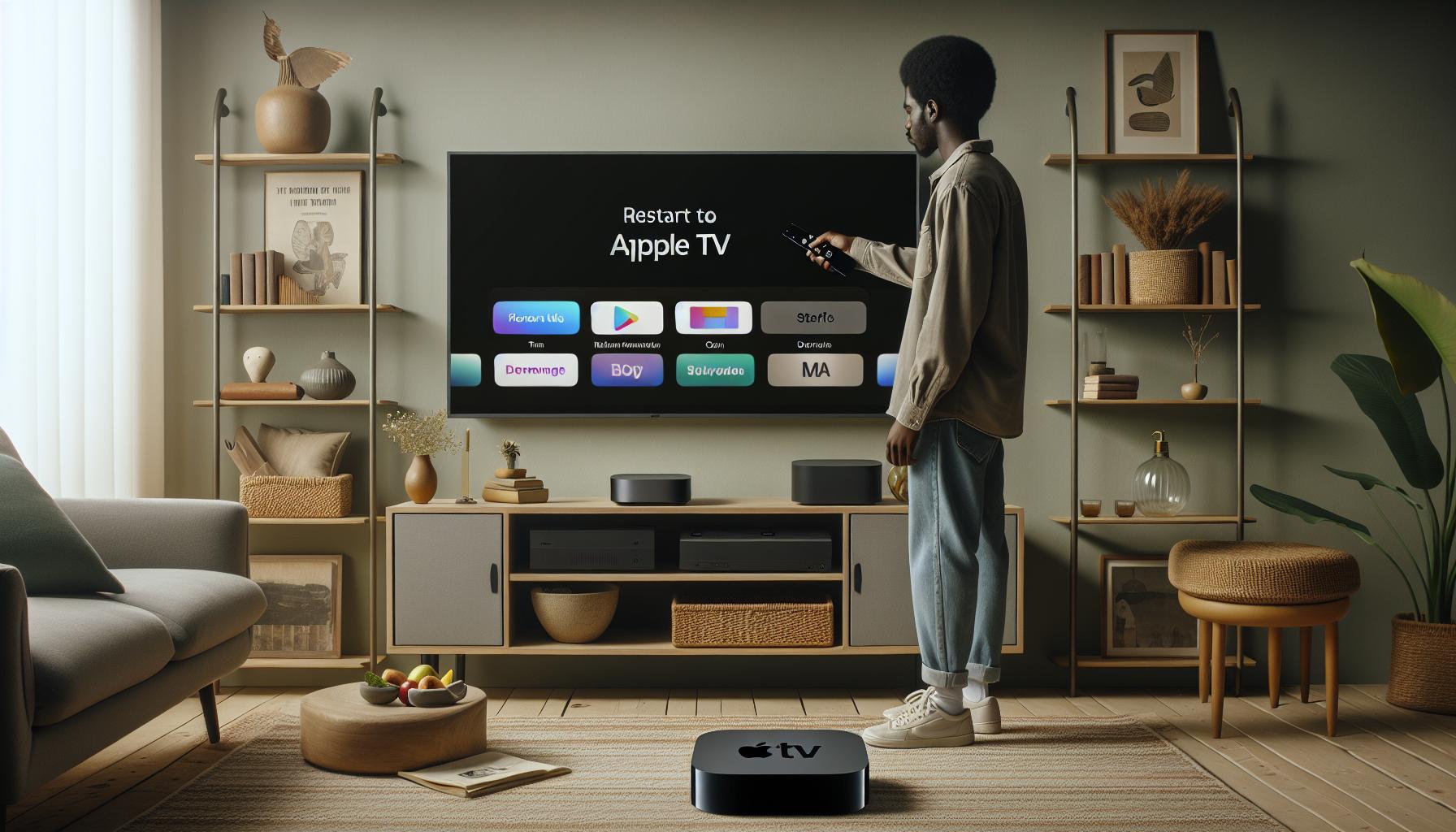
Reiniciar tu Apple TV es una de las acciones más efectivas y simples para solucionar problemas de imagen, como la molesta pantalla negra. Al igual que otros dispositivos electrónicos, tu Apple TV puede experimentar errores temporales que pueden interrumpir su funcionamiento correcto. Reiniciar el dispositivo puede ayudar a restablecer estos procesos y limpiar cualquier fallo menor que impida que la imagen se muestre correctamente.
Para reiniciar tu Apple TV, sigue estos pasos sencillos:
- Usando el control remoto: Mantén presionado el botón de Inicio (el que tiene el icono de TV) y el botón de Volver al mismo tiempo durante unos 5 segundos. Esto hará que aparezca el menú de apagado.
- Selecciona “Reiniciar”: Una vez que el menú aparezca en la pantalla, elige la opción de Reiniciar. Tu Apple TV se apagará y encenderá de nuevo.
- Apagar manualmente: Si no tienes el control remoto, puedes desconectar el Apple TV de la corriente, esperar unos segundos y volver a enchufarlo.
Este proceso es útil no solo para resolver problemas de pantalla, sino también para corregir errores en el funcionamiento de aplicaciones o problemas de conectividad en WiFi y Bluetooth. Es una manera rápida de restaurar las configuraciones del dispositivo sin la necesidad de ajustes complicados.
Recuerda, si después de reiniciar tu Apple TV, la imagen aún no aparece, puede ser indicativo de un problema más serio que requiera asistencia profesional. ¡No te preocupes! A veces, los errores técnicos son inevitables, pero con estos pasos puedes sentirte más empoderado para resolverlos por ti mismo. ¡Tú puedes hacerlo!
Ajustes de Pantalla: Configuración de Resolución
Cuando te enfrentas a una pantalla negra en tu Apple TV, uno de los primeros factores a considerar son los ajustes de pantalla y la configuración de resolución. Una configuración incorrecta puede ser la causa de que no veas nada en tu televisor. Cambiar estos ajustes puede reinstaurar la imagen y restablecer la funcionalidad de tu dispositivo de manera sencilla.
Primero, verifica a qué resolución está configurado tu Apple TV. Esta es la forma en que el dispositivo envía la señal a tu televisor y, a veces, puede estar establecida en una resolución no compatible, lo que provoca la pantalla negra. Para ajustar la resolución sigue estos pasos:
- Accede a los ajustes: Enciende tu Apple TV y dirígete a “Ajustes” en el menú principal.
- Selecciona “Video y audio”: Aquí podrás gestionar las opciones relacionadas con la imagen.
- Configura la resolución: Busca la opción “Formato de Vídeo” y selecciona una resolución compatible con tu televisor, como 1080p o 4K, según lo que soporte tu dispositivo.
- Guarda los cambios: Confirma la selección y observa si la imagen aparece nuevamente.
Es importante recordar que algunos televisores pueden tener limitaciones para manejar ciertas resoluciones. Por ejemplo, si tu televisor es antiguo o no tiene 4K, configurarlo en una resolución más alta podría generar problemas. Si no ves mejora, prueba desconectar el Apple TV, esperar unos segundos y volver a encenderlo para asegurarte de que todos los ajustes se actualicen correctamente.
Recuerda que mantener un diagnóstico adecuado de tu configuración puede ahorrarte muchos dolores de cabeza. Si después de ajustar las configuraciones la pantalla sigue en negro, esto podría indicar un problema más profundo que podría necesitar asistencia técnica. Sin embargo, los ajustes de resolución son un buen primer paso para retomar el control de tu experiencia de visualización. ¡Tú puedes hacerlo!
Problemas de Conectividad: WiFi y Bluetooth
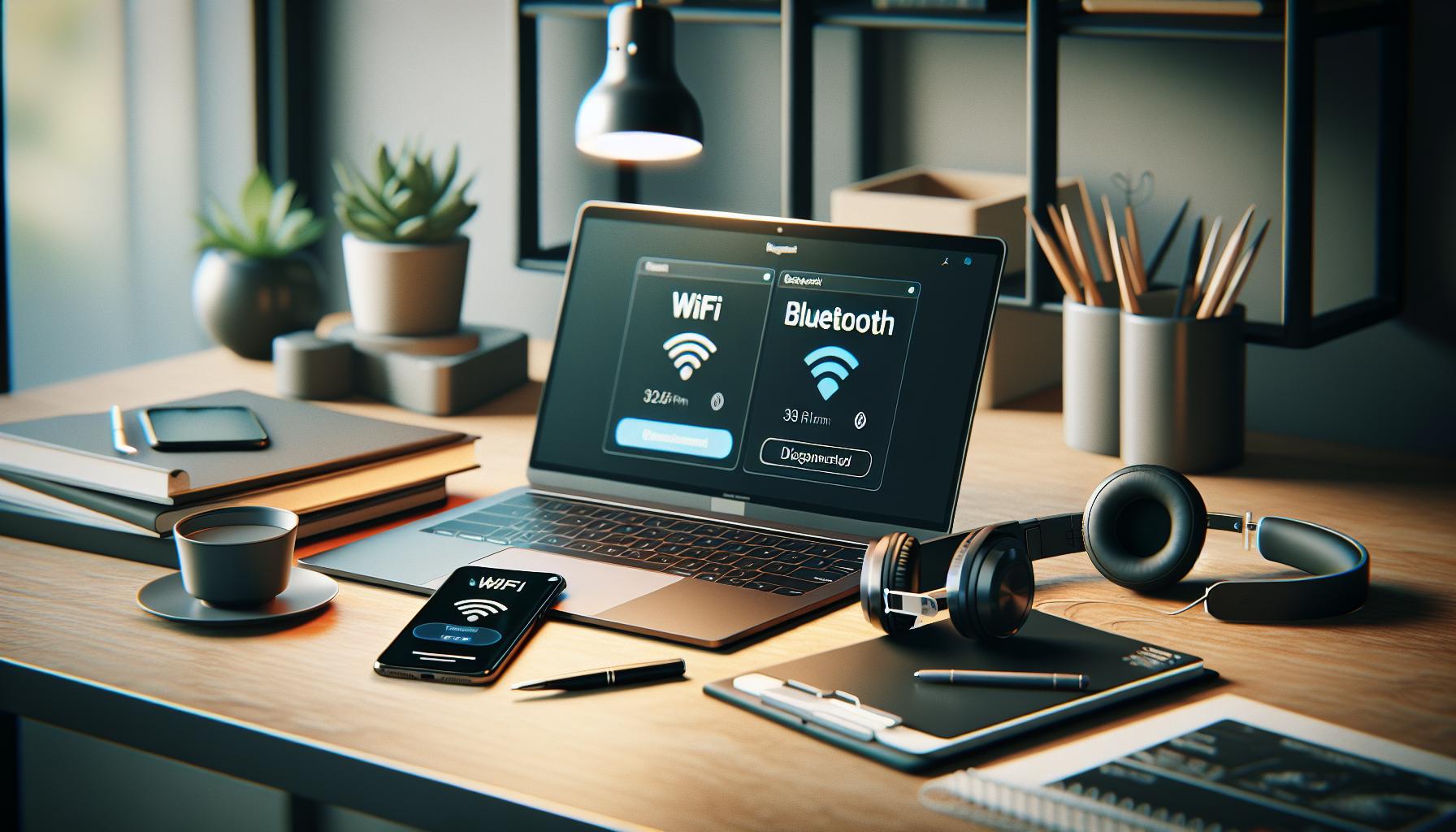
Cuando experimentas una pantalla negra en tu Apple TV, los problemas de conectividad pueden ser una de las causas más frustrantes y comunes. A menudo, una conexión inestable a WiFi o problemas con Bluetooth pueden interrumpir la transmisión de contenido y dejarte sin imagen. A continuación, te ofreceré algunos pasos sencillos que puedes seguir para resolver estos problemas de conectividad.
Primero, asegúrate de que tu Apple TV esté correctamente conectado a la red WiFi. Para verificar esto, sigue estos pasos:
- Accede a los ajustes: Desde el menú principal de tu Apple TV, selecciona “Ajustes”.
- Selecciona “Red”: Aquí podrás ver el estado de la conexión.
- Verifica el estado de WiFi: Asegúrate de que tu Apple TV esté conectado a tu red WiFi y no a una red desconocida.
- Prueba la conexión: Si la conexión es débil, intenta acercar tu Apple TV al router o reiniciar el router.
Si tus problemas persisten, puede ser útil reiniciar tanto tu Apple TV como tu router. Para reiniciar el Apple TV, puedes mantener presionado el botón de selección en el control remoto y el botón de “Home” simultáneamente hasta que el dispositivo se reinicie. Reiniciar el router generalmente implica desconectarlo de la corriente por unos segundos antes de volver a encenderlo.
Además, asegúrate de que tu Apple TV esté actualizado a la última versión del software. A veces, problemas de compatibilidad pueden surgir si tienes un software antiguo. Para actualizar tu Apple TV, realiza lo siguiente:
- Accede a los ajustes: Ve nuevamente a “Ajustes”.
- Selecciona “Sistema”: Luego busca “Actualizaciones de software”.
- Selecciona “Actualizar automáticamente”: Esto garantiza que tu dispositivo se mantenga al día con las últimas mejoras.
Por último, si usas Bluetooth para conectar dispositivos como controles remotos o audífonos, asegúrate de que estén emparejados correctamente. Ve a “Ajustes”, selecciona “Bluetooth” y verifica si el dispositivo está conectado. Si no es así, intenta desvincular el dispositivo y volver a emparejarlo.
Recuerda que la frustración es normal cuando la tecnología no funciona como se espera, pero con estos pasos, puedes retomar el control de tu experiencia de visualización. ¡Tú puedes hacerlo!
Códigos de Error Comunes en Apple TV
Cuando utilizas tu Apple TV y te encuentras con códigos de error, puede ser frustrante entender qué está mal. Estos códigos son una forma en la que el dispositivo te indica que algo no funciona correctamente y que necesitas tomar acciones específicas para solucionar el problema. Algunos de los códigos de error más comunes pueden estar relacionados con la conectividad, problemas de software o de hardware, y cada uno tiene sus propios síntomas y soluciones.
- Error 3901: Este código, de forma habitual, está relacionado con problemas de conexión a internet. Para solucionarlo, verifica tu conexión WiFi y asegúrate de que el Apple TV esté vinculado a la red correcta. Reiniciar el router y el Apple TV también puede ayudar.
- Error 1413: Generalmente aparece durante la actualización de software. Si lo enfrentas, intenta reiniciar tu Apple TV y verifica nuevamente. Si persistiera, restablece tu Apple TV a configuración de fábrica y vuelve a intentar la actualización.
- Error 10008: Este problema suele reflejar una falla en la conexión con iTunes Store. Asegúrate de que el servidor de Apple esté en funcionamiento. Intenta desconectar y conectar nuevamente tu dispositivo a la cuenta de iTunes en “Ajustes”.
Si bien conocer estos códigos puede parecer complicado, recuerda que cada uno tiene soluciones relativamente sencillas. Si en algún momento te encuentras estancado, no dudes en buscar ayuda en la comunidad de soporte de Apple o en su página oficial. Muchas veces, otros usuarios han encontrado soluciones efectivas para problemas similares. Tener un Apple TV debería ser una experiencia para disfrutar, por lo que resolver estos errores te ayudará a volver rápidamente a tu contenido favorito. ¡Tú puedes hacerlo!
Eliminar y Reinstalar Aplicaciones que No Funcionan
Cuando una aplicación en tu Apple TV no funciona como debería, puede ser muy frustrante, especialmente si te impide disfrutar de tus programas o películas favoritos. Una solución efectiva y rápida es eliminar y reinstalar la aplicación problemática. Este proceso no solo puede resolver posibles errores o fallos en la aplicación, sino que también puede ayudar a liberar espacio en tu dispositivo. A continuación, te explico cómo hacerlo de manera sencilla.
Pasos para eliminar una aplicación
- Accede a la pantalla de inicio de tu Apple TV: Usa tu control remoto para navegar.
- Ubica la aplicación que deseas eliminar: Recorre tus aplicaciones hasta encontrar la que te está dando problemas.
- Mantén presionado el botón de TV en tu control remoto: Esto hará que aparezcan opciones adicionales.
- Selecciona ‘Eliminar’: Sigue las instrucciones en pantalla para confirmar que deseas eliminar la aplicación.
Eliminar la aplicación puede parecer drástico, pero a menudo resuelve problemas que pueden estar causados por datos corruptos o incompatibilidades.
Reinstalación de la aplicación
- Ve a la App Store: Desde la pantalla de inicio, busca y selecciona la App Store.
- Busca la aplicación: Utiliza la función de búsqueda para encontrar nuevamente la aplicación que eliminaste.
- Descargar de nuevo: Una vez que hayas encontrado la aplicación, selecciona ‘Obtener’ o ‘Instalar’. Asegúrate de estar conectado a WiFi para realizar la descarga sin inconvenientes.
El proceso de reinstalación generalmente descarga la versión más reciente de la aplicación, lo que puede corregir problemas de funcionalidad anteriores.
Consideraciones finales
Recuerda que si la aplicación sigue sin funcionar después de reinstalarla, podría deberse a problemas más amplios, como incompatibilidades con el sistema operativo de tu Apple TV o problemas con la conexión a internet. En tal caso, es una buena idea comprobar si hay actualizaciones disponibles para el software de tu dispositivo, o investigar más sobre si otros usuarios han experimentado problemas similares. Si todo falla, considera contactar con el soporte técnico de Apple para obtener ayuda adicional.
Eliminar y reinstalar aplicaciones es uno de los métodos más efectivos y rápidos para solucionar problemas en tu Apple TV. ¡Anímate a intentarlo, y pronto estarás de vuelta disfrutando de todo tu contenido favorito!
Actualizar Software de Apple TV: Pasos Sencillos
Para solucionar problemas de visualización en tu Apple TV, es fundamental mantener el software actualizado. Las actualizaciones no solo mejoran el rendimiento general del dispositivo, sino que muchas veces corrigen errores que pueden causar la temida “pantalla negra”. Aquí te explico cómo asegurarte de que tu Apple TV tenga la última versión del software de manera sencilla y rápida.
Comienza encendiendo tu Apple TV y dirígete a la pantalla de inicio. Desde allí, sigue estos simples pasos:
Pasos para actualizar el software de Apple TV
- Accede a “Configuración”: Navega y selecciona la aplicación de Configuración utilizando tu control remoto.
- Selecciona “Sistema”: Dentro de Configuración, busca la opción “Sistema” y haz clic en ella.
- Elige “Actualizaciones de software”: Aquí podrás ver si hay actualizaciones disponibles para tu dispositivo.
- Selecciona “Actualizar software”: Si hay una actualización disponible, selecciona esta opción y sigue las instrucciones en pantalla para descargarla e instalarla.
Asegúrate de que tu Apple TV esté conectado a Internet a través de WiFi o un cable Ethernet durante este proceso, ya que necesitarás una conexión estable para descargar la actualización. Si tu dispositivo requiere reiniciarse, no te preocupes, esto es normal y permitirá aplicar los cambios correctamente.
Es importante también que revises periódicamente las actualizaciones, ya que a veces se lanzan correcciones importantes que pueden ayudarte a solucionar problemas como la falta de imagen o errores que aparecen en pantalla. Mantener tu software al día se convierte en una práctica esencial para disfrutar al máximo de tu experiencia de visualización.
Recuerda que si después de actualizar, el problema de la pantalla negra persiste, podría ser un signo de un problema más complejo, como una falla en el hardware o conflictos con tu televisor. En estos casos, considera contactar con el soporte técnico de Apple para recibir ayuda especializada. ¡No te desanimes! Muchos usuarios han pasado por esto y han logrado resolverlo. Tú también puedes hacerlo.
Resolución de Problemas con Televisores Específicos
Al enfrentar problemas de conexión entre tu Apple TV y tu televisor, es esencial considerar que cada marca y modelo de televisor puede tener su propio conjunto de configuraciones y peculiaridades. Una pantalla negra es un problema común que puede surgir por múltiples motivos relacionados con el dispositivo de visualización. Aquí tienes algunos pasos que puedes seguir, organizados por marcas populares de televisores.
Samsung
- Verifica la entrada HDMI: Asegúrate de que tu televisor esté configurado para la entrada correcta donde está conectado el Apple TV.
- Comprobar la configuración de HDMI UHD Color: Dirígete a Configuración > Opciones Generales > Administración de Dispositivos Externos y habilita el HDMI UHD Color para el puerto utilizado.
- Reinicia el televisor: A veces, reiniciar el televisor puede resolver problemas de comunicación con el Apple TV.
LG
- Configuración de entrada correcta: Confirma que estés utilizando la entrada HDMI correcta y que el Apple TV esté encendido.
- Ajustes del modo de imagen: Ve a Configuración > Imagen y prueba diferentes modos de imagen para asegurarte de que tu televisor esté optimizado para el contenido que estás viendo.
- Probar el cable HDMI: Si es posible, utiliza otro cable HDMI para descartar un cable dañado.
Sony
- Entradas de HDMI: Asegúrate de que el televisor esté en la entrada HDMI correspondiente.
- Verificar modos de visualización: Setea en Configuración > Visualización, y cambia a Automático para la detección de resolución.
- Desactivar el modo de ahorro de energía: Llena la configuración de Opciones de energía y asegúrate de que el ahorro de energía no esté limitando el rendimiento.
Error y Código
Es posible que experimentes códigos de error específicos relacionados con proveedores de servicios como Orange TV, Movistar o Vodafone. Consulta los sitios web de soporte de estas compañías para obtener guías de solución de problemas enfocadas en esos códigos. Generalmente, un error específico puede indicar un problema de conectividad o con la configuración de tu suscripción.
Recuerda que si después de intentar estos pasos la imagen sigue sin aparecer, podría ser necesario contactar al soporte técnico del fabricante del televisor o a Apple para obtener asistencia más especializada. No te desanimes; muchos usuarios han enfrentado este problema y con perseverancia lo han resuelto. ¡Tú también puedes lograrlo!
Consejos para Administrar Recursos y Espacio en Apple TV
Al gestionar tu Apple TV, es crucial optimizar los recursos y el espacio para asegurar un rendimiento fluido. A menudo, un rendimiento deficiente puede contribuir a problemas como la pantalla negra. Aquí tienes algunos consejos prácticos que te ayudarán a mantener tu dispositivo en óptimas condiciones y maximizar tu experiencia de visualización.
Una de las primeras acciones que puedes tomar es revisar el almacenamiento de tu Apple TV. Para hacerlo, dirígete a Configuración > General > Uso. Aquí podrás ver cuánto espacio está disponible. Si observas que el espacio está casi lleno, considera eliminar aplicaciones que no uses. Esto no solo libera espacio, sino que también puede mejorar la velocidad de ejecución del sistema.
Además, asegúrate de mantener tu software actualizado. Las actualizaciones suelen incluir mejoras de rendimiento y correcciones de errores. Configura tu Apple TV para que instale actualizaciones automáticamente. Para verificar manualmente si hay actualizaciones, ve a Configuración > Sistema > Actualizaciones de software. Consejo adicional: una vez que hayas realizado una actualización, un reinicio del dispositivo puede ayudar a instalar los cambios adecuadamente.
La gestión de aplicaciones también es esencial. Si alguna aplicación específica está causando problemas, puede ser útil eliminarla y reinstalarla. Esto a menudo resuelve errores que podrían estar interfiriendo con el rendimiento del sistema. Para eliminar aplicaciones, resalta la app en la pantalla de inicio, mantén presionado el botón de seleccionar hasta que la app comience a temblar, y finalmente selecciona la opción de eliminar.
Por último, considera las conexiones de tu Apple TV y cualquier interferencia. Para una experiencia óptima, utiliza un cable HDMI de alta calidad y verifica que tu red WiFi sea lo suficientemente rápida. Puedes hacer esto realizando pruebas de velocidad de internet o incluso con un cambio de router si te encuentras cerca de uno antiguo o poco eficiente. Recuerda que, si a pesar de estos consejos el problema persiste, puede ser necesario contactar con el soporte técnico para obtener asistencia más específica. ¡Tu disfrute de la pantalla grande debería ser lo más fácil y fluido posible!
Contactar Soporte Técnico: ¿Cuándo Es Necesario?
Cuando experimentas una “pantalla negra” en tu Apple TV, la frustración puede aumentar, especialmente después de haber intentado varias soluciones sin éxito. En estos casos, saber cuándo es el momento de contactar al soporte técnico puede ser crucial. No estás solo, y hay momentos en los que la ayuda profesional puede hacer la diferencia.
Es recomendable considerar contactar al soporte técnico si has realizado las siguientes acciones sin éxito:
- Verificado conexiones HDMI y cables.
- Reiniciado el Apple TV y el televisor.
- Accedido y ajustado la configuración de pantalla sin resultados.
- Resolviendo problemas de conectividad de WiFi y Bluetooth con las soluciones sugeridas.
- Eliminado y reinstalado aplicaciones problemáticas.
- Comprobado la actualización del software y aún experimentas problemas.
Si tras estos intentos la imagen sigue sin aparecer, hay señales que indican que el soporte técnico se vuelve necesario. Por ejemplo, si observas una luz roja parpadeante en tu dispositivo o códigos de error específicos que no puedes resolver, es un buen momento para buscar ayuda. Estos códigos pueden variar según el proveedor de servicio y pueden requerir conocimientos técnicos que quizás no tengas.
Ten en cuenta que los problemas de hardware también son una posibilidad. Si tu Apple TV presenta señales físicas de daño o mal funcionamiento, como ruidos inusuales, el soporte técnico podrá ofrecer un diagnóstico más detallado. La atención que recibas puede proporcionarte pasos más específicos o incluso opciones de reparación para restaurar tu dispositivo a condiciones óptimas.
Al final del día, recuerda que pedir ayuda es una parte normal del proceso de solución de problemas. No dudes en contactar al soporte técnico de Apple para obtener asistencia, y así volver a disfrutar de tu experiencia de visualización sin sobresaltos.
FAQ
Q: ¿Por qué mi Apple TV no enciende la imagen?
A: Si tu Apple TV no muestra imagen, verifica que esté correctamente conectado a la corriente y que el cable HDMI esté en buen estado. También comprueba que la TV esté en la entrada correcta. Si el problema persiste, intenta reiniciar el Apple TV desenchufándolo y volviéndolo a enchufar.
Q: ¿Qué hacer si mi Apple TV muestra una pantalla negra?
A: Para una pantalla negra en tu Apple TV, asegurate de que el cable HDMI esté bien conectado a ambos, el Apple TV y la TV. Intenta cambiar el cable por uno diferente o prueba en otro puerto HDMI. Además, revisa los ajustes de resolución desde el menú de configuración.
Q: ¿Cómo ajustar la resolución de mi Apple TV?
A: Ve a “Ajustes” > “Vídeo y Audio”, y selecciona “Formato”. Prueba diferentes resoluciones para encontrar la que mejor funcione con tu televisor. No olvides que algunos modelos de TV pueden no soportar ciertas resoluciones.
Q: ¿Cómo resolver problemas de conectividad en Apple TV?
A: Si experimentas problemas de conectividad, verifica que tu Apple TV esté conectado a la misma red WiFi que tus dispositivos. Reinicia el router y el Apple TV si es necesario. Si el problema persiste, asegúrate de que tu software esté actualizado en “Ajustes” > “Actualización de Software”.
Q: ¿Qué debo hacer si aparece un código de error en mi Apple TV?
A: Para resolver códigos de error en tu Apple TV, consulta el manual correspondiente o visita la sección de “Códigos de error comunes” en nuestro artículo. A menudo, restablecer el dispositivo a los ajustes de fábrica puede solucionar estos problemas.
Q: ¿Es seguro dejar mi Apple TV encendido todo el tiempo?
A: Sí, es seguro dejar tu Apple TV encendido, ya que está diseñado para consumir poca energía. Sin embargo, puedes economizar energía configurándolo para que entre en modo de reposo automáticamente en “Ajustes” > “General” > “Dormir después”.
Q: ¿Cómo eliminar aplicaciones que no funcionan en Apple TV?
A: Para eliminar aplicaciones que no responden, mantén presionado el icono de la app en la pantalla de inicio hasta que comience a temblar, luego selecciona el icono de eliminar (X). Después, puedes reinstalar desde el App Store si es necesario.
Q: ¿Cuándo debo contactar soporte técnico para mi Apple TV?
A: Si después de intentar las soluciones anteriores tu Apple TV sigue sin funcionar, es recomendable contactar soporte técnico. Ellos pueden ayudarte a diagnosticar problemas más graves que requieren atención profesional.
Para finalizar
¡Ahora que ya conoces soluciones efectivas para el problema de “Apple TV No Se Ve Imagen”, es hora de que vuelvas a disfrutar de tu contenido favorito! Recuerda que revisar las conexiones HDMI y asegurarte de que tu Apple TV esté conectado a la red WiFi correcta son pasos clave. Si los problemas persisten, no dudes en explorar nuestros artículos sobre errores comunes de Apple TV o cómo mejorar tu conectividad de red.
No dejes que un simple contratiempo te detenga; ¡tú puedes resolverlo! Comparte tu experiencia en los comentarios o síguenos para más consejos útiles. Y si necesitas ayuda adicional, considera inscribirte en nuestro boletín para recibir actualizaciones sobre nuevas guías y soluciones.
Explora más sobre cómo optimizar tu experiencia con otros dispositivos de streaming visitando nuestro contenido relacionado. ¡La solución está a un clic de distancia y estamos aquí para ayudarte en cada paso!
Recibe nuestras últimas guías, noticias y análisis destacados en la Búsqueda de Google y en AI Overviews.