
¿Te has encontrado con el molesto código de error 1026 en tu televisor LG mientras intentas disfrutar de tus programas favoritos de Disney? No estás solo; este problema puede interrumpir tu experiencia de visualización y generar frustración. En este artículo, te proporcionaremos soluciones efectivas y fáciles de entender para que puedas volver a disfrutar de tu entretenimiento rápidamente. Siguiendo nuestros pasos claros y directos, podrás resolver este inconveniente sin complicaciones. No te preocupes, ¡tú puedes hacerlo! Al final, te sentirás más empoderado para manejar este y otros problemas técnicos que puedan surgir en el futuro.
Errores comunes en LG TV y cómo solucionarlos
No hay nada más frustrante que sentarse a disfrutar de tu programa favorito y encontrarte con un error en tu LG TV. Los errores comunes pueden variar desde problemas de conectividad hasta fallos en las aplicaciones, y si no se resuelven, pueden dejarte sin entretenimiento. Uno de los errores más mencionados es el Código de Error 1026, un problema que afecta a muchos usuarios de Disney+. Sin embargo, es posible solucionarlo y retomar tu maratón de series en poco tiempo.
Errores de conectividad
La conectividad es una de las causas más frecuentes de frustración. Si la pantalla de tu LG TV muestra un mensaje de error relacionado con el Wi-Fi, intenta estos pasos:
- Reinicia tu router: Desconéctalo por unos 30 segundos y vuelve a encenderlo.
- Verifica la señal Wi-Fi: Asegúrate de que tu Smart TV esté conectada a la red correcta y que la intensidad de la señal sea buena.
- Olvida y vuelve a conectar la red: En la configuración de red, elige la opción para olvidar la red y luego conéctate de nuevo.
Recuerda que, a veces, el problema puede estar en tu proveedor de servicios, así que verifica si hay interrupciones en tu área.
Problemas con aplicaciones
Cuando tus aplicaciones como Disney+ no abren o se congelan, puedes seguir estos pasos:
- Actualiza la aplicación: Dirígete a la tienda de aplicaciones y busca actualizaciones pendientes.
- Limpia la caché: A veces, limpiar la caché de la aplicación puede resolver problemas de rendimiento.
- Reinstala la aplicación: Desinstala y vuelve a instalar Disney+. Esto puede resolver errores internos.
Si después de seguir estos pasos la aplicación sigue sin funcionar, considera reiniciar tu LG TV manteniendo pulsado el botón de encendido en el control remoto durante al menos 10 segundos hasta que se apague.
Errores de imagen y sonido
Los problemas de imagen o sonido pueden ser igualmente molestos. Si tu pantalla queda en negro o hay un desincronización de audio, prueba lo siguiente:
- Verifica el cable HDMI: Asegúrate de que esté bien conectado y no dañado. Cambia el cable si es necesario.
- Configura la salida de audio: Ve a la sección de sonido y asegúrate de que esté configurada correctamente para tus dispositivos externos.
- Restablece la configuración de imagen: Puedes volver a los ajustes predeterminados para ver si eso soluciona el problema.
No olvides que mantener tu LG TV y sus conexiones en buen estado es clave para un rendimiento óptimo. Si después de seguir estos pasos todavía enfrentas dificultades, no dudes en buscar asistencia técnica, especialmente si el problema persiste o empeora. Recuerda, ¡tú puedes solucionar muchos de estos errores!
Guía para entender el Código de Error 1026
El Código de Error 1026 en tu LG TV puede surgir en los momentos más inoportunos, especialmente cuando estás a punto de disfrutar de tus series favoritas en Disney+. Este error suele estar relacionado con problemas de conexión o autenticación de la aplicación, lo que puede frustrar a cualquier usuario. Afortunadamente, hay pasos concretos que puedes seguir para solucionar este problema y volver a sumergirte en tu contenido sin demasiados inconvenientes.
En primer lugar, asegúrate de que tu TV esté conectada a la red Wi-Fi correcta y de que la señal sea fuerte. Puedes verificar la conexión y la calidad de la red desde la configuración de tu LG TV. Si tu conexión parece estar estable, intenta reiniciar tanto la televisión como tu router para refrescar cualquier problema temporal en la red. Este sencillo paso a menudo resuelve muchos problemas de conectividad.
Aquí hay una serie de pasos que puedes seguir para solucionar el error:
- Desconecta y vuelve a conectar tu Wi-Fi: Ve a la configuración de red en tu TV, elige olvidar tu red actual y vuelve a configurarla.
- Asegúrate de que Disney+ esté actualizado: Dirígete a la tienda de aplicaciones, verifica si hay actualizaciones disponibles para la app y asegúrate de instalarlas.
- Reinicia la aplicación Disney+: Cierra completamente la aplicación y vuelve a abrirla para intentar reestablecer la conexión.
Si tras estas acciones el código de error persiste, considera desinstalar y reinstalar la aplicación Disney+. En algunos casos, esto puede eliminar archivos corruptos que impidan el correcto funcionamiento de la app. Este tipo de problemas puede ser frustrante, pero recuerda que son solucionables. Si ninguno de estos pasos funciona, podría ser útil ponerse en contacto con el servicio de atención al cliente de Disney+ o de LG para recibir ayuda adicional. Recuerda, ¡tú tienes el control y puedes resolverlo!
Soluciones paso a paso para el problema de conectividad
Conectarse a tu TV y disfrutar de tus programas favoritos puede ser frustrante cuando te encuentras con el error 1026 de Disney+. Sin embargo, no te preocupes, estamos aquí para ayudarte a solucionar este problema de conectividad con tu LG TV de manera sencilla y efectiva. A continuación, te proporcionamos pasos claros que podrás seguir para restablecer tu conexión y volver a ver Disney+ sin inconvenientes.
Revisa tu conexión a Internet
Asegúrate de que tu televisor esté correctamente conectado a la red Wi-Fi. Esto implica no solo verificar que estés en la red correcta, sino también comprobar la intensidad de la señal. Una señal débil puede causar problemas de conexión e interrumpir el flujo de contenido.
- Accede a la configuración de red: Ve a ‘Configuración’ en tu LG TV, selecciona ‘Red’ y luego ‘Estado de la red’. Aquí podrás ver la intensidad de la señal y verificar si hay problemas de conectividad.
- Reinicia tu router: Desconecta tu router de la corriente durante unos 30 segundos y vuélvelo a conectar. Esto puede ayudar a refrescar la conexión y mejorar la señal.
Reconfigura tu red
Si la conexión directa no está funcionando, un método efectivo es olvidar y reiniciar la configuración de tu Wi-Fi en el televisor. Esto a menudo resuelve problemas persistentes de conexión.
- Olvida la red actual: En ‘Configuración de red’, selecciona ‘Lista de redes’, elige tu red y selecciona ‘Olvidar’.
- Reconecta tu red: Busca redes disponibles, selecciona tu red Wi-Fi y vuelve a ingresar tu contraseña. Asegúrate de que estés introduciendo la contraseña correctamente para evitar fallos de autenticación.
Actualiza y reinicia aplicaciones
A veces, el problema puede estar relacionado específicamente con la aplicación de Disney+. Asegúrate de que esté actualizada y funcione correctamente:
- Verifica actualizaciones de aplicación: Ve a la tienda de aplicaciones en tu LG TV y busca actualizaciones para Disney+. Instalarlas puede resolver incompatibilidades.
- Reinicia la aplicación: Sal completamente de Disney+ y vuelve a abrirla. Esto a menudo restablece la conexión.
Por último, si después de estos pasos el error persiste, considera desinstalar y reinstalar la aplicación. A veces, esto puede eliminar archivos corruptos que afecten su funcionamiento. Y recuerda, ¡tú puedes hacerlo! Si sigues enfrentando dificultades, no dudes en contactar al servicio técnico de Disney+ o LG para recibir asistencia adicional. Es completamente normal necesitar ayuda, y lo importante es que encuentres la solución y vuelvas a disfrutar de tus series y películas favoritas.
Revisando la configuración de red de tu LG TV
Cuando enfrentas problemas de conectividad y te topas con el molesto error 1026 en tu LG TV al intentar disfrutar de Disney+, una de las primeras cosas que debes hacer es revisar la configuración de red de tu televisor. Muchas veces, un simple ajuste puede resolver el problema y hacer que vuelvas a disfrutar de tus series y películas favoritas en poco tiempo. Aquí te presentamos una guía sencilla y paso a paso para asegurarte de que tu red esté configurada correctamente.
Acceso a la configuración de red
El primer paso es acceder a la sección de red de tu LG TV. Esto te permitirá verificar el estado de tu conexión y hacer los ajustes necesarios.
- Encender tu televisor: Asegúrate de que tu LG TV esté encendido.
- Navegar a la configuración: Presiona el botón ‘Settings’ (Configuración) en tu control remoto.
- Seleccionar ‘Red’: En el menú de configuración, busca la opción ‘Red’ y selecciónala.
- Estado de la red: Selecciona ‘Estado de la red’. Aquí podrás ver si tu televisor está conectado a Internet y la intensidad de la señal.
Verificación de la conexión Wi-Fi
Si tu TV no está conectado a la red, deberás asegurarte de que esté correctamente vinculado a tu red Wi-Fi. Para hacerlo:
- Seleccionar Wi-Fi: En la configuración de red, selecciona ‘Redinalán inalámbrica’ y asegúrate de elegir tu red correcta.
- Comprobar la intensidad de señal: Una señal débil puede ser la causa de la desconexión. Si la señal aparece como ‘Baja’, intenta acercar el router a tu televisor o eliminar obstáculos.
Realizar ajustes de conexión
Si después de estos pasos aún experimentas problemas, puede ser útil olvidar la red y volver a conectarte. Este proceso puede resolver problemas persistentes de conexión.
- Olvidar la red: En la configuración de red, busca ‘Lista de Redes’. Selecciona tu red Wi-Fi y elige ‘Olvidar’.
- Reconectar la red: Vuelve a buscar redes disponibles, selecciona tu red, e ingresa la contraseña nuevamente. Asegúrate de que la contraseña sea correcta para evitar problemas de autenticación.
Una vez que hayas realizado estos pasos, verifica si el error 1026 persiste. Si lo hiciste correctamente, deberías poder acceder a Disney+ sin problemas. Recuerda, mantenerse calmado y seguir estos pasos te ayudará a resolver la mayoría de los problemas de conectividad. ¡Tú puedes hacerlo! Si después de todo esto sigues teniendo inconvenientes, puede ser necesario contactar al servicio técnico para obtener más asistencia.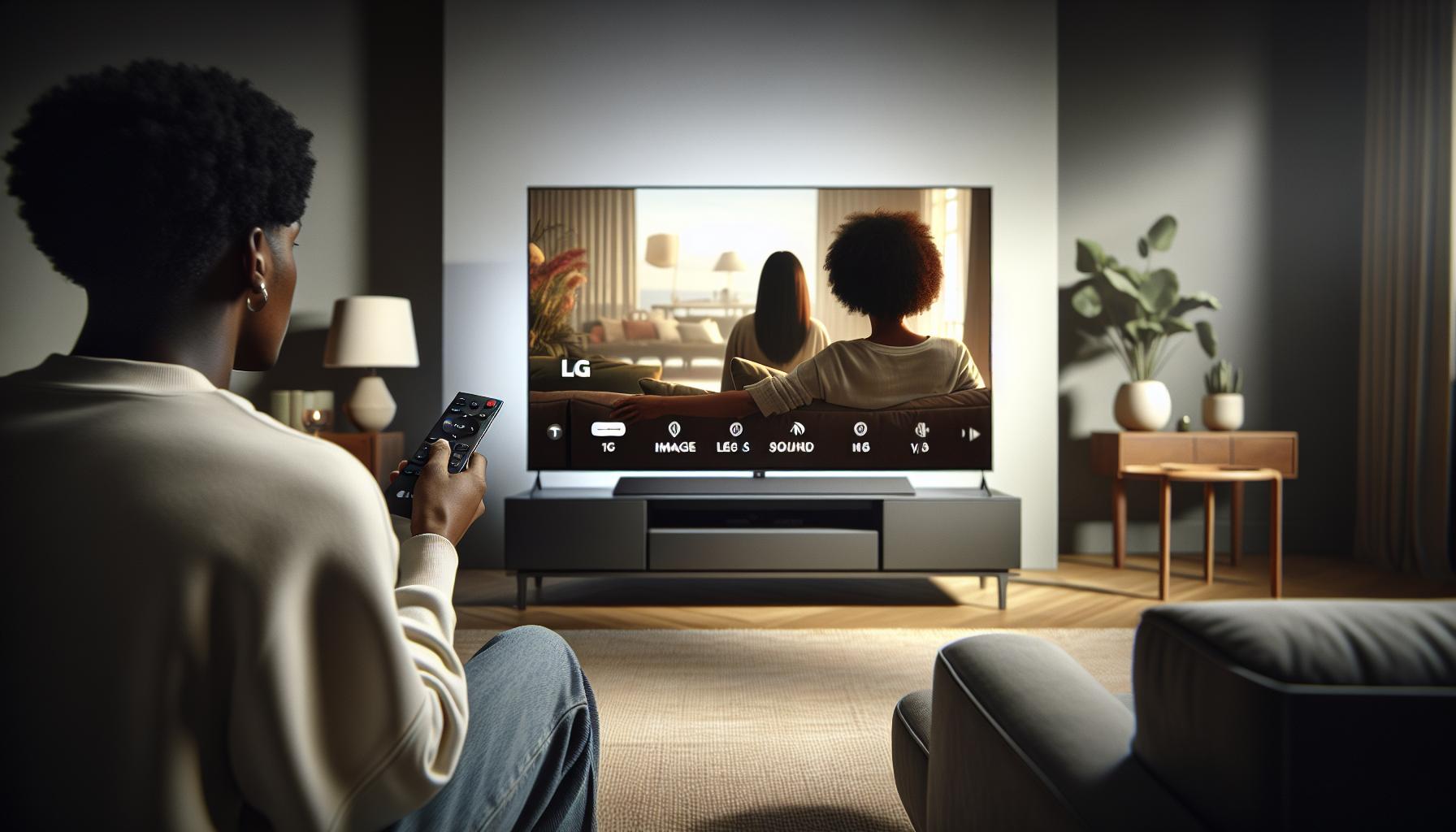
Ajustes de imagen y sonido en tu LG TV
Cuando disfrutas de tus series favoritas en Disney+ pero enfrentan problemas de imagen o sonido en tu LG TV, es importante saber que muchos de estos inconvenientes pueden solucionarse fácilmente con algunos ajustes. A menudo, los problemas de calidad de imagen o sonido pueden surgir debido a configuraciones incorrectas. Aquí te damos algunos consejos prácticos que pueden ayudarte a tener una experiencia de visualización óptima.
Verifica las configuraciones de imagen
Lo primero que debes hacer es acceder a las configuraciones de imagen de tu televisor. Para ello:
- Accede a la configuración: Presiona el botón ‘Settings’ (Configuración) en tu control remoto.
- Selecciona ‘Imagen’: Busca y selecciona la opción de ‘Imagen’. Aquí encontrarás diferentes modos como ‘Estándar’, ‘Cine’, ‘Deportes’, entre otros.
- Ajustar los parámetros: Puedes controlar el brillo, el contraste y la saturación para adaptarlos a tu preferencia. Asegúrate de que la configuración no esté en un nivel que afecte negativamente la calidad, como un brillo extremadamente bajo.
Revisar configuraciones de sonido
A menudo, el sonido puede ser la causa de frustración. Verifica lo siguiente:
- Accede a la configuración de sonido: De nuevo, ve al menú de ‘Configuración’ y selecciona ‘Sonido’.
- Modo de sonido: Asegúrate de que el modo de sonido esté ajustado a ‘Estándar’ o ‘Película’ dependiendo de lo que estés viendo. Algunos modos pueden modificar el audio y crear desincronización.
- Revisa la salida de audio: Si utilizas barras de sonido o sistemas de audio externos, asegúrate de que estén seleccionados correctamente en la salida de audio.
Otras configuraciones interesantes
Además de los ajustes básicos de imagen y sonido, hay otras configuraciones que podrías considerar para mejorar tu experiencia:
- Actualización de firmware: Verifica que tu LG TV tenga la versión más reciente del software. A menudo, las actualizaciones corrigen errores que pueden afectar el rendimiento.
- Configuración de HDMI: Si utilizas dispositivos externos como reproductores de Blu-ray, asegúrate de que la configuración de HDMI esté optimizada. Activa el ‘HDMI Ultra HD Deep Color’ si es compatible.
Ten en cuenta que, si después de hacer estos ajustes los problemas persisten, podría ser necesario consultar el manual del usuario o contactar al servicio técnico para asistencia especializada. Recuerda, ¡tú puedes hacerlo! Con un poco de paciencia y estos consejos, estarás de vuelta disfrutando de tus películas y series en poco tiempo.
Reparación de aplicaciones que no funcionan
Cuando un error de aplicación aparece en tu LG TV, como el Código de Error 1026 de Disney+, puede ser frustrante. No te preocupes, ya que muchas veces estos problemas tienen soluciones sencillas que puedes intentar por ti mismo. Aquí te presentamos una serie de pasos que puedes seguir para reparar aplicaciones que no funcionan.
Primero, asegúrate de que tu televisor esté conectado a Internet. Verifica la conexión WiFi o de cable:
- Verificar la conexión: Dirígete a la configuración de red de tu LG TV y selecciona “Estado de la conexión” para asegurarte de que estás conectado.
- Reinicia tu router: A veces, simplemente reiniciar tu router puede resolver problemas de conectividad.
Si la conexión es correcta, el siguiente paso es intentar cerrar y reiniciar la aplicación de Disney+. Esto puede eliminar errores temporales:
- Cerrar la aplicación: Presiona el botón “Home” en tu control remoto, ve a la aplicación y ciérrala completamente.
- Reiniciar la aplicación: Vuelve a abrir Disney+ y verifica si el problema persiste.
En caso de que el problema continúe, considera actualizar la aplicación. Aquí te explicamos cómo hacerlo:
- Ir a la tienda de aplicaciones: Accede a la tienda de aplicaciones de tu LG TV.
- Buscar actualizaciones: Busca la aplicación de Disney+ y, si hay actualizaciones disponibles, procede a instalarlas.
Si después de estos pasos la aplicación sigue sin funcionar, podría ser útil restablecer la LG TV a sus ajustes de fábrica. Esto eliminará cualquier configuración problemática que pueda estar interfiriendo:
- Restablecer el televisor: Ve a “Configuración”, luego “Soporte” y selecciona “Restablecer a valores de fábrica”. Asegúrate de tener tus credenciales de inicio de sesión para las aplicaciones después de hacer esto.
Recuerda que si después de intentar todas estas soluciones el problema no se resuelve, podría ser necesario contactar a asistencia técnica para obtener ayuda adicional. No te desanimes, ¡tú puedes hacer esto! Con paciencia y estos pasos, pronto estarás de vuelta disfrutando de tus series y películas favoritas en Disney+.
Impacto de cables y conexiones en el rendimiento
La calidad de la experiencia visual y auditiva en tu LG TV puede verse gravemente afectada por los cables y conexiones que utilizas. Si estás lidiando con el Código de Error 1026 al intentar acceder a Disney+, es probable que el problema esté relacionado con la conectividad, y esto incluye la importancia de los cables correctos y las conexiones adecuadas. A menudo, un simple error en este área puede llevar a frustraciones innecesarias.
Cuando se trata de conectividad, los cables HDMI son uno de los componentes más cruciales. Asegúrate de que el cable HDMI esté correctamente insertado tanto en el televisor como en el dispositivo de streaming o en la caja de TV. Si el conector está suelto, puede causar interrupciones en la señal o problemas en la resolución de la imagen. Es recomendable realizar esta revisión al menos una vez cada pocos meses o cuando experimentes problemas de visualización.
Tipos de conexiones y su impacto
- HDMI: Usar un cable HDMI de alta calidad puede hacer una gran diferencia. Si el cable está viejo o dañado, considera reemplazarlo. Un buen cable HDMI minimizará la posibilidad de errores de señal y garantizará una buena calidad de imagen.
- Conexiones de red: Si tu LG TV está conectada a Internet a través de WiFi, verifica si la señal es lo suficientemente fuerte. Una señal débil puede crear problemas de conectividad que resulten en errores como el 1026. Si es posible, utiliza una conexión por cable para mayor estabilidad.
- Otros dispositivos: Si tienes dispositivos adicionales conectados, asegúrate de que sean compatibles y que las configuraciones no estén causando conflictos. Desconectar dispositivos innecesarios puede ayudar a reducir la carga en el televisor.
Es importante recordar que las conexiones internas también juegan un papel crucial. Si tu televisor está ubicado en un área con mala ventilación, esto podría afectar su rendimiento general y causar problemas de sobrecalentamiento. Una solución simple es asegurarte de que hay suficiente espacio alrededor del televisor para una adecuada circulación de aire.
Revisar y ajustar tus conexiones puede tener un impacto significativo en la experiencia de visualización y puede ser la clave para solucionar el error que enfrentas. Si después de estos ajustes el problema persiste, podría ser el momento de recurrir a la asistencia técnica para obtener ayuda. Recuerda, con un poco de paciencia y los pasos correctos, ¡puedes resolver esto tú mismo!
Consejos para reiniciar tu LG TV correctamente
Reiniciar tu LG TV puede parecer una solución simple, pero es uno de los primeros pasos recomendados cuando te encuentras con problemas como el Código de Error 1026 en Disney+. Un reinicio adecuado puede resolver fallos temporales y restaurar la conectividad que permita acceder a tus aplicaciones sin inconvenientes. Aquí te guiaré sobre cómo realizar este proceso de manera eficiente.
Para reiniciar tu LG TV correctamente, sigue estos pasos:
- Apaga el televisor: Utiliza el control remoto y presiona el botón de encendido para apagar tu LG TV. Asegúrate de esperar unos segundos antes de continuar.
- Desconecta el cable de alimentación: Una vez que el televisor esté apagado, busca el cable de alimentación en la parte trasera del televisor. Desconéctalo de la toma de corriente. Esta acción permite que el televisor se “resetee”.
- Espera un momento: Deja el cable desconectado durante al menos 30 segundos. Esto ayudará a liberar cualquier carga residual que pueda estar causando problemas.
- Reconecta el cable: Vuelve a enchufar el cable de alimentación a la toma de corriente. Asegúrate de que esté bien conectado para evitar fallos de energía.
- Enciende el televisor: Presiona nuevamente el botón de encendido en el control remoto. Tu LG TV comenzará el proceso de arranque. Tómate un momento para observar si se resuelve el error y si puedes acceder a Disney+.
Consejos adicionales
- Verifica actualizaciones de software: Asegúrate de que tu televisor esté actualizado. Las actualizaciones pueden incluir correcciones para errores conocidos.
- Reinicia el router: Si el problema persiste, considera reiniciar tu router, especialmente si utilizas WiFi, para mejorar la conexión a Internet.
- Prueba con otros dispositivos: Si es posible, intenta acceder a Disney+ desde otro dispositivo para asegurarte de que el problema no sea del servicio.
Recuerda, un reinicio no solo ayuda a resolver errores temporales, sino que también limpia la memoria de tu televisor, lo que puede mejorar su rendimiento general. ¡No te desanimes si esto no soluciona el problema de inmediato! A veces, puede requerir varios métodos, así que quédate tranquilo, ya que estas acciones te acercan a disfrutar de tu contenido favorito nuevamente. Si después de seguir estos pasos el Código de Error 1026 persiste, considera buscar asistencia técnica para abordar problemas más profundos. ¡Tú puedes solucionarlo!
Cuándo es necesaria la asistencia técnica
Detectar que tu LG TV no funciona correctamente, especialmente al intentar acceder a aplicaciones como Disney+, puede ser frustrante. Si bien muchos problemas pueden resolverse siguiendo pasos básicos de solución de problemas, hay situaciones donde la intervención de un profesional es absolutamente necesaria. Conocer cuándo es el momento adecuado para solicitar asistencia técnica puede ahorrarte tiempo y energía, además de mejorar tu experiencia general.
Los errores persistentes, como el Código de Error 1026 en Disney+, ya sean clases de conectividad o problemas con las aplicaciones, pueden indicar fallos más profundos que un simple reinicio no puede rectificar. Si después de seguir todos los pasos recomendados-apagar y encender el televisor, verificar la conexión a Internet o actualizar el software-el problema sigue presente, es una señal clara de que puede ser el momento de buscar ayuda profesional.
Además, hay problemas específicos que a menudo requieren una evaluación más técnica. Un ejemplo común son los errores relacionados con las entradas HDMI. Si observas una “pantalla negra” al cambiar de dispositivo, podría significar que hay un problema con la entrada o el cable en sí. Ante cualquier luz roja parpadeante o diagnosticada en la pantalla que no desaparezca, es aconsejable consultar con un experto. No olvides que algunos problemas pueden surgir de configuraciones inadecuadas del proveedor de servicios de TV, como ocurre con Orange, Movistar o Vodafone, y que puede que no estén bajo tu control inmediato.
¿Cuándo poner un pie en el servicio técnico?
- Código de error constante: Si varios intentos para solucionar un error como el 1026 no han funcionado, es un buen momento para buscar ayuda.
- Problemas de hardware: Fallos visibles como pantallas que no encienden o imágenes distorsionadas suelen ser señales de que el hardware podría estar dañado.
- Averías tras actualizaciones: Si un problema comenzó después de una actualización, podría ser un error del software que requiera asistencia técnica.
- Errores relacionados con el proveedor: Conexiones de televisión que no funcionan o fallos en el servicio pueden ser problemas que no puedes resolver solo, así que consulta a tu proveedor de servicios.
No dudes en buscar su apoyo cuando sea necesario. Los técnicos están ahí para ayudarte a regresar al contenido que amas. Cada situación es única, y celebrar tu éxito será mucho más gratificante cuando se solucione con la ayuda adecuada. Tú puedes solucionar muchas cosas, pero también merece la pena reconocer cuándo un experto debe entrar en acción para asegurar que tu experiencia de visualización vuelva a la normalidad.
Mantenimiento preventivo para tu LG TV
Para mantener tu LG TV en óptimas condiciones y reducir la posibilidad de errores como el Código de Error 1026, es fundamental aplicar ciertas prácticas de mantenimiento preventivo. Una buena rutina no solo prolongará la vida útil de tu televisor, sino que también asegurará que tu experiencia de visualización sea siempre placentera.
Primero, asegúrate de actualizar regularmente el software de tu LG TV. Las actualizaciones pueden solucionar errores existentes y mejorar la funcionalidad del dispositivo. Puedes verificar si hay actualizaciones disponibles en el menú de configuración de tu TV, bajo la opción “Acerca de este TV”. Este paso simple puede prevenir futuros problemas relacionados con aplicaciones como Disney+.
Mantenimiento físico y limpieza
La limpieza física de tu televisor es otro aspecto esencial. Un televisor con acumulación de polvo puede sobrecalentarse y afectar su rendimiento. Utiliza un paño suave y seco para limpiar la pantalla, evitando productos químicos que puedan dañarla. Asegúrate de también limpiar las rejillas de ventilación para permitir un flujo de aire adecuado.
- Ventilación: Asegúrate de que tu televisor esté instalado en un lugar con buena circulación de aire, lejos de fuentes de calor.
- Conexiones seguras: Revisa periódicamente que todos los cables (HDMI, alimentacion, etc.) estén bien conectados. Un cable suelto puede causar problemas de imagen o “pantalla negra”.
- Condiciones ambientales: Evita exponer tu TV a luz solar directa o temperaturas extremas que puedan dañar los componentes internos.
Revisando configuraciones y conexiones
Además de la limpieza física, verifica regularmente las configuraciones de red. Asegúrate de que tu conexión WiFi esté funcionando adecuadamente, ya que problemas de conectividad son una causa común de errores en las aplicaciones. Puedes realizar una prueba de conexión desde el menú de configuración de red de tu LG TV.
Para aquellos que utilizan proveedores de televisión como Orange, Movistar o Vodafone, es esencial comprobar que cualquier configuración específica no se haya modificado tras actualizaciones o cambios en el servicio. En caso de errores relacionados con el proveedor, es mejor contactar directamente a su servicio de atención al cliente para obtener asistencia.
Siguiendo estos pasos de mantenimiento preventivo, no solo evitarás problemas como el Código de Error 1026, sino que también disfrutarás de una experiencia de visualización más fluida y agradable. Recuerda, la proactividad en el cuidado de tu LG TV es clave para mantenerlo funcionando correctamente y disfrutar de tus programas favoritos sin interrupciones.
Errores relacionados con proveedores de TV (Orange, Movistar, Vodafone)
La frustración cuando las aplicaciones de tu televisor no funcionan es algo con lo que muchos de nosotros podemos identificarnos, especialmente cuando intentamos acceder a plataformas populares como Disney+. Si te encuentras con problemas relacionados con proveedores de televisión como Orange, Movistar o Vodafone, hay varios pasos que puedes seguir para solucionar estos contratiempos.
Primero, asegúrate de que tu suscripción esté activa y que no haya interrupciones en el servicio. Esto puede parecer básico, pero en ocasiones los problemas de acceso son simplemente el resultado de un pago pendiente o de una actualización en los términos del servicio. Una vez que verifiques esto, enseguida realiza un reinicio de tu televisor, lo que puede resolver problemas temporales.
Comprobando la configuración de tu proveedor
Si todavía experimentas dificultades, es esencial revisar las configuraciones específicas de tu proveedor. Cada uno de los proveedores de televisión puede tener su propio código de error para reflejar problemas específicos. Aquí algunos consejos aplicables:
- Orange: Revisa que los parámetros de conexión y DNS estén correctamente configurados. Puedes encontrar la guía de configuración en la página web de Orange.
- Movistar: Asegúrate de que las actualizaciones del software de tu televisor están al día. Movistar también ofrece un servicio de atención que puede ayudar a resolver cualquier error de conexión.
- Vodafone: Verifica que tu red Wi-Fi esté funcionando y que la señal sea fuerte. La señal débil puede impedir que las aplicaciones se carguen correctamente.
Pasos adicionales para solucionar problemas
Si después de estos pasos aún tienes problemas, considera:
- Desconectar y volver a conectar tu televisor: Desconéctalo de la corriente durante 30 segundos y luego vuélvelo a conectar.
- Verificación de cables: Asegúrate de que todos los cables están bien ajustados, especialmente el HDMI y el de alimentación.
- Consulta con el servicio al cliente: Si los errores persisten, contactar con el servicio técnico de tu proveedor puede ser necesario. Ellos pueden tener información específica sobre interrupciones del servicio o problemas técnicos.
Lo importante es mantenerse paciente y recordar que cada problema tiene una solución. Siguiendo estos pasos, podrás reducir la frustración y quizás pronto estarás disfrutando de tus programas favoritos en Disney+ sin interrupciones.
Celebrando tu éxito: Volver a ver Disney+ en tu LG TV
Volver a disfrutar de Disney+ en tu LG TV tras enfrentar el Código de Error 1026 puede ser una experiencia gratificante. Este error puede surgir de varios problemas, desde configuraciones incorrectas hasta problemas de conectividad, pero no te preocupes: con algunos pasos sencillos, podrás regresar al mágico mundo del entretenimiento que ofrece Disney+.
Primero, asegúrate de que la aplicación Disney+ esté actualizada. Dirígete a la tienda de aplicaciones de tu LG TV y verifica si hay actualizaciones pendientes. A veces, una simple actualización puede resolver muchos problemas. Si la aplicación ya está en su versión más reciente, prueba cerrarla completamente y volver a abrirla. Esto puede restablecer la conexión y solucionar problemas temporales.
Pasos para solucionar el Error 1026
Si el error persiste, sigue estos pasos para solucionar el problema:
- Reinicia tu router: Apágalo, espera 30 segundos y luego enciéndelo nuevamente. Esto puede resolver problemas de conectividad.
- Verifica la conexión a Internet: Asegúrate de que tu TV esté conectada a una red Wi-Fi estable. Si es posible, conecta tu LG TV directamente al router usando un cable Ethernet para una señal más fuerte.
- Borra la caché de la aplicación: Ve a la configuración de la aplicación Disney+ en tu LG TV y selecciona la opción para borrar caché. Esto puede ayudar a resolver problemas relacionados con datos almacenados.
- Realiza un reinicio del televisor: Desconéctalo de la corriente, espera 60 segundos y luego vuelve a enchufarlo. Esto restablece todos los procesos y puede eliminar errores temporales.
Si después de seguir estos pasos el error 1026 persiste, considera la posibilidad de contactar con el servicio al cliente de Disney+. Ellos pueden ofrecer soporte adicional y guiarte a través de soluciones más específicas.
Recuerda, a veces la tecnología puede ser frustrante, pero con un poco de paciencia y algunos pasos correctos, volverás a sumergirte en tus series y películas favoritas en Disney+.
FAQ
Q: ¿Qué significa el Código de Error 1026 en mi LG TV?
A: El Código de Error 1026 en tu LG TV indica un problema de conectividad con el servicio de Disney+. Esto puede deberse a diversas razones, como problemas de red o de configuración. Para solucionarlo, sigue los pasos de solución de problemas detallados en nuestra guía.
Q: ¿Cómo puedo solucionar el Código de Error 1026 en LG TV?
A: Para solucionar el Código de Error 1026, reinicia tu LG TV y verifica la conexión a internet. Asegúrate de que tu router funcione correctamente y prueba desconectar y volver a conectar tu TV a la red. Consulta las secciones de soluciones en nuestro artículo para más detalles.
Q: ¿Por qué mi Disney+ no se carga en mi LG TV?
A: Si Disney+ no se carga, puede que haya un problema de conectividad o que la aplicación necesite actualizarse. Asegúrate de que tu TV tenga la última versión del software y considera desinstalar y reinstalar la aplicación de Disney+.
Q: ¿Es necesario reiniciar el router para solucionar el error 1026?
A: Sí, reiniciar el router puede ser una solución efectiva para el error 1026. Desconecta el router de la corriente, espera unos 30 segundos y vuelve a encenderlo. Esto puede restablecer la conexión a internet de tu LG TV.
Q: ¿Qué debo hacer si el error persiste después de seguir las soluciones?
A: Si el problema continúa, verifica nuevamente la configuración de red de tu LG TV y asegúrate de que todos los cables estén en buen estado. Si todas las opciones fallan, considera contactar al soporte técnico de LG o Disney+ para ayuda adicional.
Q: ¿Qué tipo de mantenimiento preventivo debo realizar en mi LG TV?
A: Para el mantenimiento preventivo, asegúrate de limpiar regularmente las salidas de ventilación de tu TV, actualiza el software periódicamente y verifica las conexiones de cables. Esto ayuda a evitar errores como el 1026.
Q: ¿Cómo puedo comprobar mi conexión a internet en la LG TV?
A: Para comprobar la conexión a internet, ve a la configuración de red en tu LG TV y selecciona “Ver estado de conexión”. Asegúrate de que esté conectado y prueba realizar una prueba de velocidad si la opción está disponible.
Q: ¿Cuándo debería considerar llamar a un técnico para el error 1026?
A: Si después de realizar los pasos de solución el error 1026 persiste, y la conectividad y aplicación están operativas, puede ser necesario contactar a un técnico. Ellos pueden diagnosticar problemas de hardware más profundos.
Consideraciones finales
¡Ahora que has solucionado el Error 1026 en tu LG TV y estás de regreso disfrutando de tu contenido favorito de Disney, recuerda que siempre estamos aquí para ayudarte con cualquier otro problema técnico que pueda surgir! Si necesitas más consejos sobre conectividad, imagen o sonido, no dudes en consultar nuestro artículo sobre soluciones para problemas comunes en televisores.
No olvides registrarte en nuestro boletín informativo para recibir las últimas actualizaciones y consejos directamente en tu correo. Tu satisfacción es nuestra prioridad, y queremos asegurarnos de que disfrutes de tu experiencia de visualización al máximo. También puedes dejarnos un comentario sobre tu experiencia o compartir este artículo con amigos que puedan beneficiarse de esta guía. ¡Tú puedes hacerlo! Mantente siempre preparado y no dudes en volver para más soluciones.
Get our latest guides, news, and insights highlighted in your Google Search & AI Overviews.


