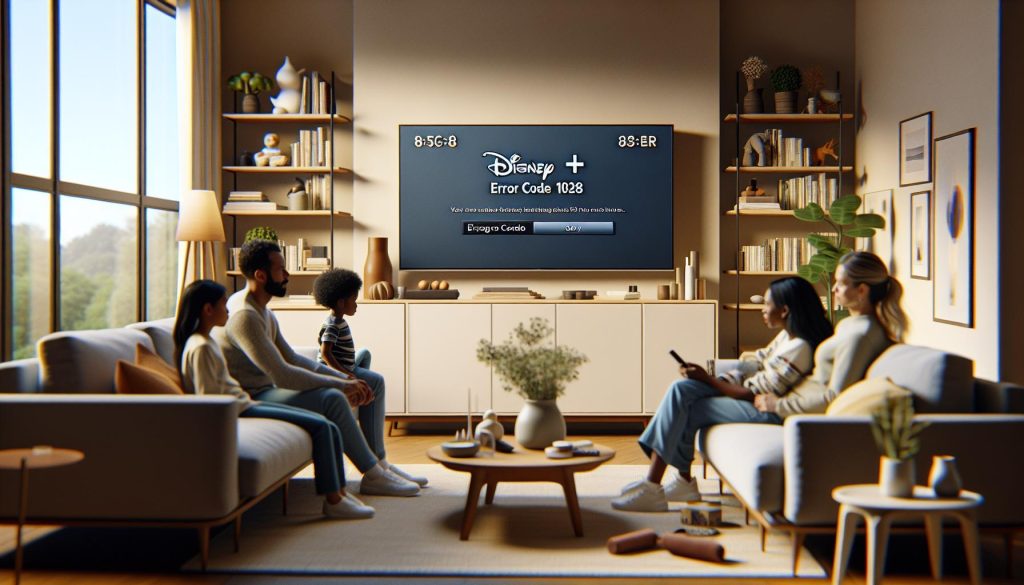
¿Te has encontrado con el molesto código de error 1028 en tu Samsung TV mientras intentas disfrutar de Disney+? No estás solo; muchos usuarios experimentan este problema frustrante. Afortunadamente, aquí te ofrecemos soluciones rápidas y efectivas para que puedas volver a disfrutar de tus películas y series favoritas. En este artículo, te guiaré paso a paso a través de las posibles causas de este error y cómo resolverlo de manera sencilla. No dejes que un problema técnico te detenga; juntos podemos solucionarlo y garantizar que tu experiencia de streaming sea la mejor posible. ¡Continúa leyendo y descubre cómo volver a conectar con el entretenimiento que amas!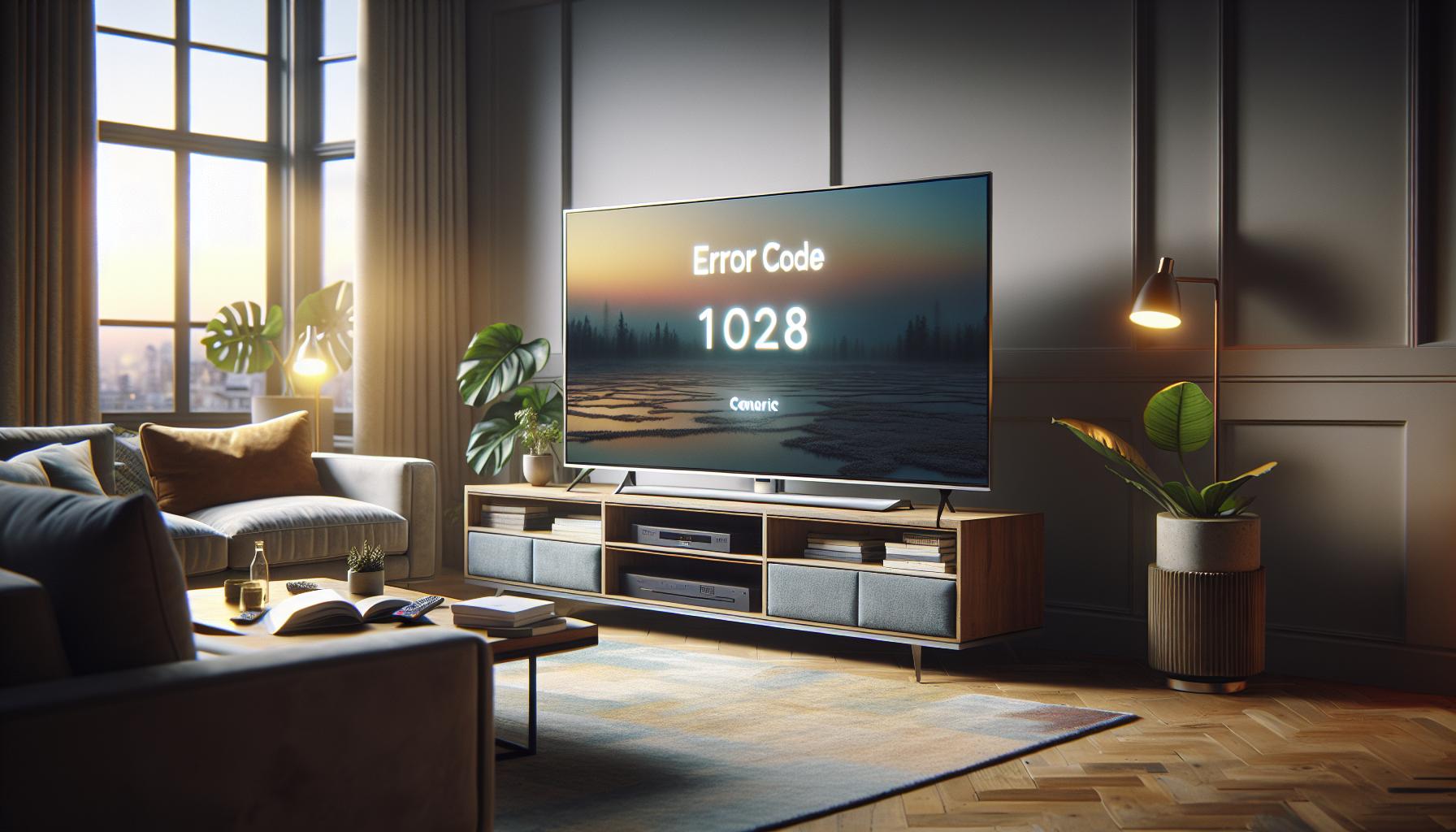
Errores Comunes de Disney+ en Samsung TV
Cuando se trata de problemas con Disney+ en tu Samsung TV, es común encontrar frustración y confusión. Uno de los errores más frecuentes que los usuarios experimentan es el error 1028, que puede surgir por diversas razones, incluyendo problemas de conectividad a internet, configuración incorrecta de HDMI o fallos en la aplicación Disney+. Entender las causas de estos errores es crucial para resolverlos eficazmente y volver a disfrutar de tus películas y series favoritas.
Para abordar el error 1028, primero es importante verificar la conexión a internet. Asegúrate de que tu Samsung TV esté conectada a una red Wi-Fi funcional y prueba utilizar otros dispositivos en la misma red para confirmar que el problema no radica en la conexión. En ocasiones, una conexión débil o intermitente puede causar que la aplicación de Disney+ no funcione correctamente. Si todo está en orden, verifica la configuración de HDMI. Asegúrate de que el cable HDMI esté conectado correctamente y de que no haya interferencias de otros dispositivos. Esto es especialmente importante si usas un dispositivo de streaming externo.
Si después de estas verificariones el problema persiste, es recomendable reiniciar y actualizar tu Samsung TV. Esto puede ayudar a resolver incompatibilidades que puedan estar causando el error. En caso de que la aplicación Disney+ esté fallando, intentar limpiar la caché y los datos de la aplicación puede ser una solución efectiva. Sigue estos pasos: accede a la configuración de la TV, busca la aplicación Disney+ y selecciona la opción para limpiar caché y datos. Si el problema continúa, considera reinstalar la aplicación, lo que puede asegurarte de que estás utilizando la versión más actualizada y libre de errores.
Recuerda que si después de intentar estas soluciones el problema no se resuelve, puede ser útil contactar al soporte de Disney+ o Samsung para obtener asistencia adicional. No dudes en buscar ayuda profesional si sientes que los problemas técnicos se escapan de tu control. ¡Con paciencia y estos consejos, podrás volver a disfrutar de tu contenido favorito en poco tiempo!
Causas Frecuentes del Error 1028
El error 1028 en Disney+ suele ser un problema decepcionante para los usuarios de Samsung TV, pero entender sus causas comunes puede facilitar su resolución. Este código de error frecuentemente se relaciona con problemas de conectividad a Internet. Una conexión inestable o débil puede interrumpir la transmisión y causar este tipo de fallos. Por lo tanto, es crucial asegurarse de que tu televisor esté conectado a una red de calidad. Por ejemplo, puedes probar la velocidad de tu red utilizando otros dispositivos o realizar un reinicio del router para mejorar el servicio.
Otra causa común del error es la configuración incorrecta de HDMI. Si estás utilizando un dispositivo externo para transmitir contenido, asegúrate de que el cable HDMI esté firmemente conectado y en buen estado. A veces, los cables dañados o mal conectados pueden provocar interrupciones en la señal, lo que resulta en errores de reproducción en la aplicación.
Además, la propia aplicación Disney+ puede presentar problemas técnicos debido a errores de software. Esto puede generarse por actualizaciones pendientes o conflictos de caché que podrían obstaculizar su funcionamiento. Con frecuencia, los usuarios asumen que el problema está del lado de Disney+, pero a menudo se puede solucionar limpiando la caché de la aplicación o reinstalándola completamente. Recuerda que debes verificar siempre la versión más reciente de la aplicación, ya que las actualizaciones suelen incluir correcciones importantes para errores pasados.
Por último, situaciones menos frecuentes pueden incluir interferencias en la señal del Wi-Fi o incluso fallos de hardware en la propia TV. En estos casos, es recomendable contactar el soporte técnico de Disney+ o de Samsung para recibir asistencia más específica. Saber esto puede ofrecerte tranquilidad y ayudarte a resolver el problema más rápidamente, para que puedas volver a disfrutar del contenido que amas.
Pasos Iniciales para Solucionar el Problema
Para abordar el frustrante error 1028 en Disney+ en tu Samsung TV, es fundamental seguir algunos pasos prácticos que pueden ayudarte a solucionar el problema rápida y eficazmente. Primero, respira hondo. Con un poco de paciencia y las instrucciones correctas, podrás volver a disfrutar de tus películas y series favoritas en poco tiempo.
Comienza verificando la conexión a Internet, ya que este error suele estar relacionado con problemas de conectividad. Asegúrate de que tu televisor esté conectado a una red Wi-Fi estable. Puedes hacer una prueba de velocidad en otro dispositivo para confirmar que la conexión es lo suficientemente rápida. Si sospechas que tu conexión es débil, reinicia el router. Apágalo durante unos 10 segundos y luego enciéndelo nuevamente; esto puede resolver muchos problemas de red.
Si la conexión a Internet no es el problema, verifica la configuración de HDMI. Si usas un dispositivo externo (como una consola de juegos o un Chromecast), asegúrate de que el cable HDMI esté bien conectado a ambos extremos. Inspecciona el cable para ver si hay daños visibles. Si sospechas que el cable podría estar defectuoso, intenta usar otro cable o puerto HDMI en tu TV para descartar esta posibilidad.
Otro aspecto a considerar es la aplicación Disney+ en sí. Si no tienes la última versión de la aplicación, intenta actualizarla. A veces, las aplicaciones requieren actualizaciones para funcionar correctamente. Si ya está actualizada, intenta limpiar la caché de la aplicación. Ve a la configuración de tu TV, busca las aplicaciones, selecciona Disney+ y elige “Limpiar caché”. Si el problema persiste, considera desinstalar y reinstalar la aplicación. Esto puede corregir errores que puedan haber surgido.
Recuerda que, si después de seguir estos pasos el problema sigue sin resolverse, no dudes en contactar al soporte técnico de Disney+ o de Samsung. Ellos pueden ofrecerte ayuda más específica. Así que, ¡ánimo! Estos pasos iniciales pueden marcar la diferencia y permitirte disfrutar de tu programación favorita sin interrupciones.
Comprobación de Conexión a Internet
Verificar la conexión a Internet es uno de los pasos más críticos para resolver el error 1028 de Disney+ en tu Samsung TV. Una conexión inestable o débil puede interrumpir la experiencia de visualización y causar frustración. Antes de entrar en detalles, es importante recordar que numerosos usuarios han solucionado problemas similares tomando los pasos adecuados, así que tú también puedes lograrlo.
Para asegurarte de que tu Samsung TV está conectado correctamente a la red Wi-Fi, sigue estos pasos:
- Accede a la configuración de red: En el menú de tu televisor, dirígete a Configuración, luego selecciona Red y elige Estado de la red.
- Confirma la conexión: Allí podrás ver si estás conectado a una red Wi-Fi y, si es necesario, podrás reconectar ingresando la contraseña de la red.
- Realiza una prueba de velocidad: Utiliza otro dispositivo, como un smartphone o una laptop, para comprobar la velocidad de tu conexión a Internet. Asegúrate de que sea lo suficientemente rápida; para streaming óptimo, se recomienda al menos 5 Mbps.
- Reinicia el router: Si notas problemas de conexión, apaga el router y desenchúfalo durante aproximadamente 10 segundos antes de volver a encenderlo. Esto puede ayudar a restablecer la conexión.
En ocasiones, el problema de conexión también puede deberse a interferencias con otros dispositivos o a ubicaciones lejanas para el router. Intenta acercar el televisor al router o eliminar obstáculos físicos como paredes gruesas. Si utilizas dispositivos externos como consolas o dispositivos de streaming, asegúrate de que también estén conectados correctamente a la misma red.
Recuerda que, si después de realizar estas verificaciones el error persiste, puede ser útil contactar al soporte de tu proveedor de Internet o al de Samsung para obtener asistencia adicional. Esto es un paso importante si sientes que las indicaciones aquí no han solucionado el problema.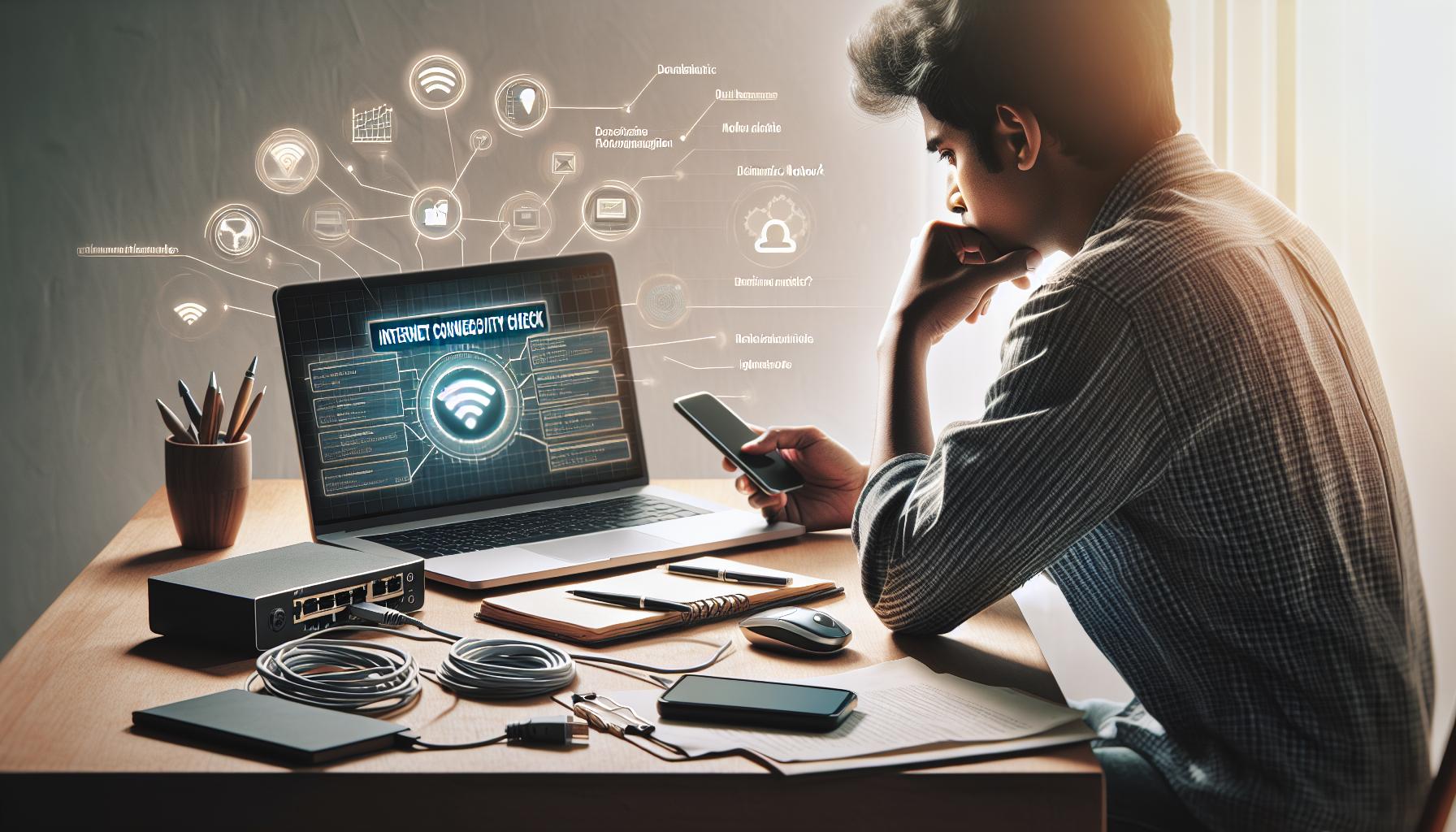
Verificación de la Configuración de HDMI
Si te enfrentas al error 1028 de Disney+ en tu Samsung TV, es crucial verificar la configuración del puerto HDMI. A menudo, los problemas de conexión o visualización pueden ser causados por un mal funcionamiento de la conexión HDMI, lo que puede desencadenar mensajes de error como este. A continuación, te mostramos cómo asegurarte de que todo esté en orden.
Revisar la conexión HDMI es la primera acción a tomar. Asegúrate de que el cable esté firmemente conectado tanto en el puerto de la TV como en el dispositivo externo (como un reproductor de Blu-ray, una consola de videojuegos o un dispositivo de transmisión). Si el cable está suelto, esto puede provocar interrupciones en la señal y, en consecuencia, errores en las aplicaciones.
- Inspecciona el cable HDMI: Verifica si hay daños visibles en el cable. Un cable desgastado o roto puede causar problemas de visualización.
- Cambia de puerto: Si tienes varios puertos HDMI en tu televisor, prueba conectar el dispositivo a otro puerto. A veces, un puerto específico puede fallar.
- Utiliza otro cable HDMI: Si es posible, prueba con un cable diferente para descartar que el cable actual sea el problema.
- Reconfigura la entrada HDMI: En el menú de configuración de tu TV, selecciona la entrada HDMI correcta donde está conectado tu dispositivo. Esto garantiza que la TV está buscando la señal en el lugar adecuado.
En algunos casos, después de realizar estas verificaciones simples, el error debería solucionarse. Sin embargo, si el problema persiste, considera reiniciar tanto tu TV como el dispositivo conectado. A veces, un simple reinicio puede restablecer la conexión y resolver el problema.
Recuerda, la frustración es comprensible cuando te encuentras con problemas técnicos, pero con estos pasos puedes afrontar la situación con confianza y autoconfianza. ¡Tú puedes solucionarlo! Si después de seguir estos pasos el problema continúa, puede ser necesario contactar al soporte técnico de Samsung o del fabricante de tu dispositivo externo para obtener ayuda adicional.
Reiniciar y Actualizar el Samsung TV
Si estás experimentando el error 1028 en tu Samsung TV al usar Disney+, una de las soluciones más efectivas es reiniciar y actualizar tu televisor. A veces, un simple reinicio puede solucionar problemas técnicos comunes y mejorar el rendimiento de la aplicación. A continuación, te ofrecemos un enfoque paso a paso para realizar este proceso de manera sencilla y efectiva.
- Apagar el televisor: Comienza desconectando tu Samsung TV de la corriente eléctrica. Esto es crucial, ya que un reinicio completo reseteará cualquier configuración temporal o problema que esté causando el error.
- Esperar: Deja el televisor apagado y desconectado durante al menos 60 segundos. Este tiempo permite que todos los componentes internos se refresquen.
- Reconectar: Vuelve a conectar el televisor a la corriente y enciéndelo. Espera a que se inicie completamente antes de continuar.
- Actualizar el televisor: Accede al menú de configuración. Dirígete a “Soporte” y luego a “Actualización de software”. Si hay actualizaciones disponibles, descárgalas e instálalas. Mantener tu TV actualizado puede resolver problemas de compatibilidad con Disney+.
Una vez que hayas completado estos pasos, intenta abrir nuevamente la aplicación de Disney+. A menudo, estos simples reinicios y actualizaciones pueden solucionar varios errores, incluido el código 1028.
Recuerda que si el problema persiste, podrías necesitar realizar un restablecimiento de fábrica de la TV o contactar al soporte técnico de Samsung para obtener asistencia adicional. Tu comodidad al ver tus series y películas favoritas es la prioridad, así que no dudes en buscar ayuda si es necesario. ¡Tú puedes hacerlo!
Resolución de Problemas de Aplicación Disney+
Experimentar el error 1028 en la aplicación de Disney+ puede ser frustrante, especialmente cuando solo quieres disfrutar de tus películas y series favoritas. Sin embargo, hay varios pasos que puedes seguir para resolver este problema y volver a la acción rápidamente. Aquí te ofrecemos un enfoque práctico para solucionar problemas relacionados con la aplicación de Disney+ en tu Samsung TV.
- Comprobar los permisos de la aplicación: Asegúrate de que la aplicación de Disney+ tenga todos los permisos necesarios. Ve a la configuración de tu TV, selecciona “Aplicaciones” y luego “Disney+” para verificar los permisos.
- Limpiar caché y datos: El exceso de caché y datos puede provocar errores. En la misma sección de aplicaciones, selecciona “Limpiar caché” y “Borrar datos”. Esto restablecerá la aplicación sin perder tus preferencias perfiladas.
- Reinstalar la aplicación: Si el problema persiste, desinstala Disney+ y vuelve a instalarla. Esto puede solucionar incompatibilidades y archivos corruptos. Busca “Disney+” en la tienda de aplicaciones y selecciona “Instalar” después de desinstalarla.
- Actualizar la aplicación: Asegúrate de que tienes la última versión de la aplicación. Aunque generalmente las actualizaciones se instalan automáticamente, puede que desees comprobar manualmente si hay actualizaciones disponibles.
Si después de seguir estos pasos sigues teniendo problemas, considera realizar un restablecimiento de fábrica en tu Samsung TV como último recurso. Ten en cuenta que esto borrará todas las configuraciones personalizadas y datos guardados, así que asegúrate de hacer una copia de seguridad de cualquier información importante. Si nada funciona, no dudes en contactar al soporte técnico de Samsung. Ellos te proporcionarán asistencia adicional y podrían tener información específica sobre el error 1028 que te ayudará a resolver el problema. No te desanimes, ¡puedes resolverlo!
Limpiar Caché y Datos de la Aplicación
Limpiar el caché y los datos de la aplicación puede ser una solución efectiva para resolver el error 1028 en Disney+ en tu Samsung TV. Este proceso ayuda a eliminar archivos temporales que pueden estar causando conflictos, permitiendo que la aplicación funcione correctamente. A continuación, te mostramos cómo puedes hacerlo de manera sencilla y rápida.
Primero, accede a la configuración de tu Samsung TV. Puedes hacerlo desde el control remoto presionando el botón de “Inicio” y buscando la opción de “Configuración” en el menú. Una vez dentro, dirígete a la sección de “Aplicaciones”. Aquí encontrarás una lista de todas las aplicaciones instaladas en tu televisor.
A continuación, busca la aplicación Disney+ y selecciona su icono. Esto te llevará a una nueva pantalla donde podrás ver información específica sobre la aplicación. Aquí, busca las opciones que dicen “Limpiar caché” y “Borrar datos”. Es importante realizar ambas acciones:
- Limpiar caché: Esta opción elimina archivos temporales que pueden estar ocupando espacio y causando problemas de rendimiento.
- Borrar datos: Esta acción restablece la aplicación a su estado original, eliminando configuraciones y datos guardados. No te preocupes, aún podrás volver a iniciar sesión una vez que la aplicación esté limpia.
Después de completar estos pasos, vuelve a abrir Disney+ para verificar si el problema se ha solucionado. Si el error persiste, considera la posibilidad de reinstalar la aplicación o contactar a soporte técnico. Recuerda, ¡tú puedes resolverlo! Con un poco de paciencia y estos pasos, estarás muy cerca de volver a disfrutar de tus series y películas favoritas.
Reinstalación de la Aplicación Disney+
A veces, los problemas con la aplicación Disney+ pueden ser más complicados y la reinstalación de la aplicación puede ser la respuesta ideal para resolver el famoso error 1028 en tu Samsung TV. Este proceso no solo puede eliminar cualquier inconveniente que esté afectando el rendimiento de la app, sino que también te permitirá comenzar de nuevo con una instalación limpia. Así que si has probado otras soluciones sin éxito, no te preocupes, porque reinstalar Disney+ podría ser el siguiente paso que necesites.
Para empezar, asegúrate de que tu televisor esté conectado a la red Wi-Fi. Luego, sigue estos pasos:
- En tu control remoto, presiona el botón de “Inicio” y navega hasta la sección de “Aplicaciones”.
- Busca la aplicación Disney+ en la lista de aplicaciones instaladas. Una vez que la encuentres, selecciona el icono de la aplicación.
- En la pantalla de información de la aplicación, busca la opción que dice “Desinstalar”. Confirma la desinstalación seleccionando “Sí” cuando se te solicite.
Una vez que hayas desinstalado la aplicación, es hora de volver a instalarla para asegurarte de que tengas la versión más reciente, lo cual es clave para solucionar cualquier error. Sigue estos sencillos pasos:
- Regresa a la pantalla de inicio de tu Samsung TV.
- Navega a la tienda de aplicaciones de Samsung, donde podrás buscar nuevas aplicaciones.
- Usa la barra de búsqueda para encontrar Disney+. Una vez que lo encuentres, selecciona la opción de “Instalar” para descargar la aplicación de nuevo.
Ahora que has reinstalado Disney+, abre la aplicación y vuelve a iniciar sesión con tus credenciales. Esto debería resolver el error 1028 y permitirte disfrutar de tus programas y películas sin problemas. Si por alguna razón sigues teniendo dificultades, considerar contactar a la asistencia técnica podría ser tu mejor opción. No dudes en pedir ayuda. Recuerda, ¡tú puedes hacerlo!
Opciones de Soporte Adicional: Contactar a Asistencia
Cuando el error 1028 persiste en tu Samsung TV y has intentado diversas soluciones sin éxito, no estás solo. Muchos usuarios enfrentan dificultades similares, y es completamente normal buscar ayuda adicional. Contactar a la asistencia puede ser un paso crucial para resolver estos inconvenientes y volver a disfrutar de tus contenidos favoritos en Disney+.
Para empezar, verifica si tienes a mano tu información de cuenta, incluyendo tu nombre de usuario y contraseña, ya que esto puede acelerar el proceso de asistencia. La mayoría de los proveedores de servicios cuentan con varias formas para contactarles, como chat en línea, correos electrónicos y líneas telefónicas, que te permiten elegir el método que mejor se adapte a tus necesidades. No dudes en exponer claramente tu problema; mencionar el error 1028 y los pasos que ya has seguido puede ayudar a los agentes a ofrecerte soluciones más rápidas y efectivas.
Opciones de Contacto
- Chat en Línea: Ideal para obtener respuestas instantáneas. Accede a la página de soporte de Disney+ y busca la opción de chat para hablar directamente con un representante.
- Teléfono: Si prefieres la atención personalizada, llama al servicio al cliente. Anota los códigos de error y describe tu problema para que puedan asistirte mejor.
- Email: Si tienes tiempo, enviar un correo detallando el error puede ser útil. Incluye toda la información relevante y espera su respuesta.
Recuerda que la paciencia es clave durante este proceso. A veces, las soluciones requieren tiempo y varios intentos. No te sientas frustrado; el personal de asistencia está para ayudarte. Si después de contactar a la asistencia sigues teniendo problemas, es posible que necesites considerar el servicio técnico especializado. ¡Tu entretenimiento en Disney+ merece ser solucionado rápidamente!
Consejos de Mantenimiento Preventivo para Tu TV
Para garantizar el rendimiento óptimo de tu Samsung TV y minimizar problemas como el error 1028 de Disney+, es importante adoptar prácticas de mantenimiento preventivo. Mantener tu equipo en buen estado no solo mejora la experiencia de visualización, sino que también prolonga la vida útil del dispositivo.
Revisiones Regulares y Limpieza
Una limpieza regular es vital para el buen funcionamiento de tu televisor. El polvo y la suciedad pueden acumularse en los ventiladores y puertos, afectando la ventilación y la conectividad. Usa un paño suave y seco para limpiar la pantalla y los bordes. Para los puertos HDMI y USB, asegúrate de que estén libres de polvo. Es recomendable realizar esta limpieza cada dos semanas.
Actualizaciones de Firmware
Las actualizaciones de software son cruciales para el funcionamiento de tu TV. Asegúrate de que tu televisor esté siempre actualizado a la última versión del firmware. Para verificar esto, ve a la configuración de tu TV, selecciona “Soporte” y busca “Actualización de software”. Las actualizaciones pueden traer mejoras de rendimiento que evitan errores como el 1028.
Conexión a Internet
Dado que Disney+ es un servicio de streaming, una conexión a Internet estable es clave. Considera realizar pruebas de velocidad a tu red Wi-Fi; una velocidad de carga y descarga adecuada (mínimo 25 Mbps) puede prevenir problemas de buffering y errores de conexión. Si usas Wi-Fi, intenta ubicar el router cerca de la TV o utiliza un cable Ethernet para una conexión más estable.
Cuidados con el Cableado
Verifica regularmente los cables HDMI y de alimentación. Asegúrate de que no estén desgastados o dañados, ya que esto puede ocasionar desconexiones o problemas de señal. Si observas que algún cable está dañado, sustitúyelo inmediatamente. Además, asegúrate de que los conectores entren y salgan de los puertos con facilidad, evitando forzarlos.
Siguiendo estos simples consejos, podrás prevenir muchos problemas comunes y disfrutar de una experiencia de streaming sin interrupciones. Tu paciencia y dedicación al mantenimiento ayudarán a que tu Samsung TV funcione de la mejor manera posible, permitiéndote concentrarte en lo que realmente importa: disfrutar de tus programas y películas favoritos en Disney+.
Preguntas y Respuestas
Q: ¿Qué significa el código de error 1028 en Disney+?
A: El código de error 1028 en Disney+ indica un problema de conexión o autenticación. Suele ocurrir en dispositivos Samsung TV cuando hay dificultades para acceder al contenido. Verifica tu conexión a Internet y asegúrate de que estás utilizando las credenciales correctas.
Q: ¿Cómo puedo solucionar el error 1028 en mi Smart TV Samsung?
A: Para solucionar el error 1028 en un Samsung TV, intenta reiniciar la aplicación de Disney+, limpiar el caché y los datos de la aplicación, y reiniciar tu televisor. También verifica la conexión de tu red Wi-Fi Comprobación de Conexión a Internet.
Q: ¿Es posible reinstalar Disney+ en mi Samsung TV para corregir el error 1028?
A: Sí, reinstalar la aplicación Disney+ puede resolver el error 1028. Ve a la tienda de aplicaciones, desinstala Disney+ y luego vuelve a instalarla. Asegúrate de iniciar sesión nuevamente después de la instalación.
Q: ¿Puede un problema de HDMI causar el error 1028 en Disney+?
A: Aunque es raro, un mal funcionamiento en la conexión HDMI también puede causar el error 1028. Verifica que todos los cables estén bien conectados y en buen estado, y prueba cambiar el puerto HDMI.
Q: ¿Qué hacer si el problema persiste después de probar soluciones para el error 1028?
A: Si el error 1028 persiste, contacta con el soporte técnico de Disney+ para obtener asistencia adicional. Asegúrate de tener a mano tu modelo de TV y una descripción del problema.
Q: ¿Cuáles son los requisitos de sistema mínimos para Disney+ en Samsung TV?
A: Asegúrate de que tu Samsung TV esté actualizada a la última versión de software. Los modelos más antiguos pueden no ser compatibles con Disney+, lo cual puede llevar a errores como el 1028.
Q: ¿Por qué ocurre el error 1028 solo en algunos dispositivos?
A: El error 1028 puede surgir en algunos dispositivos debido a diferencias en compatibilidad de software, problemas de conectividad o configuraciones erróneas. Verifica las especificaciones y las actualizaciones del dispositivo que estás utilizando.
Q: ¿El error 1028 puede ser un problema de servidor de Disney+?
A: Sí, a veces el error 1028 puede estar relacionado con problemas del servidor de Disney+. Revisa las redes sociales o la página de estado de Disney+ para ver si hay informes de caídas del servicio.
Ideas finales
Si has llegado hasta aquí, ¡felicitaciones! Ahora que conoces cómo solucionar el error 1028 en tu Samsung TV y regresar a disfrutar de Disney+, te animamos a compartir este artículo con otros que puedan estar enfrentando el mismo problema. Recuerda que si persisten las dificultades, siempre puedes considerar consultar nuestro artículo sobre los códigos de error comunes en Smart TVs y cómo solucionarlos, además de recursos adicionales sobre mejores configuraciones para tu Samsung y opciones de soporte técnico.
No dejes que un error técnico arruine tu experiencia de entretenimiento. Tómate un momento ahora para verificar las conexiones de tu TV y garantizar que todo esté correctamente configurado. ¿Tienes alguna duda o función adicional que te gustaría explorar? Déjanos un comentario a continuación. Queremos escuchar tus experiencias y ayudarte a disfrutar aún más de tu tiempo viendo Disney+.
Gracias por visitarnos y no dudes en explorar más contenido en nuestro sitio para convertirte en un experto en tu tecnología. ¡Estamos aquí para acompañarte en cada paso!
Recibe nuestras últimas guías, noticias y análisis destacados en la Búsqueda de Google y en AI Overviews.


