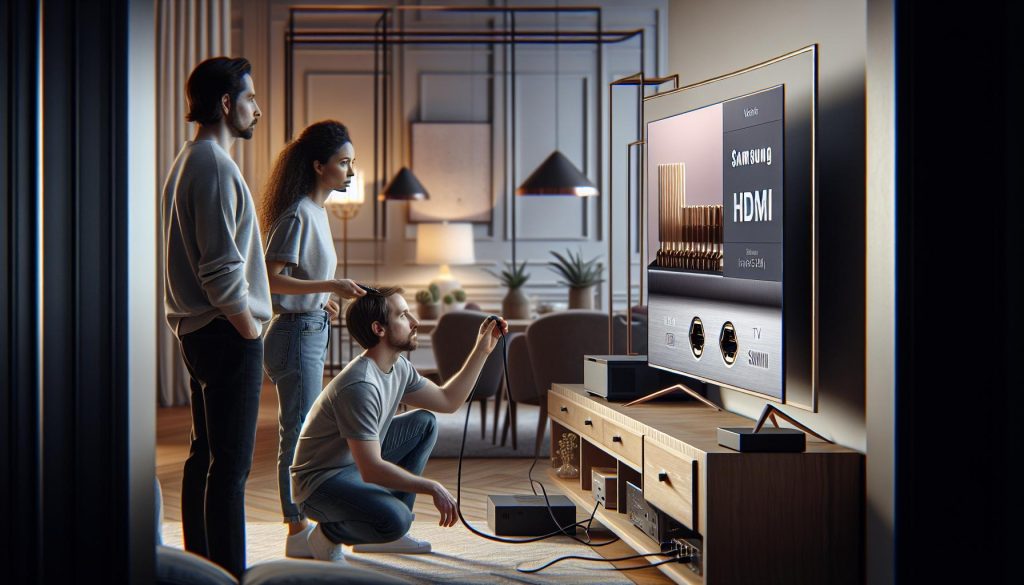
¿Te has encontrado frustrado porque tu TV Samsung no sintoniza canales a través de HDMI? No estás solo. Este es un problema común que puede surgir y que, afortunadamente, tiene soluciones accesibles. En esta guía, vamos a explorar pasos sencillos para diagnosticar y resolver este inconveniente, permitiéndote volver a disfrutar de tus programas favoritos en poco tiempo. Ya sea un problema de conexión o una configuración que necesita ajustes, aquí encontrarás respuestas claras y fáciles de seguir. ¡No te desanimes! Con un poco de ayuda, podrás resolverlo por ti mismo y optimizar tu experiencia televisiva.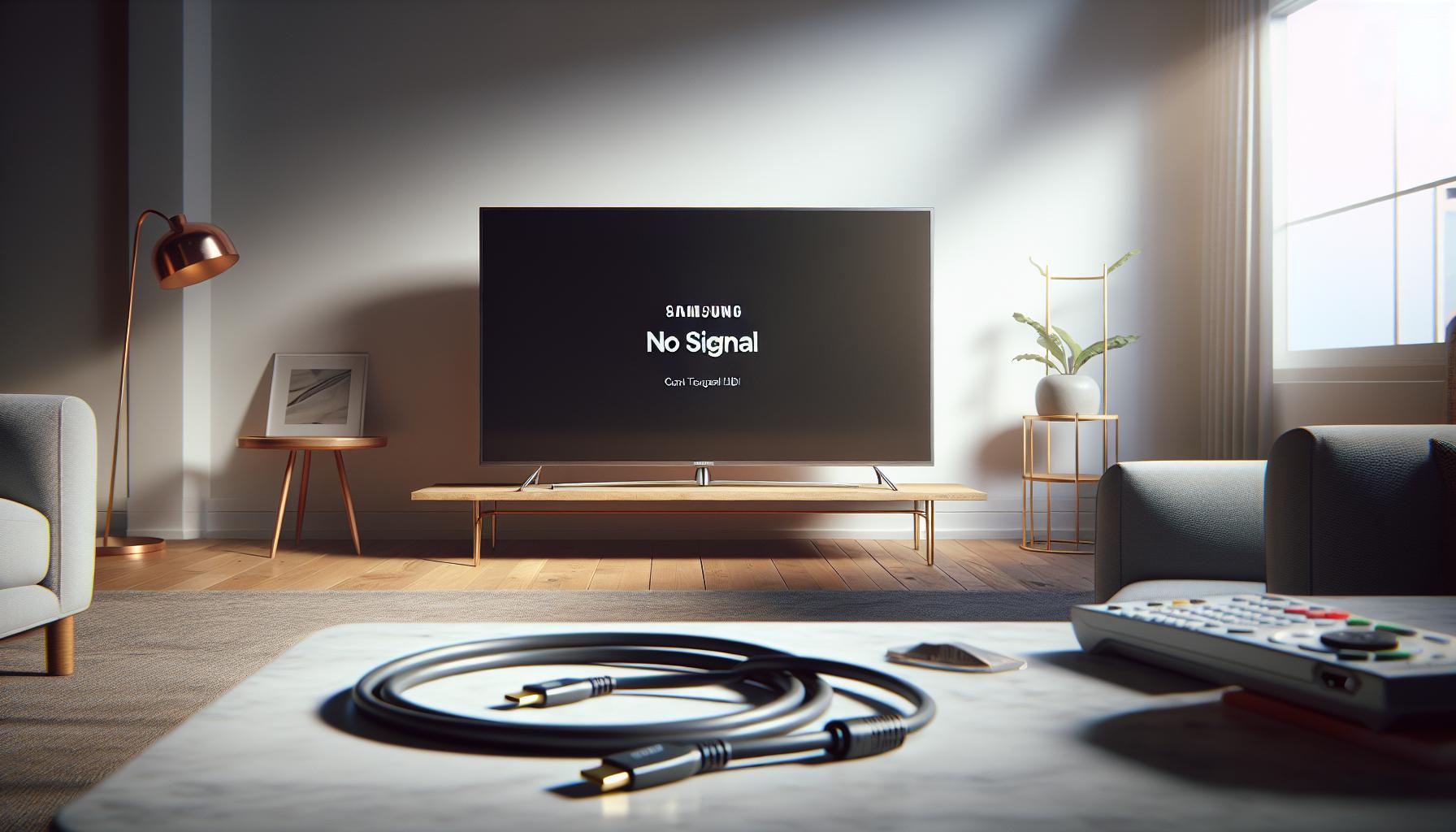
Problemas Comunes de Sintonización HDMI
Los problemas de sintonización HDMI en tu televisor Samsung pueden ser frustrantes, pero no estás solo en esto. Muchos usuarios enfrentan dificultades al intentar conectar dispositivos a través de HDMI, lo que a menudo se traduce en pantallas en negro, errores de audio o simplemente la imposibilidad de ver canales. La buena noticia es que hay pasos sencillos que puedes seguir para resolver estos problemas exitosamente y disfrutar de tu contenido sin interrupciones.
Una de las primeras cosas que deberías verificar son las conexiones de los cables HDMI. Asegúrate de que el cable esté bien insertado en ambos extremos: el televisor y el dispositivo externo, como un decodificador o una consola de videojuegos. Un cable que parece estar conectado puede, en ocasiones, no estar haciendo buen contacto, así que siempre vale la pena desconectar y volver a conectar. También es recomendable comprobar si el cable está dañado; si ves algún signo de desgaste, considera reemplazarlo.
Además, deberías revisar las configuraciones de entrada de tu televisor. Usa el control remoto para navegar a las opciones de entrada y asegúrate de que esté correctamente seleccionado el puerto HDMI al que has conectado tu dispositivo. Esto es un paso sencillo, pero a menudo se olvida en momentos de frustración. No te sorprendas si la solución es tan simple como cambiar de entrada para que el televisor reconozca la señal.
Si después de realizar estas verificaciones aún enfrentas problemas, considera actualizar el software de tu televisor Samsung. A veces, los fallos de sintonización son debidos a versiones de software desactualizadas. Para ello, accede a la configuración del televisor, busca la opción de actualización de software y sigue las instrucciones. Realizar estas actualizaciones puede solucionar errores técnicos que afectan la sintonización a través de HDMI.
Recuerda que también puedes probar con otro dispositivo o cable HDMI para descartar que el problema provenga del dispositivo original. Si al hacer esto el problema persiste, podría ser útil reiniciar el televisor o, en casos extremos, considerar un restablecimiento de fábrica como último recurso. Este proceso eliminará toda la configuración personalizada, pero puede resolver fallos que otras soluciones no logran. Si necesitas más ayuda, no dudes en contactar el soporte técnico de Samsung, que puede ofrecerte más orientación según tu situación específica.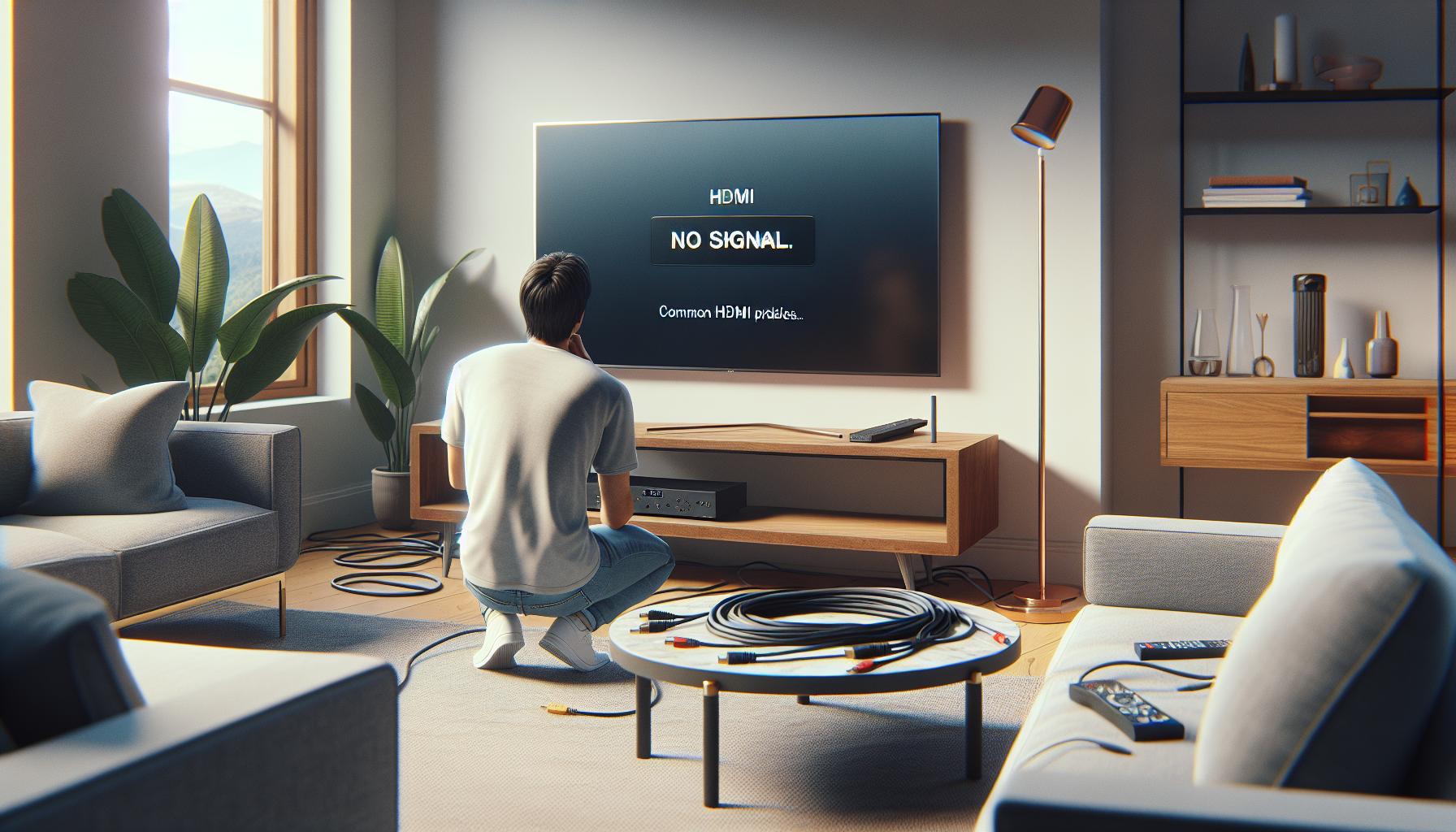
Verificar Conexiones de Cable HDMI
Asegúrate de que las conexiones de los cables HDMI están firmes y en buen estado; una supervisión breve puede hacer una gran diferencia. La primera acción que debes realizar es verificar que el cable HDMI esté correctamente insertado en ambas conexiones: en el televisor y en el dispositivo externo, como un reproductor de Blu-ray, una consola de videojuegos o un decodificador. A veces, un cable que parece conectado no está haciendo buen contacto, lo que puede provocar problemas de señal. Tómate un momento para desconectar y volver a conectar el cable; esto a menudo resuelve problemas inesperados.
Revisa también el estado físico del cable. Si observas signos de desgaste, tales como cortes o dobleces, considera reemplazarlo por uno nuevo. Utilizar un cable en mal estado puede no solo causar interrupciones en la señal, sino también dañar los puertos de conexión de tu televisor o dispositivo. Para estar completamente seguro, prueba con otro cable HDMI que sepas que funciona bien. Esta simple verificación puede ahorrarte tiempo y frustraciones innecesarias.
Si al reconectar y verificar el cable sigues teniendo problemas, no olvides revisar los puertos HDMI tanto de tu televisor como de tu dispositivo. A veces, el polvo o la suciedad pueden impedir una buena conexión. Utiliza aire comprimido para limpiar los puertos, asegurándote de que no queden residuos que interfieran con la conexión. Estos pasos son simples, pero pueden ser increíblemente efectivos para restablecer la sintonización y volver a disfrutar de tus programas favoritos sin interrupciones. Recuerda, ¡tú puedes hacerlo!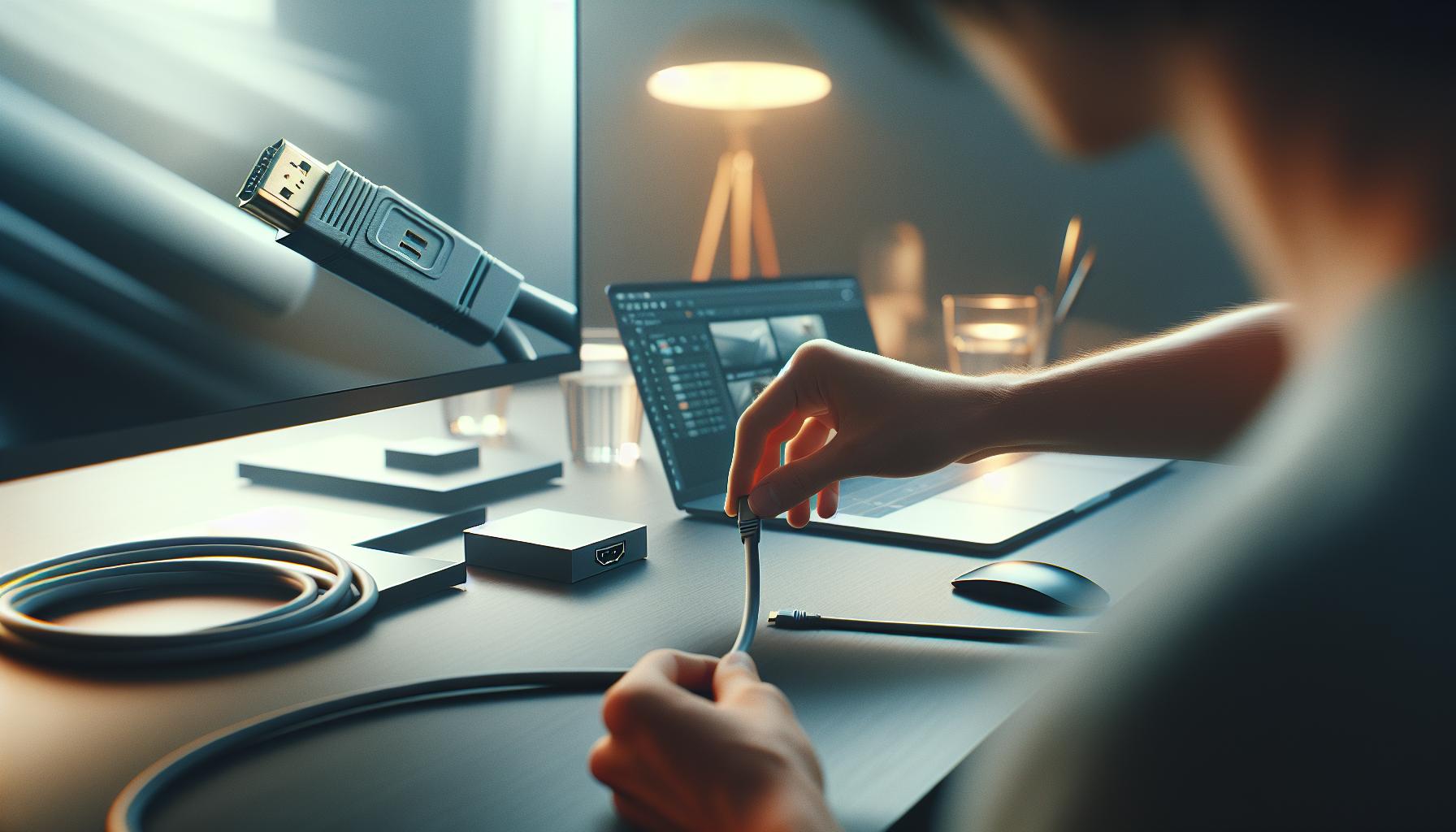
Configuraciones de Entrada Correctas en TV
Asegúrate de que tu televisor esté en la entrada correcta para el dispositivo HDMI que estás utilizando. Si, por ejemplo, estás intentando ver contenido desde un reproductor de Blu-ray, el televisor debe estar configurado para recibir la señal de esa entrada específica. Esta tarea es sencilla pero crucial; seguir estos pasos puede resolver problemas de sintonización de manera efectiva.
Pasos para seleccionar la entrada correcta
- Usa el control remoto: Localiza el botón “Source” o “Input” en tu control remoto. Este botón te permitirá alternar entre las diferentes entradas de tu televisor.
- Selecciona la entrada adecuada: Utiliza las flechas de dirección para navegar y selecciona el puerto HDMI al que has conectado tu dispositivo. Podría ser algo como “HDMI 1”, “HDMI 2”, etc.
- Verifica la conexión: Una vez seleccionada la entrada correcta, asegúrate de que el dispositivo externo esté encendido. A veces, los dispositivos no se inician automáticamente.
- Reinicia el televisor si es necesario: Si no ves la imagen o sigue sin sintonizar, intenta reiniciar el televisor desconectándolo de la corriente durante unos segundos y volviéndolo a encender.
Es importante que verifiques si hay múltiples dispositivos conectados a tu televisor. Esto puede introducir confusiones sobre cuál input seleccionar. Además, algunos televisores Samsung tienen una característica llamada “Anynet+”, que permite controlar dispositivos conectados a través de HDMI, lo que puede ayudar a simplificar la experiencia. Si tienes más de un dispositivo, asegúrate de que realmente estás seleccionando el correcto para evitar frustraciones innecesarias.
Si después de seguir estos pasos tu televisor aún no sintoniza los canales deseados, no dudes en revisar la guía del usuario de tu modelo específico de Samsung o buscar asistencia técnica. A veces, simplemente reajustar la configuración del televisor puede marcar la diferencia y devolverte a la programación programada sin perder más tiempo. ¡Tú puedes hacerlo!
Actualización de Software de Tu Televisor Samsung
Actualizar el software de tu televisor Samsung puede ser una solución clave para resolver problemas de sintonización de canales. A veces, un firmware desactualizado puede provocar que el televisor no reconozca correctamente las señales de entrada HDMI. Realizar dicha actualización es sencillo; solo sigue estos pasos para asegurarte de que tu televisor esté al día y pueda ofrecerte la mejor experiencia de visualización.
- Conéctate a Internet: Asegúrate de que tu televisor esté conectado a una red Wi-Fi estable. Esto es esencial para poder descargar las actualizaciones de software.
- Accede al menú de configuración: Usa el control remoto y presiona el botón “Home” (Inicio). Luego, navega a “Configuración” (Settings).
- Selecciona “Soporte”: En el menú de configuración, busca la opción “Soporte” (Support) y selecciónala.
- Elige “Actualización de software”: Selecciona la opción “Actualización de software” (Software Update). Aquí verás si hay actualizaciones disponibles para tu modelo.
- Descargar e instalar: Si hay una actualización disponible, selecciona “Actualizar ahora” (Update Now) y sigue las instrucciones en pantalla para proceder con la instalación.
Es importante mencionar que durante la actualización, tu televisor puede reiniciarse varias veces. Si ves una pantalla negra o la luz indicadora del televisor cambia, no te preocupes, esto es normal. Una vez completada la actualización, verifica si el problema de sintonización de HDMI se ha resuelto. Si el televisor aún no sintoniza los canales, puede ser útil considerar otras configuraciones de conexión o incluso un restablecimiento de fábrica.
Recuerda que mantener el software de tu televisor actualizado no solo ayuda a corregir fallos, sino que también garantiza que tu dispositivo esté aprovechando al máximo las nuevas funcionalidades y mejoras de rendimiento. ¡Con estos pasos, podrás disfrutar de tus programas y películas favoritas sin inconvenientes!
Solución de Errores de Conexión WiFi y Bluetooth
Si tu televisor Samsung no sintoniza canales y tienes problemas de conexión WiFi y Bluetooth, es crucial abordar la conectividad, ya que esto puede afectar las actualizaciones y la comunicación con dispositivos externos. A menudo, un simple ajuste en la configuración o una verificación de las conexiones puede resolver el inconveniente. Antes de entrar en detalles, recuerda que lidiar con problemas tecnológicos puede ser frustrante; sin embargo, estar atento a los detalles y seguir algunos pasos puede ayudarte a solucionar la situación eficazmente.
Para empezar, asegúrate de que tu televisor esté correctamente conectado a la red WiFi. Aquí hay algunas recomendaciones que puedes seguir:
- Verifica la señal WiFi: Asegúrate de que tu red sea estable y que tu televisor esté en el rango de señal del enrutador. Si es posible, prueba conectar otro dispositivo a la red para descartar problemas con la misma.
- Reinicia tu televisor y el router: A veces, un reinicio puede resolver problemas de conectividad. Apaga el televisor y desconecta el router de la corriente por unos 30 segundos antes de volver a encenderlo.
- Accede a la configuración de red: En el menú de tu televisor, ve a “Configuración” y selecciona “Red”. Asegúrate de que estás conectado a tu red WiFi y que la intensidad de la señal es adecuada.
En cuanto a las conexiones Bluetooth, verifica que la opción esté habilitada en tu televisor. Algunas veces, el televisor puede desparejarse de dispositivos como barras de sonido o auriculares. Para re-establecer la conexión, sigue estos pasos:
- Accede a la configuración de Bluetooth: Ve a “Configuración”, luego a “Sonido” y selecciona “Servicios de Bluetooth”. Asegúrate de que Bluetooth esté activado.
- Empareja el dispositivo nuevamente: Si tu dispositivo no aparece en la lista, asegúrate de que sea detectable y reinícialo si es necesario. Pulsa “Buscar” en el televisor para ver si detecta el dispositivo.
- Olvidar dispositivo anterior: Si el dispositivo estaba anteriormente emparejado pero no se conecta, considera olvidarlo y vuelve a emparejarlo.
Si después de seguir estos pasos sigues sin poder sintonizar canales, puede ser el momento de considerar un restablecimiento de fábrica para tu televisor, ya que esto puede resolver configuraciones erróneas. Ten en cuenta que esta acción eliminará todas tus configuraciones personalizadas, así que asegúrate de hacer un respaldo si es necesario. No dudes en buscar ayuda profesional si los problemas persisten, ya que a veces un técnico puede ofrecer soluciones que no son evidentes. Recuerda: ¡tú puedes hacerlo y pronto volverás a disfrutar de tus programas favoritos!
Configurar HDMI ARC y Sonido Externo
Para disfrutar de una experiencia de sonido envolvente al ver tus programas y películas favoritas, configurar correctamente el HDMI ARC (Audio Return Channel) es esencial. Este tipo de conexión permite que tu televisor y dispositivos externos, como barras de sonido o sistemas de audio, se comuniquen de manera eficiente, transmitiendo tanto video como audio a través de un solo cable HDMI. Si has estado teniendo problemas para sintonizar canales por HDMI, es posible que una incorrecta configuración del HDMI ARC esté contribuyendo al problema.
Pasos para Configurar HDMI ARC
- Verifica la Compatibilidad: Antes de configurarlo, asegúrate de que tanto tu televisor Samsung como el dispositivo externo (barra de sonido, receptor AV, etc.) son compatibles con HDMI ARC. Busca en el manual del usuario qué puertos son compatibles.
- Conecta el Cable HDMI: Utiliza un cable HDMI que soporte ARC y conéctalo al puerto HDMI ARC del televisor y al correspondiente en tu dispositivo externo. Este suele estar etiquetado como “ARC”.
- Configura el Televisor:
– Enciende tu TV y ve a “Configuración”.
– Busca la sección “Sonido” o “Audio” en el menú y selecciona “Salida de audio”.
– Cambia la opción de salida a “HDMI ARC”.
- Activa CEC (Control de Electrónica de Consumo): Para que los dispositivos se controlen mutuamente, activa la función CEC. Esto se encuentra en la misma sección de configuración de sonido o en “Configuración general”.
- Configura el Dispositivo Externo: Asegúrate de que la barra de sonido o el sistema de audio esté configurado para recibir audio a través de HDMI. Esto generalmente implica seleccionar la entrada correcta en el dispositivo externo.
- Realiza una Prueba de Sonido: Cambia a un canal que sepas que tiene audio. Si no escuchas sonido, revisa nuevamente las conexiones y configuraciones.
Solución de Problemas Comunes
A veces, a pesar de tener todo correctamente configurado, los problemas pueden persistir. Aquí hay algunas acciones adicionales que puedes realizar:
- Revisa el Estado del Cable HDMI: Asegúrate de que el cable HDMI esté en buenas condiciones. Si hay signos de desgaste o daño, considera reemplazarlo.
- Reinicia los Dispositivos: A veces, un reinicio de ambos dispositivos puede resolver problemas temporales. Desconéctalos por unos segundos y vuélvelos a encender.
- Consulta el Manual: Si aún tienes problemas, consulta el manual de usuario para obtener detalles específicos sobre configuraciones y compatibilidad.
Si después de seguir estos pasos aún no logras resolver el problema, puede ser útil contactar al servicio técnico de Samsung o el de tu dispositivo externo. Ellos pueden ofrecer asistencia más detallada y específica para tu situación. No te desanimes, ¡tú puedes hacerlo y pronto volverás a disfrutar de tus shows favoritos con un sonido espectacular!
Restablecimiento de Fábrica del Televisor
Restablecer tu televisor Samsung a su configuración de fábrica puede ser una solución efectiva cuando encuentras problemas persistentes de sintonización de canales por HDMI. Este proceso elimina configuraciones y errores que pueden estar interfiriendo con la señal. Antes de proceder, es importante recordar que restablecer tu TV borrará todas las configuraciones personalizadas, incluidas las conexiones de red y las aplicaciones instaladas. Sin embargo, puedes estar tranquilo, ya que es un paso que puede resolver problemas complejos.
Para llevar a cabo el restablecimiento de fábrica, sigue estos sencillos pasos:
Pasos para Restablecer tu Televisor Samsung
- Accede al Menú de Configuración: Enciende tu televisor Samsung y presiona el botón “Menú” en el control remoto. Busca la opción “Configuración” o “Ajustes”.
- Navega a la Sección de Soporte: Dentro de la configuración, desplázate hasta encontrar “Soporte” o “Atención al Cliente”. Esta opción puede variar según la versión de tu televisor.
- Selecciona la Opción de Restablecer: Busca la opción que dice “Restablecimiento de Fábrica” o “Restaurar valores de fábrica”. Es posible que necesites introducir un código de seguridad; generalmente, este es “0000” o “1234”.
- Confirma el Restablecimiento: Selecciona “Sí” para confirmar que deseas restablecer el televisor a su estado original. El proceso comenzará y tu TV se reiniciará automáticamente.
Una vez que tu televisor haya completado el restablecimiento, se volverá a iniciar y podrás configurarlo desde cero. Asegúrate de comprobar las conexiones HDMI y ajustar la configuración de entrada, ya que un restablecimiento a menudo significa que necesitarás reconfigurar algunas de estas opciones para que todo funcione de nuevo.
Consideraciones Adicionales
Es posible que después de un restablecimiento de fábrica aún enfrentes problemas. Si esto sucede, considera las siguientes opciones:
- Verifica las Conexiones HDMI: Asegúrate de que los cables estén correctamente conectados y en buen estado.
- Actualiza el Software: Asegúrate de que tu televisor tenga el último software instalado; a veces, las actualizaciones pueden solucionar errores existentes.
- Consulta al Soporte Técnico: Si después del restablecimiento tu televisor sigue sin sintonizar canales, puede ser momento de contactar al servicio de soporte técnico de Samsung para obtener ayuda más especializada.
Recuerda, este proceso puede parecer intimidante, pero hacerlo correctamente puede ahorrarte mucho tiempo y frustración. ¡Tú puedes hacerlo!
Errores Específicos por Proveedor de TV
Cuando un televisor, especialmente uno de la marca Samsung, enfrenta problemas de sintonización de canales a través de HDMI, es crucial considerar que algunas de estas dificultades pueden estar vinculadas a errores específicos de los proveedores de servicio de televisión. Estos errores pueden surgir debido a incompatibilidades o configuraciones incorrectas, y a menudo se pueden solucionar siguiendo unos pasos simples.
Los códigos de error varían según el proveedor de servicio. Por ejemplo, Vodafone puede presentar problemas de conexión que se manifiestan en píxeles o en pantallas negras, a menudo citando el código de error V123. Para solucionarlo, verifica la conexión del cable coaxial y asegúrate de que todos los dispositivos conectados estén funcionando correctamente. Movistar, por su parte, puede mostrar un mensaje de error relacionado con la configuración de la red. En este caso, asegúrate de que tu televisor esté en la misma red WiFi que los dispositivos de streaming y realiza una prueba de conexión desde el menú de configuración del televisor.
Para ayudar a resolver estos errores, sigue estos pasos:
- Revisa las conexiones: Asegúrate de que los cables HDMI y coaxiales estén firmemente conectados.
- Restablece el equipo: Apaga todos los dispositivos, incluyendo el módem, y enciéndelos en el siguiente orden: módem, decodificador, y finalmente el televisor.
- Actualiza el software: Revisa si hay actualizaciones disponibles para tu televisor Samsung, ya que algunos errores pueden solucionarse con un simple software nuevo.
- Consulta el manual: Cada proveedor tiene un protocolo y un conjunto de códigos de error; revisa el manual de usuario o el sitio web de tu proveedor para diagnosis específica.
Es importante recordar que cada proveedor puede tener configuraciones únicas que afectan la capacidad de tu televisor para sintonizar canales correctamente a través de HDMI. Si después de seguir estos pasos tu problema persiste, considera contactar a soporte técnico específico de tu proveedor para obtener asistencia más detallada. ¡Tú puedes resolverlo!
Pruebas de Hardware: Comprobar Puertos y Cables
Cuando un televisor Samsung no sintoniza canales a través de HDMI, uno de los primeros pasos que debes tomar es comprobar los puertos y cables. La calidad del cable HDMI y su conexión pueden ser responsables de muchos problemas de transmisión de señal. Un cable dañado o un puerto sucio pueden provocar una conexión inadecuada, lo que resulta en imágenes borrosas, el famoso “pantalla negra” o incluso errores de sintonización.
Para asegurarte de que todo esté en orden, sigue estos pasos:
- Inspecciona el cable HDMI: Verifica si hay desgastes visibles, torceduras o cualquier tipo de daño. Si el cable parece dañado, considera reemplazarlo.
- Conéctalo firmemente: Asegúrate de que el cable HDMI esté completamente insertado en el puerto de tu televisor y en el dispositivo de origen (como un decodificador o consola de juegos). Un conección floja puede causar problemas de señal.
- Prueba otros puertos: Si tu televisor tiene múltiples puertos HDMI, prueba conectar el cable en otro puerto. A veces, un puerto puede estar defectuoso.
- Limpia los puertos: Usa aire comprimido o un paño suave para limpiar los puertos HDMI de tu televisor y del dispositivo de origen. Polvo y suciedad pueden interferir con la conexión.
- Cambia de cable: Si tienes otro cable HDMI disponible, prueba usarlo para ver si el problema persiste. A veces, la solución es tan simple como un cable defectuoso.
Realizar estas pruebas puede ser un proceso sencillo y rápido que, con un poco de paciencia, puede ayudarte a identificar la causa del problema. Si después de seguir estos pasos tu televisor sigue sin sintonizar canales, podría valer la pena buscar asistencia técnica profesional, ya que el problema podría estar relacionado con configuraciones internas del televisor o del proveedor de servicio. Recuerda, ¡puedes lograrlo!
Alternativas de Conexión a Dispositivos Externos
El hecho de que tu televisor Samsung no sintonice canales a través de HDMI puede ser frustrante, pero hay varias alternativas de conexión que pueden ayudar a resolver este problema y garantizar que vuelvas a disfrutar de tu contenido favorito. A veces, es necesario explorar diferentes métodos de conectividad para encontrar el ajuste adecuado.
Una opción viable es utilizar cables VGA o DVI si tu dispositivo de origen cuenta con estas salidas. Por ejemplo, muchos ordenadores y algunos reproductores de Blu-ray ofrecen estas conexiones. Para dispositivos más antiguos, un cable VGA puede funcionar bien, aunque es importante tener en cuenta que necesitarás un adaptador de audio adicional, ya que la señal de audio no se transmite a través de VGA.
También puedes considerar la conexión a través de puertos AV (audio y video) compuestos, que son esos tres conectores de colores (rojo, blanco y amarillo) que se encuentran en la mayoría de los televisores más antiguos y algunos dispositivos actuales. Aunque la calidad de imagen puede no ser igual de alta que la de HDMI, esta opción puede ser útil si otros métodos de conexión no están disponibles.
Aquí hay otras alternativas:
- Utilizar dispositivos de streaming: Si tienes acceso a dispositivos como Chromecast, Amazon Fire Stick o Apple TV, puedes transmitir el contenido directamente a tu televisor. Estos dispositivos se conectan a un puerto HDMI y te permiten acceder a aplicaciones y servicios de transmisión sin necesidad de una conexión directa por cable.
- Conexión mediante WiFi: Muchos televisores Samsung son compatibles con Smart TV. Puedes conectar tu televisor a la red WiFi de tu hogar para acceder a plataformas de streaming, así no dependerás de la sintonización de canales por HDMI.
- Bluetooth: Si estás intentando conectar un dispositivo de audio externo, verifica si tu televisor es compatible con Bluetooth. Esto puede permitirte transmitir sonido directamente desde tu televisor a altavoces o barras de sonido sin necesidad de un cable físico.
Si después de probar estas alternativas el problema persiste, podría ser un indicativo de un problema más profundo en el software o hardware del televisor, en cuyo caso buscar asistencia técnica especializada podría ser la mejor opción. Recuerda, resolver estos problemas puede ser un proceso, pero con paciencia y las herramientas adecuadas ¡puedes lograrlo!
Recomendaciones de Soporte Técnico y Servicio
Si tu televisor Samsung está teniendo problemas para sintonizar canales a través de HDMI, no estás solo y hay soluciones efectivas que puedes intentar. En ocasiones, estos contratiempos pueden ser frustrantes, pero con paciencia y un enfoque sistemático, puedes resolverlos por ti mismo antes de considerar la asistencia profesional.
Para comenzar a buscar soluciones, asegúrate de tener a la mano el manual del usuario de tu televisor. Aquí hay algunos consejos prácticos que podrían ayudarte:
- Contacta al Soporte Técnico de Samsung: Si después de revisar conexiones y configuraciones el problema persiste, no dudes en contactar al servicio de atención al cliente de Samsung. Ellos tienen acceso a información técnica detallada y pueden guiarte a través del proceso de solución de problemas.
- Consulta foros de usuarios: A veces, otros usuarios han encontrado soluciones a problemas similares. Los foros y comunidades en línea pueden ofrecer consejos útiles y métodos que quizás no hayas considerado.
- Visita un centro de servicio autorizado: Si la situación no se resuelve, puede ser necesario llevar tu televisor a un centro de servicio autorizado. Asegúrate de que el centro tenga técnicos calificados en productos Samsung para asegurar un diagnóstico preciso.
- Verifica garantías: Si tu televisor está todavía en garantía, infórmate sobre el proceso de reclamaciones. La reparación o el reemplazo podría estar cubierto sin costo adicional para ti.
Es importante también mantener la calma y ser claro sobre los síntomas que presenta el televisor al comunicarte con el soporte técnico. Esto facilitará que el técnico entienda el problema y te ofrezca una solución rápida y eficaz. Recuerda, cada paso que tomes hacia la resolución de tu problema es un avance, y ¡puedes hacerlo!
Pasos para Celebrar Éxitos y Recibir Ayuda
Para lograr que tu televisor Samsung vuelva a funcionar adecuadamente y sintonice canales a través de HDMI, es vital celebrar cada pequeño éxito en este proceso. Cada paso que logras realizar es un avance. Cuando logras que un paso funcione, reconoce ese esfuerzo y mantén la motivación alta; es un recordatorio de que estás en el camino correcto.
Una forma eficaz de recibir ayuda es compartir tus logros y frustraciones con amigos o en foros en línea. Esto no solo te permitirá obtener consejos adicionales, sino que también podrías encontrar personas que han enfrentado problemas similares y han encontrado soluciones. ¿Has logrado actualizar el software de tu televisor o verificar las conexiones y todo parece estar en su lugar? ¡Compártelo! Cada pequeño triunfo debe ser celebrado, ya que crea un sentido de comunidad y te da fuerzas para seguir adelante.
Recuerda que aunque algunas soluciones pueden requerir asistencia profesional, eso no significa que no hayas hecho un excelente esfuerzo. Si el problema persiste después de intentar los pasos recomendados, no dudes en comunicarte con el soporte técnico de Samsung. Ellos están allí para ayudarte y apreciarán los esfuerzos que has realizado para solucionar el problema. Cuando hables con ellos, sé específico sobre lo que has intentado; esto les ayudará a ofrecerte una asistencia más efectiva.
En resumen, celebrar los éxitos, no importa cuán pequeños sean, te mantiene enfocado y motivado. Al compartir tus experiencias y buscar apoyo, no solo obtienes ayuda, sino que también puedes inspirar a otros a enfrentar sus propios desafíos tecnológicos. ¡Cada paso cuenta y tú puedes lograrlo!
Preguntas Frecuentes
Q: ¿Por qué mi TV Samsung no reconoce la señal HDMI?
A: Si tu TV Samsung no reconoce la señal HDMI, primero asegúrate de que el cable HDMI esté bien conectado en ambas extremidades. Prueba con otro cable o puerto HDMI si es posible. También revisa las configuraciones de entrada en tu televisor para seleccionar la fuente correcta.
Q: ¿Qué puedo hacer si la imagen se ve borrosa por HDMI en mi TV Samsung?
A: Si la imagen se ve borrosa, ajusta la resolución de la fuente conectada. Ve a los ajustes de video de tu dispositivo y selecciona una resolución compatible. Asegúrate de que todas las conexiones HDMI estén firmes y prueba con un cable diferente.
Q: ¿Cómo restablezco los ajustes de HDMI en mi TV Samsung?
A: Para restablecer los ajustes de HDMI, ve a Configuración > Soporte > Restablecer en tu TV Samsung. Esto restablecerá todas las configuraciones a los valores predeterminados de fábrica, lo cual puede resolver problemas de conexión.
Q: ¿Qué significa el código de error relacionado con HDMI en mi TV Samsung?
A: Los códigos de error relacionados con HDMI indican problemas específicos en la conexión. Consulta el manual de usuario para identificar el código exacto y sigue las recomendaciones proporcionadas. Si no encuentras la solución, considera contactar el soporte técnico.
Q: ¿Mi dispositivo externo es compatible con mi TV Samsung por HDMI?
A: Asegúrate de que el dispositivo externo sea compatible con el tipo de entrada HDMI de tu TV. Revisa la documentación del dispositivo y verifica que soporte la resolución y la frecuencia de actualización que ofrece tu televisor.
Q: ¿Puedo usar un adaptador con mi TV Samsung si no tengo un cable HDMI?
A: Sí, puedes usar un adaptador, como un USB a HDMI o un VGA a HDMI, si es compatible. Asegúrate de que el adaptador tenga buena calidad para evitar problemas de conexión y calidad de imagen.
Q: ¿Cómo actualizo el software de mi TV Samsung para solucionar problemas de HDMI?
A: Ve a Configuración > Soporte > Actualización de software en tu TV Samsung y selecciona Actualizar ahora. Mantén tu televisor conectado a Internet para que pueda descargar las últimas actualizaciones.
Q: ¿Qué debo hacer si no hay sonido mientras uso HDMI en mi TV Samsung?
A: Si no hay sonido, verifica que la salida de audio del dispositivo esté correctamente configurada. Asegúrate de que el audio no esté silenciado y revisa las opciones de audio en Configuración > Sonido de tu televisor para asegurarte de que el HDMI esté seleccionado como la fuente de audio.
Ideas finales
Ahora que has aprendido cómo solucionar el problema de tu TV Samsung que no sintoniza canales por HDMI, ¡es momento de actuar y volver a disfrutar de tus programas favoritos! Recuerda, si tu pantalla sigue sin responder o encuentras códigos de error, revisa nuestras guías sobre conectividad HDMI y soluciones de imagen para más detalles. Además, si te surge alguna otra duda relacionada, visita nuestros artículos sobre error de conexión de dispositivos y cómo ajustar la configuración de tu televisor.
No te olvides de compartir tu experiencia en los comentarios y cómo resolviste el problema. Nos encanta escuchar tus historias de éxito. Y si te gustaría recibir más consejos útiles directamente en tu correo, considera suscribirte a nuestro boletín. ¡Estamos aquí para ayudarte cada vez que lo necesites! Ahora que tienes las herramientas, ¡adelante y disfruta de tu entretenimiento sin interrupciones!
Recibe nuestras últimas guías, noticias y análisis destacados en la Búsqueda de Google y en AI Overviews.


