Si eres propietario de un televisor Samsung y te has encontrado con el temido “Error 100“, no estás solo. Este error puede ser frustrante, interrumpiendo tus momentos de entretenimiento y dejándote sin respuestas claras. Pero hay buenas noticias: ¡tú puedes solucionarlo! En este artículo, te guiaremos a través de pasos sencillos y prácticos para resolver el Error 100, asegurando que puedas volver a disfrutar de tus programas y películas favoritos en poco tiempo. La tecnología no siempre funciona como queremos, pero con un poco de paciencia y las instrucciones correctas, recuperar la funcionalidad de tu televisor es posible. Así que sigue leyendo y descubre cómo enfrentar este inconveniente de manera efectiva.
Error 100: ¿Qué significa y por qué ocurre?
El Error 100 en tu Samsung TV suele indicar problemas de conexión a la red o fallas en la configuración de tu televisor, lo que te impide acceder a ciertos contenidos o servicios en línea. Este error puede aparecer inesperadamente y generar frustración, especialmente cuando estás listo para disfrutar de tu programación favorita. Suele deberse a una serie de causas, desde una conexión a Internet inestable hasta problemas con el software del televisor.
Uno de los motivos más comunes detrás del Error 100 es una interrupción en la conexión a Internet. Puede que tu router esté experimentando problemas, o que la señal Wi-Fi sea débil. También es posible que tus dispositivos conectados (como consolas o reproductores de video) interfieran con el funcionamiento de tu televisor. Además, el software desactualizado de la TV puede dar lugar a este tipo de fallos, ya que a menudo estas actualizaciones son necesarias para garantizar la correcta comunicación entre el televisor y los servidores.
Para abordar el Error 100, primero verifica tu conexión a Internet. Aquí te dejamos unas sencillas recomendaciones para empezar:
- Reinicia tu router y espera unos minutos para asegurarte de que se restablezca la conexión.
- Verifica que otros dispositivos en tu red tengan acceso a Internet.
- Asegúrate de que tu televisor esté conectado a la red correcta.
- Considera usar una conexión por cable Ethernet si el Wi-Fi es inestable.
Recuerda que si después de estos pasos el error persiste, podría ser necesario actualizar el software de tu televisor o restablecer los ajustes de fábrica. La paciencia es clave, y con unos simples pasos, puedes resolverlo tú mismo y volver a disfrutar de tu contenido.
Causas comunes del Error 100 en Samsung TV
El Error 100 en tu Samsung TV puede surgir por diversas razones, y entender estas causas es crucial para solucionarlo rápidamente. Uno de los principales factores que contribuyen a este error es una conexión a Internet deficiente. Si el router está lejos del televisor o si hay interferencias de otros dispositivos, la señal puede verse comprometida. Como resultado, tu televisor no podrá acceder a los contenidos en línea. Asegúrate de que la señal Wi-Fi sea fuerte, o considera usar un cable Ethernet para una conexión más estable.
Otra causa frecuente es el software desactualizado de la televisión. Las actualizaciones son esenciales para el correcto funcionamiento del dispositivo y la compatibilidad con los servicios de streaming. Si tu televisor no está configurado para recibir actualizaciones automáticas, es posible que estés perdiéndote de mejoras críticas que podrían solucionar errores como el 100. Verifica manualmente si hay actualizaciones disponibles a través del menú de configuración.
Además, la configuración incorrecta de red también puede ser un motivo del Error 100. Es importante que el televisor esté correctamente conectado a la red de tu hogar y que la configuración de DNS sea la adecuada. Si has realizado cambios recientes en la red, como un cambio de contraseña, asegúrate de actualizar esta información en tu televisor.
Por último, los dispositivos conectados pueden interferir con el funcionamiento del televisor. Si tienes consolas de videojuegos, dispositivos de streaming o sistemas de sonido conectados, asegúrate de que todos estén funcionando correctamente. Desconectar y volver a conectar estos dispositivos puede ayudar a resolver conflictos que causen el error.
Recuerda que, aunque estas soluciones pueden resolver el Error 100, si el problema persiste, será útil contactar al soporte técnico de Samsung para asistencia adicional. Con algunas verificaciones y ajustes, podrás volver a disfrutar de tu programación favorita sin inconvenientes.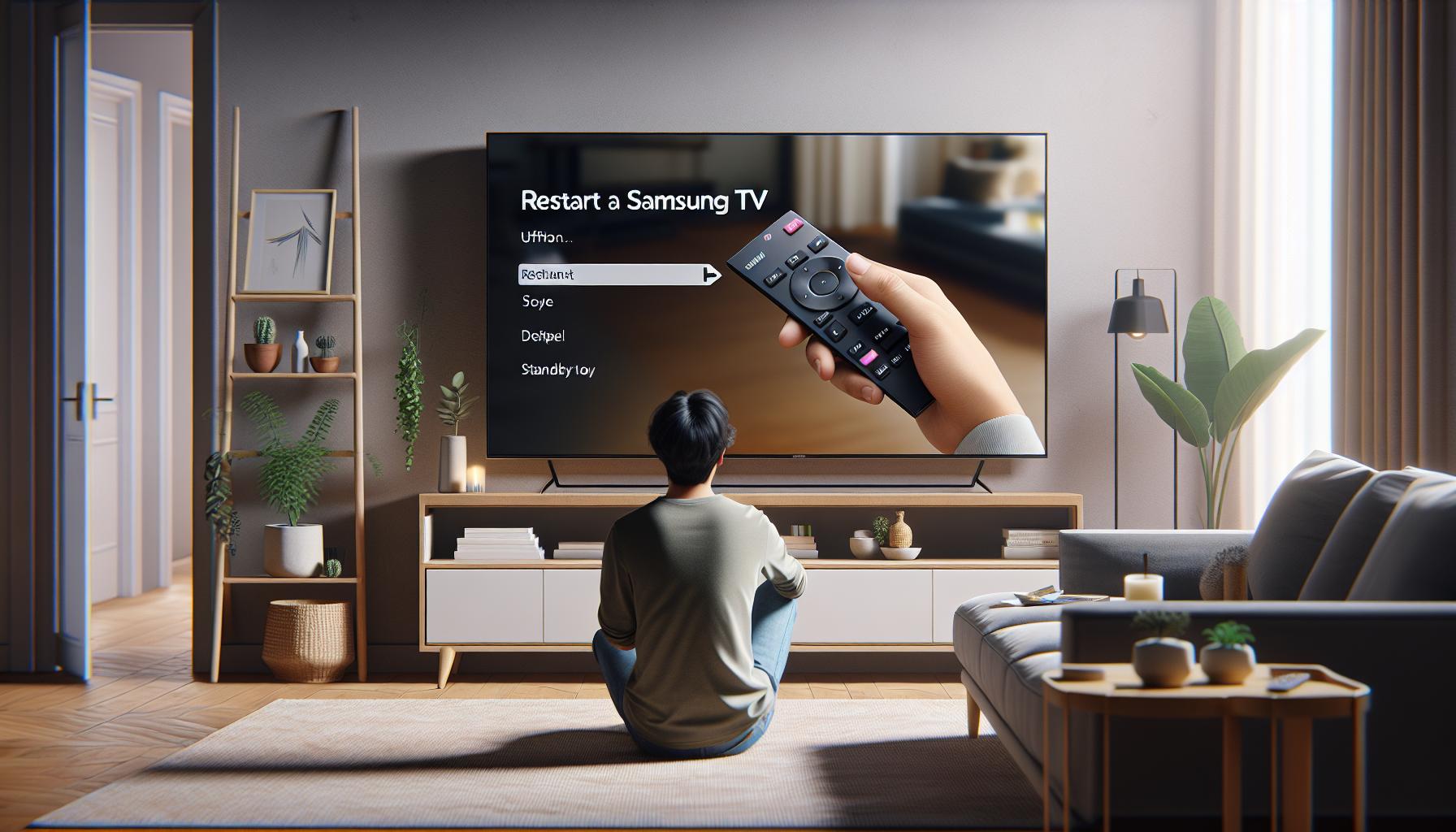
Reinicia tu Samsung TV en pasos sencillos
Reiniciar tu televisor Samsung puede ser un paso sencillo pero efectivo para resolver el Error 100. A menudo, los problemas técnicos pueden resolverse con un simple reinicio, que ayuda a refrescar la memoria del dispositivo y a restablecer conexiones problemáticas. Si estás enfrentando este error, sigue estos pasos para reiniciar tu televisor de manera efectiva:
- Apagar el televisor: Utiliza el control remoto para apagar tu televisor Samsung. Asegúrate de que esté completamente apagado, lo que se confirma cuando la luz de encendido ya no está encendida.
- Desconectar de la corriente: Una vez que el televisor esté apagado, desconéctalo de la toma de corriente. Espera al menos 30 segundos. Este tiempo permite que se elimine cualquier carga residual en el dispositivo.
- Re-conectar el televisor: Después del tiempo de espera, vuelve a conectar el televisor a la toma de corriente. Esto restablece la conexión eléctrica.
- Encender el televisor: Utiliza el control remoto o el botón de encendido en el televisor para encenderlo nuevamente. Observa si el error persiste.
Reiniciar tu televisor no solo puede ayudar a resolver el Error 100, sino que también mejora el rendimiento general del dispositivo. Si después de reiniciarlo el problema continúa, podrías necesitar explorar otras soluciones, como verificar tu conexión a Internet o actualizar el software del televisor. Recuerda que en caso de que el problema persista, no dudes en contactar al soporte técnico de Samsung. ¡Tú puedes solucionar esto!
Verifica tu conexión a Internet: Guía rápida
Es fundamental asegurarte de que tu conexión a Internet esté funcionando correctamente, ya que el Error 100 en tu televisor Samsung a menudo está relacionado con problemas de conectividad. Un cortocircuito en la red puede ser suficiente para interrumpir tus sesiones de visualización, así que vamos a revisar algunos pasos sencillos para solucionar este inconveniente.
Primero, verifica si otros dispositivos en tu hogar están conectados a Internet y funcionan sin problemas. Si tus otros aparatos también tienen problemas de conexión, es posible que haya un fallo en tu red local. Para proceder con la verificación en el televisor, sigue estos pasos:
- Accede al menú de configuración: Usa tu control remoto para ingresar al menú de configuración de tu Samsung TV.
- Selecciona ‘Red’: Busca la opción que diga ‘Red’ y selecciona ‘Estado de conexión’ o ‘Prueba de conexión’, dependiendo de tu modelo.
- Ejecuta la prueba: El televisor realizará un diagnóstico y te indicará si está conectado a Internet o si se ha producido algún error.
Si el televisor indica que no hay conexión, considera reiniciar tu router. Desconéctalo de la corriente, espera unos 30 segundos y vuelve a conectarlo. Esto puede resolver problemas temporales de conexión. Asegúrate de que los cables estén firmemente conectados y tu router esté en un lugar donde no haya interferencias. Si utilizas una conexión Wi-Fi, verifica que tu red esté activa y que la señal sea lo suficientemente fuerte. A veces, un simple acercarte al router puede mejorar la señal.
Si todo lo anterior falla, intenta conectar el televisor directamente al router mediante un cable Ethernet. Esto te ayudará a descartar problemas con la red inalámbrica. Recuerda que si nada de esto resuelve el problema y el Error 100 persiste, no dudes en contactar al servicio técnico de Samsung. ¡Tú puedes solucionar esto!
Soluciones para problemas de HDMI y puertos
Los problemas de conexión a través de HDMI son una de las causas más comunes del Error 100 en tu televisor Samsung. Si te enfrentas a una pantalla negra o a problemas con la calidad de la imagen y el sonido al usar dispositivos externos como consolas de videojuegos, reproductores de Blu-ray o incluso tu ordenador, aquí tienes algunas soluciones prácticas que pueden ayudar a restaurar la funcionalidad de tus puertos HDMI.
Primero, asegúrate de que el cable HDMI esté correctamente conectado. Verifica que esté bien ajustado tanto en el televisor como en el dispositivo fuente. A veces, un simple empuje extra puede establecer la conexión. Si el problema persiste, prueba los siguientes pasos:
- Verifica el estado del cable HDMI: Revisa que el cable no esté dañado, torcido o desgastado. Si es posible, utiliza otro cable HDMI para descartar problemas de hardware.
- Cambia de puerto HDMI: Asegúrate de que estás utilizando el puerto correcto. Los televisores Samsung suelen tener múltiples puertos HDMI; prueba conectar el dispositivo a otro puerto para ver si eso resuelve el problema.
- Selecciona la entrada correcta: Usa el control remoto para seleccionar la entrada HDMI adecuada. A veces, el televisor puede estar configurado en el modo de una entrada diferente.
- Reinicia los dispositivos: Desconecta tanto tu televisor como el dispositivo conectado. Espera unos minutos antes de volver a encenderlos. Esto puede resolver problemas de sincronización.
- Actualiza el firmware del televisor: Un software desactualizado puede causar problemas de compatibilidad. Ve al menú de configuración y busca actualizaciones de software para tu televisor.
Si, después de seguir estos pasos, todavía no puedes ver contenido a través de los puertos HDMI, podría ser útil realizar un restablecimiento de fábrica de tu televisor, aunque esto debe ser considerado como último recurso. Asegúrate de guardar cualquier dato importante, ya que esto borrará todas las configuraciones personalizadas.
Recuerda, si después de intentar todas estas soluciones aún no logras resolver el Error 100, no dudes en contactar al servicio técnico especializado de Samsung. Tu paciencia y atención a estos detalles facilitan el proceso y te acercan a volver a disfrutar de tus programas favoritos. ¡Tú puedes hacerlo!
Ajustes de red en tu Samsung TV
Para resolver el Error 100 en tu televisor Samsung, es fundamental asegurarte de que la configuración de red sea correcta. Una conexión de red inestable puede causar interrupciones en el servicio y problemas al intentar acceder a aplicaciones o contenidos en línea. Vamos a explorar algunos pasos útiles para ajustar la configuración de red y asegurar que tu televisor esté conectado de manera óptima.
Primero, verifica que estás conectado a la red Wi-Fi correcta. A veces, los televisores pueden intentar conectarse a una red diferente o a una conexión que no tiene acceso a Internet. Para comprobar esto, accede a los Ajustes de red en el menú de tu televisor:
- Ingresa a “Configuración” en tu televisor.
- Selecciona “Red” y luego “Configuración de red”.
- Verifica la red Wi-Fi seleccionada; si no es la correcta, selecciona tu red y proporciona la contraseña si es necesario.
Una vez permitido el acceso, asegúrate de comprobar la intensidad de la señal. Si está débil, intenta mover tu router más cerca del televisor o considera el uso de un extensor de red para mejorar la conectividad.
Si sigues teniendo problemas, otro ajuste importante es configurar la dirección IP de tu televisor. A veces, la configuración automática puede fallar. Para configurar manualmente la dirección IP:
- En la sección de “Red”, selecciona “Configuración de IP”.
- Cambia a “Manual” y escribe la dirección IP deseada (puedes consultarla en tu router).
- Introduce la máscara de subred y la puerta de enlace, que generalmente son proporcionadas por tu proveedor de Internet.
Recuerda también reiniciar tu router y tu televisor después de realizar ajustes, esto ayudará a establecer una nueva conexión. Si después de seguir estos pasos, el Error 100 persiste, no dudes en contactar al soporte técnico de Samsung para obtener asistencia adicional. Los errores de red pueden ser frustrantes, pero con paciencia y los ajustes adecuados, puedes volver a disfrutar de tus programas favoritos. ¡Confía en que puedes hacerlo!
Actualiza el software de tu Samsung TV fácilmente
Asegurarse de que tu televisor Samsung esté siempre actualizado es crucial para evitar errores como el Error 100. Un software obsoleto puede causar problemas de conectividad y afectar la experiencia de visualización. La buena noticia es que actualizar tu televisor es un proceso sencillo y, en la mayoría de los casos, no requiere habilidades técnicas avanzadas. A continuación, te mostraremos cómo hacerlo.
Para actualizar el software de tu Samsung TV, sigue estos pasos:
- Accede al menú de configuración: Enciende tu televisor y presiona el botón “Home” en tu control remoto. Esto abrirá el menú principal.
- Selecciona “Configuración”: Desplázate hacia abajo y selecciona el icono de “Configuración”, que generalmente se representa con un engranaje.
- Ve a “Soporte”: Dentro de la ventana de configuración, busca y selecciona la opción “Soporte”.
- Elige “Actualización de software”: En el menú de soporte, selecciona “Actualización de software”. Aquí podrás ver si hay actualizaciones disponibles.
- Selecciona “Actualizar ahora”: Si hay una actualización disponible, simplemente elige “Actualizar ahora”. El televisor descargará e instalará la actualización automáticamente.
Es importante que no apagues el televisor durante este proceso, ya que podría causar problemas adicionales. Una vez que la actualización se complete, se te pedirá que reinicies el televisor. Después de reiniciar, deberías notar mejoras en su rendimiento y una reducción de los errores de red como el Error 100.
Si prefieres, también puedes actualizar tu televisor utilizando una USB. Asegúrate de descargar el firmware desde el sitio web oficial de Samsung y seguir las instrucciones proporcionadas en el manual del usuario para realizar la instalación.
Recuerda que mantener tu televisor actualizado no solo puede resolver problemas existentes, sino que también mejora su rendimiento general y añade nuevas funciones. Así que toma estos sencillos pasos y asegúrate de disfrutar de tus programas favoritos sin interrupciones. ¡Tú puedes hacerlo!
Restablecer a configuración de fábrica: ¿Cuándo y cómo?
Restablecer tu televisor Samsung a su configuración de fábrica puede ser una útil solución cuando enfrentas el Error 100 u otros problemas persistentes que no se resuelven con simples reinicios o actualizaciones. Este proceso devuelve el televisor a su estado original, eliminando configuraciones personalizadas y, potencialmente, erradicando cualquier fallo que pueda estar interfiriendo con su rendimiento. Es importante considerar esta opción si otras soluciones no han funcionado y la frustración está comenzando a acumularse.
Para proceder con el restablecimiento, sigue estos pasos sencillos, asegurándote de tener a mano tu control remoto y de que el televisor esté encendido:
- Accede al menú de configuración: Presiona el botón “Home” en tu control remoto para abrir el menú principal.
- Selecciona “Configuración”: Desplázate hacia abajo y selecciona el icono de engranaje para ingresar a las configuraciones del televisor.
- Ve a “Soporte”: Busca la opción “Soporte” y selecciónala; esto te llevará a más opciones relacionadas con el funcionamiento del televisor.
- Selecciona “Restablecer”: Dentro del menú de soporte, busca la opción que dice “Restablecer”, donde podrás restablecer tu televisor a la configuración de fábrica.
- Confirma tu elección: Dependiendo del modelo, es posible que necesites ingresar un código PIN. Si nunca lo has cambiado, el valor predeterminado suele ser 0000.
Es fundamental tener en cuenta que al restablecer tu televisor, se borrarán todas tus configuraciones personalizadas y, por lo tanto, deberás volver a configurarlo como lo tenías antes, incluyendo tus redes Wi-Fi y las aplicaciones instaladas. Sin embargo, este paso puede ser clave para resolver errores críticos y mejorar el rendimiento general de tu dispositivo.
Recuerda que, si después de restablecer el televisor persiste el Error 100 o si el proceso te resulta complicado, no dudes en contactar con el servicio técnico. A veces, es mejor dejar que un profesional se encargue de los problemas más complicados, y no hay vergüenza en pedir ayuda. ¡Tú puedes hacerlo!
Problemas de conectividad con dispositivos externos
La conectividad de tu televisor Samsung con dispositivos externos puede ser crucial para disfrutar de tu entretenimiento. Sin embargo, encontrar problemas en esta área puede ser frustrante, especialmente cuando te gustaría estar viendo tu programa favorito. Aquí te ofrecemos algunos pasos prácticos para solucionar problemas de conectividad que podrían estar causando el Error 100.
Primero, asegúrate de que todos los cables estén correctamente conectados. Un cable HDMI o de alimentación suelto puede ser la causa de tu problema. Verifica que el cable HDMI esté bien insertado tanto en el televisor como en el dispositivo externo, como un reproductor de Blu-ray, una consola de videojuegos o una caja de TV. Además, prueba con un cable diferente si tienes uno a mano, ya que a veces el cable puede estar dañado.
Si estás utilizando dispositivos que se conectan a través de WiFi, como Chromecast o un Fire Stick, revisa la configuración de la red. Asegúrate de que el televisor esté conectado a la misma red WiFi que el dispositivo externo. Para conectar tu TV a la red, sigue estos pasos:
- Accede al menú de configuración: Presiona el botón “Home” en tu control remoto.
- Selecciona “Red”: Navega a las opciones de red dentro del menú de configuración.
- Conéctate a una red: Busca tu red WiFi en la lista y selecciona “Conectar”. Ingresa la contraseña si es necesario.
En el caso de problemas de sonido o imagen, también verifica las configuraciones del dispositivo externo. Asegúrate de que esté configurado para emitir la señal correcta. Por ejemplo, si tienes un dispositivo que admite 4K, asegúrate de que la opción de salida esté ajustada adecuadamente para que tu televisor pueda recibirla.
Si después de todos estos pasos aún experimentas problemas, considera realizar un restablecimiento del dispositivo externo o del televisor, lo que podría ayudar a restablecer las conexiones. Recuerda que, si te sientes abrumado o estos pasos no solucionan tu problema, contactar a un profesional es una opción muy válida. ¡Tú puedes hacerlo!
Asistencia técnica: Cuándo llamar a un profesional
Cuando tu televisor Samsung muestra el Error 100, puede ser muy frustrante, especialmente si estás listo para disfrutar de tu contenido favorito. Aunque muchos problemas se pueden resolver mediante simples pasos de solución de problemas, en ocasiones es indispensable contar con la ayuda de un profesional. Aquí exploramos cuándo es el momento adecuado para buscar asistencia técnica.
Una señal clara de que es hora de llamar a un técnico es si has intentado todas las soluciones básicas sin éxito. Si has reiniciado tu televisor, verificado las conexiones HDMI y WiFi, y asegurado que el software esté actualizado, pero el Error 100 persiste, es posible que haya un problema más grave en juego. Estos podrían incluir fallos internos en el hardware o problemas de compatibilidad con dispositivos externos que no puedes diagnosticar tú mismo.
También considera contactar a un profesional si notas síntomas adicionales que podrían indicar un problema más profundo. Por ejemplo, si tu televisor muestra una pantalla negra o una luz roja parpadeante, esto puede ser un signo de fallo en el panel de visualización o en otros componentes internos. No intentes resolver problemas que impliquen abrir el televisor o manipular componentes internos si no tienes experiencia, ya que esto podría anular la garantía o, peor aún, provocar daños.
Finalmente, si sientes que el proceso de solución de problemas se convierte en una carga o si simplemente no tienes el tiempo o la confianza para abordarlo, no dudes en buscar ayuda profesional. A veces, el tiempo y la tranquilidad que obtienes al contar con un experto valen la pena. Recuerda que está bien pedir ayuda y que lo más importante es volver a disfrutar de tu entretenimiento sin grandes interrupciones.
Consejos para evitar errores futuros en tu TV
Cuando se trata de mantener tu televisor Samsung en óptimas condiciones y evitar errores como el Error 100, hay varias prácticas sencillas pero efectivas que puedes seguir. La prevención es clave para disfrutar de tu contenido sin interrupciones. Aquí te ofrecemos algunas recomendaciones valiosas.
Primero, siempre mantén tu televisor actualizado. Samsung lanza regularmente actualizaciones de software que pueden solucionar problemas de rendimiento y compatibilidad. Para verificar si hay una actualización disponible, dirígete a Configuración > Soporte > Actualización de software y selecciona “Actualizar ahora”. Esto asegurará que tu televisor esté funcionando con la versión más reciente y que cuente con las correcciones necesarias.
Además, cuida la conexión a Internet. Asegúrate de que tu red sea estable y de que tu televisor esté conectado a un router que funcione correctamente. Utiliza un cable Ethernet si es posible, ya que esto puede ofrecer una conexión más confiable que el WiFi. Si experimentas problemas de señal, considera reiniciar tu router y el televisor.
También es recomendable realizar verificaciones periódicas de los cables y los dispositivos externos conectados a tu televisor. Los cables HDMI pueden desgastarse o dañarse con el tiempo, lo que podría generar errores de conexión. Asegúrate de que todos los componentes estén firmemente conectados y en buen estado. Si utilizas dispositivos externos, como consolas de juegos o reproductores de medios, verifica que también estén actualizados y funcionando correctamente.
Por último, configura un mantenimiento regular. Esto incluye limpiar el polvo de las conexiones y el área alrededor del televisor para evitar obstrucciones que puedan afectar el rendimiento. Dedicar unos minutos cada mes a estas tareas simples puede prolongar la vida útil de tu televisor y reducir las posibilidades de enfrentar el Error 100 nuevamente. Siguiendo estos consejos, estarás un paso adelante en la resolución de problemas y disfrutarás de tu experiencia visual al máximo.
Testimonios de usuarios: Experiencias y soluciones
Los testimonios de usuarios nos brindan una visión valiosa sobre cómo otros han superado el frustrante Error 100 en sus televisores Samsung. Muchos comparten experiencias similares, resaltando la desesperación que sienten cuando su televisor deja de funcionar. A continuación, algunas historias y soluciones efectivas que pueden inspirarte a resolver tus problemas.
Un usuario de Madrid, Juan, nos cuenta cómo logró solucionar el Error 100 después de revisar su conexión a Internet. Él tenía problemas constantes de señal y decidió cambiar a una conexión por cable Ethernet. Al hacerlo, notó una mejora instantánea en la estabilidad de su conexión, lo que le permitió disfrutar de su contenido sin interrupciones. Este simple cambio le ahorró tiempo y frustración, y ahora recomienda a todos que revisen su conexión de red cuando enfrentan errores.
María, desde Barcelona, compartió que su televisor mostraba el Error 100 cada vez que intentaba usar aplicaciones de streaming. Tras investigar, se dio cuenta de que su televisor necesitaba una actualización de software. Siguiendo los pasos en la sección de actualizaciones, actualizó su televisor y se sorprendió de cómo el problema se resolvió al instante. “Es increíble cómo algo tan simple puede hacer una gran diferencia”, reflexionó María.
Además, muchos usuarios sugieren mantener limpios los puertos HDMI y los cables. Pedro, un entusiasta de la tecnología, encontró que limpiar sus conexiones y asegurarse de que los cables estaban en buen estado ayudó a prevenir errores. “A veces, la solución más obvia es la que menos pensamos. Solo necesitaba un buen mantenimiento”, mencionó. Esto destaca la importancia de verificar físicamente los componentes conectados a tu televisor.
Por último, no todos los problemas se pueden resolver sin ayuda. Algunos usuarios indican que cuando todos los intentos fallan, lo mejor es contactar directamente con el soporte técnico de Samsung. Beatriz, en un momento de desesperación, decidió llamar y recibió una guía paso a paso que finalmente solucionó su problema. A veces, buscar ayuda es la mejor decisión para evitar más complicaciones.
Estas experiencias reflejan la diversidad de soluciones que pueden ayudar a resolver el Error 100. Recuerda que, aunque los retos pueden ser frustrantes, siempre hay pasos que puedes tomar para volver a disfrutar de tu televisor. Tu problema puede no ser único, y las soluciones compartidas por otros pueden ser la clave para resolver tus dificultades.
Dudas Frecuentes
Q: ¿Qué es el Error 100 en un televisor Samsung?
A: El Error 100 en un televisor Samsung indica un problema de conectividad a Internet. Generalmente, esto puede suceder por una mala configuración de red o un fallo en la conexión Wi-Fi. Para solucionar este problema, asegúrate de que tu televisor esté conectado correctamente a la red y prueba reiniciarlo.
Q: ¿Cómo reinicio mi televisor Samsung para solucionar el Error 100?
A: Para reiniciar tu televisor Samsung, apágalo y desconéctalo de la corriente durante al menos 60 segundos. Luego, vuelve a enchufarlo y enciéndelo. Este proceso puede ayudar a restablecer la conexión a Internet y resolver el Error 100.
Q: ¿Qué puedo hacer si el Error 100 persiste en mi TV Samsung?
A: Si el Error 100 persiste, verifica la configuración de tu router y asegúrate de que no hay problemas con tu proveedor de Internet. También puedes intentar conectar el televisor a Internet mediante un cable Ethernet para descartar problemas de Wi-Fi.
Q: ¿Cómo actualizo el software de mi televisor Samsung para evitar el Error 100?
A: Para actualizar el software de tu televisor Samsung, ve a Configuración > Soporte > Actualización de Software. Asegúrate de que tu televisor esté conectado a Internet y sigue las instrucciones en pantalla. Mantener el software actualizado puede prevenir errores como el 100.
Q: ¿Es posible que un cable HDMI defectuoso cause el Error 100?
A: No es común que un cable HDMI cause el Error 100, ya que este error está relacionado con la conectividad de red. Sin embargo, asegúrate de que todos tus cables estén en buen estado y que los dispositivos conectados funcionen correctamente.
Q: ¿Cómo restablezco mi televisor Samsung a configuración de fábrica para solucionar el Error 100?
A: Para restablecer tu televisor Samsung a configuración de fábrica, ve a Configuración > Soporte > Restablecimiento de fábrica. Recuerda que esto eliminará todas tus configuraciones y datos, así que usa esta opción como último recurso.
Q: ¿Cuándo debo contactar al servicio técnico si enfrentan el Error 100?
A: Deberías contactar al servicio técnico si, después de realizar todas las soluciones recomendadas, el Error 100 persiste. Esto puede indicar un problema más serio que requiera atención profesional.
Q: ¿Qué otros problemas pueden estar relacionados con el Error 100 en un televisor Samsung?
A: Otros problemas pueden incluir la interferencia del router, configuraciones incorrectas en el televisor y problemas con la señal del proveedor de Internet. Verifica cada uno de estos aspectos para resolver el Error 100 de manera efectiva.
En resumen
¡Ahora que conoces cómo solucionar el Error 100 en tu Samsung TV, no dejes que los problemas te detengan! Recuerda que la mayoría de los fallos técnicos pueden solucionarse con pasos sencillos. Si persisten, consulta nuestra guía sobre problemas comunes de conectividad y pantalla, donde tratamos también errores de otros dispositivos como LG y Sony. ¡Tu entretenimiento es importante!
Para más ayuda, visita nuestras secciones sobre cómo optimizar la conexión HDMI o resolver problemas de sonido y imagen. No olvides dejar tus comentarios o compartir tus experiencias; tu participación es valiosa para nuestra comunidad. Además, si quieres recibir más consejos útiles, suscríbete a nuestro boletín y mantente al día. ¡Estamos aquí para que puedas volver a disfrutar de tu TV sin preocupaciones!
Recibe nuestras últimas guías, noticias y análisis destacados en la Búsqueda de Google y en AI Overviews.


